
正到爆!!!
★★★★★
做呢樣嘢,呢個 App 真係最好用。子資料夾入面仲可以再開子資料夾㗎?!太正喇!!!淨係有資料夾用都已經好好!用佢執嘢真係好有條理!唔使為咗用個 App 而睇廣告或者儲分!最正嘅 App。



copipi 是一款適用於 iPhone、iPad 和 Android 的複製貼上 App。將常用字句和訊息儲存為常用語,需要時點一下即可複製。
將 copipi 加入鍵盤後,無需開啟 App 即可貼上已儲存的常用語。
使用情境
私隱與安全
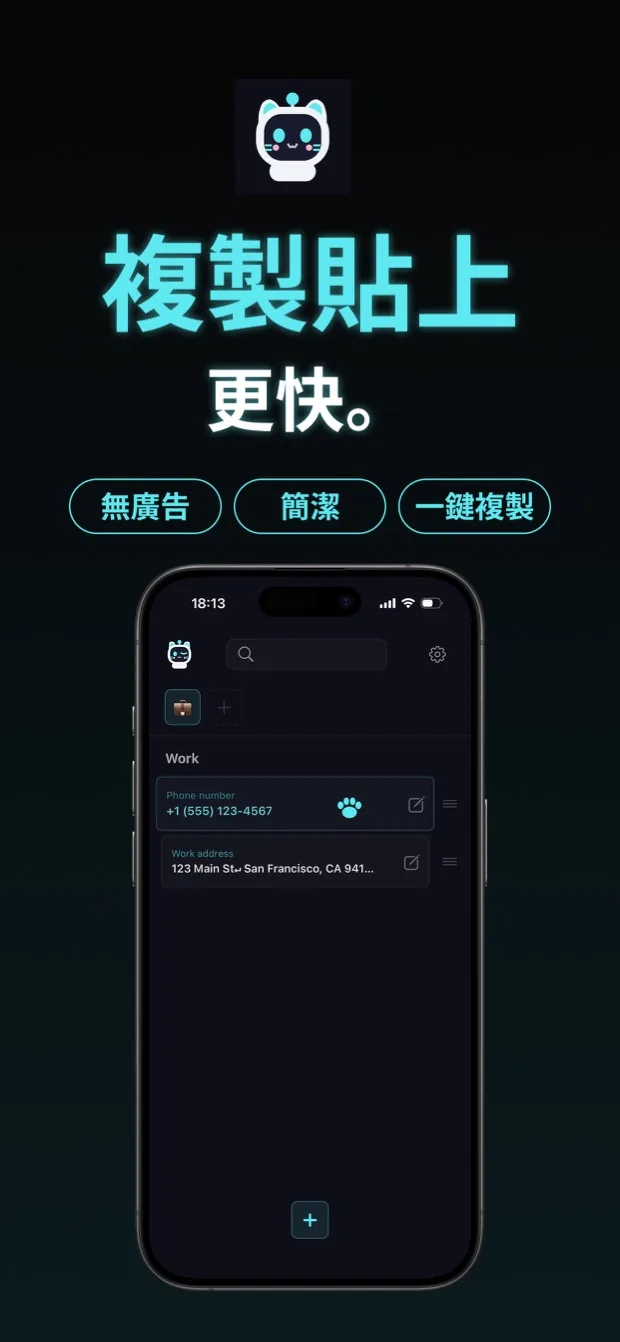
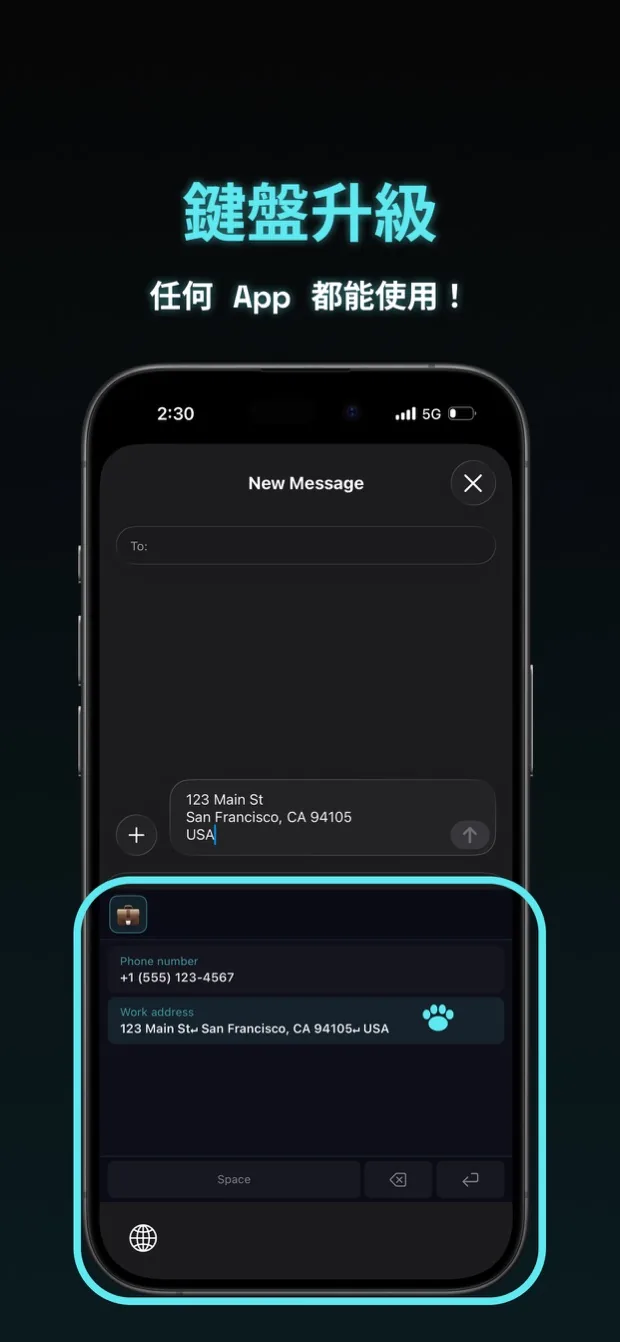


圖片展示的是 iOS 版本。外觀及可用的整合功能會因操作系統而異。
做呢樣嘢,呢個 App 真係最好用。子資料夾入面仲可以再開子資料夾㗎?!太正喇!!!淨係有資料夾用都已經好好!用佢執嘢真係好有條理!唔使為咗用個 App 而睇廣告或者儲分!最正嘅 App。
還可以設定為鍵盤,我一直在找這樣的應用程式。值得獲得更多好評。將欄數設為兩欄後,也會清楚好讀很多。最重要的是貓咪實在太可愛了。真的是最棒的應用程式。希望更多人知道它。
好用到冇嘢好挑剔。簡單易明,又可愛。想用一世。
用咗一段時間,一直都覺得好方便。我會儲低喺二手交易網站放售物品時用嘅搜尋關鍵字,同埋傳畀 GPT 嘅提示詞。用鍵盤嗰陣,唔使成日喺唔同資料夾之間轉來轉去,介面簡單、直觀又靚。資料夾名用表情符號,習慣咗就冇問題;啟動同輸入都好快。字太大反而令我難睇,所以可以調校字體大小呢個設定,對我嚟講真係好實用。就算本身冇廣告,我都覺得值得付費,買咗年費計劃。發現問題聯絡開發者之後,佢唔單止好快回應,仲會定期話畀我知處理進度,真係好值得信賴。之後都會繼續用。
基本上同類似嘅「コピペ帳」差唔多,但有調校字體大小、收藏、佔位符等「コピペ帳」冇嘅功能,正好照顧到我嘅需要。介面都好靚。雖然我估係個人開發嘅應用程式,但完成度好高。覺得值得畀更多人用到。支持你!
冇多餘功能,真係好易用!其他複製貼上應用程式話自己簡單,卻加咗啲唔知做乜嘅功能,搞到好複雜。呢個可以憑直覺操作,好方便!
唔使返去應用程式就用到。喺 iPhone 嘅鍵盤設定加咗之後,用落真係幾好。
感覺就好似可以換行嘅用戶字典。好似唔錯。
以交易平台上的常用回覆為例,介紹從儲存到貼上的使用流程。
開啟 copipi,點一下畫面頂部的「+」。將「資料夾名稱」設為「交易平台」,再點一下「新增」。
開啟「交易平台」資料夾,點一下畫面底部的「+」。在「文字」中輸入回覆,再點一下「新增」儲存。
範例:
感謝你的購買。
訂單寄出後,我會通知你。
在 copipi 的列表中,點一下已儲存的回覆,即可複製整段文字,換行也會完整保留。
開啟交易平台 App,長按訊息輸入欄位,再選擇「貼上」。已儲存的回覆就會填入輸入欄位。
將 copipi 加入鍵盤後,就能在輸入時直接插入常用語。切換到 copipi 鍵盤,點一下已儲存的回覆即可。
如需查看加入鍵盤的方法,請在 copipi 中開啟設定 > 自訂鍵盤 > 初次使用?。
開啟 設定 > 主應用程式,即可更改列表顯示內容、iCloud 圖示的顯示設定及操作時震動。
列表顯示內容:可選擇「兩者」「標題」或「文字」,套用至主列表、「我的最愛」及搜尋結果中的常用語。在 iOS 上,也會套用至小工具列表、控制中心的選擇列表與按鈕名稱,以及捷徑的選擇列表。iOS 的剪貼板記錄不受此設定影響,一律顯示日期、時間和文字。
選擇「標題」時,只會以一行顯示標題。如未設定標題,便會顯示「無標題」,文字會保持隱藏。此選項亦會保護 App 切換畫面中的內容。你仍可如常複製和編輯已儲存的文字。
顯示 iCloud 圖示(iOS):選擇是否在螢幕頂部顯示 iCloud 圖示。隱藏圖示後,iCloud 同步仍會繼續。
操作時震動:可以選擇在複製、變更設定等操作時是否讓 copipi 震動。如果裝置的觸覺回饋已關閉,即使在 copipi 中開啟,也不會震動。
App 本體和自訂鍵盤的顯示內容可以分別設定。
透過 copipi 鍵盤直接使用常用語,不必切換應用程式即可輸入文字。前往 設定 > 自訂鍵盤,即可查看加入鍵盤的指引並自訂顯示方式。 在 iOS 上,開啟剪貼板記錄後,也可以從記錄中貼上文字。
在「初次使用?」中查看如何加入及使用鍵盤。點一下指引中的「開啟設定」,然後在裝置設定中啟用鍵盤。
在設定的「一般」中,可以調整應用程式和鍵盤共用的顯示設定。
• 主題顏色:變更主要顏色、吉祥物和應用程式圖示。
• 外觀:為應用程式和鍵盤選擇「淺色」或「深色」。此設定與主題顏色互相獨立,預設為「深色」。應用程式圖示也會隨所選外觀變更。
• 文字大小:調整文字大小。
• 語言:變更應用程式的顯示語言。
可以用表情符號資料夾整理常用語,也可以在資料夾內建立子資料夾,依用途或類別進一步分類。開啟 設定 > 資料夾 > 子資料夾 後,新增或編輯資料夾時即可選擇「上層資料夾」。不放入其他資料夾時,選擇「無」。資料夾名稱可協助辨識;如果至少收藏了一則常用語,「我的最愛」資料夾會顯示。
在 設定 > 資料夾 > 管理自訂表情符號 中加入喜歡的圖片,即可將其設為資料夾圖示。
在設定的「資料」中,可以建立或匯入備份,以及重設已儲存的資料。
• 建立備份:將資料匯出為 JSON 檔案,以便還原或轉移至其他裝置。包含:常用語、資料夾、我的最愛、自訂表情符號。不包含:剪貼板記錄、設定。
• 匯入備份:選擇加入現有資料,或取代現有資料。
• 重設:一次刪除所有已儲存的資料,包括資料夾、常用語及自訂表情符號。
從設定的「支援」中,可以開啟「使用方法」、「聯絡我們」或「評分應用程式」。需要協助,或想提交意見與建議時,可使用這些選項。
將經常複製的文字儲存為常用語,即可一點複製。
設定標題後更容易找到,收藏的常用語也會以醒目的方式顯示。
加入或編輯常用語時,可以查看「文字」欄位的字元數。
在 iOS 上,開啟剪貼板記錄後,可以在 App 內搜尋記錄,結果會與常用語分開顯示。
搜尋欄空白時會顯示最近的搜尋,點按即可再次搜尋。可在搜尋畫面開啟或關閉「保留搜尋記錄」。搜尋記錄只會儲存在這部裝置上。
僅限 iOS:透過子母畫面(PiP)小視窗監控複製操作,保留監控期間複製的最近 100 項文字。
點一下記錄中的文字即可複製,也可以透過「…」儲存為常用語或刪除。
先開啟 設定 > 剪貼板記錄,再開始監控即可使用。
透過 iOS 分享選單,從 Safari、備忘錄等其他 App 直接將文字加入 copipi。
開啟 iCloud 後,即可在多部 iOS 裝置間自動同步和備份資料。
螢幕頂部的圖示會顯示從 iCloud 載入資料的狀態或同步問題。輕觸圖示,即可查看目前狀態的說明。
啟動時,如果仍在從 iCloud 載入資料,就會顯示載入圖示;載入完成後,會短暫顯示剔號。如果很快就載入完成,這兩個圖示都不會出現。剔號表示資料已在此裝置上載入完成。
離線或 iCloud 儲存空間不足等同步問題出現時,會顯示帶有斜線的橙色雲朵圖示。
如果文字中的某些部分每次都會改變,可以使用佔位符,在複製時只填寫這些部分。
在文字中加入 {{variable_name}}。複製時,copipi 會要求你輸入對應的值。名稱相同的變數會使用相同的值。 名稱不同的變數可分別輸入對應的值。
日期佔位符可以自動加入今天的日期,並可選擇日期格式。
若要加入佔位符,請點一下文字輸入欄右下角的圖示。
注意:{{variable_name}} 無法在自訂鍵盤中使用,但日期佔位符可以使用。
透過主畫面小工具快速使用已儲存的常用語。在 iOS 上,開啟剪貼板記錄後,可選擇「🕘 剪貼板記錄」來查看和複製記錄。
在 iOS 上,可透過控制中心、Spotlight、Siri 和捷徑使用常用語。控制中心(iOS 18 或更新版本)還可以加入「開始監控」「停止監控」和「開啟剪貼板記錄」。
在 iOS 的捷徑中,可以開始或停止監控、開啟剪貼板記錄、取得或複製最新記錄,以及取得指定數目的最近記錄。也可以從 App 捷徑卡片執行「開始監控」和「停止監控」。
Android 可透過長按 App 圖示的選單或快速設定使用「複製文字」和「儲存剪貼簿文字」。在支援的裝置上,也可透過裝置搜尋開啟已儲存的常用語。
若要加入剪貼簿內容,請先從其他 App 複製文字。在 iOS 上,從捷徑、控制中心或 Spotlight 執行「儲存剪貼簿文字」。在 Android 上,從長按 App 圖示的選單或快速設定執行此操作。在新增畫面確認內容和目標資料夾,再點一下「新增」儲存。
Android 整合功能需要 copipi 5.14.0 或更新版本。裝置搜尋適用於搭載 Android 12 或更新版本的支援裝置,顯示方式因裝置而異。
是的。所有功能均可免費使用,而且沒有廣告。你可以儲存最多 20 則常用語。copipi Pro 可以解除這項限制。
可以。你可以儲存常用語、地址、社群媒體回覆、主題標籤,以及任何反覆使用的文字。佔位符可讓你在複製時填入需要變動的部分。日期佔位符會以你選擇的格式插入今天的日期。
使用 copipi,你可以直接從列表中選擇已儲存的常用語,無需記住縮寫。包含換行的長常用語也能儲存,並透過資料夾整理。
copipi 在 iOS 上只使用 Apple 服務,在 Android 上只使用 Google 服務。這些服務負責管理訂閱、iOS 上的 iCloud 同步,以及 Android 上的系統備份。App 不會將資料傳送至其他伺服器,不會收集資料,也不會追蹤你。App Store 的私隱標籤和 Google Play 的「資料安全性」部分均聲明不會收集任何資料。
支援 iOS 和 Android。在搭載 Apple Silicon(M1 或更新晶片)的 Mac 上,可下載並使用 iPhone 版 App。在 iOS 上開啟 iCloud 同步,即可在支援的裝置間自動同步資料。如需在裝置間移轉資料,請使用「建立備份」和「匯入備份」。
copipi 支援 48 種語言。App 會自動使用你在裝置上設定的語言。
日本語, English, العربية, Български, বাংলা, Català, Čeština, Dansk, Deutsch, Ελληνικά, Español, Suomi, Français, ગુજરાતી, עברית, हिन्दी, Hrvatski, Magyar, Bahasa Indonesia, Italiano, Қазақша, ಕನ್ನಡ, 한국어, Lietuvių, മലയാളം, मराठी, Bahasa Melayu, Norsk bokmål, Nederlands, ଓଡ଼ିଆ, ਪੰਜਾਬੀ, Polski, Português, Română, Русский, Slovenčina, Slovenščina, Svenska, தமிழ், తెలుగు, ไทย, Türkçe, Українська, اردو, Tiếng Việt, 简体中文, 繁體中文, 繁體中文(香港)
只有在開啟設定且正在監控時,才能將複製的文字儲存至記錄中。此功能僅限 iOS。由於作業系統限制,Android 難以持續取得複製的內容,目前尚未支援。
