ぴぴっとこぴー
Download on the App StoreGet it on Google Play

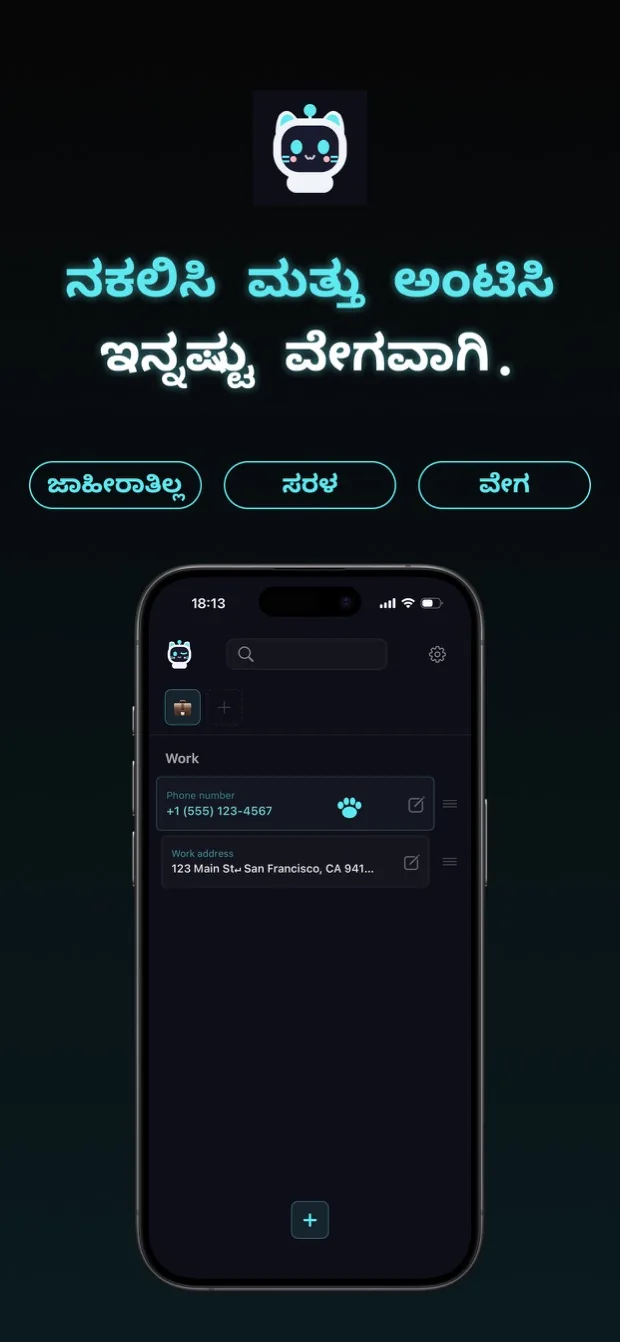
ಕಾಪಿ ಮತ್ತು ಪೇಸ್ಟ್, ಇನ್ನಷ್ಟು ವೇಗವಾಗಿ.

copipi ಎಂಬುದು iPhone, iPad ಮತ್ತು Android ಗಾಗಿ ಕಾಪಿ-ಪೇಸ್ಟ್ ಆ್ಯಪ್. ಆಗಾಗ್ಗೆ ಬಳಸುವ ಪದಗಳು ಮತ್ತು ಸಂದೇಶಗಳನ್ನು ಉಳಿಸಿ. ಉಳಿಸಿದ ಪಠ್ಯ ಮಾದರಿಗಳನ್ನು ಒಂದೇ ಟ್ಯಾಪ್‌ನಲ್ಲಿ ಕಾಪಿ ಮಾಡಿ.
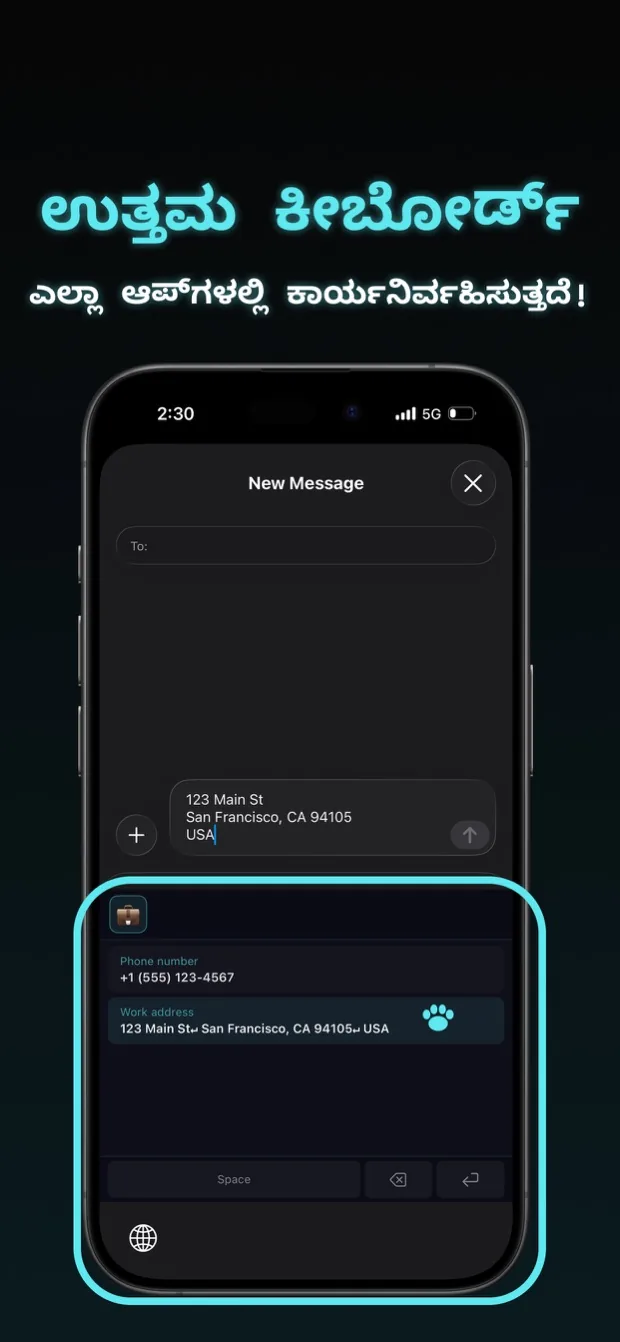
copipiಯನ್ನು ಕೀಬೋರ್ಡ್‌ಗೆ ಸೇರಿಸಿ, ಆಪ್ ತೆರೆಯದೆ ಪಠ್ಯ ಮಾದರಿಯನ್ನು ಪೇಸ್ಟ್ ಮಾಡಿ.

ಬಳಕೆಗಳು

ಗೌಪ್ಯತೆ ಮತ್ತು ಸುರಕ್ಷತೆ

ವಿಮರ್ಶೆಗಳು

App Store · 17 ರೇಟಿಂಗ್‌ಗಳು 4.7

ಅದ್ಭುತ!!!

ಈ ಕೆಲಸಕ್ಕೆ ಇದೇ ಅತ್ಯುತ್ತಮ ಆ್ಯಪ್. ಉಪಫೋಲ್ಡರ್ ಒಳಗೂ ಮತ್ತೊಂದು ಉಪಫೋಲ್ಡರ್ ಮಾಡಬಹುದಾ?! ಸೂಪರ್!!! ಫೋಲ್ಡರ್‌ಗಳು ಇವೆ ಅನ್ನೋದೇ ಖುಷಿಯ ವಿಷಯ! ಎಲ್ಲವನ್ನೂ ಎಷ್ಟು ಚೆನ್ನಾಗಿ ಜೋಡಿಸಿಡಬಹುದು! ಆ್ಯಪ್ ಬಳಸಲು ಜಾಹೀರಾತು ನೋಡಬೇಕಿಲ್ಲ, ಕ್ರೆಡಿಟ್‌ಗಳನ್ನೂ ಸಂಗ್ರಹಿಸಬೇಕಿಲ್ಲ! ಅತ್ಯುತ್ತಮ ಆ್ಯಪ್.

ತುಂಬಾ ಮುದ್ದಾಗಿದೆ

ಇದನ್ನು ಕೀಬೋರ್ಡ್ ಆಗಿಯೂ ಹೊಂದಿಸಬಹುದು, ಮತ್ತು ನಾನು ಬಹಳ ಸಮಯದಿಂದ ಇಂತಹ ಆ್ಯಪ್ ಹುಡುಕುತ್ತಿದ್ದೆ. ಇದಕ್ಕೆ ಇನ್ನಷ್ಟು ಮೆಚ್ಚುಗೆ ಸಿಗಬೇಕು. ಕಾಲಮ್‌ಗಳ ಸಂಖ್ಯೆಯನ್ನು ಎರಡಕ್ಕೆ ಹೊಂದಿಸಿದರೆ ಓದಲು ಬಹಳ ಸುಲಭವಾಗುತ್ತದೆ. ಎಲ್ಲಕ್ಕಿಂತ ಹೆಚ್ಚಾಗಿ ಬೆಕ್ಕು ತುಂಬಾ ಮುದ್ದಾಗಿದೆ. ನಿಜಕ್ಕೂ ಅದ್ಭುತವಾದ ಆ್ಯಪ್. ಇದು ಇನ್ನಷ್ಟು ಜನರಿಗೆ ಪರಿಚಯವಾಗಲಿ ಎಂದು ಆಶಿಸುತ್ತೇನೆ.

ಮುದ್ದಾಗಿದೆ, ಬಳಸಲು ಸುಲಭ, ಅತ್ಯುತ್ತಮ

ಇಷ್ಟು ಚೆನ್ನಾಗಿದೆ, ದೂರು ಹೇಳಲು ಏನೂ ಇಲ್ಲ. ಅರ್ಥಮಾಡಿಕೊಳ್ಳಲು ಸುಲಭ, ಸರಳ ಮತ್ತು ಮುದ್ದಾಗಿದೆ. ಜೀವನಪೂರ್ತಿ ಬಳಸಲು ಇಷ್ಟಪಡುತ್ತೇನೆ.

ಹಣ ನೀಡಲು ಯೋಗ್ಯವಾಗಿದೆ

ನಾನು ಅದನ್ನು ಸ್ವಲ್ಪ ಸಮಯದಿಂದ ಬಳಸುತ್ತಿದ್ದೇನೆ ಮತ್ತು ಇದು ತುಂಬಾ ಅನುಕೂಲಕರವಾಗಿದೆ. ನಾನು ಸೆಕೆಂಡ್‌ಹ್ಯಾಂಡ್ ಮಾರುಕಟ್ಟೆ ಸ್ಥಳಗಳಲ್ಲಿ ನನ್ನ ಮಾರಾಟ ಪಟ್ಟಿಗಳಿಗಾಗಿ ಹುಡುಕಾಟ ಕೀವರ್ಡ್‌ಗಳನ್ನು ಉಳಿಸುತ್ತೇನೆ, ಹಾಗೆಯೇ ನಾನು GPT ಗೆ ಕಳುಹಿಸುವ ಪ್ರಾಂಪ್ಟ್‌ಗಳನ್ನು ಉಳಿಸುತ್ತೇನೆ. ಕೀಬೋರ್ಡ್ ಬಳಸುವಾಗ ನಾನು ಫೋಲ್ಡರ್‌ಗಳನ್ನು ಬದಲಾಯಿಸಬೇಕಾಗಿಲ್ಲ. UI ಸರಳ, ಅರ್ಥಗರ್ಭಿತ ಮತ್ತು ಸುಂದರವಾಗಿದೆ. ಎಮೋಜಿಗಳನ್ನು ಫೋಲ್ಡರ್ ಹೆಸರುಗಳಾಗಿ ಬಳಸುವುದರಿಂದ ತೊಂದರೆಯಿಲ್ಲ. ಅಪ್ಲಿಕೇಶನ್ ಅನ್ನು ಪ್ರಾರಂಭಿಸುವುದು ಮತ್ತು ಪಠ್ಯವನ್ನು ನಮೂದಿಸುವುದು ವೇಗವಾಗಿರುತ್ತದೆ. ದೊಡ್ಡ ಫಾಂಟ್ ಗಾತ್ರವು ನನಗೆ ಓದಲು ಪಠ್ಯವನ್ನು ಕಷ್ಟಕರವಾಗಿಸುತ್ತದೆ, ಆದ್ದರಿಂದ ಫಾಂಟ್ ಗಾತ್ರವನ್ನು ಬದಲಾಯಿಸುವ ಆಯ್ಕೆಯನ್ನು ನಾನು ನಿಜವಾಗಿಯೂ ಪ್ರಶಂಸಿಸುತ್ತೇನೆ. ಯಾವುದೇ ಜಾಹೀರಾತುಗಳಿಲ್ಲದಿದ್ದರೂ, ಪಾವತಿಸಲು ಯೋಗ್ಯವಾಗಿದೆ ಎಂದು ನಾನು ಭಾವಿಸಿದೆ ಮತ್ತು ವಾರ್ಷಿಕ ಯೋಜನೆಯನ್ನು ಖರೀದಿಸಿದೆ. ನಾನು ದೋಷವನ್ನು ಕಂಡು ಮತ್ತು ಡೆವಲಪರ್ ಅನ್ನು ಸಂಪರ್ಕಿಸಿದಾಗ, ಅವರು ತಕ್ಷಣವೇ ಪ್ರತಿಕ್ರಿಯಿಸಿದರು ಮತ್ತು ಪ್ರಗತಿಯ ಬಗ್ಗೆ ನನಗೆ ಮಾಹಿತಿ ನೀಡಿದರು. ನಾನು ಈ ಡೆವಲಪರ್ ಅನ್ನು ಅತ್ಯಂತ ವಿಶ್ವಾಸಾರ್ಹ ಎಂದು ಭಾವಿಸುತ್ತೇನೆ. ನಾನು ಅಪ್ಲಿಕೇಶನ್ ಅನ್ನು ಬಳಸುತ್ತಲೇ ಇರುತ್ತೇನೆ.

「コピペ帳」 ಗಿಂತ ಉತ್ತಮವಾಗಿದೆ

ಇದು ಮೂಲತಃ ಒಂದೇ ರೀತಿಯ ಅಪ್ಲಿಕೇಶನ್ 「コピペ帳」 ನಂತೆಯೇ ಇರುತ್ತದೆ, ಆದರೆ ಇದು ಹೊಂದಾಣಿಕೆ ಮಾಡಬಹುದಾದ ಫಾಂಟ್ ಗಾತ್ರಗಳು, ಮೆಚ್ಚಿನವುಗಳು ಮತ್ತು ಪ್ಲೇಸ್‌ಹೋಲ್ಡರ್‌ಗಳಂತಹ 「コピペ帳」 ಕೊರತೆಯ ವೈಶಿಷ್ಟ್ಯಗಳನ್ನು ಹೊಂದಿದೆ. ಇವು ನನ್ನ ಅಗತ್ಯಗಳನ್ನು ಪೂರೈಸುವ ಚಿಂತನಶೀಲ ವೈಶಿಷ್ಟ್ಯಗಳಾಗಿವೆ. UI ಸುಂದರವಾಗಿದೆ, ಮತ್ತು ಇದು ಸ್ವತಂತ್ರ ಡೆವಲಪರ್ ಮಾಡಿದ ಅಪ್ಲಿಕೇಶನ್ ಎಂದು ನಾನು ಭಾವಿಸಿದರೂ, ಅಪ್ಲಿಕೇಶನ್‌ನ ಗುಣಮಟ್ಟ ಹೆಚ್ಚಾಗಿದೆ. ಇದು ಹೆಚ್ಚು ಜನಪ್ರಿಯವಾಗಲು ಅರ್ಹವಾಗಿದೆ ಎಂದು ನಾನು ಭಾವಿಸುತ್ತೇನೆ. ನಾನು ನಿನ್ನನ್ನು ಬೆಂಬಲಿಸುತ್ತೇನೆ!

ಬೆಕ್ಕು ರೋಬೋಟ್ ಮುದ್ದಾಗಿದೆ

ಯಾವುದೇ ಅನಗತ್ಯ ವೈಶಿಷ್ಟ್ಯಗಳಿಲ್ಲ, ಮತ್ತು ಬಳಸಲು ನಂಬಲಾಗದಷ್ಟು ಸುಲಭ! ಇತರ ನಕಲು ಮತ್ತು ಅಂಟಿಸಿ ಅಪ್ಲಿಕೇಶನ್‌ಗಳು ಸರಳವೆಂದು ಹೇಳಿಕೊಳ್ಳುತ್ತವೆ ಆದರೆ ಅವುಗಳನ್ನು ಸಂಕೀರ್ಣಗೊಳಿಸುವ ಗೊಂದಲಮಯ ವೈಶಿಷ್ಟ್ಯಗಳನ್ನು ಒಳಗೊಂಡಿರುತ್ತವೆ. ಇದು ಅರ್ಥಗರ್ಭಿತ ಮತ್ತು ಅನುಕೂಲಕರವಾಗಿದೆ!

ಕೀಬೋರ್ಡ್‌ಗೆ ಸೇರಿಸಬಹುದಾಗಿರುವುದು ಚೆನ್ನಾಗಿದೆ

ಅಪ್ಲಿಕೇಶನ್‌ಗೆ ಹಿಂತಿರುಗದೆ ನಾನು ಅದನ್ನು ಬಳಸಬಹುದು. ಒಮ್ಮೆ ನಾನು ಅದನ್ನು ನನ್ನ ಐಫೋನ್‌ನ ಕೀಬೋರ್ಡ್ ಸೆಟ್ಟಿಂಗ್‌ಗಳಲ್ಲಿ ಸೇರಿಸಿದರೆ, ಅದು ಚೆನ್ನಾಗಿ ಕೆಲಸ ಮಾಡಿದೆ.

ಲೈನ್ ಬ್ರೇಕ್‌ಗಳನ್ನು ಬೆಂಬಲಿಸುತ್ತದೆ

ಇದು ಲೈನ್ ಬ್ರೇಕ್‌ಗಳನ್ನು ಬೆಂಬಲಿಸುವ ಕಸ್ಟಮ್ ಕೀಬೋರ್ಡ್ ನಿಘಂಟಿನಂತೆ ಭಾಸವಾಗುತ್ತದೆ. ಚೆನ್ನಾಗಿ ಕಾಣುತ್ತಿದೆ.

ಬಳಸುವುದು ಹೇಗೆ

ಮಾರುಕಟ್ಟೆ ಅಪ್ಲಿಕೇಶನ್‌ನಲ್ಲಿ ಖರೀದಿದಾರರಿಗೆ ಪ್ರತ್ಯುತ್ತರಗಳನ್ನು ಉದಾಹರಣೆಯಾಗಿ ಬಳಸುವುದರಿಂದ, ಪಠ್ಯವನ್ನು ಹೇಗೆ ಉಳಿಸುವುದು, ನಕಲಿಸುವುದು ಮತ್ತು ಅಂಟಿಸುವುದು ಎಂಬುದನ್ನು ಇಲ್ಲಿ ನೀಡಲಾಗಿದೆ.

01

ಫೋಲ್ಡರ್ ರಚಿಸಿ

copipi ತೆರೆಯಿರಿ ಮತ್ತು ಪರದೆಯ ಮೇಲ್ಭಾಗದಲ್ಲಿ "+" ಟ್ಯಾಪ್ ಮಾಡಿ. "ಫೋಲ್ಡರ್ ಹೆಸರು" ಅನ್ನು "ಮಾರ್ಕೆಟ್‌ಪ್ಲೇಸ್" ಗೆ ಹೊಂದಿಸಿ, ನಂತರ "ಸೇರಿಸಿ" ಟ್ಯಾಪ್ ಮಾಡಿ.

02

ನೀವು ಆಗಾಗ್ಗೆ ಬಳಸುವ ಪಠ್ಯ ಮಾದರಿಯನ್ನು ಉಳಿಸಿ

ನಿಮ್ಮ "ಮಾರ್ಕೆಟ್‌ಪ್ಲೇಸ್" ಫೋಲ್ಡರ್ ತೆರೆಯಿರಿ ಮತ್ತು ಪರದೆಯ ಕೆಳಭಾಗದಲ್ಲಿ "+" ಟ್ಯಾಪ್ ಮಾಡಿ. ನಿಮ್ಮ ಪ್ರತ್ಯುತ್ತರವನ್ನು "ಪಠ್ಯ" ನಲ್ಲಿ ನಮೂದಿಸಿ ಮತ್ತು ಅದನ್ನು ಉಳಿಸಲು "ಸೇರಿಸಿ" ಟ್ಯಾಪ್ ಮಾಡಿ.

ಉದಾಹರಣೆ:
ನಿಮ್ಮ ಖರೀದಿಗೆ ಧನ್ಯವಾದಗಳು.
ನಿಮ್ಮ ಆರ್ಡರ್ ಕಳುಹಿಸಿದ ನಂತರ ತಿಳಿಸುತ್ತೇನೆ.

03

ನಿಮ್ಮ ಉಳಿಸಿದ ಪಠ್ಯ ಮಾದರಿಯನ್ನು ನಕಲಿಸಿ

copipi ನಲ್ಲಿ, ನೀವು ಉಳಿಸಿದ ಪ್ರತ್ಯುತ್ತರವನ್ನು ಟ್ಯಾಪ್ ಮಾಡಿ. ಅದರ ಸಾಲಿನ ವಿರಾಮಗಳನ್ನು ಒಳಗೊಂಡಂತೆ ಸಂಪೂರ್ಣ ಪಠ್ಯವನ್ನು ನಕಲಿಸಲಾಗಿದೆ.

04

ನೀವು ಬಳಸಲು ಬಯಸುವ ಅಪ್ಲಿಕೇಶನ್‌ಗೆ ಅಂಟಿಸಿ

ನಿಮ್ಮ ಮಾರುಕಟ್ಟೆ ಅಪ್ಲಿಕೇಶನ್ ತೆರೆಯಿರಿ, ಸಂದೇಶ ಕ್ಷೇತ್ರವನ್ನು ಒತ್ತಿ ಮತ್ತು ಹಿಡಿದುಕೊಳ್ಳಿ ಮತ್ತು "ಅಂಟಿಸು" ಆಯ್ಕೆಮಾಡಿ. ನಿಮ್ಮ ಉಳಿಸಿದ ಉತ್ತರವು ಕ್ಷೇತ್ರದಲ್ಲಿ ಕಾಣಿಸುತ್ತದೆ.

ಕೀಬೋರ್ಡ್‌ನೊಂದಿಗೆ ಟೈಪಿಂಗ್ ಅನ್ನು ಸುಲಭಗೊಳಿಸಿ

ನೀವು ಟೈಪ್ ಮಾಡುತ್ತಿರುವ ಅಪ್ಲಿಕೇಶನ್‌ನಲ್ಲಿ ನೇರವಾಗಿ ಉಳಿಸಿದ ಪಠ್ಯ ಮಾದರಿಯನ್ನು ಸೇರಿಸಲು copipi ಅನ್ನು ಕೀಬೋರ್ಡ್‌ನಂತೆ ಸೇರಿಸಿ. copipi ಕೀಬೋರ್ಡ್‌ಗೆ ಬದಲಿಸಿ ಮತ್ತು ನಿಮ್ಮ ಉಳಿಸಿದ ಪ್ರತ್ಯುತ್ತರವನ್ನು ಟ್ಯಾಪ್ ಮಾಡಿ.

ಕೀಬೋರ್ಡ್ ಸೇರಿಸುವ ಸೂಚನೆಗಳಿಗಾಗಿ copipi ಆ್ಯಪ್‌ನಲ್ಲಿ ಸೆಟ್ಟಿಂಗ್‌ಗಳು > ಕಸ್ಟಮ್ ಕೀಬೋರ್ಡ್ > ಹೊಸ ಬಳಕೆದಾರರಿಗೆ ತೆರೆಯಿರಿ.

ವೈಶಿಷ್ಟ್ಯಗಳು ಮತ್ತು ಸೆಟ್ಟಿಂಗ್‌ಗಳು

ಮುಖ್ಯ ಆ್ಯಪ್

ಪಟ್ಟಿಯಲ್ಲಿ ತೋರಿಸುವ ಕ್ಷೇತ್ರಗಳುiCloud ಐಕಾನ್ ತೋರಿಸಿಬಳಕೆಯ ಸಮಯದಲ್ಲಿ ಕಂಪನ

ಪಟ್ಟಿಯಲ್ಲಿ ತೋರಿಸುವ ಕ್ಷೇತ್ರಗಳು, iCloud ಐಕಾನ್ ಗೋಚರತೆ ಮತ್ತು ಬಳಕೆಯ ಸಮಯದಲ್ಲಿ ಕಂಪನ ಅನ್ನು ಬದಲಾಯಿಸಲು ಸೆಟ್ಟಿಂಗ್‌ಗಳು > ಮುಖ್ಯ ಆ್ಯಪ್ ತೆರೆಯಿರಿ.

ಪಟ್ಟಿಯಲ್ಲಿ ತೋರಿಸುವ ಕ್ಷೇತ್ರಗಳು: “ಎರಡೂ”, “ಶೀರ್ಷಿಕೆ” ಅಥವಾ “ಪಠ್ಯ” ಆಯ್ಕೆಮಾಡಿ. ಮುಖ್ಯ ಪಟ್ಟಿ, ಮೆಚ್ಚಿನವು ಮತ್ತು ಹುಡುಕಾಟ ಫಲಿತಾಂಶಗಳಲ್ಲಿ ಪಠ್ಯ ಮಾದರಿಗಳನ್ನು ತೋರಿಸುವಾಗ ಈ ಆಯ್ಕೆ ಅನ್ವಯಿಸುತ್ತದೆ. iOSನಲ್ಲಿ ವಿಜೆಟ್ ಪಟ್ಟಿಗಳು, ಕಂಟ್ರೋಲ್ ಸೆಂಟರ್‌ನ ಆಯ್ಕೆಗಳು ಮತ್ತು ಬಟನ್ ಹೆಸರುಗಳು, ಹಾಗೂ ಶಾರ್ಟ್‌ಕಟ್‌ಗಳ ಆಯ್ಕೆಗಳಿಗೂ ಇದು ಅನ್ವಯಿಸುತ್ತದೆ. iOSನ ಕ್ಲಿಪ್‌ಬೋರ್ಡ್ ಇತಿಹಾಸವು ಈ ಸೆಟ್ಟಿಂಗ್ ಏನೇ ಇದ್ದರೂ ದಿನಾಂಕ, ಸಮಯ ಮತ್ತು ಪಠ್ಯವನ್ನು ಯಾವಾಗಲೂ ತೋರಿಸುತ್ತದೆ.

“ಶೀರ್ಷಿಕೆ” ಆಯ್ಕೆಮಾಡಿದಾಗ ಶೀರ್ಷಿಕೆ ಮಾತ್ರ ಒಂದೇ ಸಾಲಿನಲ್ಲಿ ಕಾಣಿಸುತ್ತದೆ. ಶೀರ್ಷಿಕೆ ಇಲ್ಲದಿದ್ದರೆ “ಶೀರ್ಷಿಕೆ ಇಲ್ಲ” ಕಾಣಿಸುತ್ತದೆ ಮತ್ತು ಪಠ್ಯ ಮರೆಯಾಗಿಯೇ ಇರುತ್ತದೆ. ಈ ಆಯ್ಕೆಯು ಆ್ಯಪ್ ಸ್ವಿಚರ್‌ನಲ್ಲಿಯೂ ವಿಷಯವನ್ನು ರಕ್ಷಿಸುತ್ತದೆ. ಉಳಿಸಿದ ಪಠ್ಯವನ್ನು ಎಂದಿನಂತೆ ಕಾಪಿ ಮಾಡಬಹುದು ಮತ್ತು ಸಂಪಾದಿಸಬಹುದು.

iCloud ಐಕಾನ್ ತೋರಿಸಿ (iOS): ಪರದೆಯ ಮೇಲ್ಭಾಗದಲ್ಲಿ iCloud ಐಕಾನ್ ಅನ್ನು ತೋರಿಸಬೇಕೆ ಎಂದು ಆರಿಸಿ. ಅದನ್ನು ಮರೆಮಾಡುವುದು iCloud ಸಿಂಕ್ ಅನ್ನು ನಿಲ್ಲಿಸುವುದಿಲ್ಲ.

・ಬಳಕೆಯ ಸಮಯದಲ್ಲಿ ಕಂಪನ: ಕಾಪಿ ಮಾಡುವಾಗ ಅಥವಾ ಸೆಟ್ಟಿಂಗ್ ಬದಲಿಸುವಾಗ ಕಂಪನ ಬೇಕೇ ಎಂದು ಆಯ್ಕೆಮಾಡಿ. ಸಾಧನದ ಹ್ಯಾಪ್ಟಿಕ್ ಸೆಟ್ಟಿಂಗ್ ಆಫ್ ಆಗಿದ್ದರೆ copipiಯಲ್ಲಿ ಆನ್ ಮಾಡಿದರೂ ಕಂಪನವಾಗುವುದಿಲ್ಲ.

ಮುಖ್ಯ ಆ್ಯಪ್ ಮತ್ತು ಕಸ್ಟಮ್ ಕೀಬೋರ್ಡ್‌ನಲ್ಲಿ ತೋರಿಸುವ ಕ್ಷೇತ್ರಗಳನ್ನು ಪ್ರತ್ಯೇಕವಾಗಿ ಹೊಂದಿಸಿ.

ಕಸ್ಟಮ್ ಕೀಬೋರ್ಡ್

ಶಿಫಾರಸು ಮಾಡಲಾಗಿದೆ
ಕೀಬೋರ್ಡ್ಕ್ರಿಯಾ ಕೀಲಿಗಳ ಸ್ಥಾನಕಾಲಮ್‌ಗಳುತೋರಿಸಬೇಕಾದ ಅಂಶಗಳು

copipi ಕೀಬೋರ್ಡ್‌ನಿಂದ ಪಠ್ಯ ಮಾದರಿಗಳನ್ನು ನೇರವಾಗಿ ಆಯ್ಕೆಮಾಡಿ, ಅಪ್ಲಿಕೇಶನ್ ಬದಲಿಸದೆ ಸೇರಿಸಿ. ಸೇರಿಸುವ ಮಾರ್ಗದರ್ಶಿ ಮತ್ತು ಪ್ರದರ್ಶನವನ್ನು ಹೊಂದಿಸಲು ಸೆಟ್ಟಿಂಗ್‌ಗಳು > ಕಸ್ಟಮ್ ಕೀಬೋರ್ಡ್ ತೆರೆಯಿರಿ. iOSನಲ್ಲಿ ಕ್ಲಿಪ್‌ಬೋರ್ಡ್ ಇತಿಹಾಸ ಆನ್ ಆಗಿದ್ದರೆ ಅದರಿಂದಲೂ ಅಂಟಿಸಬಹುದು.

“ಹೊಸ ಬಳಕೆದಾರರಿಗೆ”ಯಲ್ಲಿ ಸೇರಿಸುವುದು ಮತ್ತು ಬಳಸುವ ವಿಧಾನ ತಿಳಿಯಿರಿ. ಮಾರ್ಗದರ್ಶಿಯ “ಸೆಟ್ಟಿಂಗ್‌ಗಳನ್ನು ತೆರೆಯಿರಿ” ಮೂಲಕ ಸಾಧನ ಸೆಟ್ಟಿಂಗ್‌ಗಳಿಗೆ ಹೋಗಿ ಕೀಬೋರ್ಡ್ ಸಕ್ರಿಯಗೊಳಿಸಿ.

  • ಕ್ರಿಯಾ ಕೀಲಿಗಳ ಸ್ಥಾನ: "ಎಡಕ್ಕೆ", "ಕೆಳಗೆ", ಅಥವಾ "ಬಲಕ್ಕೆ" ನಲ್ಲಿ ಅಳಿಸುವಿಕೆ, ಸ್ಪೇಸ್ ಮತ್ತು ಲೈನ್-ಬ್ರೇಕ್ ಕೀಗಳನ್ನು ಇರಿಸಿ.
  • ಕಾಲಮ್‌ಗಳು: "1 ಕಾಲಮ್" ಅಥವಾ "2 ಕಾಲಮ್‌ಗಳು" ಆಯ್ಕೆಮಾಡಿ.
  • ತೋರಿಸಬೇಕಾದ ಅಂಶಗಳು: “ಎರಡೂ”, “ಶೀರ್ಷಿಕೆ” ಅಥವಾ “ಪಠ್ಯ” ಆಯ್ಕೆಮಾಡಿ. “ಶೀರ್ಷಿಕೆ” ಆಯ್ಕೆಮಾಡಿದಾಗ ಖಾಲಿ ಶೀರ್ಷಿಕೆಯ ಬದಲು “ಶೀರ್ಷಿಕೆ ಇಲ್ಲ” ಕಾಣಿಸುತ್ತದೆ ಮತ್ತು ಪಠ್ಯ ಮರೆಯಾಗಿಯೇ ಇರುತ್ತದೆ.

ಸಾಮಾನ್ಯ

ಥೀಮ್ ಬಣ್ಣನೋಟಪಠ್ಯ ಗಾತ್ರಭಾಷೆ

ಸೆಟ್ಟಿಂಗ್‌ಗಳುನ “ಸಾಮಾನ್ಯ” ವಿಭಾಗದಲ್ಲಿ ಅಪ್ಲಿಕೇಶನ್ ಮತ್ತು ಕೀಬೋರ್ಡ್‌ಗೆ ಸಾಮಾನ್ಯವಾದ ಪ್ರದರ್ಶನವನ್ನು ಹೊಂದಿಸಬಹುದು.

・ಥೀಮ್ ಬಣ್ಣ: ಮುಖ್ಯ ಬಣ್ಣ, ಮ್ಯಾಸ್ಕಾಟ್ ಮತ್ತು ಅಪ್ಲಿಕೇಶನ್ ಐಕಾನ್ ಬದಲಾಯಿಸಿ.
・ನೋಟ: ಅಪ್ಲಿಕೇಶನ್ ಮತ್ತು ಕೀಬೋರ್ಡ್‌ಗೆ “ಲೈಟ್ ಮೋಡ್” ಅಥವಾ “ಡಾರ್ಕ್ ಮೋಡ್” ಆಯ್ಕೆಮಾಡಿ. ಇದು ಥೀಮ್ ಬಣ್ಣದಿಂದ ಪ್ರತ್ಯೇಕವಾಗಿದ್ದು ಆರಂಭದಲ್ಲಿ “ಡಾರ್ಕ್ ಮೋಡ್” ಆಗಿರುತ್ತದೆ. ಅಪ್ಲಿಕೇಶನ್ ಐಕಾನ್ ಕೂಡ ಈ ನೋಟಕ್ಕೆ ಅನುಗುಣವಾಗಿ ಬದಲಾಗುತ್ತದೆ.
・ಪಠ್ಯ ಗಾತ್ರ: ಪಠ್ಯದ ಗಾತ್ರ ಹೊಂದಿಸಿ.
・ಭಾಷೆ: ಅಪ್ಲಿಕೇಶನ್‌ನ ಪ್ರದರ್ಶನ ಭಾಷೆ ಬದಲಾಯಿಸಿ.

ಫೋಲ್ಡರ್

ಸೇರಿಸಿಸಂಪಾದಿಸಿಅಳಿಸಿನಕಲಿಸಿಕ್ರಮ ಬದಲಿಸಿಮೆಚ್ಚಿನವುಗಳುಉಪಫೋಲ್ಡರ್‌ಗಳುಸ್ವಂತ ಇಮೋಜಿಗಳ ನಿರ್ವಹಣೆ

ನಿಮ್ಮ ಪಠ್ಯ ಮಾದರಿಯನ್ನು ಸಂಘಟಿಸಲು ಎಮೋಜಿ ಫೋಲ್ಡರ್‌ಗಳನ್ನು ರಚಿಸಿ. ಉದ್ದೇಶ ಅಥವಾ ವಿಷಯದ ಪ್ರಕಾರ ಪಠ್ಯ ಮಾದರಿಯನ್ನು ಗುಂಪು ಮಾಡಲು ನೀವು ಫೋಲ್ಡರ್‌ಗಳ ಒಳಗೆ ಫೋಲ್ಡರ್‌ಗಳನ್ನು ಸಹ ರಚಿಸಬಹುದು. ಸೆಟ್ಟಿಂಗ್‌ಗಳು > ಫೋಲ್ಡರ್ > ಉಪಫೋಲ್ಡರ್‌ಗಳು ಆನ್ ಮಾಡಿದರೆ, ಫೋಲ್ಡರ್ ಸೇರಿಸುವಾಗ ಅಥವಾ ಸಂಪಾದಿಸುವಾಗ “ಪೋಷಕ ಫೋಲ್ಡರ್” ಆಯ್ಕೆ ಮಾಡಬಹುದು. ಅದನ್ನು ಬೇರೆ ಫೋಲ್ಡರ್‌ನೊಳಗೆ ಇರಿಸಲು ಬಯಸದಿದ್ದರೆ “ಯಾವುದೂ ಇಲ್ಲ” ಆಯ್ಕೆಮಾಡಿ. ಫೋಲ್ಡರ್ ಹೆಸರುಗಳು ಫೋಲ್ಡರ್‌ಗಳನ್ನು ಗುರುತಿಸಲು ಸುಲಭಗೊಳಿಸುತ್ತದೆ. ಕನಿಷ್ಠ ಒಂದು ಪಠ್ಯ ಮಾದರಿ ಮೆಚ್ಚಿನದಾಗಿದ್ದರೆ, "ಮೆಚ್ಚಿನವು" ಫೋಲ್ಡರ್ ಕಾಣಿಸಿಕೊಳ್ಳುತ್ತದೆ.

ಸೆಟ್ಟಿಂಗ್‌ಗಳು > ಫೋಲ್ಡರ್ > ಸ್ವಂತ ಇಮೋಜಿಗಳ ನಿರ್ವಹಣೆ ಮೂಲಕ ನಿಮಗೆ ಇಷ್ಟವಾದ ಚಿತ್ರವನ್ನು ಸೇರಿಸಿ, ಫೋಲ್ಡರ್ ಐಕಾನ್ ಆಗಿ ಬಳಸಬಹುದು.

ಡೇಟಾ

ಬ್ಯಾಕಪ್ ರಚಿಸಿಬ್ಯಾಕಪ್ ಆಮದು ಮಾಡಿಮರುಹೊಂದಿಸಿ

ಸೆಟ್ಟಿಂಗ್‌ಗಳುನ “ಡೇಟಾ” ವಿಭಾಗದಲ್ಲಿ ಬ್ಯಾಕಪ್ ರಚಿಸಬಹುದು, ಆಮದು ಮಾಡಬಹುದು ಮತ್ತು ಡೇಟಾ ಮರುಹೊಂದಿಸಬಹುದು.

・ಬ್ಯಾಕಪ್ ರಚಿಸಿ: ಮರುಸ್ಥಾಪಿಸಲು ಅಥವಾ ಇನ್ನೊಂದು ಸಾಧನಕ್ಕೆ ವರ್ಗಾಯಿಸಲು ಡೇಟಾವನ್ನು JSON ಫೈಲ್ ಆಗಿ ರಫ್ತು ಮಾಡಿ. ಸೇರಿದೆ: ಪಠ್ಯ ಮಾದರಿಗಳು, ಫೋಲ್ಡರ್‌ಗಳು, ಮೆಚ್ಚಿನವು, ಸ್ವಂತ ಇಮೋಜಿಗಳು. ಸೇರಿಲ್ಲ: ಕ್ಲಿಪ್‌ಬೋರ್ಡ್ ಇತಿಹಾಸ, ಸೆಟ್ಟಿಂಗ್‌ಗಳು.
・ಬ್ಯಾಕಪ್ ಆಮದು ಮಾಡಿ: ಈಗಿರುವ ಡೇಟಾಗೆ ಸೇರಿಸಬೇಕೇ ಅಥವಾ ಅದನ್ನು ಬದಲಿಸಬೇಕೇ ಎಂದು ಆಯ್ಕೆಮಾಡಿ.
・ಮರುಹೊಂದಿಸಿ: ಫೋಲ್ಡರ್‌ಗಳು, ಪಠ್ಯ ಮಾದರಿಗಳು ಮತ್ತು ಸ್ವಂತ ಎಮೋಜಿಗಳು ಸೇರಿದಂತೆ ಉಳಿಸಿದ ಎಲ್ಲಾ ಡೇಟಾವನ್ನು ಒಟ್ಟಿಗೆ ಅಳಿಸಿ.

ಬೆಂಬಲ

ಹೇಗೆ ಬಳಸಬೇಕುಸಂಪರ್ಕಿಸಿಅಪ್ಲಿಕೇಶನ್ ರೇಟ್ ಮಾಡಿ

ಸೆಟ್ಟಿಂಗ್‌ಗಳುನ “ಬೆಂಬಲ” ಮೂಲಕ “ಹೇಗೆ ಬಳಸಬೇಕು”, “ಸಂಪರ್ಕಿಸಿ” ಮತ್ತು “ಅಪ್ಲಿಕೇಶನ್ ರೇಟ್ ಮಾಡಿ” ತೆರೆಯಬಹುದು. ಬಳಕೆಯ ಬಗ್ಗೆ ಸಹಾಯ, ಅಭಿಪ್ರಾಯ ಅಥವಾ ವಿನಂತಿ ಕಳುಹಿಸಲು ಇವುಗಳನ್ನು ಬಳಸಿ.

ಪಠ್ಯ ಮಾದರಿಗಳ ನಿರ್ವಹಣೆ ಮತ್ತು ಕಾಪಿ

ಸೇರಿಸಿಸಂಪಾದಿಸಿಅಳಿಸಿನಕಲಿಸಿಕ್ರಮ ಬದಲಿಸಿಮೆಚ್ಚಿನವುಗಳುಹುಡುಕಿ

ಕಾಪಿ ಮಾಡಲು ಬೇಕಾದ ಪಠ್ಯವನ್ನು ಪಠ್ಯ ಮಾದರಿಯಾಗಿ ಉಳಿಸಿ, ಒಂದೇ ಟ್ಯಾಪ್‌ನಲ್ಲಿ ಕಾಪಿ ಮಾಡಿ.
ಶೀರ್ಷಿಕೆಗಳಿಂದ ಪಟ್ಟಿಯಲ್ಲಿ ಗುರುತಿಸುವುದು ಸುಲಭವಾಗುತ್ತದೆ; ಮೆಚ್ಚಿನದಾಗಿ ಗುರುತಿಸಿದ ಮಾದರಿ ಎದ್ದು ಕಾಣುತ್ತದೆ.
ಪಠ್ಯ ಮಾದರಿಯನ್ನು ಸೇರಿಸುವಾಗ ಅಥವಾ ಸಂಪಾದಿಸುವಾಗ “ಪಠ್ಯ” ಕ್ಷೇತ್ರದಲ್ಲಿನ ಅಕ್ಷರಗಳ ಸಂಖ್ಯೆಯನ್ನು ನೋಡಬಹುದು.
iOSನಲ್ಲಿ ಕ್ಲಿಪ್‌ಬೋರ್ಡ್ ಇತಿಹಾಸ ಆನ್ ಆಗಿದ್ದರೆ ಆ್ಯಪ್‌ನೊಳಗೆ ಅದನ್ನು ಹುಡುಕಬಹುದು; ಅದರ ಫಲಿತಾಂಶಗಳು ಪಠ್ಯ ಮಾದರಿಗಳ ಫಲಿತಾಂಶಗಳಿಂದ ಪ್ರತ್ಯೇಕವಾಗಿ ಕಾಣಿಸುತ್ತವೆ.
ಹುಡುಕಾಟ ಕ್ಷೇತ್ರ ಖಾಲಿ ಇದ್ದಾಗ ಇತ್ತೀಚಿನ ಹುಡುಕಾಟಗಳು ಕಾಣುತ್ತವೆ; ಮತ್ತೆ ಹುಡುಕಲು ಒಂದನ್ನು ಟ್ಯಾಪ್ ಮಾಡಿ. ಹುಡುಕಾಟ ಪರದೆಯಲ್ಲಿ “ಹುಡುಕಾಟ ಇತಿಹಾಸ ಉಳಿಸಿ” ಆನ್ ಅಥವಾ ಆಫ್ ಮಾಡಿ. ಹುಡುಕಾಟ ಇತಿಹಾಸ ಈ ಸಾಧನದಲ್ಲಿ ಮಾತ್ರ ಉಳಿಯುತ್ತದೆ.

ಕ್ಲಿಪ್‌ಬೋರ್ಡ್ ಇತಿಹಾಸ

iOS ನಲ್ಲಿ ಮಾತ್ರ
ಮಾನಿಟರಿಂಗ್ ಪ್ರಾರಂಭಿಸಿನಕಲಿಸಿಪಠ್ಯ ಮಾದರಿಯಾಗಿ ಉಳಿಸಿಅಳಿಸಿ

iOSನಲ್ಲಿ ಚಿತ್ರದೊಳಗೆ ಚಿತ್ರ (PiP) ಎಂಬ ಚಿಕ್ಕ ವಿಂಡೋದಲ್ಲಿ ಮೇಲ್ವಿಚಾರಣೆ ನಡೆಯುವಾಗ ನಕಲಿಸಿದ ಇತ್ತೀಚಿನ 100 ಪಠ್ಯಗಳನ್ನು ಉಳಿಸಿಕೊಳ್ಳಿ.

ಇತಿಹಾಸದಲ್ಲಿರುವ ಪಠ್ಯವನ್ನು ನಕಲಿಸಲು ಅದನ್ನು ಟ್ಯಾಪ್ ಮಾಡಿ. ಅದನ್ನು ಪಠ್ಯ ಮಾದರಿಯಾಗಿ ಉಳಿಸಲು ಅಥವಾ ಅಳಿಸಲು “…” ಬಳಸಿ.

ಬಳಸಲು ಸೆಟ್ಟಿಂಗ್‌ಗಳು > ಕ್ಲಿಪ್‌ಬೋರ್ಡ್ ಇತಿಹಾಸ ಆನ್ ಮಾಡಿ, ನಂತರ ಮೇಲ್ವಿಚಾರಣೆಯನ್ನು ಪ್ರಾರಂಭಿಸಿ.

ಹಂಚಿಕೆ

ಬೇರೆ ಆಪ್‌ಗಳಿಂದ ನೇರವಾಗಿ ಸೇರಿಸಿ

iOS Share ಮೆನು ಮೂಲಕ Safari, Notes ಮತ್ತು ಇತರ ಆಪ್‌ಗಳಿಂದ ಪಠ್ಯ ಸೇರಿಸಿ.

iCloud ಸಿಂಕ್

iOS ನಲ್ಲಿ ಮಾತ್ರ
ಸಾಧನಗಳ ನಡುವೆ ಸಿಂಕ್ಬ್ಯಾಕಪ್ಸ್ಥಿತಿ ಐಕಾನ್

ಬಹು iOS ಸಾಧನಗಳಲ್ಲಿ ಡೇಟಾವನ್ನು ಸ್ವಯಂಚಾಲಿತವಾಗಿ ಸಿಂಕ್ ಮಾಡಲು ಮತ್ತು ಬ್ಯಾಕಪ್ ಮಾಡಲು iCloud ಅನ್ನು ಆನ್ ಮಾಡಿ.

ಪರದೆಯ ಮೇಲ್ಭಾಗದಲ್ಲಿರುವ ಐಕಾನ್ iCloud ನಿಂದ ಡೇಟಾ ಲೋಡ್ ಆಗುವ ಸ್ಥಿತಿಯನ್ನು ಮತ್ತು ಸಿಂಕ್ ಸಮಸ್ಯೆಗಳನ್ನು ತೋರಿಸುತ್ತದೆ. ಪ್ರಸ್ತುತ ಸ್ಥಿತಿಯ ವಿವರಣೆಯನ್ನು ನೋಡಲು ಅದನ್ನು ಟ್ಯಾಪ್ ಮಾಡಿ.

ಆ್ಯಪ್ ಪ್ರಾರಂಭವಾದಾಗ iCloud ಡೇಟಾ ಇನ್ನೂ ಲೋಡ್ ಆಗುತ್ತಿದ್ದರೆ, ಲೋಡಿಂಗ್ ಐಕಾನ್ ಕಾಣಿಸುತ್ತದೆ. ಲೋಡ್ ಪೂರ್ಣಗೊಂಡಾಗ ಸ್ವಲ್ಪ ಸಮಯ ಚೆಕ್‌ಮಾರ್ಕ್ ಕಾಣಿಸುತ್ತದೆ. ಲೋಡ್ ಬೇಗನೆ ಪೂರ್ಣಗೊಂಡರೆ ಎರಡೂ ಐಕಾನ್‌ಗಳು ಕಾಣಿಸುವುದಿಲ್ಲ. ಚೆಕ್‌ಮಾರ್ಕ್ ಎಂದರೆ ಈ ಸಾಧನಕ್ಕೆ ಡೇಟಾ ಲೋಡ್ ಆಗುವುದು ಪೂರ್ಣಗೊಂಡಿದೆ.

ಆಫ್‌ಲೈನ್ ಆಗಿರುವುದು ಅಥವಾ iCloud ಸಂಗ್ರಹಣೆಯಲ್ಲಿ ಸ್ಥಳದ ಕೊರತೆಯಂತಹ ಸಿಂಕ್ ಸಮಸ್ಯೆ ಇದ್ದಾಗ, ಅಡ್ಡಗೆರೆಯಿರುವ ಕಿತ್ತಳೆ ಬಣ್ಣದ ಕ್ಲೌಡ್ ಐಕಾನ್ ಕಾಣಿಸುತ್ತದೆ.

ಬದಲಾಗುವ ಭಾಗಗಳು

ಕಾಪಿ ಮಾಡುವಾಗ ಇನ್‌ಪುಟ್ ಬದಲಿಸಿದಿನಾಂಕವನ್ನು ಸ್ವಯಂಚಾಲಿತವಾಗಿ ಸೇರಿಸಿ

ಪಠ್ಯಕ್ಕೆ {{variable_name}} ಸೇರಿಸಿ ಮತ್ತು ಕಾಪಿ ಮಾಡುವಾಗ value ನಮೂದಿಸಿ. ಒಂದೇ ಹೆಸರಿನ variables ಒಂದೇ value ಬಳಸುತ್ತವೆ. ಬೇರೆ ಹೆಸರುಗಳಿರುವ ಚರಗಳ ಮೌಲ್ಯಗಳನ್ನು ಪ್ರತ್ಯೇಕವಾಗಿ ನಮೂದಿಸಬಹುದು.
Date placeholder ಆಯ್ಕೆ ಮಾಡಿದ formatನಲ್ಲಿ ಇಂದಿನ ದಿನಾಂಕವನ್ನು ಸ್ವಯಂಚಾಲಿತವಾಗಿ ಸೇರಿಸುತ್ತದೆ.
ಸೇರಿಸಲು text fieldನ ಕೆಳಗಿನ ಬಲಭಾಗದ icon ಟ್ಯಾಪ್ ಮಾಡಿ.
ಗಮನಿಸಿ: {{variable_name}} ಕಸ್ಟಮ್ ಕೀಬೋರ್ಡ್‌ನಲ್ಲಿ ಕೆಲಸ ಮಾಡುವುದಿಲ್ಲ. Date placeholders ಕೆಲಸ ಮಾಡುತ್ತವೆ.

ಸಂಯೋಜನೆಗಳು

ವಿಜೆಟ್‌ಗಳುಕಂಟ್ರೋಲ್ ಸೆಂಟರ್SpotlightSiriಶಾರ್ಟ್‌ಕಟ್‌ಗಳುತ್ವರಿತ ಸೆಟ್ಟಿಂಗ್‌ಗಳುಸಾಧನದ ಹುಡುಕಾಟ

ಹೋಮ್ ಸ್ಕ್ರೀನ್‌ನ ವಿಜೆಟ್‌ನಿಂದ ಉಳಿಸಿದ ಪಠ್ಯ ಮಾದರಿಗಳನ್ನು ತೆರೆಯಿರಿ. iOSನಲ್ಲಿ ಕ್ಲಿಪ್‌ಬೋರ್ಡ್ ಇತಿಹಾಸ ಆನ್ ಆಗಿದ್ದರೆ “🕘 ಕ್ಲಿಪ್‌ಬೋರ್ಡ್ ಇತಿಹಾಸ” ಆಯ್ಕೆಮಾಡಿ, ಇತಿಹಾಸದ ದಾಖಲೆಗಳನ್ನು ವೀಕ್ಷಿಸಬಹುದು ಮತ್ತು ನಕಲಿಸಬಹುದು.

iOSನಲ್ಲಿ ಕಂಟ್ರೋಲ್ ಸೆಂಟರ್, Spotlight, Siri ಮತ್ತು ಶಾರ್ಟ್‌ಕಟ್‌ಗಳಿಂದ ಪಠ್ಯ ಮಾದರಿಗಳನ್ನು ತೆರೆಯಿರಿ. ಕಂಟ್ರೋಲ್ ಸೆಂಟರ್‌ಗೆ (iOS 18 ಅಥವಾ ನಂತರದ ಆವೃತ್ತಿ) “ಮಾನಿಟರಿಂಗ್ ಪ್ರಾರಂಭಿಸಿ”, “ಮಾನಿಟರಿಂಗ್ ನಿಲ್ಲಿಸಿ” ಮತ್ತು “ಕ್ಲಿಪ್‌ಬೋರ್ಡ್ ಇತಿಹಾಸ ತೆರೆಯಿರಿ” ಕೂಡ ಸೇರಿಸಬಹುದು.

iOSನ ಶಾರ್ಟ್‌ಕಟ್‌ಗಳಲ್ಲಿ ಮೇಲ್ವಿಚಾರಣೆಯನ್ನು ಪ್ರಾರಂಭಿಸಬಹುದು ಅಥವಾ ನಿಲ್ಲಿಸಬಹುದು, ಕ್ಲಿಪ್‌ಬೋರ್ಡ್ ಇತಿಹಾಸವನ್ನು ತೆರೆಯಬಹುದು, ಕೊನೆಯ ದಾಖಲೆಯನ್ನು ಪಡೆಯಬಹುದು ಅಥವಾ ನಕಲಿಸಬಹುದು ಮತ್ತು ಇತ್ತೀಚಿನ ದಾಖಲೆಗಳಲ್ಲಿ ನಿಗದಿತ ಸಂಖ್ಯೆಯ ದಾಖಲೆಗಳನ್ನು ಪಡೆಯಬಹುದು. ಆ್ಯಪ್ ಶಾರ್ಟ್‌ಕಟ್‌ಗಳ ಕಾರ್ಡ್‌ಗಳಿಂದಲೂ “ಮಾನಿಟರಿಂಗ್ ಪ್ರಾರಂಭಿಸಿ” ಮತ್ತು “ಮಾನಿಟರಿಂಗ್ ನಿಲ್ಲಿಸಿ” ಚಲಾಯಿಸಬಹುದು.

Android ನಲ್ಲಿ, ಅಪ್ಲಿಕೇಶನ್ ಐಕಾನ್‌ನ ಲಾಂಗ್-ಪ್ರೆಸ್ ಮೆನು ಅಥವಾ ತ್ವರಿತ ಸೆಟ್ಟಿಂಗ್‌ಗಳು ನಿಂದ “ಪಠ್ಯ ನಕಲಿಸಿ” ಮತ್ತು “ಕ್ಲಿಪ್‌ಬೋರ್ಡ್‌ನ ಪಠ್ಯ ಉಳಿಸಿ” ಬಳಸಿ. ಬೆಂಬಲಿತ ಸಾಧನಗಳಲ್ಲಿ, ನೀವು ಸಾಧನ ಹುಡುಕಾಟದಿಂದ ಉಳಿಸಿದ ಪಠ್ಯ ಮಾದರಿಯನ್ನು ಸಹ ತೆರೆಯಬಹುದು.

ಕ್ಲಿಪ್‌ಬೋರ್ಡ್‌ನ ವಿಷಯವನ್ನು ಸೇರಿಸಲು, ಮೊದಲು ಮತ್ತೊಂದು ಆ್ಯಪ್‌ನಿಂದ ಪಠ್ಯವನ್ನು ನಕಲಿಸಿ. iOS ನಲ್ಲಿ, ಶಾರ್ಟ್‌ಕಟ್‌ಗಳು, ಕಂಟ್ರೋಲ್ ಸೆಂಟರ್, ಅಥವಾ Spotlight ನಿಂದ "ಕ್ಲಿಪ್‌ಬೋರ್ಡ್‌ನ ಪಠ್ಯ ಉಳಿಸಿ" ಅನ್ನು ರನ್ ಮಾಡಿ. Android ನಲ್ಲಿ, ಅಪ್ಲಿಕೇಶನ್ ಐಕಾನ್‌ನ ಲಾಂಗ್-ಪ್ರೆಸ್ ಮೆನು ಅಥವಾ ತ್ವರಿತ ಸೆಟ್ಟಿಂಗ್‌ಗಳು ನಿಂದ ಅದನ್ನು ರನ್ ಮಾಡಿ. ಆಡ್ ಸ್ಕ್ರೀನ್‌ನಲ್ಲಿ ವಿಷಯ ಮತ್ತು ಗಮ್ಯಸ್ಥಾನ ಫೋಲ್ಡರ್ ಅನ್ನು ಪರಿಶೀಲಿಸಿ, ನಂತರ ಉಳಿಸಲು "ಸೇರಿಸಿ" ಟ್ಯಾಪ್ ಮಾಡಿ.

Android ಸಂಯೋಜನೆಗಳಿಗೆ copipi 5.14.0 ಅಥವಾ ನಂತರದ ಅಗತ್ಯವಿದೆ. ಸಾಧನದ ಹುಡುಕಾಟಕ್ಕೆ Android 12 ಅಥವಾ ನಂತರ ಚಾಲನೆಯಲ್ಲಿರುವ ಬೆಂಬಲಿತ ಸಾಧನದ ಅಗತ್ಯವಿದೆ, ಮತ್ತು ಅದರ ನೋಟವು ಸಾಧನದಿಂದ ಬದಲಾಗುತ್ತದೆ.


ಸಾಮಾನ್ಯ ಪ್ರಶ್ನೆಗಳು

copipi ಉಚಿತವೇ?

ಹೌದು. ಎಲ್ಲಾ ವೈಶಿಷ್ಟ್ಯಗಳು ಉಚಿತವಾಗಿವೆ ಮತ್ತು ಜಾಹೀರಾತುಗಳಿಲ್ಲ. ನೀವು 20 ಪಠ್ಯ ಮಾದರಿಗಳವರೆಗೆ ಉಳಿಸಬಹುದು. copipi Pro ಈ ಮಿತಿಯನ್ನು ತೆಗೆದುಹಾಕುತ್ತದೆ.

ಪಠ್ಯ ಮಾದರಿಗಳನ್ನು ನಿರ್ವಹಿಸಬಹುದೇ?

ಹೌದು. ಪಠ್ಯ ಮಾದರಿಗಳನ್ನು, ವಿಳಾಸಗಳು, ಸಾಮಾಜಿಕ ಮಾಧ್ಯಮದ ಉತ್ತರಗಳು, ಹ್ಯಾಶ್‌ಟ್ಯಾಗ್‌ಗಳು ಮತ್ತು ಪದೇಪದೇ ಬಳಸುವ ಯಾವುದೇ ಪಠ್ಯವನ್ನು ಉಳಿಸಿ. ಬದಲಾಗುವ ಭಾಗಗಳನ್ನು ಕಾಪಿ ಮಾಡುವಾಗ ಭರ್ತಿ ಮಾಡಲು ಪ್ಲೇಸ್‌ಹೋಲ್ಡರ್‌ಗಳು ನೆರವಾಗುತ್ತವೆ. ದಿನಾಂಕದ ಪ್ಲೇಸ್‌ಹೋಲ್ಡರ್ ನೀವು ಆಯ್ಕೆ ಮಾಡಿದ ಸ್ವರೂಪದಲ್ಲಿ ಇಂದಿನ ದಿನಾಂಕವನ್ನು ಸೇರಿಸುತ್ತದೆ.

ನಾನು ಫೋಲ್ಡರ್ ಅನ್ನು ಇನ್ನೊಂದು ಫೋಲ್ಡರ್‌ಗೆ ಸರಿಸಬಹುದೇ?
ಹೌದು. ಫೋಲ್ಡರ್ ಒಳಗೆ ಪಠ್ಯ ಮಾದರಿಗಳು ಮತ್ತು ಉಪ ಫೋಲ್ಡರ್‌ಗಳು ಅದರೊಂದಿಗೆ ಚಲಿಸುತ್ತವೆ. ನೀವು ಅವುಗಳನ್ನು ಮತ್ತೆ ನೋಂದಾಯಿಸುವ ಅಗತ್ಯವಿಲ್ಲ.
  1. ನೀವು ಸರಿಸಲು ಬಯಸುವ ಫೋಲ್ಡರ್‌ಗಾಗಿ ಸಂಪಾದನೆ ಪರದೆಯನ್ನು ತೆರೆಯಿರಿ.
  2. “ಪೋಷಕ ಫೋಲ್ಡರ್” ನಲ್ಲಿ ಗಮ್ಯಸ್ಥಾನ ಫೋಲ್ಡರ್ ಆಯ್ಕೆಮಾಡಿ. ಅದನ್ನು ಬೇರೆ ಫೋಲ್ಡರ್‌ನೊಳಗೆ ಇರಿಸಲು ಬಯಸದಿದ್ದರೆ “ಯಾವುದೂ ಇಲ್ಲ” ಆಯ್ಕೆಮಾಡಿ.
  3. ಫೋಲ್ಡರ್ ಅನ್ನು ಸರಿಸಲು ಪೂರ್ಣಗೊಳಿಸಲು "ಉಳಿಸಿ" ಟ್ಯಾಪ್ ಮಾಡಿ.
ನಾನು ಉಳಿಸಿದ ಪಠ್ಯ ಮಾದರಿಯನ್ನು ಇನ್ನೊಂದು ಫೋಲ್ಡರ್‌ಗೆ ಸರಿಸಬಹುದೇ?
ಹೌದು. ಪಠ್ಯ ಮಾದರಿಯನ್ನು ಮತ್ತೆ ನೋಂದಾಯಿಸದೆಯೇ ನೀವು ಗಮ್ಯಸ್ಥಾನ ಫೋಲ್ಡರ್ ಅನ್ನು ಬದಲಾಯಿಸಬಹುದು.
  1. ನೀವು ಸರಿಸಲು ಬಯಸುವ ಪಠ್ಯ ಮಾದರಿಗಾಗಿ ಸಂಪಾದನೆ ಪರದೆಯನ್ನು ತೆರೆಯಿರಿ.
  2. “ಫೋಲ್ಡರ್” ಅಡಿಯಲ್ಲಿ, ಗಮ್ಯಸ್ಥಾನ ಫೋಲ್ಡರ್ ಆಯ್ಕೆಮಾಡಿ.
  3. ಪಠ್ಯ ಮಾದರಿಯನ್ನು ಸರಿಸಲು ಪೂರ್ಣಗೊಳಿಸಲು "ಉಳಿಸಿ" ಟ್ಯಾಪ್ ಮಾಡಿ.
ಕೀಬೋರ್ಡ್‌ನ ಅಂತರ್ನಿರ್ಮಿತ ನಿಘಂಟು ಸಾಕಾಗುವುದಿಲ್ಲವೇ?

copipi ನಲ್ಲಿ ಶಾರ್ಟ್‌ಕಟ್‌ಗಳನ್ನು ನೆನಪಿಟ್ಟುಕೊಳ್ಳದೆ ಪಟ್ಟಿಯಿಂದ ಉಳಿಸಿದ ಪಠ್ಯ ಮಾದರಿಯನ್ನು ಆಯ್ಕೆಮಾಡಬಹುದು. ಸಾಲು ಬದಲಾವಣೆಗಳನ್ನು ಹೊಂದಿರುವ ಉದ್ದನೆಯ ಪಠ್ಯ ಮಾದರಿಗಳನ್ನು ಉಳಿಸಿ, ಫೋಲ್ಡರ್‌ಗಳಲ್ಲಿ ವ್ಯವಸ್ಥೆಗೊಳಿಸಬಹುದು.

ನನ್ನ ಡೇಟಾ ಸುರಕ್ಷಿತವೇ? ಗೌಪ್ಯತೆಯ ಬಗ್ಗೆ ಏನು?

copipi iOS ನಲ್ಲಿ Apple ಸೇವೆಗಳನ್ನು ಮಾತ್ರ ಮತ್ತು Android ನಲ್ಲಿ Google ಸೇವೆಗಳನ್ನು ಮಾತ್ರ ಬಳಸುತ್ತದೆ. ಈ ಸೇವೆಗಳು ಚಂದಾದಾರಿಕೆಗಳು, iOS ನಲ್ಲಿ iCloud ಸಿಂಕ್ ಮತ್ತು Android ನಲ್ಲಿ ಸಿಸ್ಟಮ್ ಬ್ಯಾಕಪ್‌ಗಳನ್ನು ನಿರ್ವಹಿಸುತ್ತವೆ. ಇದು ಬೇರೆ ಸರ್ವರ್‌ಗಳಿಗೆ ಡೇಟಾ ಕಳುಹಿಸುವುದಿಲ್ಲ, ಡೇಟಾ ಸಂಗ್ರಹಿಸುವುದಿಲ್ಲ ಅಥವಾ ನಿಮ್ಮನ್ನು ಟ್ರ್ಯಾಕ್ ಮಾಡುವುದಿಲ್ಲ. App Store ಗೌಪ್ಯತೆ ಲೇಬಲ್ ಮತ್ತು Google Play ಡೇಟಾ ಸುರಕ್ಷತೆ ವಿಭಾಗ ಎರಡರಲ್ಲೂ ಯಾವುದೇ ಡೇಟಾ ಸಂಗ್ರಹಿಸುವುದಿಲ್ಲ ಎಂದು ತಿಳಿಸಲಾಗಿದೆ.

copipi ಯಾವ ಸಾಧನಗಳನ್ನು ಬೆಂಬಲಿಸುತ್ತದೆ?

iOS ಮತ್ತು Android ನಲ್ಲಿ ಲಭ್ಯವಿದೆ. Mac ನಲ್ಲಿ Apple Silicon (M1 ಅಥವಾ ನಂತರ), ನೀವು iPhone ಅಪ್ಲಿಕೇಶನ್ ಅನ್ನು ಡೌನ್‌ಲೋಡ್ ಮಾಡಬಹುದು ಮತ್ತು ಬಳಸಬಹುದು. iOS ನಲ್ಲಿ, ಬೆಂಬಲಿತ ಸಾಧನಗಳ ನಡುವೆ ಡೇಟಾವನ್ನು ಸ್ವಯಂಚಾಲಿತವಾಗಿ ಸಿಂಕ್ ಮಾಡಲು iCloud ಸಿಂಕ್ ಅನ್ನು ಸಕ್ರಿಯಗೊಳಿಸಿ. ಸಾಧನಗಳ ನಡುವೆ ಡೇಟಾ ಸರಿಸಲು “ಬ್ಯಾಕಪ್ ರಚಿಸಿ” ಮತ್ತು “ಬ್ಯಾಕಪ್ ಆಮದು ಮಾಡಿ” ಬಳಸಿ.

copipi ಯಾವ ಭಾಷೆಗಳಲ್ಲಿ ಲಭ್ಯವಿದೆ?

copipi 48 ಭಾಷೆಗಳನ್ನು ಬೆಂಬಲಿಸುತ್ತದೆ. ಆಪ್ ಸ್ವಯಂಚಾಲಿತವಾಗಿ ನಿಮ್ಮ ಸಾಧನದಲ್ಲಿ ಹೊಂದಿಸಿರುವ ಭಾಷೆಯನ್ನು ಅನುಸರಿಸುತ್ತದೆ.
日本語, English, العربية, Български, বাংলা, Català, Čeština, Dansk, Deutsch, Ελληνικά, Español, Suomi, Français, ગુજરાતી, עברית, हिन्दी, Hrvatski, Magyar, Bahasa Indonesia, Italiano, Қазақша, ಕನ್ನಡ, 한국어, Lietuvių, മലയാളം, मराठी, Bahasa Melayu, Norsk bokmål, Nederlands, ଓଡ଼ିଆ, ਪੰਜਾਬੀ, Polski, Português, Română, Русский, Slovenčina, Slovenščina, Svenska, தமிழ், తెలుగు, ไทย, Türkçe, Українська, اردو, Tiếng Việt, 简体中文, 繁體中文, 繁體中文(香港)

ಕ್ಲಿಪ್‌ಬೋರ್ಡ್ ಇತಿಹಾಸ ಎಂದರೇನು?

ಸೆಟ್ಟಿಂಗ್ ಆನ್ ಆಗಿದ್ದು, ಮಾನಿಟರಿಂಗ್ ನಡೆಯುತ್ತಿರುವಾಗ ಮಾತ್ರ ನಕಲಿಸಿದ ಪಠ್ಯವನ್ನು ಇತಿಹಾಸದಲ್ಲಿ ಉಳಿಸಬಹುದು. ಈ ವೈಶಿಷ್ಟ್ಯ iOSನಲ್ಲಿ ಮಾತ್ರ ಲಭ್ಯವಿದೆ. ಆಪರೇಟಿಂಗ್ ಸಿಸ್ಟಮ್‌ನ ನಿರ್ಬಂಧಗಳಿಂದ ನಕಲಿಸಿದ ವಿಷಯವನ್ನು ನಿರಂತರವಾಗಿ ಪಡೆಯುವುದು ಕಷ್ಟವಾಗಿರುವುದರಿಂದ Androidನಲ್ಲಿ ಸದ್ಯ ಬೆಂಬಲವಿಲ್ಲ.

Download on the App StoreGet it on Google Play