ぴぴっとこぴー
Download on the App StoreGet it on Google Play

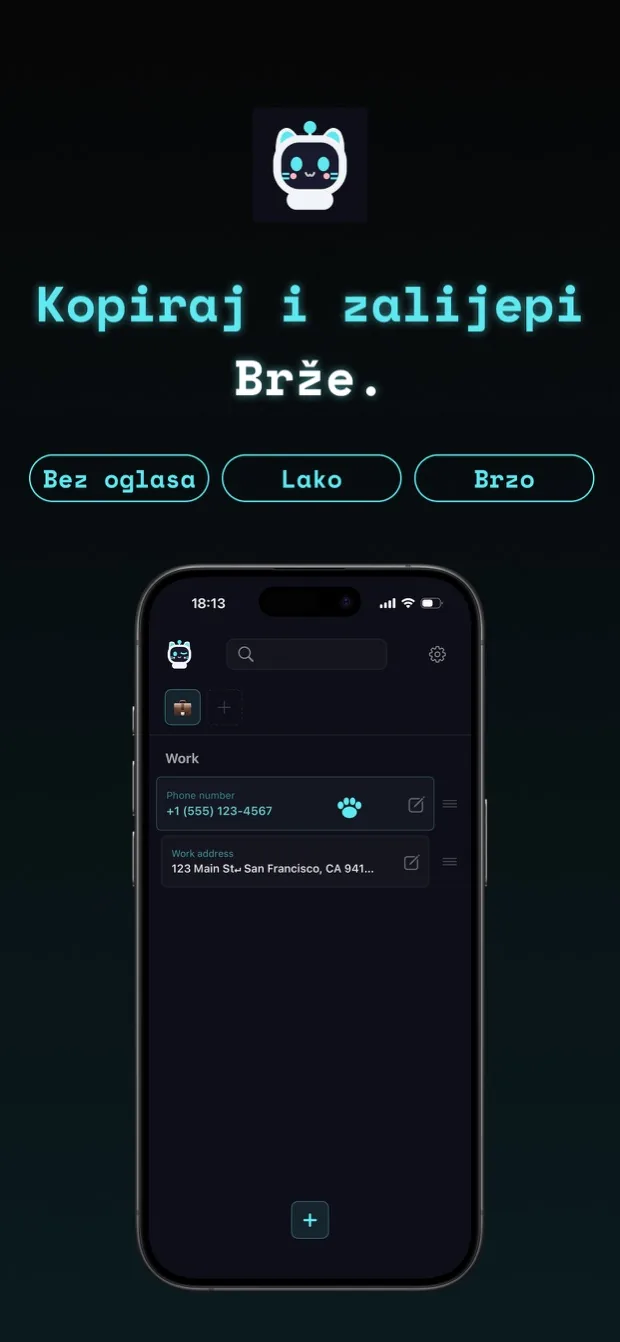
Kopiraj i zalijepi, brže.

copipi je aplikacija za kopiranje i lijepljenje za iPhone, iPad i Android. Spremite često korištene riječi i poruke kao tekstualne predloške i kopirajte ih jednim dodirom.
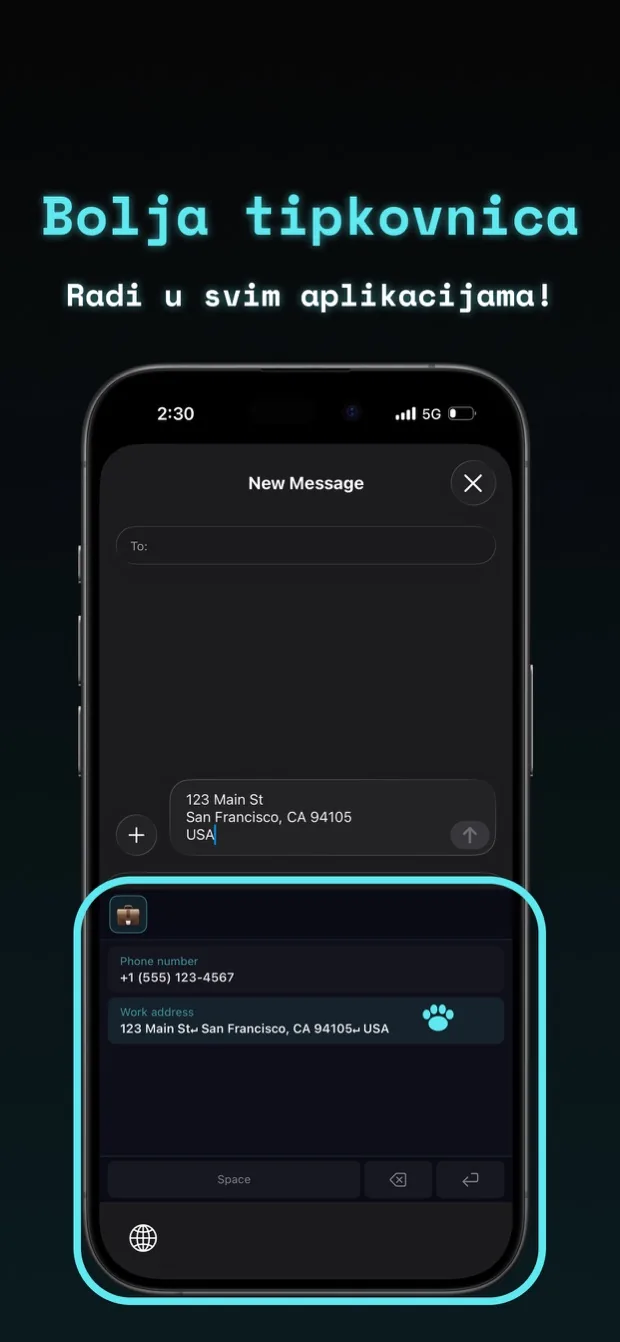
Dodaj copipi tipkovnici i lijepi tekstualni predložak bez otvaranja aplikacije.

PRIMJENE

Privatnost i sigurnost

Recenzije

App Store · 17 ocjena 4.7

Nevjerojatno!!!

Ovo je najbolja aplikacija za to. Mogu napraviti podmape unutar samih podmapa?! Odlično!!! Već je i to što uopće postoje mape super! Sve se može tako lijepo posložiti! Ne moram gledati oglase ni skupljati bodove samo da bih je koristio! Najbolja aplikacija.

Jako slatka

Može se postaviti i kao tipkovnica, a već dugo tražim ovakvu aplikaciju. Zaslužuje više priznanja. Postavljanje na dva stupca znatno poboljšava preglednost. A prije svega, mačka je preslatka. Zaista odlična aplikacija. Nadam se da će više ljudi saznati za nju.

Slatka, jednostavna za korištenje, najbolja

Toliko je dobra da nemam nikakvih prigovora. Jasna, jednostavna i slatka. Želim je koristiti cijeli život.

Vrijedi platiti

Koristim ga već neko vrijeme i jako je zgodan. Spremam ključne riječi za pretraživanje za svoje prodajne popise na tržnicama polovnih stvari, kao i upite koje šaljem GPT-u. Jedva da moram mijenjati mape kada koristim tipkovnicu. Korisničko sučelje je jednostavno, intuitivno i lijepo. Upotreba emojija kao naziva mapa nije problem nakon što se naviknete. Pokretanje aplikacije i unos teksta su brzi. Velika veličina fonta mi zapravo čini tekst težim za čitanje, pa jako cijenim mogućnost promjene veličine fonta. Smatrao sam da se isplati platiti, iako nema oglasa, i kupio sam godišnji plan. Kad sam pronašao grešku i kontaktirao programera, oni su odmah reagirali i obavještavali me o napretku. Smatram da je ovaj programer vrlo pouzdan. Nastavit ću koristiti aplikaciju.

Bolje od 「コピペ帳」

U osnovi je ista kao slična aplikacija 「コピペ帳」, ali ima značajke koje aplikaciji 「コピペ帳」 nedostaju, kao što su podesive veličine fonta, favoriti i rezervirana mjesta. Ovo su promišljene značajke koje zadovoljavaju moje potrebe. UI je prekrasan, i iako mislim da je to aplikacija koju je napravio neovisni programer, kvaliteta aplikacije je visoka. Mislim da zaslužuje postati popularniji. podržavam te!

Robotska mačka je slatka

Nema nepotrebnih značajki i nevjerojatno jednostavan za korištenje! Druge aplikacije za kopiranje i lijepljenje tvrde da su jednostavne, ali uključuju zbunjujuće značajke koje ih čine kompliciranima. Ovaj je intuitivan i praktičan!

Sviđa mi se što je mogu dodati tipkovnici

Mogu ga koristiti bez povratka u aplikaciju. Nakon što sam ga dodao u postavke tipkovnice svog iPhonea, radio je jako dobro.

Podržava prijelome redaka

Čini se kao prilagođeni rječnik tipkovnice koji podržava prijelome redaka. Čini se dobro.

Kako koristiti

Na primjeru odgovora kupcu pokazat ćemo kako sačuvati tekst i zalijepiti ga.

01

Stvorite mapu

Otvorite copipi i dodirnite “+” na vrhu zaslona. Unesite “Oglasnik” kao naziv mape, zatim dodirnite “Dodaj”.

02

Spremite tekstualni predložak koji često koristite

Otvorite mapu “Oglasnik” i dodirnite “+” na dnu zaslona. Unesite svoj odgovor u “Tekst” i dodirnite “Dodaj” da biste ga spremili.

Primjer:
Hvala na kupnji.
Javit ću vam kad vaša narudžba bude poslana.

03

Kopirajte spremljeni tekstualni predložak

Na popisu copipi dodirnite odgovor koji ste spremili. Kopira se cijeli tekst, uključujući prijelome redaka.

04

Zalijepite u aplikaciju koju želite koristiti

Otvorite aplikaciju koju koristite za prodaju artikala. Pritisnite i držite polje za poruku i odaberite "Zalijepi". Vaš spremljeni odgovor umetnut je takav kakav jest.

Olakšajte tipkanje pomoću tipkovnice

Dodajte copipi kao tipkovnicu za unos spremljenog tekstualnog predloška izravno u drugu aplikaciju. Prijeđite na tipkovnicu copipi i dodirnite svoj spremljeni odgovor.

Upute za dodavanje tipkovnice potražite u aplikaciji copipi pod Postavke > Prilagođena tipkovnica > Za nove korisnike.

Značajke i postavke

Glavna aplikacija

Polja prikazana na popisimaPrikaži ikonu iCloudaVibracija pri uporabi

Otvorite Postavke > Glavna aplikacija da promijenite Polja prikazana na popisima, vidljivost iCloud ikone i Vibracija pri uporabi.

Polja prikazana na popisima: Odaberite „Oboje”, „Naslov” ili „Tekst”. Postavka se primjenjuje na tekstualne predloške na glavnom popisu, u odjeljku Favoriti i u rezultatima pretraživanja. Na iOS-u primjenjuje se i na popise widgeta, mogućnosti odabira i nazive gumba u Kontrolnom centru te mogućnosti odabira u Prečacima. Povijest međuspremnika na iOS-u uvijek prikazuje datum, vrijeme i tekst, neovisno o toj postavci.

Kad odaberete „Naslov”, prikazuje se samo naslov u jednom retku. Ako naslov nije postavljen, prikazuje se „Bez naslova”, a tekst ostaje skriven. Ta opcija štiti sadržaj i na zaslonu za prebacivanje između aplikacija. Spremljeni tekst i dalje možete kopirati i uređivati kao i obično.

Prikaži ikonu iClouda (iOS): Odaberite želite li prikazati ikonu iCloud na vrhu zaslona. Skrivanje ikone ne zaustavlja sinkronizaciju s iCloudom.

Vibracija pri uporabi: Odaberite hoće li copipi vibrirati kada kopirate tekst ili mijenjate postavke. Ako je dodirna povratna informacija isključena na uređaju, uključivanje u copipiju neće izazvati vibraciju.

Neovisno postavite koja se polja prikazuju u glavnoj aplikaciji i na prilagođenoj tipkovnici.

Prilagođena tipkovnica

Preporučeno
TipkovnicaPoložaj upravljačkih tipkiStupciPrikazana polja

Pristupite svojim tekstualnim predlošcima izravno s tipkovnice copipi i umetnite ih bez prelaska u drugu aplikaciju. Otvorite Postavke > Prilagođena tipkovnica za upute za dodavanje i prilagodbu prikaza. Na iOS-u možete lijepiti tekst i iz povijesti međuspremnika kada je uključena.

U odjeljku «Za nove korisnike» pogledajte kako dodati i upotrebljavati tipkovnicu. Dodirnite «Otvori Postavke» u vodiču i omogućite tipkovnicu u postavkama uređaja.

  • Položaj upravljačkih tipki: Za položaj tipki za brisanje, razmak i novi red odaberi „Lijevo”, „Dolje” ili „Desno”.
  • Stupci: Odaberite “1 stupac” ili “2 stupca”.
  • Prikazana polja: Odaberite „Oboje”, „Naslov” ili „Tekst”. Uz „Naslov” prazan se naslov prikazuje kao „Bez naslova”, a tekst ostaje skriven.

Općenito

Boja temeIzgledVeličina tekstaJezik

U odjeljku «Općenito» u Postavke možete prilagoditi prikaz koji je zajednički aplikaciji i tipkovnici.

• Boja teme: Promijenite glavnu boju, maskotu i ikonu aplikacije.
• Izgled: Odaberite «Svijetli način» ili «Tamni način» za aplikaciju i tipkovnicu. Odabir je neovisan o boji teme, a zadana je opcija «Tamni način». Ikona aplikacije također prati odabrani izgled.
• Veličina teksta: Prilagodite veličinu teksta.
• Jezik: Promijenite jezik prikaza aplikacije.

Mapa

dodajurediizbrišiduplicirajpromijeni redoslijedfavoritiPodmapeUpravljanje vlastitim emojijima

Stvorite mape emotikona da biste organizirali svoje spremljene tekstualne predloške.
Također možete stvoriti mape unutar drugih mapa za grupiranje tekstualnih predložaka prema namjeni ili kategoriji. Uključite Postavke > Mapa > Podmape kako biste pri dodavanju ili uređivanju mape mogli odabrati „Nadređena mapa”. Odaberite „Nijedna” ako je ne želite smjestiti u drugu mapu.
Postavite nazive mapa kako biste ih razlikovali na popisu. Ako imate omiljene tekstualne predloške, pojavljuje se mapa Favoriti.

Otvorite Postavke > Mapa > Upravljanje vlastitim emojijima, dodajte sliku po izboru i upotrijebite je kao ikonu mape.

Podaci

Izradi sigurnosnu kopijuUvezi sigurnosnu kopijuPoništi

U odjeljku «Podaci» u Postavke možete izraditi ili uvesti sigurnosne kopije i poništiti spremljene podatke.

• Izradi sigurnosnu kopiju: Izvezite podatke u JSON datoteku radi vraćanja ili prijenosa na drugi uređaj. Uključeno: Tekstualni predlošci, Mape, Favoriti, Vlastiti emojiji. Nije uključeno: Povijest međuspremnika, Postavke.
• Uvezi sigurnosnu kopiju: Odaberite želite li dodati podatke postojećima ili ih zamijeniti.
• Poništi: Izbrišite sve spremljene podatke odjednom, uključujući mape, tekstualne predloške i prilagođene emotikone.

Podrška

Kako koristitiKontaktirajte nasOcijeni aplikaciju

Iz odjeljka «Podrška» u Postavke otvorite «Kako koristiti», «Kontaktirajte nas» ili «Ocijeni aplikaciju». Upotrijebite ih ako trebate pomoć ili želite poslati povratne informacije i zahtjeve.

Tekstualni predlošci: upravljanje i kopiranje

dodajurediizbrišiduplicirajpromijeni redoslijedfavoritipretraži

Spremite tekst koji često kopirate kao tekstualne predloške i kopirajte ga jednim dodirom.
Naslov olakšava pronalaženje, a tekstualni predlošci označeni kao favoriti prikazuju se istaknuto.
Pri dodavanju ili uređivanju tekstualnih predložaka možete provjeriti broj znakova u polju «Tekst».
Na iOS-u, kada je povijest međuspremnika uključena, možete je pretraživati u aplikaciji, a rezultati se prikazuju odvojeno od tekstualnih predložaka.
Kad je polje pretraživanja prazno, prikazuju se nedavna pretraživanja; dodirnite jedno za ponovno pretraživanje. Uključite ili isključite „Čuvaj povijest pretraživanja“ na zaslonu pretraživanja. Povijest pretraživanja sprema se samo na ovom uređaju.

Povijest međuspremnika

Samo iOS
Pokreni praćenjeKopirajSpremi kao tekstualni predložakIzbriši

Na iOS-u zadržite posljednjih 100 tekstova kopiranih tijekom praćenja uz mali prozor slike u slici (PiP).

Dodirnite tekst u povijesti da biste ga kopirali. Putem „…” možete ga spremiti kao tekstualni predložak ili izbrisati.

Uključite Postavke > Povijest međuspremnika, a zatim pokrenite praćenje kako biste koristili tu značajku.

Dijeljenje

dodaj izravno iz drugih aplikacija

Dodaj tekst iz Safarija, Bilješki i drugih aplikacija putem iOS izbornika Dijeli.

iCloud sinkronizacija

Samo iOS
sinkronizacija između uređajasigurnosna kopijaIkona statusa

Uključite iCloud za automatsku sinkronizaciju i sigurnosno kopiranje podataka na svim vašim iOS uređajima.

Ikona na vrhu zaslona prikazuje učitavanje podataka s iClouda ili probleme sa sinkronizacijom. Dodirnite je za objašnjenje trenutačnog stanja.

Ako se podaci s iClouda još učitavaju pri pokretanju, prikazuje se ikona učitavanja. Nakon završetka učitavanja nakratko se prikazuje kvačica. Ako učitavanje brzo završi, ne prikazuje se ni ikona ni kvačica. Kvačica znači da je učitavanje podataka na ovaj uređaj dovršeno.

Pri problemu sa sinkronizacijom, primjerice kada nema internetske veze ili je iCloud pohrana puna, prikazuje se narančasta ikona oblaka s kosom crtom.

Rezervirana mjesta

zamijeni unesenim tekstom pri kopiranjuautomatski umetni datum

Dodaj {{variable_name}} u tekst i unesi vrijednost prilikom kopiranja. Varijable istog naziva koriste istu vrijednost. Vrijednosti varijabli različitih naziva unose se zasebno.
Rezervirano mjesto za datum automatski umeće današnji datum u odabranom formatu.
Za dodavanje dodirni ikonu u donjem desnom kutu tekstnog polja.
Napomena: {{variable_name}} ne radi u prilagođenoj tipkovnici. Rezervirana mjesta za datum rade.

Integracije

WidgetiKontrolni centarSpotlightSiriPrečaciBrze postavkePretraživanje uređaja

Pristupite spremljenim tekstualnim predlošcima putem widgeta na početnom zaslonu. Na iOS-u, kada je povijest međuspremnika uključena, odaberite „🕘 Povijest međuspremnika” za pregled i kopiranje unosa iz povijesti.

Na iOS-u pristupite tekstualnim predlošcima putem Kontrolnog centra, Spotlighta, Siri i Prečaca. U Kontrolni centar (iOS 18 ili noviji) možete dodati i „Pokreni praćenje”, „Zaustavi praćenje” i „Otvori povijest međuspremnika”.

U Prečacima na iOS-u možete pokrenuti i zaustaviti praćenje, otvoriti povijest međuspremnika, dohvatiti ili kopirati najnoviji unos i dohvatiti zadani broj nedavnih unosa. Radnje „Pokreni praćenje” i „Zaustavi praćenje” možete pokrenuti i s kartica prečaca aplikacija.

Na Androidu upotrebljavaj „Kopiraj tekst” i „Spremi tekst iz međuspremnika” iz izbornika koji se otvara dugim pritiskom na ikonu aplikacije ili iz Brzih postavki. Na podržanim uređajima spremljene tekstualne predloške možeš otvoriti i iz pretraživanja uređaja.

Da biste spremili tekst međuspremnika u copipi, prvo kopirajte tekst iz druge aplikacije. Na iOS-u pokrenite “Spremi tekst iz međuspremnika” iz “Prečaci”, “Kontrolni centar” ili “Spotlight”. Na Androidu je pokrenite iz izbornika prikazanog dugim pritiskom na ikonu aplikacije ili iz “Brze postavke”. Na ekranu za dodavanje označite tekst i mapu u koju ga želite spremiti, zatim dodirnite “Dodaj”.

Integracije za Android zahtijevaju copipi 5.14.0 ili noviji. Pretraživanje uređaja dostupno je na podržanim uređajima s Androidom 12 ili novijim; način prikaza rezultata razlikuje se ovisno o uređaju.


Česta pitanja

Je li copipi besplatan?

Da. Sve su značajke besplatne i nema oglasa. Možeš spremiti do 20 tekstualnih predložaka. copipi Pro uklanja to ograničenje.

Mogu li upravljati tekstualnim predlošcima?

Da. Spremi tekstualne predloške, adrese, odgovore za društvene mreže, hashtagove i bilo koji tekst koji često koristiš. Rezervirana mjesta omogućuju ti da pri kopiranju ispuniš dijelove koji se mijenjaju. Rezervirano mjesto za datum dodaje današnji datum u odabranom formatu.

Mogu li premjestiti mapu u drugu mapu?
Da. Tekstualni predlošci i podmape u njoj premještaju se zajedno s njom. Ne morate ih ponovno registrirati.
  1. Otvorite zaslon za uređivanje mape koju želite premjestiti.
  2. U polju „Nadređena mapa” odaberite odredišnu mapu. Odaberite „Nijedna” ako je ne želite smjestiti u drugu mapu.
  3. Dodirnite “Spremi” da završite pomicanje.
Mogu li premjestiti spremljeni tekstualni predložak u drugu mapu?
Da. Možete promijeniti njegovu odredišnu mapu bez ponovnog registriranja tekstualnog predloška.
  1. Otvorite zaslon za uređivanje tekstualnog predloška koji želite premjestiti.
  2. U “Mapa” odaberite odredišnu mapu.
  3. Dodirnite “Spremi” da završite pomicanje.
Nije li ugrađeni rječnik tipkovnice dovoljan?

Uz copipi biraš spremljeni tekstualni predložak s popisa bez pamćenja prečaca. Spremi duge tekstualne predloške s prijelomima redaka i organiziraj ih u mape.

Jesu li moji podaci sigurni? Što je s privatnošću?

copipi koristi samo Appleove usluge na iOS-u i Googleove usluge na Androidu. Te usluge upravljaju pretplatama, iCloud sinkronizacijom na iOS-u i sigurnosnim kopijama sustava na Androidu. Aplikacija ne šalje podatke drugim poslužiteljima, ne prikuplja podatke i ne prati te. Informacije o privatnosti u App Storeu i odjeljak Sigurnost podataka na Google Playu navode da se podaci ne prikupljaju.

Koje uređaje podržava copipi?

copipi podržava iOS i Android. Na Macu s Apple Silicon (M1 ili novijim), možete preuzeti i koristiti iPhone aplikaciju. Na iOS-u omogućite iCloud sinkronizaciju za automatsku sinkronizaciju podataka između podržanih uređaja. Za premještanje podataka između uređaja upotrijebite „Izradi sigurnosnu kopiju“ i „Uvezi sigurnosnu kopiju“.

Na kojim je jezicima copipi dostupan?

copipi podržava 48 jezika. Aplikacija automatski prati jezik postavljen na uređaju.
日本語, English, العربية, Български, বাংলা, Català, Čeština, Dansk, Deutsch, Ελληνικά, Español, Suomi, Français, ગુજરાતી, עברית, हिन्दी, Hrvatski, Magyar, Bahasa Indonesia, Italiano, Қазақша, ಕನ್ನಡ, 한국어, Lietuvių, മലയാളം, मराठी, Bahasa Melayu, Norsk bokmål, Nederlands, ଓଡ଼ିଆ, ਪੰਜਾਬੀ, Polski, Português, Română, Русский, Slovenčina, Slovenščina, Svenska, தமிழ், తెలుగు, ไทย, Türkçe, Українська, اردو, Tiếng Việt, 简体中文, 繁體中文, 繁體中文(香港)

Što je povijest međuspremnika?

Kopirani tekst može se spremati u povijest samo dok je postavka uključena i praćenje aktivno. Ova je značajka dostupna samo na iOS-u. Android trenutačno nije podržan jer ograničenja operacijskog sustava otežavaju neprekidan pristup kopiranom sadržaju.

Download on the App StoreGet it on Google Play