ぴぴっとこぴー
Download on the App StoreGet it on Google Play

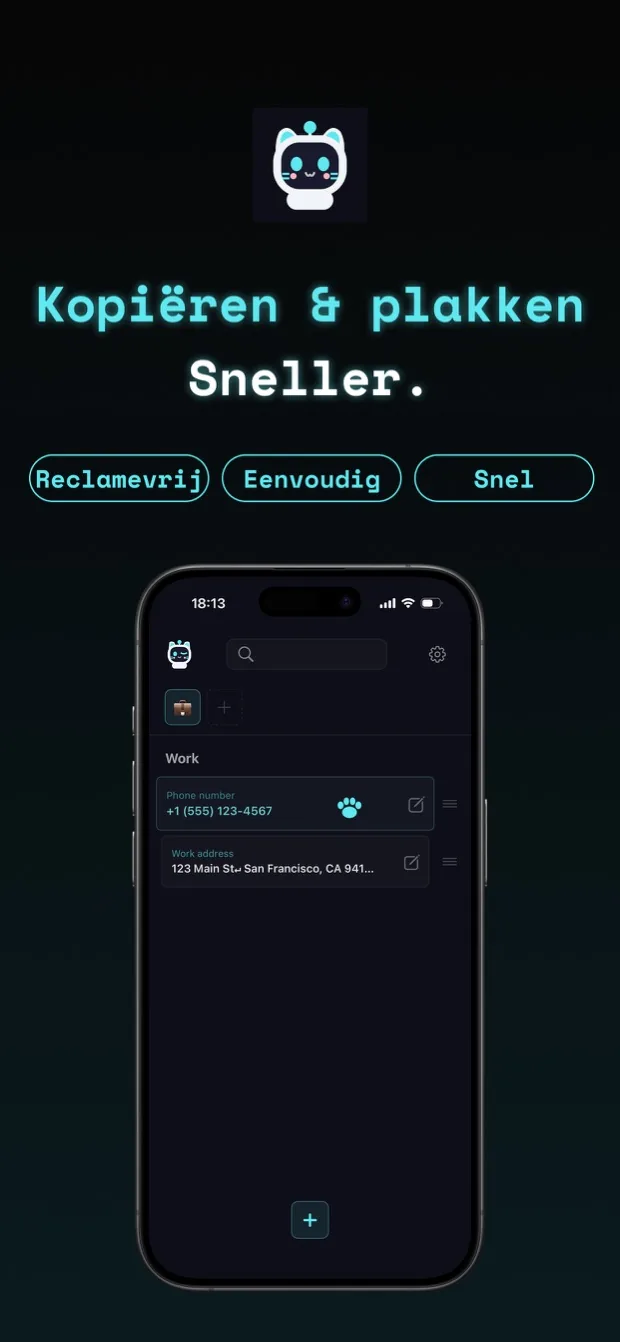
Sneller kopiëren en plakken.

copipi is een app om tekst te kopiëren en plakken op iPhone, iPad en Android. Sla veelgebruikte woorden en berichten op als tekstsjablonen en kopieer ze met één tik.
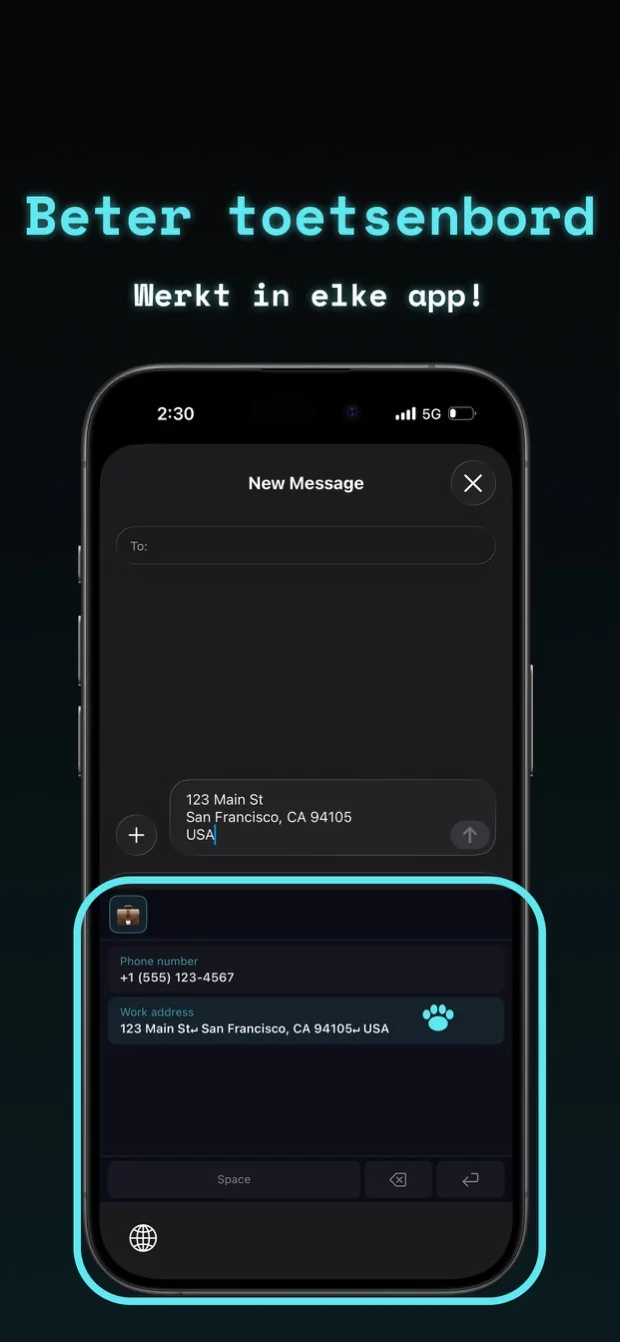
Voeg copipi toe aan je toetsenbord en plak tekstsjabloon zonder de app te openen.

GEBRUIK

Privacy en veiligheid

Recensies

App Store · 17 beoordelingen 4.7

Geweldig!!!

Dit is de beste app hiervoor. Je kunt zelfs submappen in je submappen maken?! Super!!! Alleen al dat er mappen zijn, is geweldig! Je kunt alles zo mooi ordenen! Ik hoef geen advertenties te kijken of credits te verzamelen om de app te kunnen gebruiken! Beste app.

Ontzettend schattig

Je kunt hem ook als toetsenbord instellen, en ik zoek al heel lang naar zo'n app. Hij verdient meer waardering. Met twee kolommen wordt alles veel beter leesbaar. En vooral: de kat is veel te schattig. Echt een geweldige app. Ik hoop dat meer mensen hem ontdekken.

Schattig, makkelijk te gebruiken, de beste

Zo goed dat ik niets aan te merken heb. Duidelijk, eenvoudig en schattig. Ik wil deze app mijn hele leven blijven gebruiken.

Het geld waard

Ik gebruik het al een tijdje en het is erg handig. Ik bewaar zoekwoorden voor mijn verkoopaanbiedingen op tweedehandsmarktplaatsen, evenals aanwijzingen die ik naar GPT stuur. Ik hoef nauwelijks van map te wisselen als ik het toetsenbord gebruik. De gebruikersinterface is eenvoudig, intuïtief en mooi. Het gebruik van emoji's als mapnamen is geen probleem als je er eenmaal aan gewend bent. Het starten van de app en het invoeren van tekst gaat snel. Een grote lettergrootte maakt de tekst eigenlijk moeilijker om te lezen, dus ik waardeer de mogelijkheid om de lettergrootte te wijzigen enorm. Ik vond het de moeite waard om ervoor te betalen, ook al zijn er geen advertenties, en kocht het jaarabonnement. Toen ik een bug ontdekte en contact opnam met de ontwikkelaar, reageerden zij snel en hielden mij op de hoogte van de voortgang. Ik vind deze ontwikkelaar zeer betrouwbaar. Ik blijf de app gebruiken.

Beter dan 「コピペ帳」

Het is in principe hetzelfde als de vergelijkbare app 「コピペ帳」, maar heeft functies die 「コピペ帳」 mist, zoals aanpasbare lettergroottes, favorieten en tijdelijke aanduidingen. Dit zijn doordachte functies die aan mijn behoeften voldoen. De gebruikersinterface is prachtig, en hoewel ik denk dat het een app is die is gemaakt door een onafhankelijke ontwikkelaar, is de kwaliteit van de app hoog. Ik denk dat het het verdient om populairder te worden. Ik steun je!

De kattenrobot is schattig

Geen onnodige functies en ongelooflijk eenvoudig te gebruiken! Andere kopieer-en-plak-apps beweren eenvoudig te zijn, maar bevatten verwarrende functies die ze ingewikkeld maken. Deze is intuïtief en handig!

Fijn dat je deze aan het toetsenbord kunt toevoegen

Ik kan het gebruiken zonder terug te keren naar de app. Toen ik het eenmaal aan de toetsenbordinstellingen van mijn iPhone had toegevoegd, werkte het heel goed.

Ondersteunt regeleinden

Het voelt als een aangepast toetsenbordwoordenboek dat regeleinden ondersteunt. Lijkt goed.

Zo werkt het

We laten met een antwoord aan een koper zien hoe je tekst opslaat en plakt.

01

Maak een map

Open copipi en tik op “+” bovenaan het scherm. Geef de map de naam “Marktplaats” en tik op “Toevoegen”.

02

Sla veelgebruikte tekstsjablonen op

Open de map “Marktplaats” en tik op “+” onderaan het scherm. Voer je antwoord in bij “Tekst” en tik op “Toevoegen” om het op te slaan.

Voorbeeld:
Bedankt voor je aankoop.
Ik laat het je weten zodra je bestelling is verzonden.

03

Kopieer het opgeslagen tekstsjabloon

Tik in de lijst van copipi op je opgeslagen antwoord. De volledige tekst wordt gekopieerd, inclusief regeleinden.

04

Plak in de app die je wilt gebruiken

Open je verkoopapp, houd het berichtveld ingedrukt en kies “Plakken”. Je opgeslagen antwoord wordt ongewijzigd ingevoegd.

Nog makkelijker met het toetsenbord

Voeg copipi toe als toetsenbord om opgeslagen tekstsjabloon rechtstreeks in een andere app in te voeren. Schakel naar het copipi-toetsenbord en tik op je opgeslagen antwoord.

De instructies om het toetsenbord toe te voegen vind je in copipi onder Instellingen > Aangepast toetsenbord > Voor nieuwe gebruikers.

Functies en instellingen

Hoofdapp

Weergegeven velden in lijsteniCloud-symbool tonenTrillen bij bediening

Open Instellingen > Hoofdapp om «Weergegeven velden in lijsten», de zichtbaarheid van het iCloud-pictogram en «Trillen bij bediening» aan te passen.

Weergegeven velden in lijsten: Kies ‘Beide’, ‘Titel’ of ‘Tekst’. Dit geldt voor tekstsjablonen in de hoofdlijst, Favorieten en zoekresultaten. Op iOS geldt het ook voor widgetlijsten, keuzes en knopnamen in het Bedieningspaneel en keuzes in Opdrachten. De klembordgeschiedenis op iOS toont altijd de datum, tijd en tekst, ongeacht deze instelling.

Als je «Titel» kiest, verschijnt alleen de titel op één regel. Als er geen titel is ingesteld, wordt «Zonder titel» weergegeven en blijft de tekst verborgen. Deze optie beschermt de inhoud ook in de appkiezer. Je kunt de opgeslagen tekst gewoon blijven kopiëren en bewerken.

iCloud-symbool tonen (iOS): Kies of je het iCloud-pictogram bovenaan het scherm wilt weergeven. Het verbergen ervan stopt de iCloud-synchronisatie niet.

Trillen bij bediening: Kies of copipi trilt wanneer je kopieert of instellingen wijzigt. Als haptische feedback op je apparaat uitstaat, zorgt inschakelen in copipi niet voor trillingen.

Stel de weergavevelden voor de hoofdapp en het aangepaste toetsenbord afzonderlijk in.

Aangepast toetsenbord

Aanbevolen
ToetsenbordPositie van actietoetsenKolommenWeergegeven velden

Gebruik tekstsjablonen rechtstreeks via het copipi-toetsenbord en voeg tekst in zonder van app te wisselen. Open Instellingen > Aangepast toetsenbord voor installatie-instructies en aanpassing van de weergave. Op iOS kun je ook tekst uit de klembordgeschiedenis plakken wanneer deze is ingeschakeld.

Bekijk in «Voor nieuwe gebruikers» hoe je het toetsenbord toevoegt en gebruikt. Tik in de handleiding op «Open Instellingen» en schakel het toetsenbord in de apparaatinstellingen in.

  • Positie van actietoetsen: Kies “Links”, “Onder” of “Rechts” als positie voor de toetsen voor wissen, spaties en nieuwe regels.
  • Kolommen: Kies “1 kolom” of “2 kolommen”.
  • Weergegeven velden: Kies «Beide», «Titel» of «Tekst». Bij «Titel» verschijnt «Zonder titel» als er geen titel is ingesteld, en blijft de tekst verborgen.

Algemeen

ThemakleurWeergaveTekstgrootteTaal

Onder «Algemeen» in Instellingen pas je de weergave-instellingen aan die de app en het toetsenbord delen.

• Themakleur: Wijzig de hoofdkleur, mascotte en het appicoon.
• Weergave: Kies «Lichte modus» of «Donkere modus» voor de app en het toetsenbord. Dit staat los van de themakleur; «Donkere modus» is de standaard. Het appicoon volgt ook de gekozen weergave.
• Tekstgrootte: Pas de tekstgrootte aan.
• Taal: Wijzig de weergavetaal van de app.

Map

toevoegenbewerkenverwijderenduplicerenherschikkenfavorietenSubmappenEigen emoji’s beheren

Maak emoji-mappen om je opgeslagen tekstsjablonen te ordenen.
Je kunt ook mappen in andere mappen maken om tekstsjablonen op gebruik of categorie in te delen. Schakel Instellingen > Map > Submappen in om bij het toevoegen of bewerken van een map ‘Bovenliggende map’ te kiezen. Kies ‘Geen’ als je deze niet in een andere map wilt plaatsen.
Geef mappen een naam om ze in de lijst te herkennen. Zodra je een favoriet hebt, verschijnt de map Favorieten.

Voeg via Instellingen > Map > Eigen emoji’s beheren een afbeelding naar keuze toe en gebruik deze als mappictogram.

Gegevens

Reservekopie makenReservekopie importerenResetten

Onder «Gegevens» in Instellingen kun je back-ups maken of importeren en opgeslagen gegevens herstellen naar de beginstand.

• Reservekopie maken: Exporteer je gegevens als JSON-bestand om ze terug te zetten of naar een ander apparaat over te brengen. Inbegrepen: Tekstsjablonen, Mappen, Favorieten, Eigen emoji’s. Niet inbegrepen: Klembordgeschiedenis, Instellingen.
• Reservekopie importeren: Kies of je gegevens aan de bestaande gegevens wilt toevoegen of deze wilt vervangen.
• Resetten: Verwijder alle opgeslagen gegevens tegelijk, waaronder mappen, tekstsjablonen en eigen emoji.

Ondersteuning

Hoe te gebruikenNeem contact opApp beoordelen

Open onder «Ondersteuning» in Instellingen «Hoe te gebruiken», «Neem contact op» of «App beoordelen». Gebruik deze opties als je hulp nodig hebt of feedback en verzoeken wilt doorgeven.

Tekstsjablonen beheren en kopiëren

toevoegenbewerkenverwijderenduplicerenherschikkenfavorietenzoeken

Sla tekst die je vaak kopieert op als tekstsjablonen en kopieer deze met één tik.
Een titel maakt een sjabloon makkelijk terug te vinden. Favoriete sjablonen worden gemarkeerd.
Bij het toevoegen of bewerken van een tekstsjabloon kun je het aantal tekens in het veld «Tekst» bekijken.
Op iOS kun je in de app zoeken in de klembordgeschiedenis wanneer deze is ingeschakeld, met resultaten die apart van de tekstsjablonen worden weergegeven.
Als het zoekveld leeg is, zie je je recente zoekopdrachten; tik op een ervan om opnieuw te zoeken. Zet ‘Zoekgeschiedenis bewaren’ aan of uit in het zoekscherm. De zoekgeschiedenis wordt alleen op dit apparaat bewaard.

Klembordgeschiedenis

Alleen iOS
Bewaking startenKopiërenOpslaan als tekstsjabloonVerwijderen

Op iOS kun je de 100 meest recente teksten bewaren die tijdens de bewaking met een klein beeld-in-beeldvenster (PiP) zijn gekopieerd.

Tik op tekst in de geschiedenis om deze te kopiëren. Via ‘…’ kun je deze opslaan als tekstsjabloon of verwijderen.

Schakel Instellingen > Klembordgeschiedenis in en start daarna de bewaking om de functie te gebruiken.

Delen

direct toevoegen vanuit andere apps

Voeg tekst vanuit Safari, Notities en andere apps toe via het iOS-deelmenu.

iCloud-synchronisatie

Alleen iOS
synchroniseren tussen apparatenback-upStatuspictogram

Schakel iCloud in om je gegevens automatisch tussen je iOS-apparaten te synchroniseren en er een reservekopie van te maken.

Het pictogram bovenaan het scherm toont de status van het laden van gegevens uit iCloud en eventuele synchronisatieproblemen. Tik erop om een uitleg van de huidige status te zien.

Als iCloud-gegevens bij het opstarten nog worden geladen, verschijnt er een laadpictogram. Zodra het laden is voltooid, verschijnt er kort een vinkje. Als het laden snel klaar is, verschijnt geen van beide. Het vinkje betekent dat het laden van de gegevens op dit apparaat is voltooid.

Als er een synchronisatieprobleem is, bijvoorbeeld als je offline bent of de iCloud-opslag vol is, verschijnt er een oranje wolkpictogram met een schuine streep.

Plaatshouders

invoer vervangen bij kopiërendatum automatisch invoegen

Voeg {{variable_name}} toe aan tekst en vul tijdens het kopiëren een waarde in. Variabelen met dezelfde naam gebruiken dezelfde waarde. Waarden voor variabelen met verschillende namen worden afzonderlijk ingevuld.
Een datumplaatshouder kan automatisch de datum van vandaag invoegen in het gekozen formaat.
Tik op het pictogram rechtsonder in het tekstveld om een plaatshouder toe te voegen.
Opmerking: {{variable_name}} werkt niet in het aangepaste toetsenbord. Datumplaatshouders werken wel.

Integraties

WidgetsBedieningspaneelSpotlightSiriOpdrachtenSnelle instellingenZoeken op het apparaat

Open opgeslagen tekstsjablonen vanuit een widget op het beginscherm. Op iOS kun je ‘🕘 Klembordgeschiedenis’ kiezen om items uit de geschiedenis te bekijken en te kopiëren wanneer de klembordgeschiedenis is ingeschakeld.

Op iOS kun je tekstsjablonen openen vanuit het Bedieningspaneel, Spotlight, Siri en Opdrachten. Aan het Bedieningspaneel (iOS 18 of nieuwer) kun je ook ‘Bewaking starten’, ‘Bewaking stoppen’ en ‘Klembordgeschiedenis openen’ toevoegen.

In Opdrachten op iOS kun je de bewaking starten en stoppen, de klembordgeschiedenis openen, het nieuwste item ophalen of kopiëren en een opgegeven aantal recente items ophalen. Je kunt ‘Bewaking starten’ en ‘Bewaking stoppen’ ook uitvoeren vanaf de kaarten met appopdrachten.

Op Android gebruik je ‘Tekst kopiëren’ en ‘Klembordtekst opslaan’ via het menu dat verschijnt als je het app-icoon ingedrukt houdt, of via Snelle instellingen. Op ondersteunde apparaten kun je opgeslagen tekstsjablonen ook openen via de zoekfunctie van het apparaat.

Kopieer eerst tekst uit een andere app om de inhoud van het klembord in copipi op te slaan. Voer op iOS “Klembordtekst opslaan” uit via Opdrachten, Bedieningspaneel of Spotlight. Op Android gebruik je het menu dat verschijnt als je het app-pictogram ingedrukt houdt, of de snelle instellingen. Controleer de inhoud en de doelmap op het toevoegscherm en tik op “Toevoegen” om op te slaan.

Android-integraties vereisen copipi 5.14.0 of nieuwer. De zoekfunctie van het apparaat is beschikbaar op ondersteunde apparaten met Android 12 of nieuwer; hoe de resultaten worden weergegeven, verschilt per apparaat.


Veelgestelde vragen

Is copipi gratis?

Ja. Alle functies zijn gratis en er zijn geen advertenties. Je kunt maximaal 20 tekstsjablonen opslaan. copipi Pro heft deze limiet op.

Kan ik tekstsjablonen beheren?

Ja. Sla tekstsjablonen, adressen, reacties voor sociale media, hashtags en alle tekst die je steeds opnieuw gebruikt op. Met plaatshouders vul je bij het kopiëren de veranderende delen in. Een datumplaatshouder voegt de datum van vandaag toe in het formaat dat je kiest.

Kan ik een map naar een andere map verplaatsen?
Ja. De tekstsjablonen en submappen erin worden mee verplaatst. Je hoeft ze niet opnieuw toe te voegen.
  1. Open het bewerkscherm van de map die je wilt verplaatsen.
  2. Kies bij ‘Bovenliggende map’ de doelmap. Kies ‘Geen’ als je deze niet in een andere map wilt plaatsen.
  3. Tik op “Opslaan” om de verplaatsing af te ronden.
Kan ik een opgeslagen tekstsjabloon naar een andere map verplaatsen?
Ja. Je kunt de doelmap wijzigen zonder het tekstsjabloon opnieuw toe te voegen.
  1. Open het bewerkscherm van het tekstsjabloon dat je wilt verplaatsen.
  2. Kies de doelmap bij “Map”.
  3. Tik op “Opslaan” om de verplaatsing af te ronden.
Is het ingebouwde toetsenbordwoordenboek niet genoeg?

Met copipi kies je een opgeslagen tekstsjabloon uit een lijst zonder snelkoppelingen te hoeven onthouden. Sla lange tekstsjablonen met regeleinden op en orden ze in mappen.

Zijn mijn gegevens veilig? Hoe zit het met privacy?

copipi gebruikt alleen Apple-diensten op iOS en Google-diensten op Android. Deze diensten beheren abonnementen, iCloud-synchronisatie op iOS en systeemback-ups op Android. De app stuurt geen gegevens naar andere servers, verzamelt geen gegevens en volgt je niet. Zowel het privacylabel in de App Store als de sectie Gegevensveiligheid in Google Play vermeldt dat er geen gegevens worden verzameld.

Welke apparaten ondersteunt copipi?

copipi ondersteunt iOS en Android. Op een Mac met Apple Silicon (M1 of nieuwer) kun je de iPhone-app downloaden en gebruiken. Schakel op iOS iCloud-synchronisatie in om gegevens automatisch tussen ondersteunde apparaten te synchroniseren. Gebruik ‘Reservekopie maken’ en ‘Reservekopie importeren’ om gegevens naar een ander apparaat over te zetten.

In welke talen is copipi beschikbaar?

copipi ondersteunt 48 talen. De app volgt automatisch de taal die op je apparaat is ingesteld.
日本語, English, العربية, Български, বাংলা, Català, Čeština, Dansk, Deutsch, Ελληνικά, Español, Suomi, Français, ગુજરાતી, עברית, हिन्दी, Hrvatski, Magyar, Bahasa Indonesia, Italiano, Қазақша, ಕನ್ನಡ, 한국어, Lietuvių, മലയാളം, मराठी, Bahasa Melayu, Norsk bokmål, Nederlands, ଓଡ଼ିଆ, ਪੰਜਾਬੀ, Polski, Português, Română, Русский, Slovenčina, Slovenščina, Svenska, தமிழ், తెలుగు, ไทย, Türkçe, Українська, اردو, Tiếng Việt, 简体中文, 繁體中文, 繁體中文(香港)

Wat is klembordgeschiedenis?

Gekopieerde tekst kan alleen in de geschiedenis worden opgeslagen als de instelling is ingeschakeld en de bewaking actief is. Deze functie is alleen beschikbaar op iOS. Android wordt momenteel niet ondersteund, omdat beperkingen van het besturingssysteem continue toegang tot gekopieerde inhoud bemoeilijken.

Download on the App StoreGet it on Google Play