ぴぴっとこぴー
Download on the App StoreGet it on Google Play

Kopiuj i wklejaj szybciej.

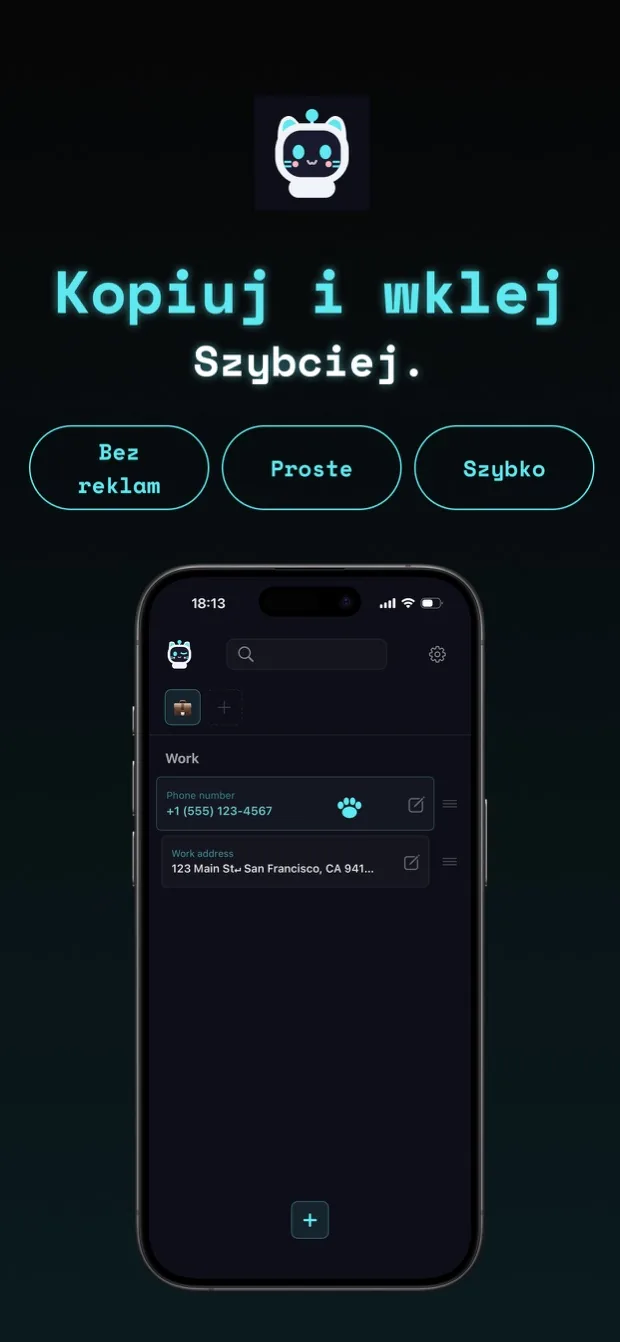
copipi to aplikacja do kopiowania i wklejania na iPhone, iPad i Android. Zapisuj często używane słowa i wiadomości jako szablony tekstowe, a potem kopiuj je jednym stuknięciem.
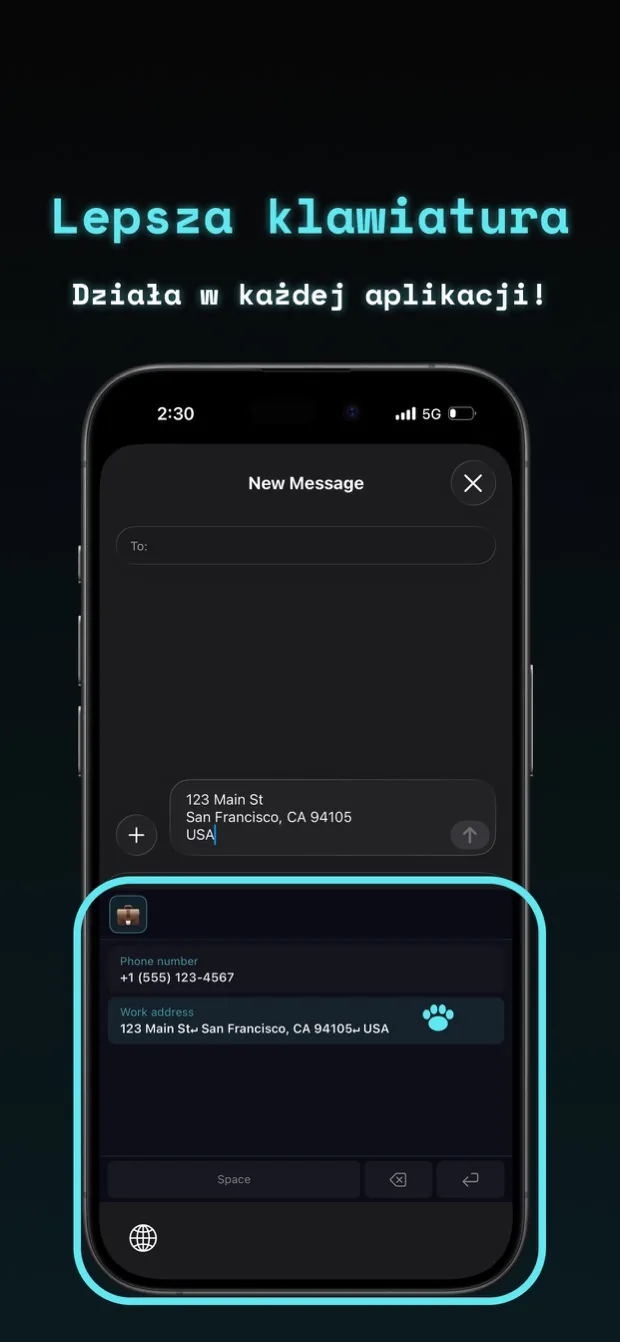
Dodaj copipi do klawiatury i wklejaj szablon tekstowy bez otwierania aplikacji.

ZASTOSOWANIA

Prywatność i bezpieczeństwo

Recenzje

App Store · 17 ocen 4.7

Rewelacja!!!

To najlepsza apka do tego celu. W podfolderach można tworzyć kolejne podfoldery?! Ekstra!!! Już samo to, że w ogóle są foldery, jest świetne! Wszystko da się tu fantastycznie uporządkować! Nie trzeba oglądać reklam ani zbierać punktów, żeby z niej korzystać! Najlepsza apka.

Przeurocza

Można ją też ustawić jako klawiaturę, a od dawna szukam takiej aplikacji. Zasługuje na większe uznanie. Ustawienie dwóch kolumn znacznie poprawia czytelność. A przede wszystkim kot jest niesamowicie uroczy. Naprawdę świetna aplikacja. Mam nadzieję, że pozna ją więcej osób.

Urocza, łatwa w użyciu, najlepsza

Jest tak dobra, że nie mam żadnych uwag. Przejrzysta, prosta i urocza. Chcę jej używać przez całe życie.

Warto zapłacić

Używam go już jakiś czas i jest bardzo wygodny. Zapisuję słowa kluczowe wyszukiwania dla moich ofert sprzedaży na targowiskach z używaną odzieżą, a także podpowiedzi wysyłane do GPT. Prawie nie muszę przełączać folderów podczas korzystania z klawiatury. Interfejs użytkownika jest prosty, intuicyjny i piękny. Używanie emoji jako nazw folderów nie stanowi problemu, gdy się do tego przyzwyczaisz. Uruchamianie aplikacji i wprowadzanie tekstu przebiega szybko. Duży rozmiar czcionki faktycznie utrudnia mi czytanie tekstu, dlatego naprawdę doceniam opcję zmiany rozmiaru czcionki. Uznałem, że warto za to zapłacić, mimo że nie ma reklam, i kupiłem plan roczny. Kiedy znalazłem błąd i skontaktowałem się z programistą, natychmiast zareagował i informował mnie o postępie. Uważam, że ten programista jest bardzo godny zaufania. Będę nadal korzystać z aplikacji.

Lepsze niż 「コピペ帳」

Jest w zasadzie taka sama jak podobna aplikacja 「コピペ帳」, ale ma funkcje, których brakuje 「コピペ帳」, takie jak regulowane rozmiary czcionek, ulubione i symbole zastępcze. Są to przemyślane funkcje, które spełniają moje potrzeby. Interfejs użytkownika jest piękny i chociaż myślę, że jest to aplikacja stworzona przez niezależnego programistę, jakość aplikacji jest wysoka. Myślę, że zasługuje na większą popularność. Wspieram Cię!

Robot-kot jest uroczy

Żadnych niepotrzebnych funkcji i niezwykle łatwy w użyciu! Inne aplikacje do kopiowania i wklejania udają, że są proste, ale zawierają mylące funkcje, które je komplikują. Ten jest intuicyjny i wygodny!

Podoba mi się możliwość dodania jej do klawiatury

Mogę z niego korzystać bez konieczności powrotu do aplikacji. Kiedy dodałem go do ustawień klawiatury mojego iPhone'a, zadziałało naprawdę dobrze.

Obsługuje podziały linii

Wygląda jak niestandardowy słownik klawiatury obsługujący podziały wierszy. Wydaje się dobre.

Jak korzystać

Jako przykład posłużymy się odpowiedzią dla kupującego, aby pokazać, jak zapisać tekst i go wkleić.

01

Utwórz folder

Otwórz copipi i dotknij „+” u góry ekranu. Wpisz „Sprzedaż” jako nazwę folderu, a następnie dotknij „Dodaj”.

02

Zapisz często używany szablon tekstowy

Otwórz folder „Sprzedaż” i dotknij „+” u dołu ekranu. Wpisz odpowiedź w polu „Tekst” i dotknij „Dodaj”, aby ją zapisać.

Przykład:
Dziękuję za zakup.
Dam znać, gdy zamówienie zostanie wysłane.

03

Skopiuj zapisany szablon tekstowy

Na liście copipi kliknij zapisaną odpowiedź. Kopiowany jest cały tekst, łącznie z podziałami wierszy.

04

Wklej do aplikacji, której chcesz użyć

Otwórz aplikację, której używasz do sprzedaży przedmiotów. Naciśnij i przytrzymaj pole wiadomości i wybierz „Wklej”. Twoja zapisana odpowiedź zostanie wstawiona w niezmienionej postaci.

Ułatw sobie pisanie za pomocą klawiatury

Dodaj copipi jako klawiaturę, aby móc wprowadzać zapisany szablon tekstowy bezpośrednio w innej aplikacji. Przejdź na klawiaturę copipi i dotknij zapisanej odpowiedzi.

Instrukcję dodawania klawiatury znajdziesz w aplikacji copipi, w sekcji Ustawienia > Klawiatura niestandardowa > Dla nowych użytkowników.

Funkcje i ustawienia

Aplikacja główna

Pola wyświetlane na listachPokazuj ikonę iCloudWibracje podczas obsługi

Otwórz Ustawienia > Aplikacja główna, aby zmienić ustawienie «Pola wyświetlane na listach», widoczność ikony iCloud i ustawienie «Wibracje podczas obsługi».

Pola wyświetlane na listach: Wybierz „Oba”, „Tytuł” lub „Tekst”. Ustawienie dotyczy szablonów tekstowych na głównej liście, w „Ulubione” i w wynikach wyszukiwania. W iOS obejmuje także listy w widżetach, wybór pozycji i etykiety przycisków w Centrum sterowania oraz wybór pozycji w Skrótach. Historia schowka w iOS zawsze pokazuje datę, godzinę i tekst, niezależnie od tego ustawienia.

Po wybraniu «Tytuł» wyświetlany jest tylko tytuł w jednym wierszu. Jeśli tytuł nie został ustawiony, pojawia się «Bez tytułu», a tekst pozostaje ukryty. Ta opcja chroni również treść w widoku przełączania aplikacji. Nadal możesz normalnie kopiować i edytować zapisany tekst.

Pokazuj ikonę iCloud (iOS): wybierz, czy ikona iCloud ma być wyświetlana u góry ekranu. Jej ukrycie nie zatrzymuje synchronizacji z iCloud.

Wibracje podczas obsługi: Wybierz, czy copipi ma wibrować podczas kopiowania lub zmiany ustawień. Jeśli haptyka jest wyłączona na urządzeniu, włączenie jej w copipi nie spowoduje wibracji.

Ustaw pola wyświetlane w aplikacji głównej i klawiaturze niestandardowej niezależnie od siebie.

Klawiatura niestandardowa

Zalecane
KlawiaturaPołożenie klawiszy sterującychKolumnyWyświetlane pola

Korzystaj z szablonów tekstowych bezpośrednio z klawiatury copipi i wstawiaj tekst bez przełączania aplikacji. Otwórz Ustawienia > Klawiatura niestandardowa, aby zobaczyć instrukcję konfiguracji i dostosować wyświetlanie. W iOS możesz też wklejać tekst z historii schowka, gdy jest ona włączona.

W sekcji «Dla nowych użytkowników» sprawdzisz, jak dodać klawiaturę i z niej korzystać. Dotknij «Otwórz Ustawienia» w instrukcji, a następnie włącz klawiaturę w ustawieniach urządzenia.

  • Położenie klawiszy sterujących: Dla klawiszy usuwania, spacji i nowego wiersza wybierz położenie „Po lewej”, „Na dole” lub „Po prawej”.
  • Kolumny: Wybierz „1 kolumna” lub „2 kolumny”.
  • Wyświetlane pola: Wybierz «Oba», «Tytuł» lub «Tekst». W trybie «Tytuł» zamiast pustego tytułu wyświetlane jest «Bez tytułu», a tekst pozostaje ukryty.

Ogólne

Kolor motywuWyglądRozmiar tekstuJęzyk

W sekcji «Ogólne» w ustawieniach «Ustawienia» dostosujesz ustawienia wyświetlania wspólne dla aplikacji i klawiatury.

• Kolor motywu: Zmień główny kolor, maskotkę i ikonę aplikacji.
• Wygląd: Wybierz «Tryb jasny» lub «Tryb ciemny» dla aplikacji i klawiatury. To ustawienie jest niezależne od koloru motywu; domyślnie wybrana jest opcja «Tryb ciemny». Ikona aplikacji również dopasowuje się do wybranego wyglądu.
• Rozmiar tekstu: Dostosuj wielkość tekstu.
• Język: Zmień język wyświetlania aplikacji.

Folder

dodajedytujusuńduplikujzmień kolejnośćulubionePodfolderyZarządzaj własnymi emoji

Utwórz foldery emoji, aby uporządkować zapisane szablony tekstowe.
Możesz także tworzyć foldery w innych folderach, aby grupować szablony tekstowe według celu lub kategorii. Włącz Ustawienia > Folder > Podfoldery, aby podczas dodawania lub edytowania folderu móc wybrać „Folder nadrzędny”. Wybierz „Brak”, jeśli nie chcesz umieszczać go w innym folderze.
Ustaw nazwy folderów, aby odróżnić je na liście. Jeśli masz jakieś ulubione szablony tekstowe, folder Ulubione pojawi się.

Otwórz Ustawienia > Folder > Zarządzaj własnymi emoji, dodaj wybrany obraz i użyj go jako ikony folderu.

Dane

Utwórz kopię zapasowąImportuj kopię zapasowąResetuj

W sekcji «Dane» w ustawieniach «Ustawienia» utworzysz lub zaimportujesz kopię zapasową i zresetujesz zapisane dane.

• Utwórz kopię zapasową: Wyeksportuj dane do pliku JSON, aby je przywrócić lub przenieść na inne urządzenie. Zawiera: Szablony tekstowe, Foldery, Ulubione, Własne emoji. Nie zawiera: Historia schowka, Ustawienia.
• Importuj kopię zapasową: Wybierz dodanie do istniejących danych lub ich zastąpienie.
• Resetuj: Usuń jednocześnie wszystkie zapisane dane, w tym foldery, szablony tekstowe i własne emoji.

Wsparcie

Jak używaćKontaktOceń aplikację

W sekcji «Wsparcie» w ustawieniach «Ustawienia» otworzysz «Jak używać», «Kontakt» lub «Oceń aplikację». Skorzystaj z tych opcji, jeśli potrzebujesz pomocy albo chcesz przesłać opinię lub prośbę.

Zarządzanie i kopiowanie szablonów tekstowych

dodajedytujusuńduplikujzmień kolejnośćulubioneszukaj

Zapisuj często kopiowany tekst jako szablony tekstowe, a potem kopiuj go jednym dotknięciem.
Tytuł ułatwia odnalezienie szablonu. Ulubione szablony są wyróżnione.
Podczas dodawania lub edytowania szablon tekstowy możesz sprawdzić liczbę znaków w polu «Tekst».
W iOS możesz przeszukiwać włączoną historię schowka w aplikacji, a jej wyniki są wyświetlane oddzielnie od szablonów tekstowych.
Gdy pole wyszukiwania jest puste, widać ostatnie wyszukiwania; stuknij jedno, aby wyszukać ponownie. Opcję „Zachowuj historię wyszukiwania” włączysz lub wyłączysz na ekranie wyszukiwania. Historia wyszukiwania jest zapisywana tylko na tym urządzeniu.

Historia schowka

Tylko iOS
Rozpocznij monitorowanieKopiujZapisz jako szablon tekstowyUsuń

Tylko w iOS: zachowuj 100 najnowszych tekstów skopiowanych podczas monitorowania z małym oknem Obraz w obrazie (PiP).

Stuknij tekst w historii, aby go skopiować. Użyj „…”, aby zapisać go jako szablon tekstowy lub usunąć.

Włącz Ustawienia > Historia schowka, a następnie rozpocznij monitorowanie.

Udostępnianie

dodawanie bezpośrednio z innych aplikacji

Dodawaj tekst z Safari, Notatek i innych aplikacji przez menu udostępniania iOS.

Synchronizacja iCloud

Tylko iOS
synchronizacja między urządzeniamikopia zapasowaIkona stanu

Włącz iCloud, aby automatycznie synchronizować i tworzyć kopie zapasowe danych na urządzeniach iOS.

Ikona u góry ekranu pokazuje stan ładowania danych z iCloud i wszelkie problemy z synchronizacją. Stuknij, aby zobaczyć wyjaśnienie bieżącego stanu.

Jeśli podczas uruchamiania dane z iCloud nadal są ładowane, pojawia się ikona ładowania. Po zakończeniu ładowania na chwilę pojawia się znacznik wyboru. Jeśli ładowanie kończy się szybko, nie pojawia się ani ikona, ani znacznik. Znacznik oznacza, że ładowanie danych na to urządzenie zostało zakończone.

W przypadku problemów z synchronizacją, na przykład braku połączenia lub braku miejsca w iCloud, pojawia się pomarańczowa ikona chmury z ukośnikiem.

Symbole zastępcze

zastąp dane wejściowe podczas kopiowaniaautomatycznie wstaw datę

Dodaj {{variable_name}} do tekstu i wpisz wartość podczas kopiowania. Zmienne o tej samej nazwie używają tej samej wartości. Wartości zmiennych o różnych nazwach wprowadza się oddzielnie.
Symbol daty automatycznie wstawia dzisiejszą datę w wybranym formacie.
Aby go dodać, stuknij ikonę w prawym dolnym rogu pola tekstowego.
Uwaga: {{variable_name}} nie działa na klawiaturze niestandardowej. Symbole daty działają.

Integracje

WidżetyCentrum sterowaniaSpotlightSiriSkrótySzybkie ustawieniaWyszukiwanie na urządzeniu

Otwieraj zapisane szablony tekstowe z widżetu na ekranie głównym. W iOS, gdy historia schowka jest włączona, wybierz „🕘 Historia schowka”, aby przeglądać i kopiować wpisy historii.

W iOS otwieraj szablony tekstowe z Centrum sterowania, Spotlight, Siri i Skrótów. Do Centrum sterowania (iOS 18 lub nowszy) możesz także dodać „Rozpocznij monitorowanie”, „Zatrzymaj monitorowanie” i „Otwórz historię schowka”.

W Skrótach w iOS możesz rozpoczynać i zatrzymywać monitorowanie, otwierać historię schowka, pobierać lub kopiować najnowszy wpis oraz pobierać określoną liczbę ostatnich wpisów. „Rozpocznij monitorowanie” i „Zatrzymaj monitorowanie” możesz uruchamiać także z kart skrótów aplikacji.

W systemie Android korzystaj z „Kopiuj tekst” i „Zapisz tekst ze schowka” z menu wyświetlanego po przytrzymaniu ikony aplikacji lub z Szybkich ustawień. Na obsługiwanych urządzeniach możesz też otwierać zapisane szablony tekstowe z wyszukiwarki urządzenia.

Aby zapisać tekst ze schowka w copipi, najpierw skopiuj tekst z innej aplikacji. W systemie iOS uruchom „Zapisz tekst ze schowka” z „Skróty”, „Centrum sterowania” lub „Spotlight”. Na Androidzie uruchom go z menu pokazanego przez długie naciśnięcie ikony aplikacji lub z „Szybkie ustawienia”. Na ekranie dodawania sprawdź tekst i folder, w którym chcesz go zapisać, a następnie dotknij „Dodaj”.

Integracje z systemem Android wymagają copipi 5.14.0 lub nowszego. Wyszukiwanie na urządzeniu jest dostępne na obsługiwanych urządzeniach z systemem Android 12 lub nowszym; sposób wyświetlania wyników zależy od urządzenia.


Najczęstsze pytania

Czy copipi jest bezpłatne?

Tak. Wszystkie funkcje są bezpłatne i nie ma reklam. Możesz zapisać do 20 szablonów tekstowych. copipi Pro usuwa ten limit.

Czy mogę zarządzać szablonami tekstowymi?

Tak. Zapisuj szablony tekstowe, adresy, odpowiedzi do mediów społecznościowych, hashtagi i dowolny tekst, którego używasz wielokrotnie. Symbole zastępcze pozwalają uzupełnić zmienne części podczas kopiowania. Symbol zastępczy daty wstawia dzisiejszą datę w wybranym formacie.

Czy mogę przenieść folder do innego folderu?
Tak. Szablony tekstowe i podfoldery wewnątrz poruszają się wraz z nim. Nie musisz ich ponownie rejestrować.
  1. Otwórz ekran edycji folderu, który chcesz przenieść.
  2. W polu „Folder nadrzędny” wybierz folder docelowy. Wybierz „Brak”, jeśli nie chcesz umieszczać go w innym folderze.
  3. Kliknij „Zapisz”, aby zakończyć przenoszenie.
Czy mogę przenieść zapisany szablon tekstowy do innego folderu?
Tak. Możesz zmienić folder docelowy bez ponownego rejestrowania szablonu tekstowego.
  1. Otwórz ekran edycji szablonu tekstowego, który chcesz przenieść.
  2. W „Folder” wybierz folder docelowy.
  3. Kliknij „Zapisz”, aby zakończyć przenoszenie.
Czy wbudowany słownik klawiatury nie wystarczy?

W copipi wybierasz zapisany szablon tekstowy z listy bez zapamiętywania skrótów. Możesz zapisywać długie szablony tekstowe z podziałami wierszy oraz porządkować je w folderach.

Czy moje dane są bezpieczne? Co z prywatnością?

copipi korzysta wyłącznie z usług Apple na iOS i usług Google na Androidzie. Usługi te obsługują subskrypcje, synchronizację iCloud na iOS oraz systemowe kopie zapasowe na Androidzie. Aplikacja nie wysyła danych na inne serwery, nie zbiera danych i Cię nie śledzi. Zarówno etykieta prywatności w App Store, jak i sekcja Bezpieczeństwo danych w Google Play informują, że żadne dane nie są zbierane.

Jakie urządzenia obsługuje copipi?

copipi obsługuje iOS i Androida. Na komputerze Mac z systemem Apple Silicon (M1 lub nowszy) możesz pobrać aplikację na iPhone'a i używać jej. W systemie iOS włącz synchronizację iCloud, aby automatycznie synchronizować dane między obsługiwanymi urządzeniami. Aby przenieść dane między urządzeniami, użyj funkcji „Utwórz kopię zapasową” i „Importuj kopię zapasową”.

W jakich językach dostępne jest copipi?

copipi obsługuje 48 języków. Aplikacja automatycznie używa języka ustawionego na urządzeniu.
日本語, English, العربية, Български, বাংলা, Català, Čeština, Dansk, Deutsch, Ελληνικά, Español, Suomi, Français, ગુજરાતી, עברית, हिन्दी, Hrvatski, Magyar, Bahasa Indonesia, Italiano, Қазақша, ಕನ್ನಡ, 한국어, Lietuvių, മലയാളം, मराठी, Bahasa Melayu, Norsk bokmål, Nederlands, ଓଡ଼ିଆ, ਪੰਜਾਬੀ, Polski, Português, Română, Русский, Slovenčina, Slovenščina, Svenska, தமிழ், తెలుగు, ไทย, Türkçe, Українська, اردو, Tiếng Việt, 简体中文, 繁體中文, 繁體中文(香港)

Czym jest historia schowka?

Skopiowany tekst można zapisywać w historii tylko wtedy, gdy ustawienie jest włączone i monitorowanie jest aktywne. Funkcja jest dostępna tylko w iOS. Android nie jest obecnie obsługiwany, ponieważ ograniczenia systemu operacyjnego utrudniają ciągły dostęp do kopiowanych treści.

Download on the App StoreGet it on Google Play