ぴぴっとこぴー
Download on the App StoreGet it on Google Play

Schneller kopieren und einfügen.

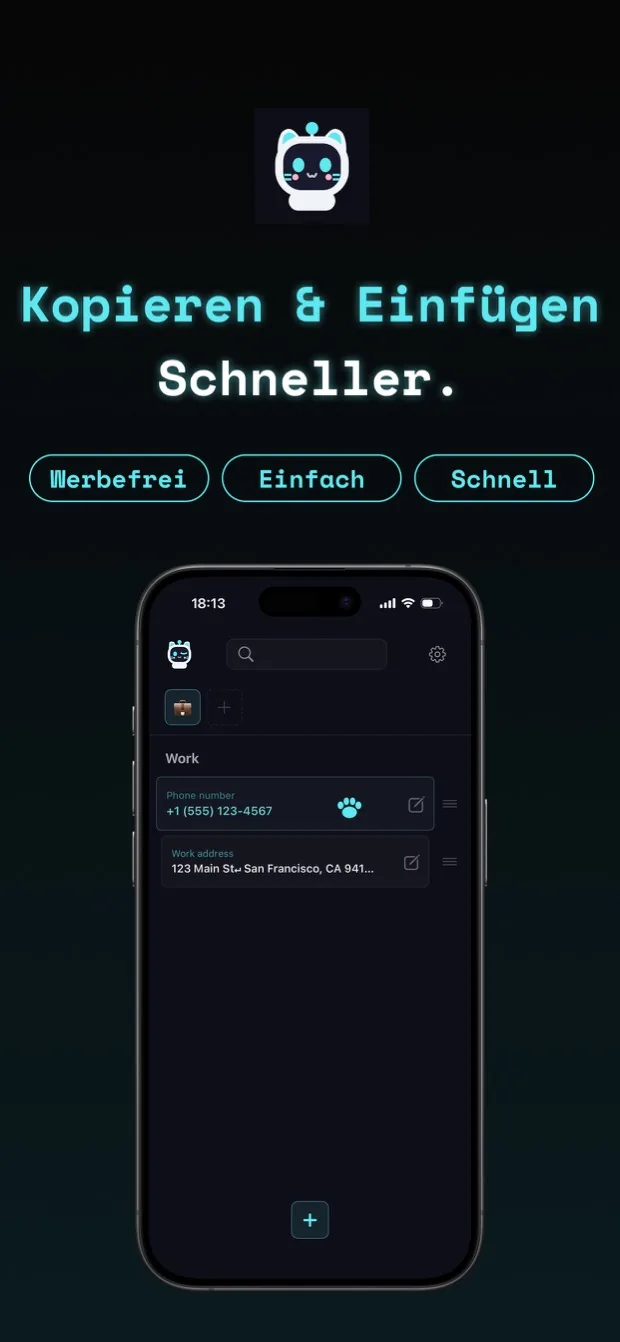
copipi ist eine App zum Kopieren und Einfügen für iPhone, iPad und Android. Speichere häufig verwendete Wörter und Nachrichten als Textvorlagen und kopiere sie mit einem Tippen.
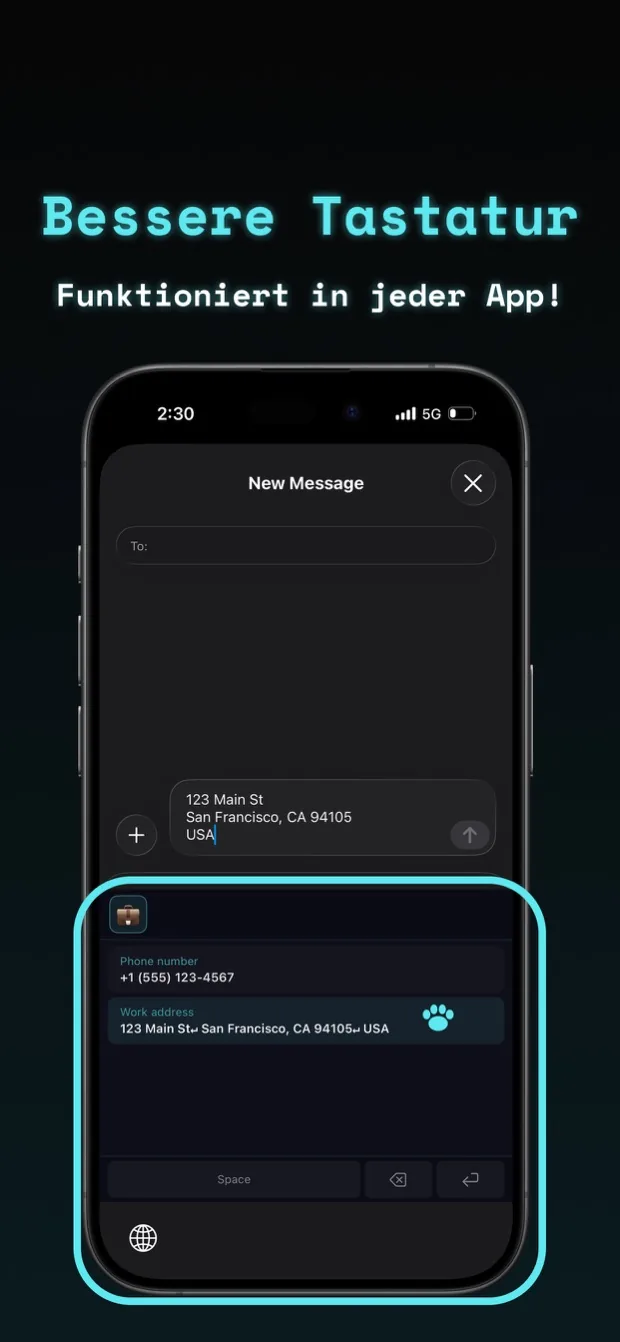
Füge copipi zu deiner Tastatur hinzu und füge Textvorlagen ein, ohne die App zu öffnen.

ANWENDUNGEN

Datenschutz und Sicherheit

Rezensionen

App Store · 17 Bewertungen 4.7

Einfach genial!!!

Das ist die beste App dafür. Man kann in Unterordnern noch weitere Unterordner anlegen?! Super!!! Allein schon, dass es überhaupt Ordner gibt, ist klasse! Hier lässt sich alles wunderbar ordnen! Und ich muss keine Werbung schauen oder Credits sammeln, nur um die App zu benutzen! Beste App.

Unglaublich süß

Man kann sie auch als Tastatur einrichten, und ich habe schon lange nach so einer App gesucht. Sie verdient mehr Anerkennung. Mit zwei Spalten wird alles deutlich übersichtlicher. Vor allem ist die Katze einfach unglaublich süß. Wirklich eine großartige App. Ich hoffe, dass sie bekannter wird.

Süß, einfach zu bedienen, die beste App

Sie ist so gut, dass ich nichts zu bemängeln habe. Übersichtlich, einfach und süß. Ich möchte sie mein Leben lang nutzen.

Das Geld wert

Ich benutze es schon seit einiger Zeit und es ist sehr praktisch. Ich speichere Suchbegriffe für meine Verkaufsangebote auf Second-Hand-Marktplätzen sowie Eingabeaufforderungen, die ich an GPT sende. Wenn ich die Tastatur verwende, muss ich kaum zwischen Ordnern wechseln. Die Benutzeroberfläche ist einfach, intuitiv und schön. Die Verwendung von Emojis als Ordnernamen ist kein Problem, wenn man sich erst einmal daran gewöhnt hat. Das Starten der App und die Texteingabe gehen schnell. Eine große Schrift erschwert mir tatsächlich das Lesen des Textes, daher schätze ich die Möglichkeit, die Schriftgröße zu ändern, sehr. Ich war der Meinung, dass es sich lohnt, dafür zu bezahlen, auch wenn es keine Werbung gibt, und habe den Jahresplan gekauft. Als ich einen Fehler entdeckte und den Entwickler kontaktierte, reagierten sie umgehend und hielten mich über den Fortschritt auf dem Laufenden. Ich finde diesen Entwickler sehr vertrauenswürdig. Ich werde die App weiterhin nutzen.

Besser als 「コピペ帳」

Im Grunde ist sie mit der ähnlichen App 「コピペ帳」 identisch, verfügt jedoch über Funktionen, die 「コピペ帳」 fehlen, wie beispielsweise anpassbare Schriftgrößen, Favoriten und Platzhalter. Das sind durchdachte Funktionen, die meinen Bedürfnissen entsprechen. Die Benutzeroberfläche ist wunderschön und obwohl ich denke, dass es sich um eine App handelt, die von einem unabhängigen Entwickler erstellt wurde, ist die Qualität der App hoch. Ich denke, es verdient, populärer zu werden. Ich unterstütze dich!

Der Katzenroboter ist süß

Keine unnötigen Funktionen und unglaublich einfach zu bedienen! Andere Copy-and-Paste-Apps behaupten, einfach zu sein, enthalten jedoch verwirrende Funktionen, die sie kompliziert machen. Dieses ist intuitiv und praktisch!

Gut, dass man sie zur Tastatur hinzufügen kann

Ich kann es verwenden, ohne zur App zurückkehren zu müssen. Nachdem ich es in den Tastatureinstellungen meines iPhones hinzugefügt hatte, funktionierte es wirklich gut.

Unterstützt Zeilenumbrüche

Es fühlt sich an wie ein benutzerdefiniertes Tastaturwörterbuch, das Zeilenumbrüche unterstützt. Scheint gut.

So geht’s

Am Beispiel einer Antwort an einen Käufer zeigen wir dir den Weg vom Speichern bis zum Einfügen.

01

Erstelle einen Ordner

Öffne copipi und tippe oben auf dem Bildschirm auf „+“. Nenne den Ordner „Marktplatz“ und tippe auf „Hinzufügen“.

02

Speichere häufig verwendete Textvorlagen

Öffne den Ordner „Marktplatz“ und tippe unten auf dem Bildschirm auf „+“. Gib deine Antwort in „Text“ ein und tippe zum Speichern auf „Hinzufügen“.

Beispiel:
Vielen Dank für deinen Kauf.
Ich gebe dir Bescheid, sobald deine Bestellung versendet wurde.

03

Kopiere deine gespeicherten Textvorlagen

Tippe in der Liste von copipi auf deine gespeicherte Antwort. Der gesamte Text wird einschließlich der Zeilenumbrüche kopiert.

04

Füge den Text in der gewünschten App ein

Öffne deine Verkaufs-App, halte das Nachrichtenfeld gedrückt und wähle „Einfügen“. Deine gespeicherte Antwort wird unverändert eingefügt.

Mit der Tastatur noch einfacher

Füge copipi als Tastatur hinzu, um gespeicherte Textvorlagen direkt in einer anderen App einzugeben. Wechsle zur copipi-Tastatur und tippe auf deine gespeicherte Antwort.

Die Anleitung zum Hinzufügen der Tastatur findest du in copipi unter Einstellungen > Benutzerdefinierte Tastatur > Für den Einstieg.

Funktionen und Einstellungen

Haupt-App

Angezeigte Felder in ListeniCloud-Symbol anzeigenHaptisches Feedback

Unter Einstellungen > Haupt-App kannst du „Angezeigte Felder in Listen“, die Anzeige des iCloud-Symbols und „Haptisches Feedback“ ändern.

Angezeigte Felder in Listen: Wähle „Beides“, „Titel“ oder „Text“. Die Auswahl gilt für Textvorlagen in der Hauptliste, unter Favoriten und in den Suchergebnissen. Unter iOS gilt sie auch für Widget-Listen, Auswahlmöglichkeiten und Schaltflächennamen im Kontrollzentrum sowie Auswahlmöglichkeiten in Kurzbefehle. Der Zwischenablageverlauf unter iOS zeigt unabhängig von dieser Einstellung immer Datum, Uhrzeit und Text an.

Wenn du „Titel“ auswählst, erscheint nur der Titel in einer Zeile. Ist kein Titel angegeben, wird „Ohne Titel“ angezeigt und der Text bleibt ausgeblendet. Diese Option schützt die Inhalte auch im App-Umschalter. Du kannst den gespeicherten Text weiterhin wie gewohnt kopieren und bearbeiten.

iCloud-Symbol anzeigen (iOS): Wähle, ob das iCloud-Symbol oben auf dem Bildschirm angezeigt werden soll. Durch das Ausblenden wird die iCloud-Synchronisierung nicht gestoppt.

・Haptisches Feedback: Wähle, ob das Gerät beim Kopieren oder Ändern von Einstellungen vibriert. Wenn die Haptik in den Geräteeinstellungen deaktiviert ist, führt das Einschalten in copipi zu keiner Vibration.

Lege die angezeigten Felder für die Haupt-App und die benutzerdefinierte Tastatur unabhängig voneinander fest.

Benutzerdefinierte Tastatur

Empfohlen
TastaturPosition der BedientastenSpaltenAngezeigte Felder

Greife direkt über die copipi-Tastatur auf Textvorlagen zu und füge sie ohne App-Wechsel ein. Unter Einstellungen > Benutzerdefinierte Tastatur findest du die Anleitung zum Hinzufügen und die Anpassung der Anzeige. Unter iOS kannst du auch Texte aus dem Zwischenablageverlauf einfügen, wenn er aktiviert ist.

Unter „Für den Einstieg“ findest du die Einrichtung und Bedienung. Tippe in der Anleitung auf „Einstellungen öffnen“, um die Geräteeinstellungen zu öffnen und die Tastatur zu aktivieren.

  • Position der Bedientasten: Wähle „Links“, „Unten“ oder „Rechts“ als Position für die Lösch-, Leer- und Eingabetaste.
  • Spalten: Wähle „1 Spalte“ oder „2 Spalten“.
  • Angezeigte Felder: Wähle „Beides“, „Titel“ oder „Text“. Bei „Titel“ wird ein leerer Titel als „Ohne Titel“ angezeigt und der Text bleibt ausgeblendet.

Allgemein

ThemenfarbeDarstellungTextgrößeSprache

Unter „Allgemein“ in Einstellungen passt du die gemeinsame Darstellung von App und Tastatur an.

・Themenfarbe: Ändere die Hauptfarbe, das Maskottchen und das App-Symbol.
・Darstellung: Wähle „Heller Modus“ oder „Dunkler Modus“ für App und Tastatur. Diese Einstellung ist unabhängig von der Themenfarbe; voreingestellt ist „Dunkler Modus“. Das App-Symbol passt sich ebenfalls der Darstellung an.
・Textgröße: Passe die Textgröße an.
・Sprache: Ändere die Anzeigesprache der App.

Ordner

hinzufügenbearbeitenlöschenduplizierenumsortierenFavoritenUnterordnerEigene Emojis verwalten

Erstelle Emoji-Ordner, um deine Textvorlagen zu organisieren.
Du kannst auch Ordner in Ordnern erstellen, um Textvorlagen nach Verwendungszweck oder Kategorie zu ordnen. Aktiviere Einstellungen > Ordner > Unterordner, um beim Hinzufügen oder Bearbeiten eines Ordners „Übergeordneter Ordner“ auszuwählen. Wähle „Keiner“, wenn du ihn nicht in einem anderen Ordner ablegen möchtest.
Ordnernamen erleichtern die Orientierung in der Liste. Sobald du einen Favoriten hast, erscheint der Favoriten-Ordner.

Öffne Einstellungen > Ordner > Eigene Emojis verwalten, füge ein Bild deiner Wahl hinzu und verwende es als Ordnersymbol.

Daten

Backup erstellenBackup importierenZurücksetzen

Unter „Daten“ in Einstellungen kannst du ein Backup erstellen oder importieren und die Daten zurücksetzen.

・Backup erstellen: Exportiere die Daten als JSON-Datei, um sie wiederherzustellen oder auf ein anderes Gerät zu übertragen. Enthalten: Textvorlagen, Ordner, Favoriten, Eigene Emojis. Nicht enthalten: Zwischenablageverlauf, Einstellungen.
・Backup importieren: Wähle, ob du die vorhandenen Daten ergänzen oder ersetzen möchtest.
・Zurücksetzen: Lösche alle gespeicherten Daten auf einmal, einschließlich Ordnern, Textvorlagen und eigenen Emojis.

Support

AnleitungKontaktApp bewerten

Unter „Support“ in Einstellungen erreichst du „Anleitung“, „Kontakt“ und „App bewerten“. Nutze diese Möglichkeiten, wenn du Hilfe brauchst oder Feedback und Wünsche senden möchtest.

Textvorlagen verwalten und kopieren

hinzufügenbearbeitenlöschenduplizierenumsortierenFavoritensuchen

Speichere den Text, den du kopieren möchtest, als Textvorlage und kopiere ihn mit einem Tippen.
Titel erleichtern die Unterscheidung in der Liste, und als Favoriten markierte Vorlagen werden hervorgehoben.
Beim Hinzufügen oder Bearbeiten einer Textvorlage kannst du die Zeichenanzahl im Feld „Text“ prüfen.
Unter iOS kannst du den Zwischenablageverlauf bei aktivierter Funktion in der App durchsuchen; die Ergebnisse werden getrennt von den Textvorlagen angezeigt.
Ist das Suchfeld leer, erscheinen deine letzten Suchen; tippe auf eine, um erneut zu suchen. Schalte „Suchverlauf behalten“ auf dem Suchbildschirm ein oder aus. Der Suchverlauf wird nur auf diesem Gerät gespeichert.

Zwischenablageverlauf

Nur iOS
Überwachung startenKopierenAls Textvorlage speichernLöschen

Unter iOS bleiben die letzten 100 Texte erhalten, die du während der Überwachung mit einem kleinen Bild-in-Bild-Fenster (PiP) kopierst.

Tippe auf einen Text im Verlauf, um ihn zu kopieren. Über „…“ kannst du ihn als Textvorlage speichern oder löschen.

Aktiviere Einstellungen > Zwischenablageverlauf und starte anschließend die Überwachung, um die Funktion zu nutzen.

Teilen

direkt aus anderen Apps hinzufügen

Füge Text aus Safari, Notizen und anderen Apps über das iOS-Teilen-Menü hinzu.

iCloud-Synchronisierung

Nur iOS
geräteübergreifend synchronisierenSicherungStatussymbol

Aktiviere iCloud, um deine Daten zwischen deinen iOS-Geräten automatisch zu synchronisieren und zu sichern.

Das Symbol oben auf dem Bildschirm zeigt das Laden von iCloud-Daten oder Probleme mit der Synchronisierung an. Tippe darauf, um eine Erklärung zum aktuellen Status zu erhalten.

Wenn iCloud-Daten beim Start noch geladen werden, erscheint ein Ladesymbol. Sobald das Laden abgeschlossen ist, erscheint kurz ein Häkchen. Wird das Laden schnell abgeschlossen, erscheint keines der beiden Symbole. Das Häkchen bedeutet, dass die Daten vollständig auf dieses Gerät geladen wurden.

Bei einem Synchronisierungsproblem, etwa wenn du offline bist oder der iCloud-Speicher voll ist, erscheint ein durchgestrichenes orangefarbenes Wolkensymbol.

Platzhalter

beim Kopieren durch Eingaben ersetzenDatum automatisch einfügen

Füge {{variable_name}} in einen Text ein und gib beim Kopieren einen Wert ein. Variablen mit demselben Namen verwenden denselben Wert. Werte für Variablen mit unterschiedlichen Namen werden einzeln eingegeben.
Ein Datumsplatzhalter kann automatisch das heutige Datum im gewählten Format einfügen.
Tippe zum Hinzufügen auf das Symbol unten rechts im Textfeld.
Hinweis: {{variable_name}} funktioniert nicht in der benutzerdefinierten Tastatur. Datumsplatzhalter funktionieren.

Integrationen

WidgetsKontrollzentrumSpotlightSiriKurzbefehleSchnelleinstellungenGerätesuche

Greife über ein Widget auf dem Home-Bildschirm auf gespeicherte Textvorlagen zu. Unter iOS kannst du bei aktiviertem Zwischenablageverlauf „🕘 Zwischenablageverlauf“ auswählen, um Verlaufseinträge anzuzeigen und zu kopieren.

Unter iOS kannst du Textvorlagen über Kontrollzentrum, Spotlight, Siri und Kurzbefehle aufrufen. Im Kontrollzentrum (ab iOS 18) kannst du außerdem „Überwachung starten“, „Überwachung stoppen“ und „Zwischenablageverlauf öffnen“ hinzufügen.

In Kurzbefehle unter iOS kannst du die Überwachung starten und stoppen, den Zwischenablageverlauf öffnen, den neuesten Eintrag abrufen oder kopieren und eine festgelegte Anzahl der letzten Einträge abrufen. „Überwachung starten“ und „Überwachung stoppen“ lassen sich auch über die Karten der App-Kurzbefehle ausführen.

Unter Android kannst du „Text kopieren“ und „Zwischenablagetext speichern“ über das Menü nach langem Drücken auf das App-Symbol oder über die Schnelleinstellungen verwenden. Auf unterstützten Geräten kannst du gespeicherte Textvorlagen auch über die Gerätesuche öffnen.

Um Text aus der Zwischenablage in copipi zu speichern, kopiere zunächst Text aus einer anderen App. Führe unter iOS „Zwischenablagetext speichern“ über Kurzbefehle, Kontrollzentrum oder Spotlight aus. Unter Android nutzt du dafür das Menü nach langem Drücken auf das App-Symbol oder die Schnelleinstellungen. Prüfe im Bildschirm zum Hinzufügen den Inhalt und den Zielordner und tippe zum Speichern auf „Hinzufügen“.

Android-Integrationen erfordern copipi 5.14.0 oder neuer. Die Gerätesuche ist auf unterstützten Geräten mit Android 12 oder neuer verfügbar; die Darstellung der Ergebnisse hängt vom Gerät ab.


Häufige Fragen

Ist copipi kostenlos?

Ja. Alle Funktionen sind kostenlos und es gibt keine Werbung. Du kannst bis zu 20 Textvorlagen speichern. copipi Pro hebt diese Grenze auf.

Kann ich Textvorlagen verwalten?

Ja. Speichere Textvorlagen, Adressen, Antworten für soziale Medien, Hashtags und jeden Text, den du immer wieder verwendest. Mit Platzhaltern kannst du beim Kopieren die Teile ausfüllen, die sich ändern. Ein Datumsplatzhalter fügt das heutige Datum im gewünschten Format ein.

Kann ich einen Ordner in einen anderen Ordner verschieben?
Ja. Enthaltene Textvorlagen und Unterordner werden mit verschoben. Du musst sie nicht neu anlegen.
  1. Öffne den Bearbeitungsbildschirm des Ordners, den du verschieben möchtest.
  2. Wähle unter „Übergeordneter Ordner“ den Zielordner aus. Wähle „Keiner“, wenn du ihn nicht in einem anderen Ordner ablegen möchtest.
  3. Tippe auf „Speichern“, um den Textvorlage zu verschieben.
Kann ich eine gespeicherte Textvorlage in einen anderen Ordner verschieben?
Ja. Du kannst den Zielordner ändern, ohne die Textvorlage neu anzulegen.
  1. Öffne den Bearbeitungsbildschirm der Textvorlage, die du verschieben möchtest.
  2. Wähle unter „Ordner“ den Zielordner.
  3. Tippe auf „Speichern“, um die Textvorlage zu verschieben.
Reicht das integrierte Tastaturwörterbuch nicht aus?

Mit copipi wählst du gespeicherte Textvorlagen aus einer Liste, ohne dir Kürzel merken zu müssen. Speichere lange Textvorlagen mit Zeilenumbrüchen und ordne sie in Ordnern.

Sind meine Daten sicher? Wie steht es um den Datenschutz?

copipi nutzt unter iOS ausschließlich Dienste von Apple und unter Android ausschließlich Dienste von Google. Diese Dienste verwalten Abonnements, die iCloud-Synchronisierung unter iOS und Systemsicherungen unter Android. Die App sendet keine Daten an andere Server, sammelt keine Daten und verfolgt dich nicht. Sowohl die Datenschutzangaben im App Store als auch der Abschnitt Datensicherheit bei Google Play geben an, dass keine Daten erhoben werden.

Welche Geräte unterstützt copipi?

copipi unterstützt iOS und Android. Auf einem Mac mit Apple Silicon (M1 oder neuer) kannst du die iPhone-App herunterladen und verwenden. Aktiviere unter iOS die iCloud-Synchronisierung, um Daten zwischen unterstützten Geräten automatisch abzugleichen. Zum Übertragen von Daten zwischen Geräten nutzt du „Backup erstellen“ und „Backup importieren“.

In welchen Sprachen ist copipi verfügbar?

copipi unterstützt 48 Sprachen. Die App folgt automatisch der auf deinem Gerät eingestellten Sprache.
日本語, English, العربية, Български, বাংলা, Català, Čeština, Dansk, Deutsch, Ελληνικά, Español, Suomi, Français, ગુજરાતી, עברית, हिन्दी, Hrvatski, Magyar, Bahasa Indonesia, Italiano, Қазақша, ಕನ್ನಡ, 한국어, Lietuvių, മലയാളം, मराठी, Bahasa Melayu, Norsk bokmål, Nederlands, ଓଡ଼ିଆ, ਪੰਜਾਬੀ, Polski, Português, Română, Русский, Slovenčina, Slovenščina, Svenska, தமிழ், తెలుగు, ไทย, Türkçe, Українська, اردو, Tiếng Việt, 简体中文, 繁體中文, 繁體中文(香港)

Was ist der Zwischenablageverlauf?

Kopierter Text kann nur im Verlauf gespeichert werden, solange die Einstellung eingeschaltet und die Überwachung aktiv ist. Diese Funktion ist nur unter iOS verfügbar. Android wird derzeit nicht unterstützt, da Einschränkungen des Betriebssystems den fortlaufenden Zugriff auf kopierte Inhalte erschweren.

Download on the App StoreGet it on Google Play