ぴぴっとこぴー
Download on the App StoreGet it on Google Play

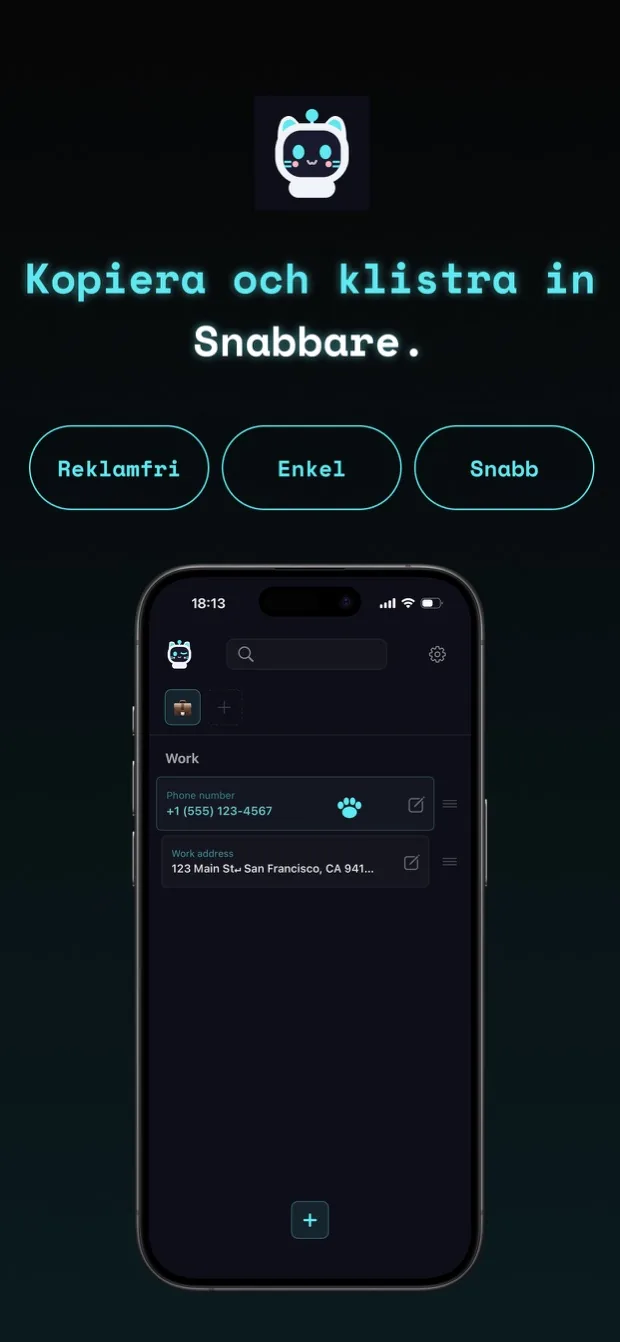
Kopiera och klistra in snabbare.

copipi är en app för att kopiera och klistra in text på iPhone, iPad och Android. Spara ord och meddelanden som du använder ofta som textmallar och kopiera dem med ett tryck.
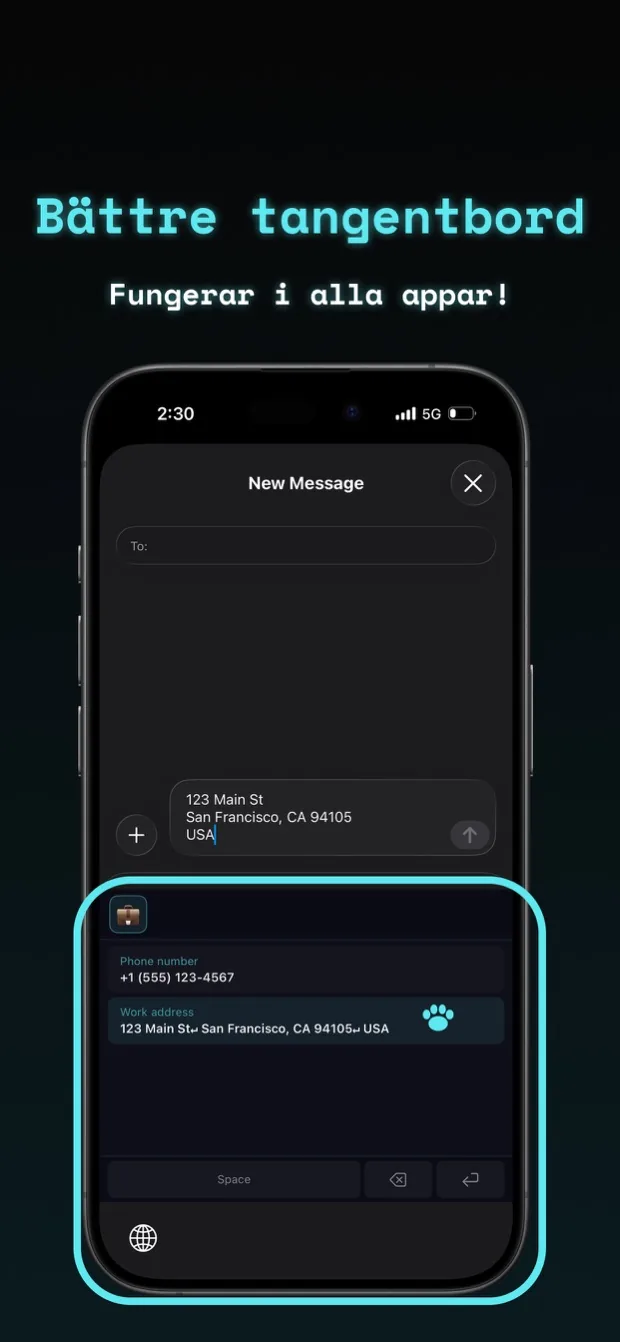
Lägg till copipi på tangentbordet och klistra in textmall utan att öppna appen.

ANVÄNDNING

Integritet och säkerhet

Recensioner

App Store · 17 betyg 4.7

Fantastiskt!!!

Det här är den bästa appen för det här. Kan man skapa undermappar i undermapparna?! Toppen!!! Bara att det finns mappar är ju jättebra! Det är så lätt att hålla ordning på allt! Jag slipper titta på reklam eller samla poäng bara för att använda den! Bästa appen.

Otroligt söt

Den går också att ställa in som tangentbord, och jag har länge letat efter en sådan här app. Den förtjänar mer uppskattning. Att ställa in två kolumner gör den mycket mer lättläst. Och framför allt är katten alldeles för söt. Verkligen en fantastisk app. Jag hoppas att fler upptäcker den.

Söt, lätt att använda, den bästa

Den är så bra att jag inte har något att klaga på. Tydlig, enkel och söt. Jag vill använda den hela livet.

Värt att betala för

Jag har använt det ett tag, och det är väldigt bekvämt. Jag sparar sökord för mina försäljningsannonser på begagnade marknadsplatser, samt uppmaningar jag skickar till GPT. Jag behöver knappt byta mapp när jag använder tangentbordet. Användargränssnittet är enkelt, intuitivt och vackert. Att använda emojis som mappnamn är inga problem när du väl har vant dig vid det. Det går snabbt att starta appen och skriva in text. En stor teckenstorlek gör faktiskt texten svårare för mig att läsa, så jag uppskattar verkligen möjligheten att ändra teckenstorleken. Jag kände att det var värt att betala för, trots att det inte finns några annonser, och köpte årsplanen. När jag hittade en bugg och kontaktade utvecklaren, svarade de snabbt och höll mig informerad om framstegen. Jag tycker att den här utvecklaren är mycket pålitlig. Jag kommer att fortsätta använda appen.

Bättre än 「コピペ帳」

Den är i princip samma som den liknande appen 「コピペ帳」, men den har funktioner som 「コピペ帳」 saknar, som justerbara teckenstorlekar, favoriter och platshållare. Det här är genomtänkta funktioner som uppfyller mina behov. Användargränssnittet är vackert, och även om jag tror att det är en app gjord av en oberoende utvecklare, är appens kvalitet hög. Jag tycker att den förtjänar att bli mer populär. Jag stöttar dig!

Kattroboten är söt

Inga onödiga funktioner, och otroligt lätt att använda! Andra kopiera-och-klistra-appar hävdar att de är enkla men innehåller förvirrande funktioner som gör dem komplicerade. Den här är intuitiv och bekväm!

Bra att den kan läggas till tangentbordet

Jag kan använda den utan att gå tillbaka till appen. När jag väl lade till det i min iPhones tangentbordsinställningar fungerade det riktigt bra.

Stöder radbrytningar

Det känns som en anpassad tangentbordsordbok som stöder radbrytningar. Verkar bra.

Så använder du copipi

Vi kommer att använda ett svar till en köpare som exempel för att visa hur man sparar text och klistrar in den.

01

Skapa en mapp

Öppna copipi och tryck på "+" högst upp på skärmen. Ange "Försäljning" som mappnamn och tryck sedan på "Lägg till".

02

Spara textmallar som du använder ofta

Öppna mappen "Försäljning" och tryck på "+" längst ned på skärmen. Ange ditt svar i "Text" och tryck på "Lägg till" för att spara det.

Exempel:
Tack för ditt köp.
Jag meddelar dig när din beställning har skickats.

03

Kopiera dina sparade textmallar

I listan copipi trycker du på svaret du sparade. Hela texten kopieras, inklusive radbrytningar.

04

Klistra in i appen du vill använda

Öppna appen du använder för att sälja varor. Tryck och håll ned meddelandefältet och välj "Klistra in". Ditt sparade svar infogas som det är.

Gör det lättare att skriva med tangentbordet

Lägg till copipi som ett tangentbord för att ange sparade textmallar direkt i en annan app. Byt till tangentbordet copipi och tryck på ditt sparade svar.

Instruktioner för att lägga till tangentbordet finns i copipi under Inställningar > Anpassat tangentbord > Kom igång.

Funktioner och inställningar

Huvudapp

Fält som visas i listorVisa iCloud-symbolHaptisk återkoppling

Öppna Inställningar > Huvudapp för att ändra Fält som visas i listor, iCloud-ikonens synlighet och Haptisk återkoppling.

Fält som visas i listor: Välj ”Båda”, ”Titel” eller ”Text”. Valet gäller för textmallar i huvudlistan, Favoriter och sökresultaten. På iOS gäller det även för widgetlistor, val och knappnamn i Kontrollcenter samt val i Genvägar. Urklippshistoriken på iOS visar alltid datum, tid och text, oavsett den här inställningen.

När du väljer «Titel» visas bara titeln på en rad. Om ingen titel har angetts visas «Utan titel» och texten förblir dold. Det här alternativet skyddar även innehållet i appväxlaren. Du kan fortfarande kopiera och redigera den sparade texten som vanligt.

Visa iCloud-symbol (iOS): Välj om iCloud-ikonen ska visas högst upp på skärmen. Synkroniseringen med iCloud fortsätter även om du döljer ikonen.

Haptisk återkoppling: Välj om copipi ska vibrera när du kopierar eller ändrar inställningar. Om haptisk återkoppling är avstängd på enheten ger det ingen vibration att slå på den i copipi.

Ställ in vad som visas i huvudappen och på det anpassade tangentbordet oberoende av varandra.

Anpassat tangentbord

Rekommenderas
TangentbordPlacering av åtgärdstangenterKolumnerVisade fält

Använd textmallar direkt från copipi-tangentbordet och infoga text utan att byta app. Öppna Inställningar > Anpassat tangentbord för installationsanvisningar och anpassning av visningen. På iOS kan du även klistra in från urklippshistoriken när den är aktiverad.

Under «Kom igång» ser du hur du lägger till och använder tangentbordet. Tryck på «Öppna Inställningar» i guiden och aktivera tangentbordet i enhetens inställningar.

  • Placering av åtgärdstangenter: Välj ”Vänster”, ”Nedtill” eller ”Höger” som placering för tangenterna för radering, mellanslag och radbrytning.
  • Kolumner: Välj “1 kolumn” eller “2 kolumner”.
  • Visade fält: Välj «Båda», «Titel» eller «Text». Om titeln är tom när «Titel» är valt visas «Utan titel» och texten förblir dold.

Allmänt

TemafärgUtseendeTextstorlekSpråk

Under «Allmänt» i Inställningar justerar du visningsinställningar som appen och tangentbordet delar.

• Temafärg: Ändra huvudfärg, maskot och appikon.
• Utseende: Välj «Ljust läge» eller «Mörkt läge» för appen och tangentbordet. Det är oberoende av temafärgen, och «Mörkt läge» är standardvalet. Appikonen följer också det valda utseendet.
• Textstorlek: Justera textstorleken.
• Språk: Byt appens visningsspråk.

Mapp

lägg tillredigeraraderadupliceraändra ordningfavoriterUndermapparHantera egna emojier

Skapa emoji-mappar för att organisera dina sparade textmallar.
Du kan också skapa mappar i andra mappar för att gruppera textmallar efter syfte eller kategori. Aktivera Inställningar > Mapp > Undermappar för att välja ”Överordnad mapp” när du lägger till eller redigerar en mapp. Välj ”Ingen” om du inte vill lägga den i en annan mapp.
Ställ in mappnamn för att skilja dem åt i listan. Om du har några favoritmarkerade textmallar visas mappen Favoriter.

Öppna Inställningar > Mapp > Hantera egna emojier, lägg till en bild du gillar och använd den som mappikon.

Data

Skapa säkerhetskopiaImportera säkerhetskopiaÅterställ

Under «Data» i Inställningar kan du skapa eller importera säkerhetskopior och återställa sparade data.

• Skapa säkerhetskopia: Exportera data som en JSON-fil för återställning eller överföring till en annan enhet. Ingår: Textmallar, Mappar, Favoriter, Egna emojier. Ingår inte: Urklippshistorik, Inställningar.
• Importera säkerhetskopia: Välj om du vill lägga till i befintliga data eller ersätta dem.
• Återställ: Radera alla sparade data på en gång, inklusive mappar, textmallar och egna emojier.

Support

Hur man använderKontakta ossBetygsätt appen

Under «Support» i Inställningar öppnar du «Hur man använder», «Kontakta oss» eller «Betygsätt appen». Använd alternativen om du behöver hjälp eller vill skicka synpunkter och önskemål.

Hantera och kopiera textmallar

lägg tillredigeraraderadupliceraändra ordningfavoritersök

Spara text som du ofta kopierar som textmallar och kopiera den med ett tryck.
En titel gör det lätt att hitta en textmall. Textmallar som är favoriter markeras tydligt.
När du lägger till eller redigerar en textmall kan du se antalet tecken i fältet «Text».
På iOS kan du söka i urklippshistoriken i appen när den är aktiverad, och resultaten visas separat från textmallarna.
När sökfältet är tomt visas dina senaste sökningar; tryck på en för att söka igen. Slå på eller av ”Behåll sökhistorik” på sökskärmen. Sökhistoriken sparas bara på den här enheten.

Urklippshistorik

Endast iOS
Starta övervakningKopieraSpara som textmallRadera

På iOS kan du behålla de senaste 100 texterna som kopieras under övervakning med ett litet bild-i-bild-fönster (PiP).

Tryck på en text i historiken för att kopiera den. Via ”…” kan du spara den som en textmall eller radera den.

Aktivera Inställningar > Urklippshistorik och starta sedan övervakningen för att använda funktionen.

Dela

lägg till direkt från andra appar

Lägg till text från Safari, Anteckningar och andra appar via Dela-menyn i iOS.

iCloud-synkronisering

Endast iOS
synkronisera mellan enhetersäkerhetskopieringStatusikon

Slå på iCloud för att automatiskt synkronisera och säkerhetskopiera dina data på dina iOS-enheter.

Ikonen längst upp på skärmen visar status för att ladda data från iCloud och eventuella synkroniseringsproblem. Tryck på den för att se en förklaring av den aktuella statusen.

Om data från iCloud fortfarande läses in vid start visas en inläsningsikon. När inläsningen är klar visas en bock en kort stund. Om inläsningen går snabbt visas ingen av ikonerna. Bocken betyder att data har lästs in färdigt på den här enheten.

När det finns ett synkroniseringsproblem, som att vara offline eller få slut på iCloud-lagring, visas en orange molnikon med ett snedstreck.

Platshållare

fyll i ändrade delar vid kopieringinfoga datum automatiskt

Lägg till {{variable_name}} i texten och ange ett värde när du kopierar. Variabler med samma namn använder samma värde. Värden för variabler med olika namn fylls i separat.
En datumplatshållare infogar automatiskt dagens datum i valt format.
Lägg till en genom att trycka på ikonen längst ned till höger i textfältet.
Obs! {{variable_name}} fungerar inte i det anpassade tangentbordet. Datumplatshållare fungerar.

Integrationer

WidgetarKontrollcenterSpotlightSiriGenvägarSnabbinställningarSökning på enheten

Öppna sparade textmallar från en widget på hemskärmen. På iOS kan du välja ”🕘 Urklippshistorik” för att visa och kopiera historikposter när urklippshistoriken är aktiverad.

På iOS kan du öppna textmallar från Kontrollcenter, Spotlight, Siri och Genvägar. I Kontrollcenter (iOS 18 eller senare) kan du även lägga till ”Starta övervakning”, ”Stoppa övervakning” och ”Öppna urklippshistorik”.

I Genvägar på iOS kan du starta och stoppa övervakning, öppna urklippshistoriken, hämta eller kopiera den senaste posten och hämta ett angivet antal av de senaste posterna. Du kan även köra ”Starta övervakning” och ”Stoppa övervakning” från korten för appgenvägar.

På Android använder du ”Kopiera text” och ”Spara urklippstext” från menyn som visas när du håller ned appikonen eller från Snabbinställningar. På enheter som stöds kan du också öppna sparade textmallar från enhetens sökfunktion.

För att spara urklippstext i copipi, kopiera först text från en annan app. På iOS, kör "Spara urklippstext" från "Genvägar", "Kontrollcenter" eller "Spotlight". På Android, kör den från menyn som visas genom att trycka länge på appikonen eller från "Snabbinställningar". På tilläggsskärmen kontrollerar du texten och mappen där du vill spara den och trycker sedan på "Lägg till".

Android-integreringar kräver copipi 5.14.0 eller senare. Enhetens sökfunktion är tillgänglig på enheter som stöds och kör Android 12 eller senare; hur resultaten visas varierar mellan enheter.


Vanliga frågor

Är copipi gratis?

Ja. Alla funktioner är gratis och det finns inga annonser. Du kan spara upp till 20 textmallar. copipi Pro tar bort den gränsen.

Kan jag hantera textmallar?

Ja. Spara textmallar, adresser, svar för sociala medier, hashtaggar och annan text som du använder om och om igen. Platshållare låter dig fylla i de delar som ändras när du kopierar. En datumplatshållare lägger till dagens datum i det format du väljer.

Kan jag flytta en mapp till en annan mapp?
Ja. Textmallarna och undermapparna inuti flyttas med den. Du behöver inte registrera dem igen.
  1. Öppna redigeringsskärmen för mappen du vill flytta.
  2. Välj målmappen under ”Överordnad mapp”. Välj ”Ingen” om du inte vill lägga den i en annan mapp.
  3. Tryck på "Spara" för att slutföra flytta den.
Kan jag flytta en sparad textmall till en annan mapp?
Ja. Du kan ändra dess målmapp utan att registrera textmallen igen.
  1. Öppna redigeringsskärmen för textmallen du vill flytta.
  2. I "Mapp" väljer du målmappen.
  3. Tryck på "Spara" för att slutföra flytten.
Räcker inte tangentbordets inbyggda ordlista?

Med copipi väljer du sparade textmallar från en lista utan att behöva memorera genvägar. Spara långa textmallar med radbrytningar och organisera dem i mappar.

Är mina data säkra? Hur är det med integriteten?

copipi använder bara Apples tjänster på iOS och Googles tjänster på Android. Dessa tjänster hanterar prenumerationer, iCloud-synkronisering på iOS och systemets säkerhetskopiering på Android. Appen skickar inga data till andra servrar, samlar inte in data och spårar dig inte. Både integritetsinformationen i App Store och avsnittet Datasäkerhet i Google Play anger att inga data samlas in.

Vilka enheter stöder copipi?

copipi stöder iOS och Android. På en Mac med Apple Silicon (M1 eller senare) kan du ladda ner och använda iPhone-appen. På iOS, aktivera iCloud-synkronisering för att automatiskt synkronisera data mellan enheter som stöds. Använd ”Skapa säkerhetskopia” och ”Importera säkerhetskopia” för att flytta data mellan enheter.

Vilka språk finns copipi på?

copipi stöder 48 språk. Appen följer automatiskt språket som är inställt på din enhet.
日本語, English, العربية, Български, বাংলা, Català, Čeština, Dansk, Deutsch, Ελληνικά, Español, Suomi, Français, ગુજરાતી, עברית, हिन्दी, Hrvatski, Magyar, Bahasa Indonesia, Italiano, Қазақша, ಕನ್ನಡ, 한국어, Lietuvių, മലയാളം, मराठी, Bahasa Melayu, Norsk bokmål, Nederlands, ଓଡ଼ିଆ, ਪੰਜਾਬੀ, Polski, Português, Română, Русский, Slovenčina, Slovenščina, Svenska, தமிழ், తెలుగు, ไทย, Türkçe, Українська, اردو, Tiếng Việt, 简体中文, 繁體中文, 繁體中文(香港)

Vad är urklippshistorik?

Kopierad text kan sparas i historiken endast när inställningen är på och övervakningen är aktiv. Funktionen finns bara på iOS. Android stöds inte för närvarande eftersom operativsystemets begränsningar gör det svårt att kontinuerligt läsa av kopierat innehåll.

Download on the App StoreGet it on Google Play