ぴぴっとこぴー
Download on the App StoreGet it on Google Play

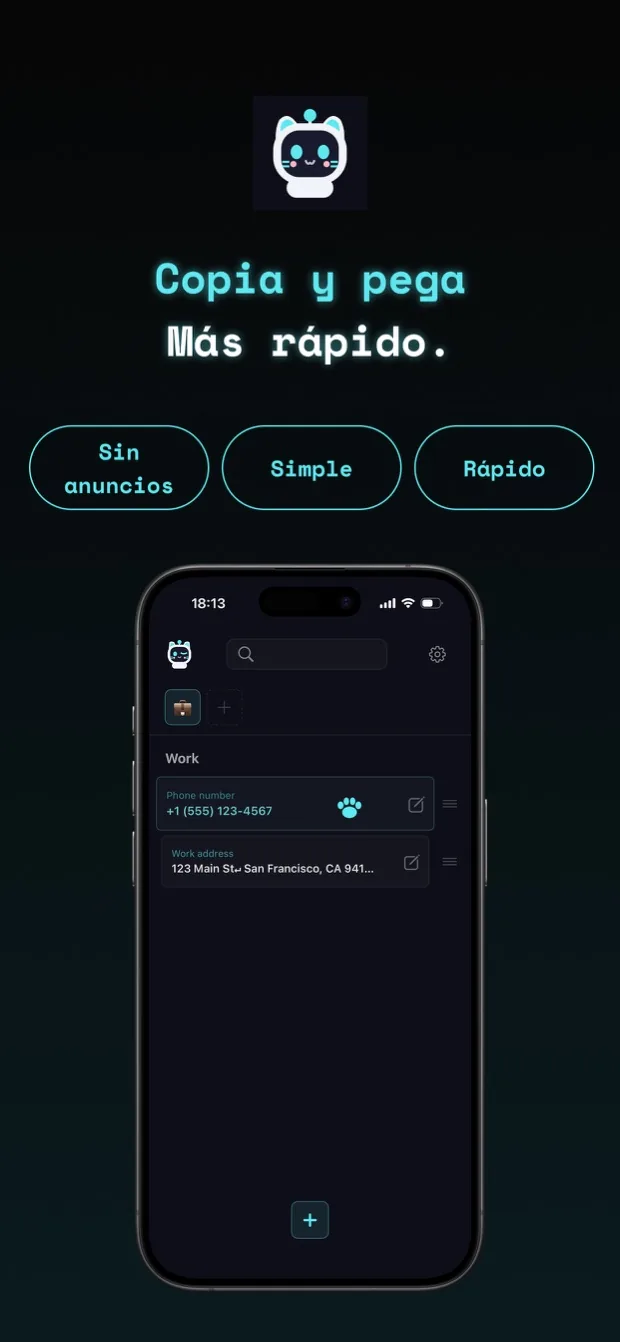
Copia y pega más rápido.

copipi es una app para copiar y pegar en iPhone, iPad y Android. Guarda las palabras y los mensajes que usas a menudo como plantillas de texto y copia cada una con un toque.
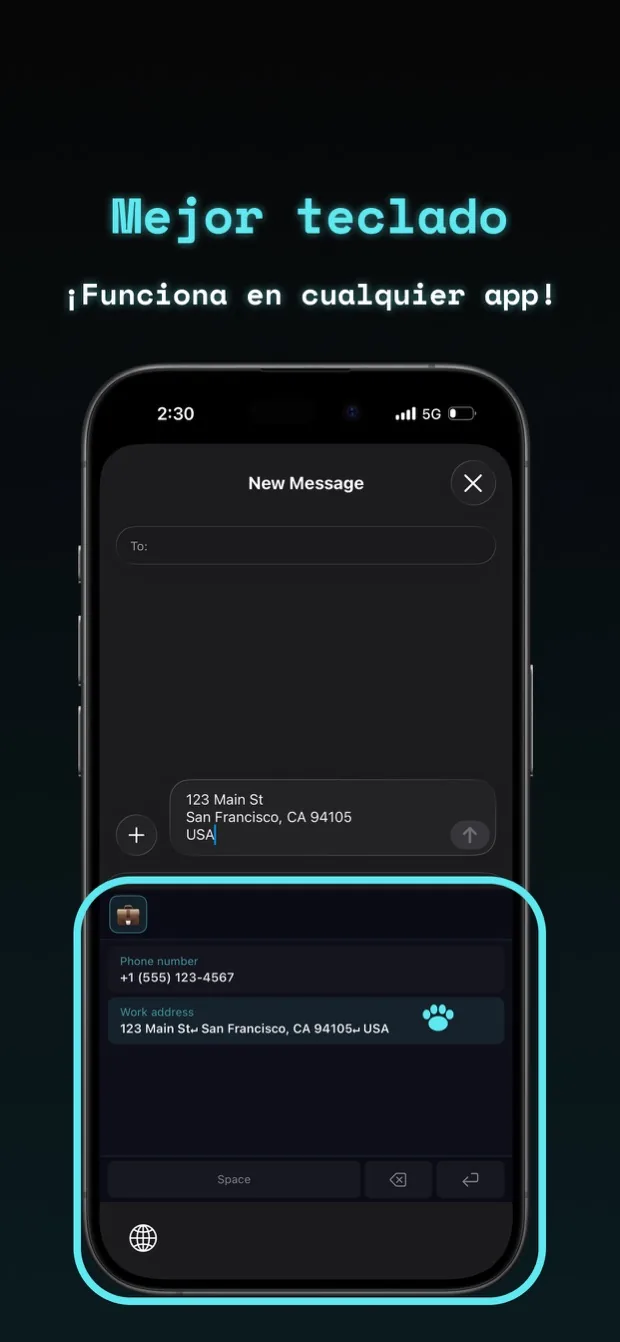
Añade copipi al teclado y pega tus plantillas de texto sin abrir la app.

USOS

Privacidad y seguridad

Reseñas

App Store · 17 valoraciones 4.7

¡¡¡Increíble!!!

Es la mejor app para esto. ¿Se pueden crear subcarpetas dentro de las subcarpetas? ¡¡¡Genial!!! ¡Ya me parece estupendo que tenga carpetas! ¡Es una maravilla poder tenerlo todo tan ordenado! ¡No tengo que ver anuncios ni acumular créditos para poder usarla! La mejor app.

Muy bonita

También se puede configurar como teclado, y llevaba mucho tiempo buscando una aplicación así. Se merece más reconocimiento. Poner dos columnas mejora muchísimo la legibilidad. Y, sobre todo, el gato es demasiado adorable. Una aplicación realmente fantástica. Ojalá más gente la conozca.

Bonita, fácil de usar, la mejor

Es tan buena que no tengo nada que criticar. Clara, sencilla y bonita. Quiero usarla toda la vida.

Vale la pena pagar

Lo he estado usando por un tiempo y es muy conveniente. Guardo palabras clave de búsqueda para mis listados de ventas en mercados de segunda mano, así como las indicaciones que envío a GPT. Casi no necesito cambiar de carpeta cuando uso el teclado. La interfaz de usuario es simple, intuitiva y hermosa. Usar emojis como nombres de carpetas no es un problema una vez que te acostumbras. Iniciar la aplicación e ingresar texto es rápido. Un tamaño de fuente grande en realidad hace que el texto sea más difícil de leer, por lo que realmente aprecio la opción de cambiar el tamaño de fuente. Sentí que valía la pena pagar por él, aunque no hay anuncios, y compré el plan anual. Cuando encontré un error y me comuniqué con el desarrollador, respondieron rápidamente y me mantuvieron informado sobre el progreso. Considero que este desarrollador es muy confiable. Seguiré usando la aplicación.

Mejor que 「コピペ帳」

Es básicamente igual que la aplicación similar 「コピペ帳」, pero tiene características de las que carece 「コピペ帳」, como tamaños de fuente ajustables, favoritos y marcadores de posición. Estas son características bien pensadas que satisfacen mis necesidades. La interfaz de usuario es hermosa y, aunque creo que es una aplicación creada por un desarrollador independiente, la calidad de la aplicación es alta. Creo que merece volverse más popular. ¡Te apoyo!

El gato robot es lindo

¡Sin funciones innecesarias e increíblemente fácil de usar! Otras aplicaciones de copiar y pegar dicen ser simples pero incluyen características confusas que las complican. ¡Este es intuitivo y conveniente!

Me gusta poder añadirla al teclado

Puedo usarlo sin tener que volver a la aplicación. Una vez que lo agregué en la configuración del teclado de mi iPhone, funcionó muy bien.

Soporta saltos de línea

Parece un diccionario de teclado personalizado que admite saltos de línea. Parece bueno.

Cómo usarla

Usaremos una respuesta a un comprador para mostrar cómo guardar texto y pegarlo.

01

Crea una carpeta

Abre copipi y toca «+» en la parte superior de la pantalla. Ponle «Compraventa» a la carpeta y toca «Añadir».

02

Guarda las plantillas de texto que usas a menudo

Abre la carpeta «Compraventa» y toca «+» en la parte inferior de la pantalla. Escribe tu respuesta en «Texto» y toca «Añadir» para guardarla.

Ejemplo:
Gracias por tu compra.
Te avisaré cuando se haya enviado tu pedido.

03

Copia la plantilla de texto guardada

En la lista de copipi, toca la respuesta que guardaste. Se copia todo el texto, incluidos los saltos de línea.

04

Pega el texto en la app que quieras

Abre tu app de compraventa, mantén pulsado el campo del mensaje y elige «Pegar». Tu respuesta se introduce tal como la guardaste.

Escribe más fácilmente con el teclado

Añade copipi como teclado para introducir tus plantillas de texto directamente en otra app. Cambia al teclado copipi y toca la respuesta guardada.

Para ver cómo añadir el teclado, abre Ajustes > Teclado personalizado > Para empezar en la app copipi.

Funciones y ajustes

Aplicación principal

Campos mostrados en las listasMostrar icono de iCloudRespuesta háptica

En Ajustes > Aplicación principal, puedes cambiar «Campos mostrados en las listas», la visibilidad del icono de iCloud y «Respuesta háptica».

Campos mostrados en las listas: Elige «Ambos», «Título» o «Texto». Se aplica a las plantillas de texto de la lista principal, de Favoritos y de los resultados de búsqueda. En iOS también se aplica a las listas de widgets, a las opciones y los nombres de los botones del Centro de control y a las opciones de Atajos. El historial del portapapeles de iOS siempre muestra la fecha, la hora y el texto, independientemente de este ajuste.

Al elegir «Título», solo se muestra el título en una línea. Si no hay título, aparece «Sin título» y el texto permanece oculto. Esta opción también protege el contenido en el selector de aplicaciones. Puedes seguir copiando y editando el texto guardado como siempre.

Mostrar icono de iCloud (iOS): elige si quieres mostrar el icono de iCloud en la parte superior de la pantalla. Ocultarlo no detiene la sincronización de iCloud.

Respuesta háptica: Elige si copipi vibra al copiar texto o cambiar ajustes. Si la respuesta háptica está desactivada en el dispositivo, activarla en copipi no hará que vibre.

Configura de forma independiente los campos que se muestran en la aplicación principal y en el teclado personalizado.

Teclado personalizado

Recomendado
TecladoPosición de las teclas de acciónColumnasCampos mostrados

Accede a tus plantillas de texto directamente desde el teclado de copipi e insértalas sin cambiar de aplicación. Abre Ajustes > Teclado personalizado para ver las instrucciones de configuración y personalizar la visualización. En iOS, también puedes pegar desde el historial del portapapeles cuando está activado.

En «Para empezar» puedes consultar cómo añadir y usar el teclado. Toca «Abrir Ajustes» en la guía y activa el teclado en los ajustes del dispositivo.

  • Posición de las teclas de acción: Elige «Izquierda», «Abajo» o «Derecha» para colocar las teclas de borrar, espacio y salto de línea.
  • Columnas: Elige «1 columna» o «2 columnas».
  • Campos mostrados: Elige «Ambos», «Título» o «Texto». Con «Título», un título vacío se muestra como «Sin título» y el texto permanece oculto.

General

Color del temaAparienciaTamaño del textoIdioma

En «General», dentro de Ajustes, puedes ajustar la visualización compartida por la aplicación y el teclado.

• Color del tema: Cambia el color principal, la mascota y el icono de la aplicación.
• Apariencia: Elige «Modo claro» o «Modo oscuro» para la aplicación y el teclado. Es independiente del color del tema y la opción inicial es «Modo oscuro». El icono de la aplicación también se adapta a la apariencia seleccionada.
• Tamaño del texto: Ajusta el tamaño del texto.
• Idioma: Cambia el idioma de visualización de la aplicación.

Carpeta

añadireditareliminarduplicarreordenarfavoritosSubcarpetasGestionar emojis propios

Crea carpetas con emojis para organizar tus plantillas de texto.
También puedes crear carpetas dentro de otras para clasificar las plantillas de texto por uso o categoría. Activa Ajustes > Carpeta > Subcarpetas para elegir «Carpeta superior» al añadir o editar una carpeta. Si no quieres colocarla dentro de otra carpeta, elige «Ninguna».
Pon nombre a las carpetas para distinguirlas en la lista. Si tienes alguna plantilla de texto favorita, la carpeta Favoritos aparece.

Desde Ajustes > Carpeta > Gestionar emojis propios, añade una imagen que te guste y úsala como icono de carpeta.

Datos

Crear copia de seguridadImportar copia de seguridadRestablecer

En «Datos», dentro de Ajustes, puedes crear o importar copias de seguridad y restablecer los datos guardados.

• Crear copia de seguridad: Exporta los datos como archivo JSON para restaurarlos o trasladarlos a otro dispositivo. Incluido: Plantillas de texto, Carpetas, Favoritos, Emojis propios. No incluido: Historial del portapapeles, Ajustes.
• Importar copia de seguridad: Elige si quieres añadirlos a los datos existentes o sustituirlos.
• Restablecer: Elimina todos los datos guardados de una vez, incluidas las carpetas, las plantillas de texto y los emojis personalizados.

Soporte

Cómo usarContáctanosValorar la app

En «Soporte», dentro de Ajustes, puedes abrir «Cómo usar», «Contáctanos» y «Valorar la app». Usa estas opciones si necesitas ayuda o quieres enviar comentarios y solicitudes.

Gestión y copia de plantillas de texto

añadireditareliminarduplicarreordenarfavoritosbuscar

Guarda el texto que copias a menudo como plantillas de texto y cópialo con un toque.
Un título facilita encontrar cada plantilla de texto, y las plantillas de texto marcadas como favoritas aparecen resaltadas.
Al añadir o editar una plantilla de texto, puedes consultar el número de caracteres del campo «Texto».
En iOS, cuando el historial del portapapeles está activado, puedes buscar en él desde la app y ver los resultados separados de las plantillas de texto.
Cuando el campo de búsqueda está vacío, aparecen tus búsquedas recientes; toca una para volver a buscar. Activa o desactiva «Guardar historial de búsqueda» en la pantalla de búsqueda. El historial de búsqueda solo se guarda en este dispositivo.

Historial del portapapeles

Solo iOS
Iniciar supervisiónCopiarGuardar como plantilla de textoEliminar

En iOS, conserva los últimos 100 textos copiados durante la supervisión con una pequeña ventana de imagen dentro de imagen (PiP).

Toca un texto del historial para copiarlo. Desde «…» puedes guardarlo como plantilla de texto o eliminarlo.

Activa Ajustes > Historial del portapapeles e inicia la supervisión para utilizarlo.

Compartir

añadir directamente desde otras apps

Añade texto desde Safari, Notas y otras apps mediante el menú Compartir de iOS.

Sincronización con iCloud

Solo iOS
sincronizar entre dispositivoscopia de seguridadIcono de estado

Activa iCloud para sincronizar y guardar automáticamente tus datos entre tus dispositivos iOS.

El icono en la parte superior de la pantalla indica que se están cargando datos de iCloud o que hay un problema de sincronización. Tócalo para ver una explicación del estado actual.

Si los datos de iCloud siguen cargándose al iniciar la app, aparece un icono de carga. Cuando termina la carga, aparece brevemente una marca de verificación. Si la carga termina rápidamente, no aparece ninguno de los dos. La marca de verificación indica que los datos han terminado de cargarse en este dispositivo.

Cuando hay un problema de sincronización, por ejemplo, si no hay conexión a internet o el almacenamiento de iCloud está lleno, aparece un icono de nube naranja con una línea diagonal.

Marcadores de posición

sustituir con el texto introducido al copiarinsertar la fecha automáticamente

Añade {{variable_name}} al texto e introduce un valor al copiar. Las variables con el mismo nombre utilizan el mismo valor. Los valores de las variables con nombres distintos se introducen por separado.
Un marcador de fecha inserta automáticamente la fecha de hoy en el formato elegido.
Para añadirlo, toca el icono de la esquina inferior derecha del campo de texto.
Nota: {{variable_name}} no funciona en el teclado personalizado. Los marcadores de fecha sí funcionan.

Integraciones

WidgetsCentro de controlSpotlightSiriAtajosAjustes rápidosBúsqueda del dispositivo

Accede a tus plantillas de texto guardadas desde un widget de la pantalla de inicio. En iOS, cuando el historial del portapapeles está activado, elige «🕘 Historial del portapapeles» para ver y copiar las entradas del historial.

En iOS, accede a las plantillas de texto desde el Centro de control, Spotlight, Siri y Atajos. En el Centro de control (iOS 18 o posterior) también puedes añadir «Iniciar supervisión», «Detener supervisión» y «Abrir historial del portapapeles».

En Atajos de iOS puedes iniciar y detener la supervisión, abrir el historial del portapapeles, obtener o copiar la última entrada y obtener un número determinado de entradas recientes. También puedes ejecutar «Iniciar supervisión» y «Detener supervisión» desde las tarjetas de atajos de apps.

En Android, usa «Copiar texto» y «Añadir texto del portapapeles» desde el menú que aparece al mantener pulsado el icono de la app o desde los ajustes rápidos. En los dispositivos compatibles, también puedes abrir plantillas de texto guardadas desde la búsqueda del dispositivo.

Para guardar el contenido del portapapeles en copipi, primero copia texto desde otra app. En iOS, ejecuta «Añadir texto del portapapeles» desde Atajos, Centro de control o Spotlight. En Android, utiliza el menú que aparece al mantener pulsado el icono de la app o los ajustes rápidos. Revisa el contenido y la carpeta de destino en la pantalla de registro y toca «Añadir» para guardar.

Las integraciones de Android requieren copipi 5.14.0 o posterior. La búsqueda del dispositivo está disponible en los dispositivos compatibles con Android 12 o posterior; la forma en que se muestran los resultados varía según el dispositivo.


Preguntas frecuentes

¿copipi es gratis?

Sí. Todas las funciones son gratuitas y no hay anuncios. Puedes guardar hasta 20 plantillas de texto. copipi Pro elimina este límite.

¿Puedo gestionar plantillas de texto?

Sí. Guarda plantillas de texto, direcciones, respuestas para redes sociales, hashtags y cualquier texto que uses una y otra vez. Los marcadores de posición te permiten rellenar las partes que cambian al copiar. Un marcador de fecha añade la fecha de hoy en el formato que elijas.

¿Puedo mover una carpeta a otra carpeta?
Sí. También se mueven las plantillas de texto y las subcarpetas que contiene. No tienes que volver a registrarlas.
  1. Abre la pantalla de edición de la carpeta que quieras mover.
  2. En «Carpeta superior», elige la carpeta de destino. Si no quieres colocarla dentro de otra carpeta, elige «Ninguna».
  3. Toca «Guardar» para completar el traslado.
¿Puedo mover una plantilla de texto guardada a otra carpeta?
Sí. Puedes cambiar la carpeta de destino sin volver a registrar la plantilla de texto.
  1. Abre la pantalla de edición de la plantilla de texto que quieras mover.
  2. Elige la carpeta de destino en «Carpeta».
  3. Toca «Guardar» para completar el traslado.
¿No basta con el diccionario integrado del teclado?

Con copipi, eliges la plantilla de texto guardada de una lista sin tener que memorizar atajos. Guarda plantillas de texto largas con saltos de línea y organízalas en carpetas.

¿Mis datos están seguros? ¿Y mi privacidad?

copipi solo utiliza servicios de Apple en iOS y servicios de Google en Android. Estos servicios gestionan las suscripciones, la sincronización con iCloud en iOS y las copias de seguridad del sistema en Android. La app no envía datos a otros servidores, no recopila datos ni te rastrea. Tanto la información de privacidad de App Store como la sección Seguridad de los datos de Google Play indican que no se recopilan datos.

¿Qué dispositivos son compatibles con copipi?

copipi es compatible con iOS y Android. En un Mac con Apple Silicon (M1 o posterior), puedes descargar y usar la app para iPhone. En iOS, activa la sincronización con iCloud para sincronizar automáticamente los datos entre dispositivos compatibles. Para trasladar datos entre dispositivos, usa «Crear copia de seguridad» e «Importar copia de seguridad».

¿En qué idiomas está disponible copipi?

copipi admite 48 idiomas. La app sigue automáticamente el idioma configurado en tu dispositivo.
日本語, English, العربية, Български, বাংলা, Català, Čeština, Dansk, Deutsch, Ελληνικά, Español, Suomi, Français, ગુજરાતી, עברית, हिन्दी, Hrvatski, Magyar, Bahasa Indonesia, Italiano, Қазақша, ಕನ್ನಡ, 한국어, Lietuvių, മലയാളം, मराठी, Bahasa Melayu, Norsk bokmål, Nederlands, ଓଡ଼ିଆ, ਪੰਜਾਬੀ, Polski, Português, Română, Русский, Slovenčina, Slovenščina, Svenska, தமிழ், తెలుగు, ไทย, Türkçe, Українська, اردو, Tiếng Việt, 简体中文, 繁體中文, 繁體中文(香港)

¿Qué es el historial del portapapeles?

El texto copiado solo se puede guardar en el historial mientras la opción está activada y la supervisión está en marcha. Esta función solo está disponible en iOS. Actualmente no es compatible con Android, ya que las restricciones del sistema operativo dificultan el acceso continuo al contenido copiado.

Download on the App StoreGet it on Google Play