ぴぴっとこぴー
Download on the App StoreGet it on Google Play

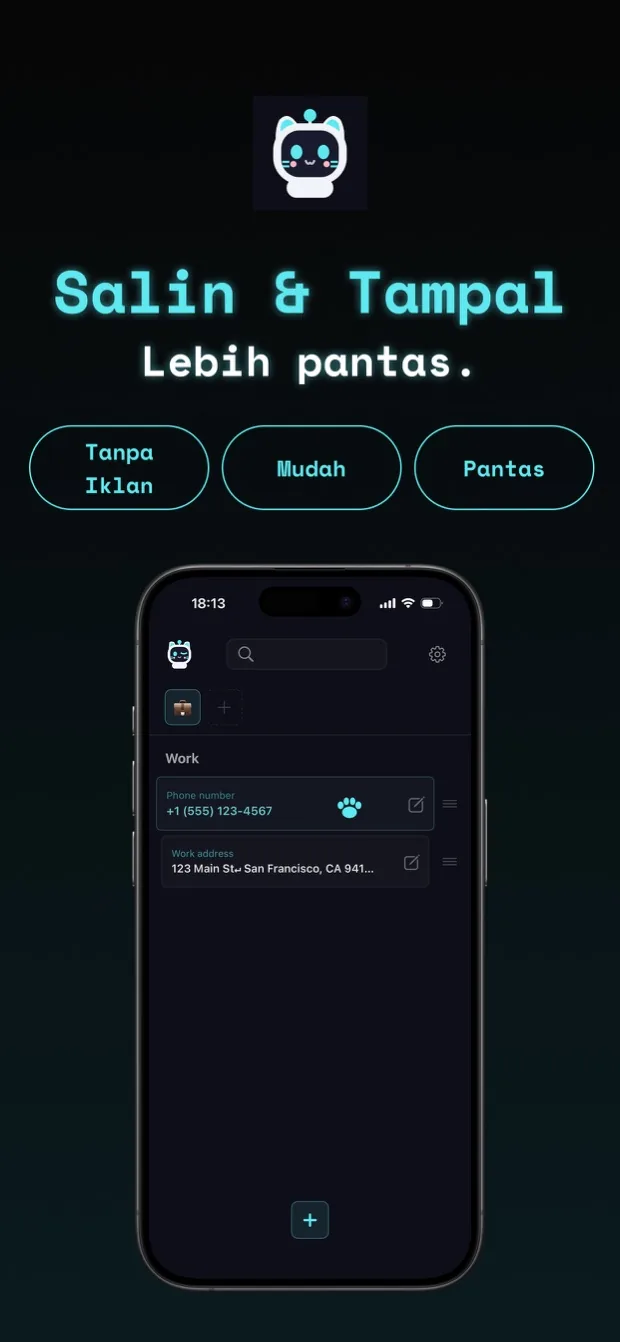
Salin & tampal, lebih pantas.

copipi ialah apl salin dan tampal untuk iPhone, iPad dan Android. Simpan perkataan dan mesej yang kerap digunakan sebagai templat teks, kemudian salinnya dengan satu ketikan.
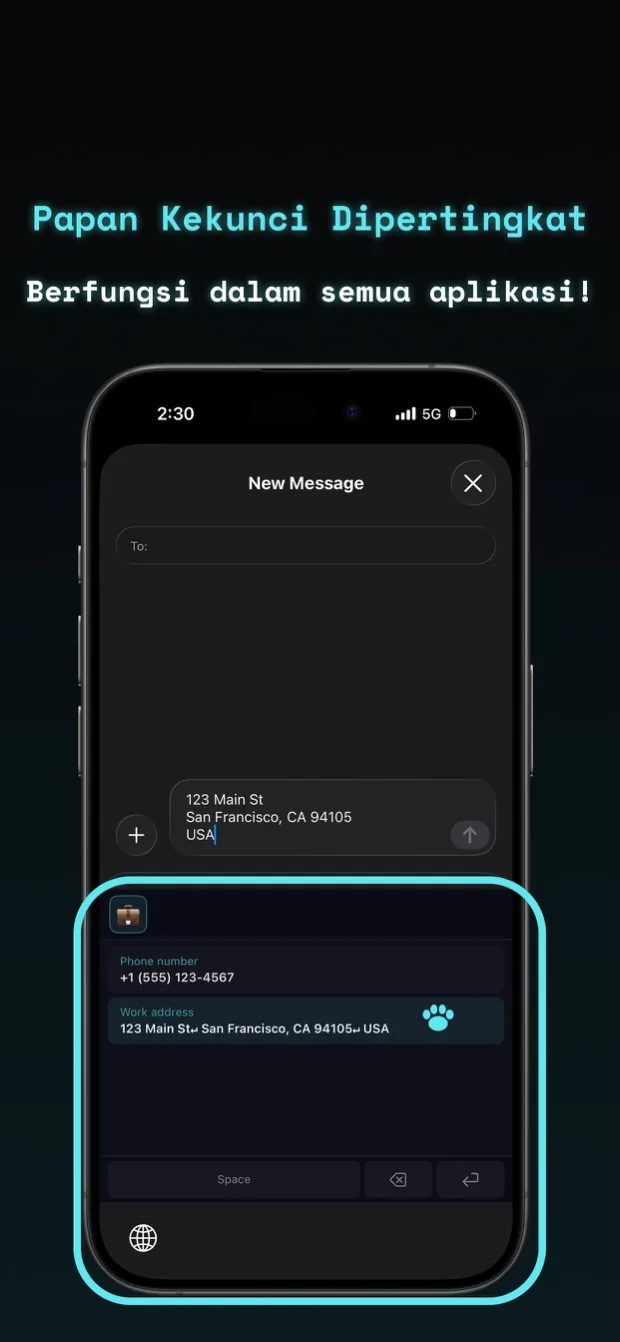
Tambahkan copipi pada papan kekunci untuk menampal templat teks tanpa membuka aplikasi.

KEGUNAAN

Privasi dan keselamatan

Ulasan

App Store · 17 penilaian 4.7

Hebat!!!

Inilah aplikasi terbaik untuk tujuan ini. Dalam subfolder pun boleh buat subfolder lagi?! Bagusnya!!! Ada folder pun dah cukup bagus! Memang senang nak susun semuanya dengan kemas! Tak perlu tengok iklan atau kumpul kredit semata-mata untuk menggunakannya! Aplikasi terbaik.

Sangat comel

Boleh juga ditetapkan sebagai papan kekunci, dan saya sudah lama mencari aplikasi seperti ini. Aplikasi ini patut mendapat lebih banyak penghargaan. Menetapkan bilangan lajur kepada dua menjadikannya jauh lebih mudah dibaca. Yang paling penting, kucingnya terlalu comel. Memang aplikasi yang hebat. Saya harap lebih ramai orang mengenalinya.

Comel, mudah digunakan, terbaik

Sangat bagus sampai tiada apa yang hendak dirungutkan. Mudah difahami, ringkas dan comel. Saya mahu menggunakannya sepanjang hayat.

Berbaloi untuk dibayar

Saya telah menggunakannya untuk seketika, dan ia sangat mudah. Saya menyimpan kata kunci carian untuk penyenaraian jualan saya di pasaran terpakai, serta gesaan yang saya hantar kepada GPT. Saya hampir tidak perlu menukar folder apabila menggunakan papan kekunci. UI adalah ringkas, intuitif dan cantik. Menggunakan emoji sebagai nama folder tidak menjadi masalah apabila anda membiasakannya. Melancarkan apl dan memasukkan teks adalah pantas. Saiz fon yang besar sebenarnya menjadikan teks lebih sukar untuk saya baca, jadi saya sangat menghargai pilihan untuk menukar saiz fon. Saya merasakan ia berbaloi untuk dibayar, walaupun tiada iklan, dan membeli pelan tahunan. Apabila saya menemui pepijat dan menghubungi pembangun, mereka bertindak balas dengan segera dan memaklumkan saya tentang kemajuan itu. Saya dapati pembangun ini sangat boleh dipercayai. Saya akan terus menggunakan aplikasinya.

Lebih baik daripada 「コピペ帳」

Ia pada asasnya sama dengan apl serupa 「コピペ帳」, tetapi ia mempunyai ciri yang tiada pada 「コピペ帳」, seperti saiz fon boleh laras, kegemaran dan ruang letak. Ini adalah ciri bertimbang rasa yang memenuhi keperluan saya. UInya cantik, dan walaupun saya rasa ia adalah apl yang dibuat oleh pembangun bebas, kualiti apl itu tinggi. Saya fikir ia patut menjadi lebih popular. Saya sokong awak!

Robot kucing itu comel

Tiada ciri yang tidak perlu, dan sangat mudah untuk digunakan! Apl salin dan tampal lain mendakwa ia mudah tetapi termasuk ciri mengelirukan yang menjadikannya rumit. Yang ini intuitif dan mudah!

Bagus kerana boleh ditambah pada papan kekunci

Saya boleh menggunakannya tanpa kembali ke apl. Sebaik sahaja saya menambahkannya dalam tetapan papan kekunci iPhone saya, ia berfungsi dengan baik.

Menyokong pemutusan baris

Rasanya seperti kamus papan kekunci tersuai yang menyokong pemisah baris. Nampak bagus.

Cara Menggunakan

Menggunakan balasan kepada pembeli dalam apl pasaran sebagai contoh, berikut ialah cara untuk menyimpan, menyalin dan menampal teks.

01

Buat folder

Buka copipi dan ketik “+” di bahagian atas skrin. Tetapkan "Nama folder" kepada "Jual Beli", kemudian ketik "Tambah".

02

Simpan templat teks yang sering anda gunakan

Buka folder "Jual Beli" anda dan ketik "+" di bahagian bawah skrin. Masukkan balasan anda dalam "Teks" dan ketik "Tambah" untuk menyimpannya.

Contoh:
Terima kasih atas pembelian anda.
Saya akan maklumkan setelah pesanan anda dihantar.

03

Salin templat teks anda yang disimpan

Dalam copipi, ketik balasan yang anda simpan. Keseluruhan teks disalin, termasuk pemisah barisnya.

04

Tampal ke dalam apl yang ingin anda gunakan

Buka apl pasaran anda, tekan dan tahan medan mesej, dan pilih "Tampal". Balasan anda yang disimpan akan dipaparkan dalam medan.

Jadikan menaip lebih mudah dengan papan kekunci

Tambahkan copipi sebagai papan kekunci untuk memasukkan templat teks yang disimpan terus dalam apl tempat anda menaip. Beralih kepada papan kekunci copipi dan ketik balasan anda yang disimpan.

Untuk arahan menambah papan kekunci, buka Tetapan > Papan Kekunci Tersuai > Untuk pengguna baharu dalam aplikasi copipi.

Ciri dan Tetapan

Aplikasi utama

Medan yang dipaparkan dalam senaraiTunjukkan Ikon iCloudMaklum balas haptik

Buka Tetapan > Aplikasi utama untuk menukar Medan yang dipaparkan dalam senarai, paparan ikon iCloud dan Maklum balas haptik.

Medan yang dipaparkan dalam senarai: Pilih “Kedua-duanya”, “Tajuk” atau “Teks”. Tetapan ini digunakan untuk templat teks dalam senarai utama, Kegemaran dan hasil carian. Pada iOS, tetapan ini juga digunakan untuk senarai widget, pilihan dan nama butang dalam Pusat Kawalan serta pilihan dalam Pintasan. Sejarah papan klip pada iOS sentiasa memaparkan tarikh, masa dan teks tanpa mengira tetapan ini.

Apabila “Tajuk” dipilih, hanya tajuk dipaparkan dalam satu baris. Jika tiada tajuk ditetapkan, “Tanpa tajuk” dipaparkan dan teks kekal tersembunyi. Pilihan ini turut melindungi kandungan pada skrin penukar aplikasi. Anda masih boleh menyalin dan menyunting teks tersimpan seperti biasa.

Tunjukkan Ikon iCloud (iOS): Pilih sama ada ikon iCloud ditunjukkan di bahagian atas skrin. Menyembunyikannya tidak menghentikan penyegerakan iCloud.

Maklum balas haptik: Pilih sama ada copipi bergetar semasa menyalin atau mengubah tetapan. Jika maklum balas haptik dimatikan pada peranti, menghidupkannya dalam copipi tidak akan menghasilkan getaran.

Tetapkan medan paparan untuk aplikasi utama dan papan kekunci tersuai secara berasingan.

Papan Kekunci Tersuai

Disyorkan
Papan kekunciKedudukan kekunci tindakanLajurItem Dipaparkan

Akses templat teks terus daripada papan kekunci copipi dan masukkan teks tanpa menukar aplikasi. Buka Tetapan > Papan Kekunci Tersuai untuk panduan pemasangan dan penyesuaian paparan. Pada iOS, anda juga boleh menampal daripada sejarah papan klip apabila ciri itu dihidupkan.

Dalam «Untuk pengguna baharu», lihat cara menambah dan menggunakan papan kekunci. Ketik «Buka Seting» dalam panduan, kemudian dayakan papan kekunci dalam tetapan peranti.

  • Kedudukan kekunci tindakan: Letakkan kekunci padam, ruang dan pemisah baris pada "Kiri", "Bawah", atau "Kanan".
  • Lajur: Pilih "1 Lajur" atau "2 Lajur".
  • Item Dipaparkan: Pilih “Kedua-duanya”, “Tajuk” atau “Teks”. Dengan “Tajuk”, tajuk kosong dipaparkan sebagai “Tanpa tajuk” dan teks kekal tersembunyi.

Umum

Warna TemaPenampilanSaiz teksBahasa

Dalam «Umum» di Tetapan, laraskan tetapan paparan yang dikongsi oleh aplikasi dan papan kekunci.

• Warna Tema: Tukar warna utama, maskot dan ikon aplikasi.
• Penampilan: Pilih «Mod cerah» atau «Mod gelap» untuk aplikasi dan papan kekunci. Tetapan ini berasingan daripada warna tema, dan «Mod gelap» ialah tetapan lalai. Ikon aplikasi turut mengikut penampilan yang dipilih.
• Saiz teks: Laraskan saiz teks.
• Bahasa: Tukar bahasa paparan aplikasi.

Folder

tambaheditpadamduplikasisusun semulakegemaranSubfolderUrus emoji tersuai

Buat folder emoji untuk menyusun templat teks anda. Anda juga boleh mencipta folder di dalam folder untuk mengumpulkan templat teks mengikut tujuan atau topik. Hidupkan Tetapan > Folder > Subfolder untuk memilih “Folder induk” semasa menambah atau mengedit folder. Pilih “Tiada” jika anda tidak mahu meletakkannya di dalam folder lain. Nama folder menjadikan folder lebih mudah dikenal pasti. Jika sekurang-kurangnya satu templat teks adalah kegemaran, folder "Kegemaran" muncul.

Melalui Tetapan > Folder > Urus emoji tersuai, tambah imej yang anda suka dan gunakannya sebagai ikon folder.

Data

Cipta SandaranImport SandaranTetapkan Semula

Dalam «Data» di Tetapan, cipta atau import sandaran dan tetapkan semula data yang disimpan.

• Cipta Sandaran: Eksport data sebagai fail JSON untuk pemulihan atau pemindahan ke peranti lain. Termasuk: Templat teks, Folder, Kegemaran, Emoji tersuai. Tidak termasuk: Sejarah Papan Klip, Tetapan.
• Import Sandaran: Pilih sama ada hendak menambah pada data sedia ada atau menggantikannya.
• Tetapkan Semula: Padam semua data yang disimpan sekali gus, termasuk folder, templat teks dan emoji tersuai.

Sokongan

Cara penggunaanHubungi kamiNilai aplikasi

Dalam «Sokongan» di Tetapan, buka «Cara penggunaan», «Hubungi kami» atau «Nilai aplikasi». Gunakan pilihan ini jika anda memerlukan bantuan atau ingin berkongsi maklum balas dan permintaan.

Urus dan salin templat teks

tambaheditpadamduplikasisusun semulakegemarancari

Simpan teks yang kerap disalin sebagai templat teks, kemudian salin dengan satu ketikan.
Tajuk memudahkan anda mencari templat. Templat kegemaran ditonjolkan.
Semasa menambah atau menyunting templat teks, anda boleh melihat bilangan aksara dalam medan «Teks».
Pada iOS, apabila sejarah papan klip dihidupkan, anda boleh mencarinya dalam app, dengan hasil dipaparkan berasingan daripada templat teks.
Apabila medan carian kosong, carian terkini dipaparkan; ketik salah satu untuk mencari semula. Hidupkan atau matikan “Simpan sejarah carian” pada skrin carian. Sejarah carian hanya disimpan pada peranti ini.

Sejarah Papan Klip

iOS sahaja
Mulakan PemantauanSalinSimpan sebagai templat teksPadam

Pada iOS, simpan 100 teks terkini yang disalin semasa pemantauan dengan tetingkap kecil gambar dalam gambar (PiP).

Ketik teks dalam sejarah untuk menyalinnya. Gunakan “…” untuk menyimpannya sebagai templat teks atau memadamkannya.

Hidupkan Tetapan > Sejarah Papan Klip, kemudian mulakan pemantauan untuk menggunakannya.

Kongsi

tambah terus daripada aplikasi lain

Tambah teks daripada Safari, Nota dan aplikasi lain melalui menu Kongsi iOS.

Penyegerakan iCloud

iOS sahaja
segerakkan antara perantisandaranIkon status

Hidupkan iCloud untuk menyegerak dan menyandarkan data secara automatik merentas berbilang peranti iOS.

Ikon di bahagian atas skrin menunjukkan status memuatkan data daripada iCloud dan sebarang masalah penyegerakan. Ketik untuk melihat penjelasan status semasa.

Jika data iCloud masih dimuatkan semasa aplikasi dibuka, ikon pemuatan ditunjukkan. Apabila pemuatan selesai, tanda semak ditunjukkan seketika. Jika pemuatan selesai dengan cepat, kedua-duanya tidak ditunjukkan. Tanda semak bermakna data telah selesai dimuatkan ke peranti ini.

Apabila terdapat masalah penyegerakan, seperti berada di luar talian atau kehabisan storan iCloud, ikon awan oren dengan garis miring muncul.

Placeholder

gantikan input semasa menyalinmasukkan tarikh secara automatik

Tambahkan {{variable_name}} pada teks dan masukkan nilai semasa menyalin. Pemboleh ubah dengan nama sama menggunakan nilai yang sama. Nilai pemboleh ubah dengan nama berbeza diisi secara berasingan.
Placeholder tarikh memasukkan tarikh hari ini secara automatik dalam format pilihan.
Untuk menambahkannya, ketik ikon di bahagian bawah kanan medan teks.
Nota: {{variable_name}} tidak berfungsi dalam papan kekunci tersuai. Placeholder tarikh berfungsi.

Integrasi

WidgetPusat KawalanSpotlightSiriPintasanTetapan PantasCarian peranti

Akses templat teks yang disimpan daripada widget pada Skrin Utama. Pada iOS, apabila sejarah papan klip dihidupkan, pilih “🕘 Sejarah Papan Klip” untuk melihat dan menyalin entri sejarah.

Pada iOS, akses templat teks daripada Pusat Kawalan, Spotlight, Siri dan Pintasan. Dalam Pusat Kawalan (iOS 18 atau lebih baru), anda juga boleh menambah “Mulakan Pemantauan”, “Hentikan Pemantauan” dan “Buka Sejarah Papan Klip”.

Dalam Pintasan pada iOS, anda boleh memulakan dan menghentikan pemantauan, membuka sejarah papan klip, mendapatkan atau menyalin entri terkini serta mendapatkan bilangan entri terbaru yang ditetapkan. Anda juga boleh menjalankan “Mulakan Pemantauan” dan “Hentikan Pemantauan” daripada kad Pintasan App.

Pada Android, gunakan "Salin teks" dan "Simpan Teks Papan Klip" daripada menu tekan lama ikon aplikasi atau Tetapan Pantas. Pada peranti yang disokong, anda juga boleh membuka templat teks yang disimpan daripada carian peranti.

Untuk menambah kandungan papan klip, salin teks daripada aplikasi lain terlebih dahulu. Pada iOS, jalankan "Simpan Teks Papan Klip" daripada Pintasan, Pusat Kawalan atau Spotlight. Pada Android, jalankannya daripada menu tekan lama ikon aplikasi atau Tetapan Pantas. Semak kandungan dan folder destinasi pada skrin tambah, kemudian ketik "Tambah" untuk menyimpan.

Penyepaduan Android memerlukan copipi 5.14.0 atau lebih baru. Carian peranti memerlukan peranti yang disokong yang menjalankan Android 12 atau lebih baru, dan penampilannya berbeza mengikut peranti.


Soalan Lazim

Adakah copipi percuma?

Ya. Semua ciri adalah percuma dan tiada iklan. Anda boleh menyimpan sehingga 20 templat teks. copipi Pro membuang had ini.

Bolehkah saya mengurus templat teks?

Ya. Simpan templat teks, alamat, balasan media sosial, tanda pagar dan apa-apa teks yang anda gunakan berulang kali. Placeholder membolehkan anda mengisi bahagian yang berubah semasa menyalin. Placeholder tarikh menambah tarikh hari ini dalam format yang anda pilih.

Bolehkah saya memindahkan folder ke folder lain?
ya. Templat teks dan subfolder di dalam folder bergerak bersamanya. Anda tidak perlu mendaftarkannya lagi.
  1. Buka skrin edit untuk folder yang ingin anda alihkan.
  2. Pada “Folder induk”, pilih folder destinasi. Pilih “Tiada” jika anda tidak mahu meletakkannya di dalam folder lain.
  3. Ketik “Simpan” untuk menyelesaikan pengalihan folder.
Bolehkah saya mengalihkan templat teks yang disimpan ke folder lain?
ya. Anda boleh menukar folder destinasi tanpa mendaftarkan templat teks sekali lagi.
  1. Buka skrin edit untuk templat teks yang anda mahu alihkan.
  2. Di bawah "Folder", pilih folder destinasi.
  3. Ketik "Simpan" untuk menyelesaikan memindahkan templat teks.
Bukankah kamus terbina dalam papan kekunci sudah mencukupi?

Dengan copipi, anda memilih templat teks yang disimpan daripada senarai tanpa perlu menghafal pintasan. Simpan templat teks panjang dengan pemisah baris, kemudian susun ke dalam folder.

Adakah data saya selamat? Bagaimana pula dengan privasi?

copipi hanya menggunakan perkhidmatan Apple pada iOS dan perkhidmatan Google pada Android. Perkhidmatan ini mengurus langganan, penyegerakan iCloud pada iOS dan sandaran sistem pada Android. Tiada data dihantar ke pelayan lain, dan tiada data dikumpul atau penjejakan dilakukan. Label privasi App Store dan bahagian Keselamatan Data Google Play kedua-duanya menyatakan bahawa tiada data dikumpulkan.

Apakah peranti yang disokong oleh copipi?

Tersedia pada iOS dan Android. Pada Mac dengan Apple Silicon (M1 atau lebih baru), anda boleh memuat turun dan menggunakan apl iPhone. Pada iOS, dayakan penyegerakan iCloud untuk menyegerakkan data secara automatik antara peranti yang disokong. Untuk memindahkan data antara peranti, gunakan “Cipta Sandaran” dan “Import Sandaran”.

Dalam bahasa apakah copipi tersedia?

copipi menyokong 48 bahasa. Aplikasi secara automatik mengikut bahasa yang ditetapkan pada peranti anda.
日本語, English, العربية, Български, বাংলা, Català, Čeština, Dansk, Deutsch, Ελληνικά, Español, Suomi, Français, ગુજરાતી, עברית, हिन्दी, Hrvatski, Magyar, Bahasa Indonesia, Italiano, Қазақша, ಕನ್ನಡ, 한국어, Lietuvių, മലയാളം, मराठी, Bahasa Melayu, Norsk bokmål, Nederlands, ଓଡ଼ିଆ, ਪੰਜਾਬੀ, Polski, Português, Română, Русский, Slovenčina, Slovenščina, Svenska, தமிழ், తెలుగు, ไทย, Türkçe, Українська, اردو, Tiếng Việt, 简体中文, 繁體中文, 繁體中文(香港)

Apakah sejarah papan klip?

Teks yang disalin boleh disimpan dalam sejarah hanya apabila tetapan dihidupkan dan pemantauan sedang berjalan. Ciri ini tersedia pada iOS sahaja. Android belum disokong kerana sekatan sistem pengendalian menyukarkan akses berterusan kepada kandungan yang disalin.

Download on the App StoreGet it on Google Play