ぴぴっとこぴー
Download on the App StoreGet it on Google Play

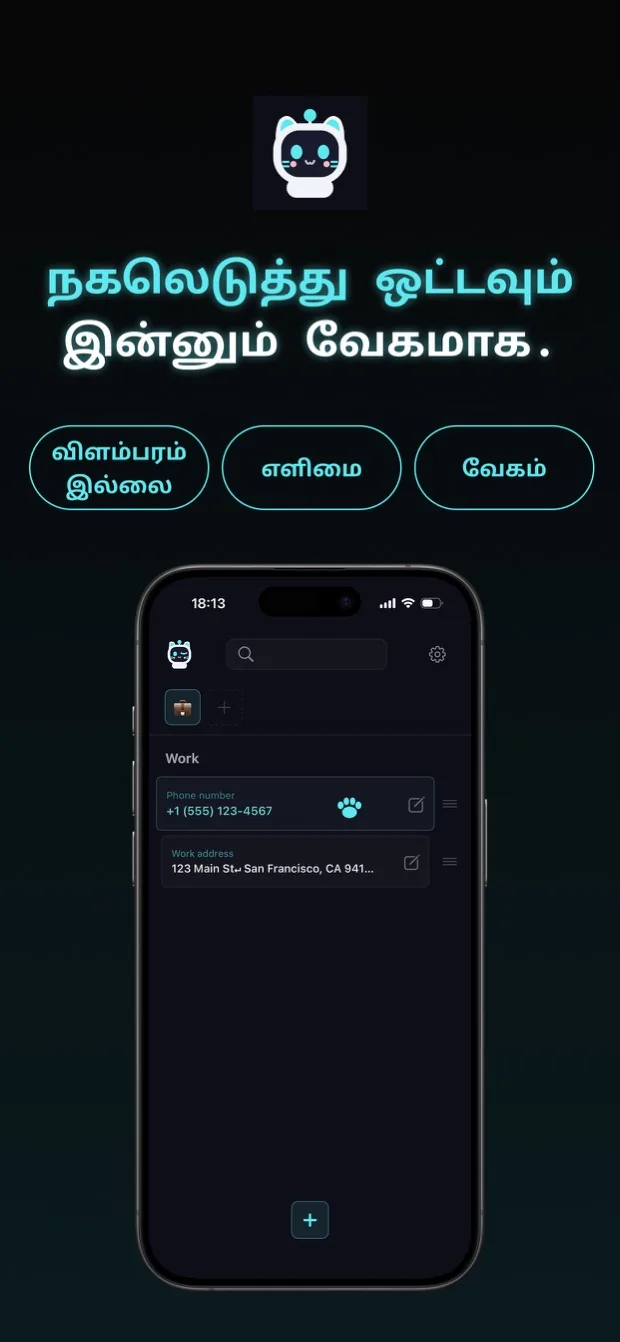
நகலெடுத்து ஒட்டுங்கள், இன்னும் வேகமாக.

copipi என்பது iPhone, iPad மற்றும் Android-க்கான நகலெடுத்து ஒட்டும் செயலி. அடிக்கடி பயன்படுத்தும் சொற்களையும் செய்திகளையும் சேமித்து வைத்து, உரை வார்ப்புருக்களை ஒரே தட்டலில் நகலெடுக்கலாம்.
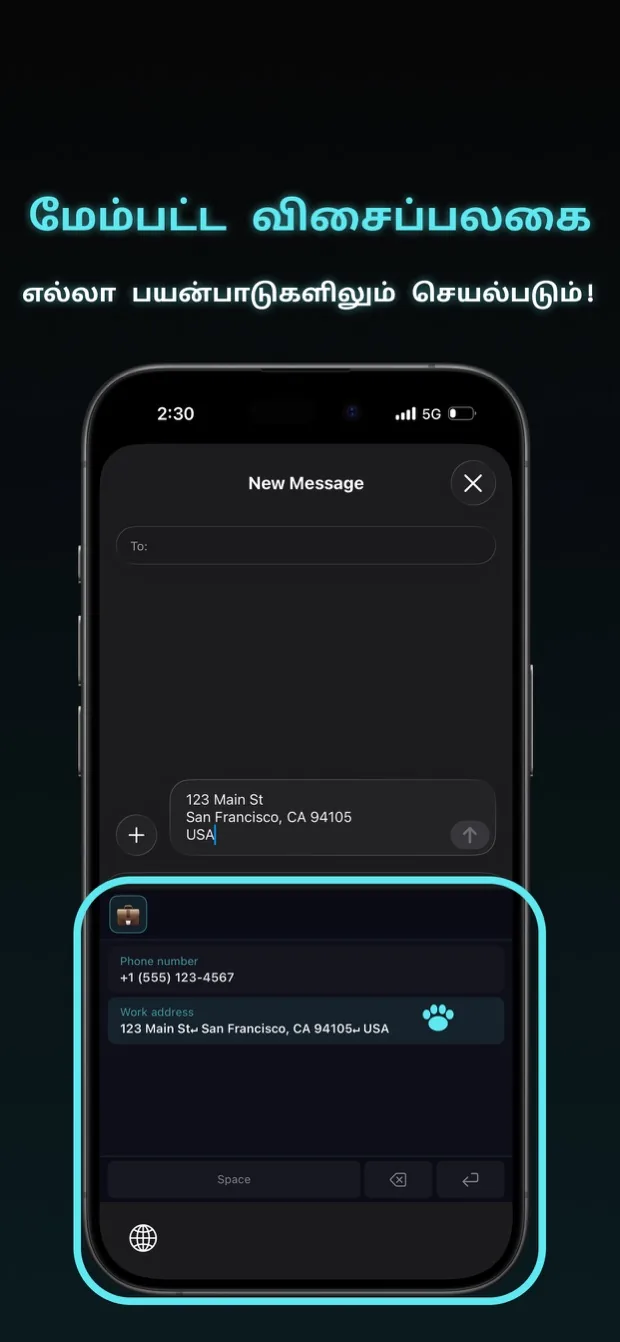
copipi-ஐ keyboard-ல் சேர்த்து, app-ஐ திறக்காமல் text paste செய்யலாம்.

பயன்பாடுகள்

தனியுரிமையும் பாதுகாப்பும்

மதிப்புரைகள்

App Store · 17 மதிப்பீடுகள் 4.7

அருமை!!!

இந்த வேலைக்கு இதுதான் சிறந்த செயலி. துணைக் கோப்புறைக்குள்ளேயே இன்னொரு துணைக் கோப்புறையை உருவாக்க முடியுமா?! அட்டகாசம்!!! கோப்புறைகள் இருப்பதே பெரிய விஷயம்! எல்லாவற்றையும் எவ்வளவு அழகாக ஒழுங்குபடுத்த முடிகிறது! செயலியைப் பயன்படுத்த விளம்பரங்களைப் பார்க்கவோ கிரெடிட்களைச் சேர்க்கவோ தேவையில்லை! சிறந்த செயலி.

மிகவும் அழகாக இருக்கிறது

இதைக் கீபோர்டாகவும் அமைக்கலாம், இப்படியொரு செயலியை நான் நீண்ட காலமாகத் தேடிக்கொண்டிருந்தேன். இதற்கு இன்னும் அதிக பாராட்டு கிடைக்க வேண்டும். நெடுவரிசைகளின் எண்ணிக்கையை இரண்டாக அமைத்தால் படிப்பது மிகவும் எளிதாகிறது. எல்லாவற்றுக்கும் மேலாக, பூனை மிகவும் அழகாக இருக்கிறது. உண்மையிலேயே அருமையான செயலி. இது இன்னும் பலருக்குத் தெரிய வேண்டும் என்று விரும்புகிறேன்.

அழகானது, பயன்படுத்த எளிதானது, மிகச் சிறந்தது

குறை சொல்ல எதுவும் இல்லாத அளவுக்கு நன்றாக இருக்கிறது. புரிந்துகொள்ள எளிதானது, எளிமையானது, அழகானது. வாழ்நாள் முழுவதும் பயன்படுத்த விரும்புகிறேன்.

பணம் செலுத்தத் தகுந்தது

நான் சிறிது காலமாக இதைப் பயன்படுத்துகிறேன், அது மிகவும் வசதியானது. எனது விற்பனைப் பட்டியல்களுக்கான தேடல் குறிச்சொற்களை நான் இரண்டாவது சந்தைகளில் சேமித்து வைக்கிறேன், அத்துடன் GPTக்கு நான் அனுப்பும் அறிவுறுத்தல்களையும் சேமிக்கிறேன். விசைப்பலகையைப் பயன்படுத்தும் போது நான் கோப்புறைகளை மாற்ற வேண்டிய அவசியமில்லை. UI எளிமையானது, உள்ளுணர்வு மற்றும் அழகானது. நீங்கள் பழகியவுடன் எமோஜிகளை கோப்புறை பெயர்களாகப் பயன்படுத்துவது எந்த பிரச்சனையும் இல்லை. பயன்பாட்டைத் தொடங்குவதும் உரையை உள்ளிடுவதும் வேகமாக இருக்கும். ஒரு பெரிய எழுத்துரு அளவு உண்மையில் உரையை வாசிப்பதை கடினமாக்குகிறது, எனவே எழுத்துரு அளவை மாற்றுவதற்கான விருப்பத்தை நான் மிகவும் பாராட்டுகிறேன். விளம்பரங்கள் இல்லாவிட்டாலும், பணம் செலுத்துவது மதிப்புக்குரியது என்று உணர்ந்தேன், வருடாந்திர திட்டத்தை வாங்கினேன். நான் பிழையைக் கண்டறிந்து, டெவலப்பரைத் தொடர்பு கொண்டபோது, ​​அவர்கள் உடனடியாகப் பதிலளித்து, முன்னேற்றம் குறித்து எனக்குத் தெரிவிக்கின்றனர். இந்த டெவலப்பர் மிகவும் நம்பகமானவராக நான் கருதுகிறேன். நான் தொடர்ந்து பயன்பாட்டைப் பயன்படுத்துவேன்.

「コピペ帳」 ஐ விட சிறந்தது

இது அடிப்படையில் ஒத்த பயன்பாடு 「コピペ帳」 போலவே உள்ளது, ஆனால் இது 「コピペ帳」 இல் இல்லாத அம்சங்களைக் கொண்டுள்ளது, அதாவது சரிசெய்யக்கூடிய எழுத்துரு அளவுகள், பிடித்தவை மற்றும் ஒதுக்கிடங்கள். இவை எனது தேவைகளைப் பூர்த்தி செய்யும் சிந்தனைமிக்க அம்சங்கள். UI அழகாக இருக்கிறது, மேலும் இது ஒரு சுயாதீன டெவலப்பரால் உருவாக்கப்பட்ட பயன்பாடு என்று நான் நினைத்தாலும், பயன்பாட்டின் தரம் அதிகமாக உள்ளது. இது இன்னும் பிரபலமடையத் தகுதியானது என்று நினைக்கிறேன். நான் உன்னை ஆதரிக்கிறேன்!

பூனை ரோபோ அழகாக இருக்கிறது

தேவையற்ற அம்சங்கள் இல்லை, மற்றும் பயன்படுத்த நம்பமுடியாத எளிதானது! பிற நகலெடுத்து ஒட்டுதல் பயன்பாடுகள் எளிமையானவை என்று கூறுகின்றன, ஆனால் அவற்றை சிக்கலாக்கும் குழப்பமான அம்சங்களை உள்ளடக்கியது. இது உள்ளுணர்வு மற்றும் வசதியானது!

விசைப்பலகையில் சேர்க்க முடிவது நல்லது

பயன்பாட்டிற்குத் திரும்பாமலே என்னால் அதைப் பயன்படுத்த முடியும். எனது ஐபோனின் விசைப்பலகை அமைப்புகளில் அதைச் சேர்த்தவுடன், அது நன்றாக வேலை செய்தது.

வரி முறிவுகளை ஆதரிக்கிறது

வரி முறிவுகளை ஆதரிக்கும் தனிப்பயன் விசைப்பலகை அகராதி போல் இது உணர்கிறது. நன்றாக தெரிகிறது.

பயன்படுத்துவது எப்படி

எடுத்துக்காட்டாக, சந்தைப் பயன்பாட்டில் வாங்குபவர்களுக்கான பதில்களைப் பயன்படுத்தி, உரையைச் சேமிப்பது, நகலெடுப்பது மற்றும் ஒட்டுவது எப்படி என்பது இங்கே கொடுக்கப்பட்டுள்ளது.

01

ஒரு கோப்புறையை உருவாக்கவும்

copipi ஐத் திறந்து, திரையின் மேற்புறத்தில் உள்ள “+” என்பதைத் தட்டவும். "கோப்புறை பெயர்" ஐ "சந்தை" ஆக அமைத்து, பின்னர் "சேர்" என்பதைத் தட்டவும்.

02

நீங்கள் அடிக்கடி பயன்படுத்தும் உரை வார்ப்புருவைச் சேமிக்கவும்

உங்கள் "சந்தை" கோப்புறையைத் திறந்து, திரையின் அடிப்பகுதியில் உள்ள "+" என்பதைத் தட்டவும். உங்கள் பதிலை “உரை” இல் உள்ளிட்டு, அதைச் சேமிக்க “சேர்” என்பதைத் தட்டவும்.

எடுத்துக்காட்டு:
வாங்கியதற்கு நன்றி.
உங்கள் ஆர்டர் அனுப்பப்பட்டதும் உங்களுக்குத் தெரிவிக்கிறேன்.

03

நீங்கள் சேமித்த உரை வார்ப்புருவை நகலெடுக்கவும்

copipi இல், நீங்கள் சேமித்த பதிலைத் தட்டவும். அதன் வரி முறிவுகள் உட்பட முழு உரையும் நகலெடுக்கப்பட்டது.

04

நீங்கள் பயன்படுத்த விரும்பும் பயன்பாட்டில் ஒட்டவும்

உங்கள் சந்தைப் பயன்பாட்டைத் திறந்து, செய்தி புலத்தை அழுத்திப் பிடித்து, "ஒட்டு" என்பதைத் தேர்ந்தெடுக்கவும். உங்கள் சேமித்த பதில் புலத்தில் தோன்றும்.

விசைப்பலகை மூலம் தட்டச்சு செய்வதை எளிதாக்குங்கள்

நீங்கள் தட்டச்சு செய்யும் பயன்பாட்டில் நேரடியாகச் சேமித்த உரை வார்ப்புருவைச் செருக copipi ஐ விசைப்பலகையாகச் சேர்க்கவும். copipi விசைப்பலகைக்கு மாறி, உங்கள் சேமித்த பதிலைத் தட்டவும்.

விசைப்பலகையைச் சேர்ப்பதற்கான வழிமுறைகளைக் காண, copipi செயலியில் அமைப்புகள் > தனிப்பயன் விசைப்பலகை > புதிய பயனர்களுக்கு என்பதைத் திறக்கவும்.

அம்சங்களும் அமைப்புகளும்

முதன்மை ஆப்

பட்டியலில் காட்டப்படும் புலங்கள்iCloud ஐகானைக் காட்டுபயன்பாட்டின்போது அதிர்வு

பட்டியலில் காட்டப்படும் புலங்கள், iCloud ஐகான் தெரிவுநிலை மற்றும் பயன்பாட்டின்போது அதிர்வு ஆகியவற்றை மாற்ற அமைப்புகள் > முதன்மை ஆப்ஐத் திறக்கவும்.

பட்டியலில் காட்டப்படும் புலங்கள்: “இரண்டும்”, “தலைப்பு” அல்லது “உரை” என்பதைத் தேர்ந்தெடுக்கவும். முதன்மைப் பட்டியல், விருப்பங்கள், தேடல் முடிவுகள் ஆகியவற்றில் உள்ள உரை வார்ப்புருக்களைக் காட்டும்போது இது பொருந்தும். iOSஇல் விட்ஜெட் பட்டியல்கள், கட்டுப்பாட்டு மையத்தின் தேர்வுகள் மற்றும் பொத்தான் பெயர்கள், ஷார்ட்கட்ஸ் தேர்வுகள் ஆகியவற்றுக்கும் இது பொருந்தும். iOSஇன் கிளிப்போர்டு வரலாறு இந்த அமைப்பு எதுவாக இருந்தாலும் தேதி, நேரம், உரை ஆகியவற்றை எப்போதும் காட்டும்.

“தலைப்பு” என்பதைத் தேர்ந்தெடுத்தால் தலைப்பு மட்டும் ஒரே வரியில் காட்டப்படும். தலைப்பு இல்லாவிட்டால் “தலைப்பு இல்லை” காட்டப்படும்; உரை மறைந்திருக்கும். இந்த விருப்பம் ஆப் மாற்றும் திரையிலும் உள்ளடக்கத்தைப் பாதுகாக்கும். சேமித்த உரையை வழக்கம்போல் நகலெடுக்கவும் திருத்தவும் முடியும்.

iCloud ஐகானைக் காட்டு (iOS): திரையின் மேற்புறத்தில் iCloud ஐகானைக் காட்ட வேண்டுமா என்பதைத் தேர்வுசெய்யவும். அதை மறைப்பது iCloud ஒத்திசைவை நிறுத்தாது.

பயன்பாட்டின்போது அதிர்வு: நகலெடுக்கும்போதும் அமைப்புகளை மாற்றும்போதும் copipi அதிர வேண்டுமா என்பதைத் தேர்ந்தெடுக்கவும். சாதனத்தின் தொடு உணர்வு அதிர்வுகள் அணைக்கப்பட்டிருந்தால், copipi-இல் இயக்கினாலும் அதிர்வு ஏற்படாது.

முதன்மை ஆப் மற்றும் தனிப்பயன் விசைப்பலகையில் காட்டப்படும் புலங்களைத் தனித்தனியாக அமைக்கவும்.

தனிப்பயன் விசைப்பலகை

பரிந்துரைக்கப்படுகிறது
விசைப்பலகைசெயல் விசைகளின் இடம்நெடுவரிசைகள்காட்டப்படும் உருப்படிகள்

copipi விசைப்பலகையிலிருந்து உரை வார்ப்புருக்களை நேரடியாகப் பயன்படுத்தி, செயலியை மாற்றாமலேயே உரையை உள்ளிடலாம். சேர்ப்பதற்கான வழிமுறைகளையும் காட்சியை மாற்றும் வசதிகளையும் பார்க்க அமைப்புகள் > தனிப்பயன் விசைப்பலகை என்பதைத் திறக்கவும். iOSஇல் கிளிப்போர்டு வரலாறு இயக்கப்பட்டிருந்தால் அதிலிருந்தும் ஒட்டலாம்.

«புதிய பயனர்களுக்கு» என்பதில் விசைப்பலகையைச் சேர்ப்பதும் பயன்படுத்துவதும் எப்படி என்பதைப் பார்க்கவும். வழிகாட்டியில் «அமைப்புகளைத் திற» என்பதைத் தட்டி, சாதன அமைப்புகளில் விசைப்பலகையை இயக்கவும்.

  • செயல் விசைகளின் இடம்: "இடது", "கீழே" அல்லது "வலது" இல் நீக்கு, இடைவெளி மற்றும் வரி முறிப்பு விசைகளை வைக்கவும்.
  • நெடுவரிசைகள்: "1 நெடுவரிசை" அல்லது "2 நெடுவரிசைகள்" என்பதைத் தேர்ந்தெடுக்கவும்.
  • காட்டப்படும் உருப்படிகள்: “இரண்டும்”, “தலைப்பு” அல்லது “உரை” என்பதைத் தேர்ந்தெடுக்கவும். “தலைப்பு” என்பதைத் தேர்ந்தெடுத்தால் காலியான தலைப்புக்குப் பதிலாக “தலைப்பு இல்லை” காட்டப்படும்; உரை மறைந்திருக்கும்.

பொது

தீம் நிறம்தோற்றம்உரை அளவுமொழி

அமைப்புகள் என்பதில் உள்ள «பொது» பகுதியில் செயலிக்கும் விசைப்பலகைக்கும் பொதுவான காட்சி அமைப்புகளை மாற்றலாம்.

• தீம் நிறம்: முதன்மை நிறம், சின்னக் கதாபாத்திரம், செயலி ஐகான் ஆகியவற்றை மாற்றலாம்.
• தோற்றம்: செயலிக்கும் விசைப்பலகைக்கும் «லைட் பயன்முறை» அல்லது «டார்க் பயன்முறை» என்பதைத் தேர்ந்தெடுக்கலாம். இது தீம் நிறத்திலிருந்து தனியானது; இயல்புநிலை «டார்க் பயன்முறை» ஆகும். செயலி ஐகானும் தேர்ந்தெடுத்த தோற்றத்துக்கு ஏற்ப மாறும்.
• உரை அளவு: உரையின் அளவை மாற்றலாம்.
• மொழி: செயலியின் காட்சி மொழியை மாற்றலாம்.

கோப்புறை

சேர்த்தல்திருத்துதல்நீக்குதல்நகல் உருவாக்குதல்வரிசையை மாற்றுதல்பிடித்தவைதுணைக் கோப்புறைகள்சொந்த ஈமோஜிகளை நிர்வகி

உங்கள் உரை வார்ப்புருவை ஒழுங்கமைக்க ஈமோஜி கோப்புறைகளை உருவாக்கவும். நோக்கம் அல்லது தலைப்பின் அடிப்படையில் உரை வார்ப்புருவைக் குழுவாக்க கோப்புறைகளுக்குள் கோப்புறைகளையும் உருவாக்கலாம். அமைப்புகள் > கோப்புறை > துணைக் கோப்புறைகள் என்பதை இயக்கினால், கோப்புறையைச் சேர்க்கும்போதோ திருத்தும்போதோ “தாய்க் கோப்புறை” என்பதைத் தேர்ந்தெடுக்கலாம். அதை வேறொரு கோப்புறைக்குள் வைக்க விரும்பவில்லை எனில் “இல்லை” என்பதைத் தேர்ந்தெடுக்கவும். கோப்புறைகளின் பெயர்கள் கோப்புறைகளை அடையாளம் காண்பதை எளிதாக்குகின்றன. குறைந்தது ஒரு உரை வார்ப்புரு பிடித்ததாக இருந்தால், "விருப்பங்கள்" கோப்புறை தோன்றும்.

அமைப்புகள் > கோப்புறை > சொந்த ஈமோஜிகளை நிர்வகி வழியாக உங்களுக்குப் பிடித்த படத்தைச் சேர்த்து, கோப்புறை ஐகானாகப் பயன்படுத்தலாம்.

தரவு

காப்புப்பிரதியை உருவாக்குகாப்புப்பிரதியை இறக்குமதி செய்மீட்டமை

அமைப்புகள் என்பதில் உள்ள «தரவு» பகுதியில் காப்புப்பிரதிகளை உருவாக்கலாம் அல்லது இறக்குமதி செய்யலாம்; சேமித்த தரவையும் மீட்டமைக்கலாம்.

• காப்புப்பிரதியை உருவாக்கு: தரவை மீட்டெடுக்கவோ வேறு சாதனத்துக்கு மாற்றவோ JSON கோப்பாக ஏற்றுமதி செய்யலாம். உள்ளது: உரை வார்ப்புருக்கள், கோப்புறைகள், விருப்பங்கள், சொந்த ஈமோஜிகள். இல்லை: கிளிப்போர்டு வரலாறு, அமைப்புகள்.
• காப்புப்பிரதியை இறக்குமதி செய்: ஏற்கெனவே உள்ள தரவுடன் சேர்ப்பதா அல்லது அதை மாற்றுவதா என்பதைத் தேர்ந்தெடுக்கலாம்.
• மீட்டமை: கோப்புறைகள், உரை வார்ப்புருக்கள், தனிப்பயன் ஈமோஜிகள் உள்ளிட்ட சேமித்த தரவு அனைத்தையும் ஒரே நேரத்தில் நீக்கலாம்.

ஆதரவு

எப்படி பயன்படுத்துவதுதொடர்பு கொள்ளவும்ஆப்பை மதிப்பிடுங்கள்

அமைப்புகள் என்பதில் உள்ள «ஆதரவு» பகுதியிலிருந்து «எப்படி பயன்படுத்துவது», «தொடர்பு கொள்ளவும்» அல்லது «ஆப்பை மதிப்பிடுங்கள்» என்பதைத் திறக்கலாம். உதவி தேவைப்பட்டாலோ கருத்துகள் மற்றும் கோரிக்கைகளை அனுப்ப விரும்பினாலோ இவற்றைப் பயன்படுத்தவும்.

உரை வார்ப்புருக்களை நிர்வகித்தல் மற்றும் நகலெடுத்தல்

சேர்த்தல்திருத்துதல்நீக்குதல்நகல் உருவாக்குதல்வரிசையை மாற்றுதல்பிடித்தவைதேடுதல்

அடிக்கடி நகலெடுக்கும் உரையை வார்ப்புருக்களாகச் சேமித்து, ஒரே தட்டலில் நகலெடுக்கலாம்.
தலைப்பு கொடுத்தால் உரை வார்ப்புருவை எளிதாகக் கண்டுபிடிக்கலாம். பிடித்ததாகக் குறித்த உரை வார்ப்புருக்கள் முன்னிலைப்படுத்தப்படும்.
உரை வார்ப்புருவை சேர்க்கும்போதும் திருத்தும்போதும் «உரை» புலத்தில் உள்ள எழுத்துகளின் எண்ணிக்கையைப் பார்க்கலாம்.
iOSஇல் கிளிப்போர்டு வரலாறு இயக்கப்பட்டிருந்தால் செயலிக்குள் அதில் தேடலாம்; அதன் முடிவுகள் உரை வார்ப்புருக்களின் முடிவுகளிலிருந்து தனியாகக் காட்டப்படும்.
தேடல் புலம் காலியாக இருக்கும்போது சமீபத்திய தேடல்கள் தெரியும்; மீண்டும் தேட ஒன்றைத் தட்டவும். தேடல் திரையில் “தேடல் வரலாற்றை வைத்திரு” ஐ இயக்கலாம் அல்லது முடக்கலாம். தேடல் வரலாறு இந்தச் சாதனத்தில் மட்டுமே சேமிக்கப்படும்.

கிளிப்போர்டு வரலாறு

iOS மட்டும்
கண்காணிப்பைத் தொடங்கவும்நகலெடுஉரை வார்ப்புருவாகச் சேமிநீக்கு

iOSஇல் படத்துக்குள் படம் (PiP) என்ற சிறிய சாளரத்தில் கண்காணிப்பு இயங்கும்போது நகலெடுத்த சமீபத்திய 100 உரைகளை வைத்திருக்கலாம்.

வரலாற்றில் உள்ள உரையை நகலெடுக்க அதைத் தட்டவும். அதை உரை வார்ப்புருவாகச் சேமிக்க அல்லது நீக்க “…” என்பதைப் பயன்படுத்தவும்.

பயன்படுத்த, அமைப்புகள் > கிளிப்போர்டு வரலாறு என்பதை இயக்கி, பின்னர் கண்காணிப்பைத் தொடங்கவும்.

பகிர்வு

பிற செயலிகளிலிருந்து நேரடியாகச் சேர்த்தல்

iOS Share menu மூலம் Safari, Notes மற்றும் பிற apps-லிருந்து text சேர்க்கலாம்.

iCloud ஒத்திசைவு

iOS மட்டும்
சாதனங்களுக்கு இடையே ஒத்திசைத்தல்காப்புப்பிரதிநிலை ஐகான்

பல iOS சாதனங்களில் தரவை தானாக ஒத்திசைக்கவும் காப்புப் பிரதி எடுக்கவும் iCloud ஐ இயக்கவும்.

திரையின் மேற்புறத்தில் உள்ள ஐகான் iCloud இலிருந்து தரவை ஏற்றும் நிலை மற்றும் ஏதேனும் ஒத்திசைவு சிக்கல்களைக் காட்டுகிறது. தற்போதைய நிலையின் விளக்கத்தைப் பார்க்க, அதைத் தட்டவும்.

செயலியைத் தொடங்கும்போது iCloud தரவு இன்னும் ஏற்றப்பட்டுக் கொண்டிருந்தால், ஏற்றுதல் ஐகான் தோன்றும். ஏற்றுதல் முடிந்ததும் சிறிது நேரத்திற்குச் சரிபார்ப்புக் குறி காட்டப்படும். ஏற்றுதல் விரைவாக முடிந்தால் இந்த இரண்டு ஐகான்களும் தோன்றாது. இந்தச் சாதனத்தில் தரவு ஏற்றுதல் முடிந்துவிட்டதைச் சரிபார்ப்புக் குறி குறிக்கிறது.

ஆஃப்லைனில் இருப்பது அல்லது iCloud சேமிப்பகம் தீர்ந்துவிடுவது போன்ற ஒத்திசைவுச் சிக்கல் இருக்கும்போது, ​​சாய்வு கொண்ட ஆரஞ்சு கிளவுட் ஐகான் தோன்றும்.

மாறும் பகுதிகள்

நகலெடுக்கும்போது மாறும் பகுதிகளை நிரப்புதல்தேதியைத் தானாகச் சேர்த்தல்

Text-ல் {{variable_name}} சேர்த்து copy செய்யும்போது value உள்ளிடலாம். ஒரே பெயருள்ள variables ஒரே value-ஐ பயன்படுத்தும். வெவ்வேறு பெயர்களைக் கொண்ட மாறிகளின் மதிப்புகளைத் தனித்தனியாக உள்ளிடலாம்.
Date placeholder தேர்ந்தெடுத்த format-ல் இன்றைய தேதியை தானாகச் சேர்க்கும்.
சேர்க்க text field-ன் கீழ் வலதுபுற icon-ஐ tap செய்யவும்.
குறிப்பு: {{variable_name}} தனிப்பயன் விசைப்பலகையில் வேலை செய்யாது. Date placeholders வேலை செய்யும்.

ஒருங்கிணைப்புகள்

விட்ஜெட்டுகள்கட்டுப்பாட்டு மையம்SpotlightSiriகுறுக்குவழிகள்விரைவு அமைப்புகள்சாதனத் தேடல்

முகப்புத் திரை விட்ஜெட்டிலிருந்து சேமித்த உரை வார்ப்புருக்களை அணுகலாம். iOSஇல் கிளிப்போர்டு வரலாறு இயக்கப்பட்டிருந்தால், “🕘 கிளிப்போர்டு வரலாறு” என்பதைத் தேர்ந்தெடுத்து வரலாற்றுப் பதிவுகளைப் பார்க்கவும் நகலெடுக்கவும் முடியும்.

iOSஇல் கட்டுப்பாட்டு மையம், Spotlight, Siri, ஷார்ட்கட்ஸ் ஆகியவற்றிலிருந்து உரை வார்ப்புருக்களை அணுகலாம். கட்டுப்பாட்டு மையத்தில் (iOS 18 அல்லது அதற்குப் பிந்தைய பதிப்பு) “கண்காணிப்பைத் தொடங்கவும்”, “கண்காணிப்பை நிறுத்தவும்”, “கிளிப்போர்டு வரலாற்றைத் திறக்கவும்” ஆகியவற்றையும் சேர்க்கலாம்.

iOSஇன் ஷார்ட்கட்ஸில் கண்காணிப்பைத் தொடங்கவோ நிறுத்தவோ, கிளிப்போர்டு வரலாற்றைத் திறக்கவோ, சமீபத்திய பதிவைப் பெறவோ நகலெடுக்கவோ, சமீபத்திய பதிவுகளில் குறிப்பிட்ட எண்ணிக்கையிலான பதிவுகளைப் பெறவோ முடியும். செயலி ஷார்ட்கட் அட்டைகளிலிருந்தும் “கண்காணிப்பைத் தொடங்கவும்”, “கண்காணிப்பை நிறுத்தவும்” ஆகியவற்றை இயக்கலாம்.

Android இல், "உரையை நகலெடு" மற்றும் "கிளிப்போர்டு உரையைச் சேமி" ஐகானின் நீண்ட அழுத்த மெனு அல்லது விரைவு அமைப்புகள் ஆகியவற்றிலிருந்து பயன்படுத்தவும். ஆதரிக்கப்படும் சாதனங்களில், சாதனத் தேடலில் இருந்து சேமித்த உரை வார்ப்புருவையும் திறக்கலாம்.

கிளிப்போர்டின் உள்ளடக்கத்தைச் சேர்க்க, முதலில் மற்றொரு செயலியிலிருந்து உரையை நகலெடுக்கவும். iOS இல், குறுக்குவழிகள், கட்டுப்பாட்டு மையம் அல்லது Spotlight இலிருந்து "கிளிப்போர்டு உரையைச் சேமி"ஐ இயக்கவும். Android இல், பயன்பாட்டு ஐகானின் நீண்ட அழுத்த மெனு அல்லது விரைவு அமைப்புகள் இலிருந்து இயக்கவும். சேர் திரையில் உள்ள உள்ளடக்கம் மற்றும் இலக்கு கோப்புறையைச் சரிபார்த்து, சேமிக்க "சேர்" என்பதைத் தட்டவும்.

Android ஒருங்கிணைப்புகளுக்கு copipi 5.14.0 அல்லது அதற்குப் பிறகு தேவை. சாதனத் தேடலுக்கு Android 12 அல்லது அதற்குப் பிறகு இயங்கும் ஆதரிக்கப்படும் சாதனம் தேவை, மேலும் அதன் தோற்றம் சாதனத்தைப் பொறுத்து மாறுபடும்.


அடிக்கடி கேட்கப்படும் கேள்விகள்

copipi இலவசமா?

ஆம். எல்லா அம்சங்களும் இலவசம்; விளம்பரங்களும் இல்லை. 20 உரை வார்ப்புருக்கள் வரை சேமிக்கலாம். copipi Pro இந்த வரம்பை நீக்குகிறது.

உரை வார்ப்புருக்களை நிர்வகிக்க முடியுமா?

ஆம். உரை வார்ப்புருக்கள், முகவரிகள், சமூக ஊடகப் பதில்கள், ஹேஷ்டேக்குகள் மற்றும் மீண்டும் மீண்டும் பயன்படுத்தும் எந்த உரையையும் சேமிக்கலாம். மாறும் பகுதிகள் வசதியால் நகலெடுக்கும்போது மாற வேண்டிய பகுதிகளை மட்டும் நிரப்பலாம். தேதிக்கான மாறும் பகுதி, நீங்கள் தேர்ந்தெடுத்த வடிவத்தில் இன்றைய தேதியைச் சேர்க்கும்.

ஒரு கோப்புறையை வேறு கோப்புறைக்கு நகர்த்த முடியுமா?
ஆம். கோப்புறையில் உள்ள உரை வார்ப்புருக்கள் மற்றும் துணை கோப்புறைகள் அதனுடன் நகரும். நீங்கள் அவற்றை மீண்டும் பதிவு செய்ய தேவையில்லை.
  1. நீங்கள் நகர்த்த விரும்பும் கோப்புறையைத் திருத்தும் திரையைத் திறக்கவும்.
  2. “தாய்க் கோப்புறை” என்பதில் சேருமிடக் கோப்புறையைத் தேர்ந்தெடுக்கவும். அதை வேறொரு கோப்புறைக்குள் வைக்க விரும்பவில்லை எனில் “இல்லை” என்பதைத் தேர்ந்தெடுக்கவும்.
  3. கோப்புறையை நகர்த்துவதை முடிக்க "சேமி" என்பதைத் தட்டவும்.
சேமித்த உரை வார்ப்புருவை வேறு கோப்புறைக்கு நகர்த்த முடியுமா?
ஆம். உரை வார்ப்புருவை மீண்டும் பதிவு செய்யாமல் இலக்கு கோப்புறையை மாற்றலாம்.
  1. நீங்கள் நகர்த்த விரும்பும் உரை வார்ப்புருவைத் திருத்தும் திரையைத் திறக்கவும்.
  2. “கோப்புறை” என்பதன் கீழ், இலக்கு கோப்புறையைத் தேர்ந்தெடுக்கவும்.
  3. உரை வார்ப்புருவை நகர்த்துவதை முடிக்க "சேமி" என்பதைத் தட்டவும்.
விசைப்பலகையின் உள்ளமைந்த அகராதி போதாதா?

copipi-இல் குறுக்குவழிகளை நினைவில் வைத்திருக்காமல், பட்டியலிலிருந்து சேமித்த உரை வார்ப்புருவைத் தேர்ந்தெடுக்கலாம். வரி முறிவுகளுடன் நீளமான உரை வார்ப்புருக்களை சேமித்து, கோப்புறைகளில் ஒழுங்குபடுத்தலாம்.

என் தரவு பாதுகாப்பாக இருக்குமா? தனியுரிமை எப்படி?

copipi, iOS-இல் Apple சேவைகளையும் Android-இல் Google சேவைகளையும் மட்டுமே பயன்படுத்துகிறது. இவை சந்தாக்கள், iOS-இல் iCloud ஒத்திசைவு, Android-இல் அமைப்பின் காப்புப்பிரதிகள் ஆகியவற்றை நிர்வகிக்கின்றன. செயலி பிற சேவையகங்களுக்குத் தரவை அனுப்புவதில்லை; தரவைச் சேகரிப்பதுமில்லை, உங்களைக் கண்காணிப்பதுமில்லை. App Store-இன் தனியுரிமைக் குறிப்பிலும் Google Play-இன் தரவுப் பாதுகாப்புப் பகுதியிலும் தரவு சேகரிக்கப்படுவதில்லை என்று குறிப்பிடப்பட்டுள்ளது.

copipi எந்தச் சாதனங்களில் இயங்கும்?

iOS மற்றும் Android இல் கிடைக்கிறது. Mac இல் Apple Silicon (M1 அல்லது அதற்குப் பிறகு), நீங்கள் iPhone பயன்பாட்டைப் பதிவிறக்கம் செய்து பயன்படுத்தலாம். iOS இல், ஆதரிக்கப்படும் சாதனங்களுக்கு இடையே தரவை தானாக ஒத்திசைக்க iCloud ஒத்திசைவை இயக்கவும். சாதனங்களுக்கு இடையே தரவை நகர்த்த “காப்புப்பிரதியை உருவாக்கு”, “காப்புப்பிரதியை இறக்குமதி செய்” ஐப் பயன்படுத்தவும்.

copipi எந்த மொழிகளில் கிடைக்கிறது?

copipi 48 மொழிகளை ஆதரிக்கிறது. உங்கள் சாதனத்தில் அமைத்துள்ள மொழியைச் செயலி தானாகப் பின்பற்றும்.
日本語, English, العربية, Български, বাংলা, Català, Čeština, Dansk, Deutsch, Ελληνικά, Español, Suomi, Français, ગુજરાતી, עברית, हिन्दी, Hrvatski, Magyar, Bahasa Indonesia, Italiano, Қазақша, ಕನ್ನಡ, 한국어, Lietuvių, മലയാളം, मराठी, Bahasa Melayu, Norsk bokmål, Nederlands, ଓଡ଼ିଆ, ਪੰਜਾਬੀ, Polski, Português, Română, Русский, Slovenčina, Slovenščina, Svenska, தமிழ், తెలుగు, ไทย, Türkçe, Українська, اردو, Tiếng Việt, 简体中文, 繁體中文, 繁體中文(香港)

கிளிப்போர்டு வரலாறு என்றால் என்ன?

அமைப்பு இயக்கப்பட்டு, கண்காணிப்பும் செயலில் இருக்கும்போது மட்டுமே நகலெடுத்த உரையை வரலாற்றில் சேமிக்கலாம். இந்த அம்சம் iOS-இல் மட்டுமே கிடைக்கும். இயங்குதளக் கட்டுப்பாடுகளால் நகலெடுத்த உள்ளடக்கத்தைத் தொடர்ந்து அணுகுவது கடினம் என்பதால், Android-இல் தற்போது ஆதரவு இல்லை.

Download on the App StoreGet it on Google Play