ぴぴっとこぴー
Download on the App StoreGet it on Google Play

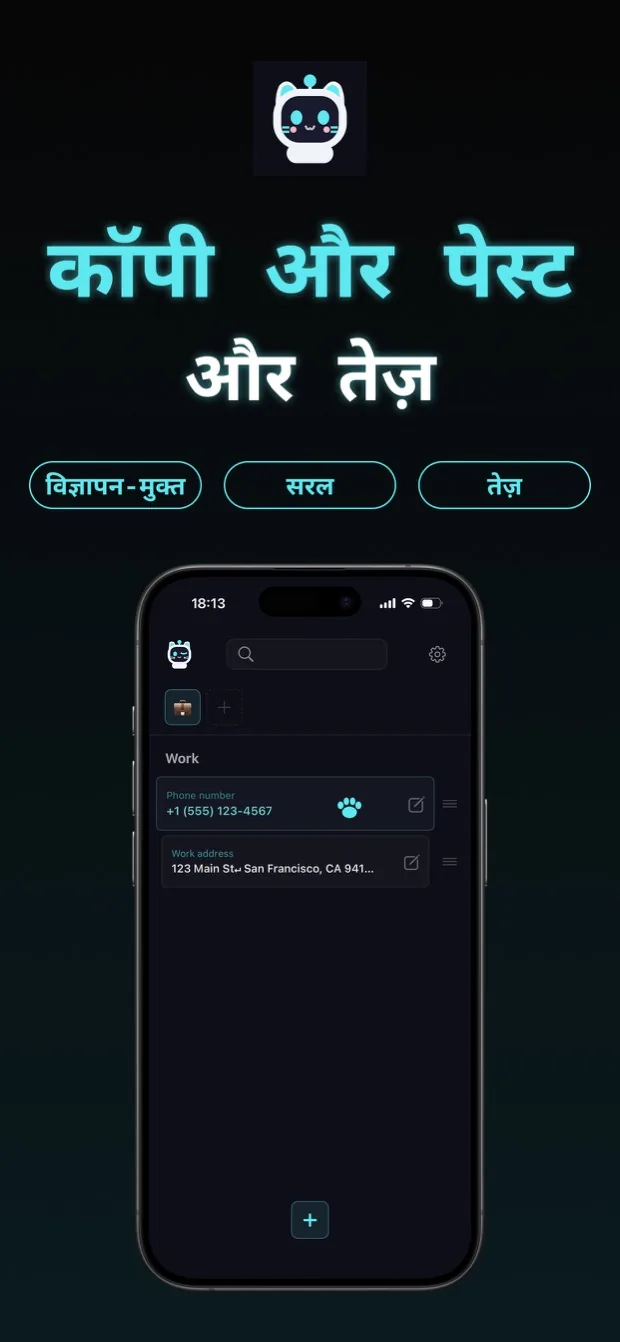
कॉपी और पेस्ट, अब और तेज़।

copipi, iPhone, iPad और Android के लिए कॉपी-पेस्ट ऐप है। अक्सर इस्तेमाल होने वाले शब्दों और संदेशों को टेक्स्ट टेम्पलेट के रूप में सहेजें और फिर एक टैप में कॉपी करें।
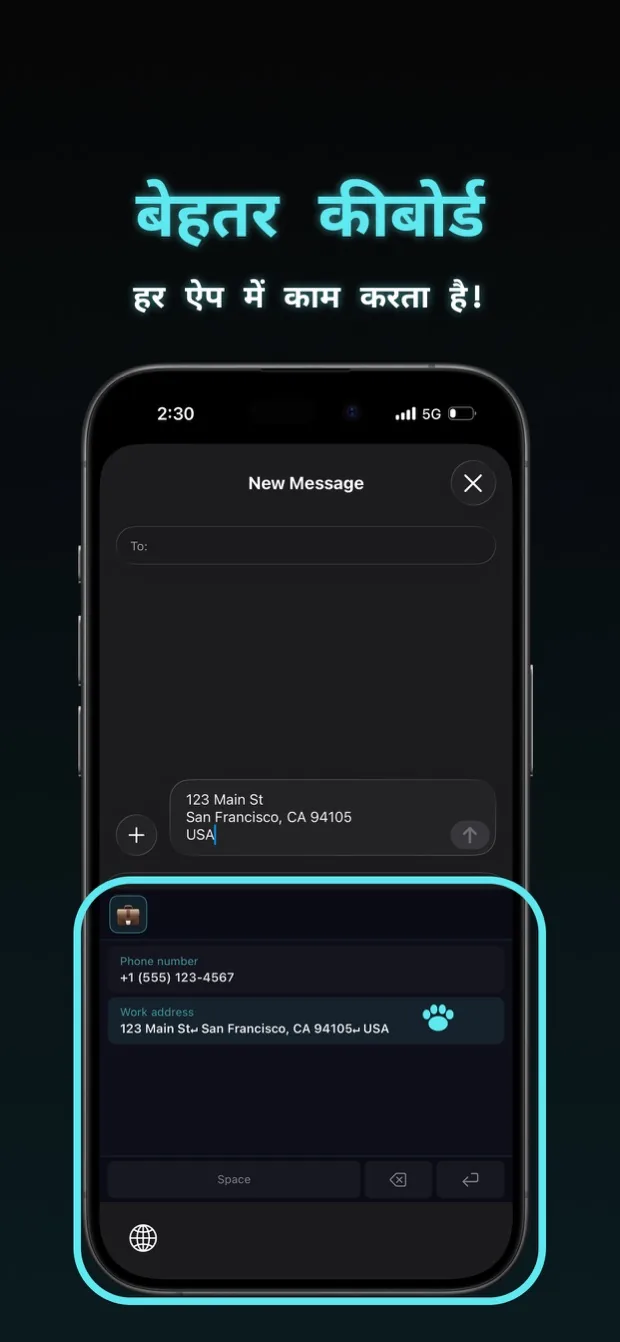
copipi को कीबोर्ड में जोड़ें और ऐप खोले बिना टेक्स्ट टेम्पलेट पेस्ट करें।

उपयोग

गोपनीयता और सुरक्षा

समीक्षाएँ

App Store · 17 रेटिंग 4.7

कमाल है!!!

इस काम के लिए यह सबसे बढ़िया ऐप है। सबफ़ोल्डर के अंदर भी सबफ़ोल्डर बना सकते हैं?! वाह!!! फ़ोल्डर मिलना ही अपने आप में बड़ी बात है! सब कुछ कितने अच्छे से व्यवस्थित रखा जा सकता है! इसे इस्तेमाल करने के लिए न विज्ञापन देखने पड़ते हैं, न क्रेडिट जुटाने पड़ते हैं! सबसे बढ़िया ऐप।

बेहद प्यारा

इसे कीबोर्ड के रूप में भी सेट किया जा सकता है, और मैं लंबे समय से ऐसा ऐप ढूँढ़ रहा था। इसे और सराहना मिलनी चाहिए। कॉलम की संख्या दो करने से पढ़ना बहुत आसान हो जाता है। सबसे बढ़कर, बिल्ली बेहद प्यारी है। सचमुच शानदार ऐप है। उम्मीद है कि और लोग इसके बारे में जानेंगे।

प्यारा, इस्तेमाल में आसान, सबसे अच्छा

इतना अच्छा है कि कोई शिकायत नहीं है। समझने में आसान, सरल और प्यारा। इसे ज़िंदगी भर इस्तेमाल करने का मन है।

पैसे देने लायक

मैं इसे कुछ समय से उपयोग कर रहा हूं, और यह बहुत सुविधाजनक है। मैं सेकेंडहैंड मार्केटप्लेस पर अपनी बिक्री लिस्टिंग के लिए खोज कीवर्ड सहेजता हूं, साथ ही जीपीटी को भेजे जाने वाले संकेत भी सहेजता हूं। कीबोर्ड का उपयोग करते समय मुझे शायद ही फ़ोल्डर्स स्विच करने की आवश्यकता पड़े। यूआई सरल, सहज और सुंदर है। एक बार जब आपको इसकी आदत हो जाए तो इमोजी को फ़ोल्डर नाम के रूप में उपयोग करना कोई समस्या नहीं है। ऐप लॉन्च करना और टेक्स्ट दर्ज करना तेज़ है। बड़ा फ़ॉन्ट आकार वास्तव में मेरे लिए पाठ को पढ़ना कठिन बना देता है, इसलिए मैं वास्तव में फ़ॉन्ट आकार बदलने के विकल्प की सराहना करता हूं। मुझे लगा कि इसके लिए भुगतान करना उचित है, भले ही कोई विज्ञापन न हो, और मैंने वार्षिक योजना खरीद ली। जब मुझे एक बग मिला और मैंने डेवलपर से संपर्क किया, तो उन्होंने तुरंत प्रतिक्रिया दी और मुझे प्रगति के बारे में सूचित किया। मुझे यह डेवलपर बहुत भरोसेमंद लगता है। मैं ऐप का उपयोग करता रहूंगा.

「コピペ帳」 से बेहतर

यह मूल रूप से समान ऐप 「コピペ帳」 जैसा ही है, लेकिन इसमें ऐसी विशेषताएं हैं जिनका 「コピペ帳」 में अभाव है, जैसे समायोज्य फ़ॉन्ट आकार, पसंदीदा और प्लेसहोल्डर। ये विचारशील विशेषताएं हैं जो मेरी आवश्यकताओं को पूरा करती हैं। यूआई सुंदर है, और हालांकि मुझे लगता है कि यह एक स्वतंत्र डेवलपर द्वारा बनाया गया ऐप है, ऐप की गुणवत्ता उच्च है। मुझे लगता है कि यह और अधिक लोकप्रिय होने का हकदार है। मैं आपका समर्थन करता हूँ!

बिल्ली रोबोट प्यारा है

कोई अनावश्यक सुविधाएँ नहीं, और उपयोग करने में अविश्वसनीय रूप से आसान! अन्य कॉपी-एंड-पेस्ट ऐप्स सरल होने का दावा करते हैं लेकिन इसमें भ्रमित करने वाली विशेषताएं शामिल होती हैं जो उन्हें जटिल बनाती हैं। यह सहज और सुविधाजनक है!

कीबोर्ड में जोड़ सकते हैं, यह अच्छा है

मैं ऐप पर वापस लौटे बिना इसका उपयोग कर सकता हूं। एक बार जब मैंने इसे अपने iPhone की कीबोर्ड सेटिंग में जोड़ा, तो इसने वास्तव में अच्छी तरह से काम किया।

लाइन ब्रेक का समर्थन करता है

यह एक कस्टम कीबोर्ड शब्दकोश जैसा लगता है जो लाइन ब्रेक का समर्थन करता है। अच्छा लगना।

इस्तेमाल कैसे करें

मार्केटप्लेस ऐप में खरीदारों को भेजे जाने वाले जवाबों के उदाहरण से, टेक्स्ट सहेजने से लेकर पेस्ट करने तक का तरीका जानें।

01

एक फ़ोल्डर बनाएँ

copipi खोलें और स्क्रीन के शीर्ष पर "+" टैप करें। "फ़ोल्डर का नाम" को "मार्केटप्लेस" पर सेट करें, फिर "जोड़ें" पर टैप करें।

02

अक्सर इस्तेमाल होने वाला टेक्स्ट टेम्पलेट सहेजें

अपना "मार्केटप्लेस" फ़ोल्डर खोलें और स्क्रीन के नीचे "+" पर टैप करें। अपना उत्तर "टेक्स्ट" में दर्ज करें और इसे सहेजने के लिए "जोड़ें" पर टैप करें।

उदाहरण:
आपकी खरीदारी के लिए धन्यवाद।
आपका ऑर्डर भेजे जाने पर मैं आपको बता दूँगा।

03

अपना सहेजा गया टेक्स्ट टेम्पलेट कॉपी करें

copipi की सूची में सहेजे गए जवाब पर टैप करें। पूरी सामग्री लाइन ब्रेक सहित कॉपी हो जाती है।

04

उस ऐप में पेस्ट करें जिसका आप उपयोग करना चाहते हैं

अपना मार्केटप्लेस ऐप खोलें, संदेश फ़ील्ड को दबाकर रखें और "पेस्ट करें" चुनें। आपका सहेजा गया उत्तर फ़ील्ड में दिखाई देगा.

कीबोर्ड से टाइपिंग आसान बनाएं

जिस ऐप में आप टाइप कर रहे हैं, वहां सीधे सहेजे गए टेक्स्ट टेम्पलेट को डालने के लिए कीबोर्ड के रूप में copipi जोड़ें। copipi कीबोर्ड पर स्विच करें और अपने सहेजे गए उत्तर पर टैप करें।

कीबोर्ड जोड़ने के निर्देश देखने के लिए copipi ऐप में सेटिंग्स > कस्टम कीबोर्ड > नए उपयोगकर्ताओं के लिए खोलें।

सुविधाएँ और सेटिंग

मुख्य ऐप

सूची में दिखाए जाने वाले फ़ील्डiCloud आइकॉन दिखाएँइस्तेमाल के दौरान कंपन

सूची में दिखाए जाने वाले फ़ील्ड, iCloud आइकन का दिखना या छिपना और इस्तेमाल के दौरान कंपन बदलने के लिए सेटिंग्स > मुख्य ऐप खोलें।

सूची में दिखाए जाने वाले फ़ील्ड: “दोनों”, “शीर्षक” या “टेक्स्ट” चुनें। यह मुख्य सूची, पसंदीदा और खोज परिणामों के टेक्स्ट टेम्पलेट पर लागू होता है। iOS पर यह विजेट की सूचियों, कंट्रोल सेंटर के विकल्पों और बटन लेबल, तथा शॉर्टकट के विकल्पों पर भी लागू होता है। iOS का क्लिपबोर्ड इतिहास इस सेटिंग से अलग, हमेशा तारीख, समय और टेक्स्ट दिखाता है।

“शीर्षक” चुनने पर केवल शीर्षक एक पंक्ति में दिखता है। शीर्षक न होने पर “बिना शीर्षक” दिखता है और टेक्स्ट छिपा रहता है। यह विकल्प ऐप स्विचर में भी सामग्री को सुरक्षित रखता है। सहेजे गए टेक्स्ट को पहले की तरह कॉपी और संपादित कर सकते हैं।

iCloud आइकॉन दिखाएँ (iOS): चुनें कि स्क्रीन के ऊपरी हिस्से में iCloud आइकन दिखाना है या नहीं। इसे छिपाने से iCloud सिंक बंद नहीं होता।

・इस्तेमाल के दौरान कंपन: कॉपी करने या सेटिंग बदलने जैसी क्रियाओं पर कंपन होगा या नहीं, चुनें। डिवाइस की हैप्टिक सेटिंग बंद होने पर copipi में चालू करने से भी कंपन नहीं होगा।

मुख्य ऐप और कस्टम कीबोर्ड में दिखने वाले फ़ील्ड अलग-अलग सेट करें।

कस्टम कीबोर्ड

सुझाया गया
कीबोर्डकार्रवाई कुंजियों की स्थितिकॉलमदिखाए जाने वाले फ़ील्ड

copipi कीबोर्ड से सीधे टेक्स्ट टेम्पलेट खोलें और ऐप बदले बिना दर्ज करें। सेटिंग्स > कस्टम कीबोर्ड से जोड़ने की मार्गदर्शिका और प्रदर्शन के विकल्प खोल सकते हैं। iOS पर क्लिपबोर्ड इतिहास चालू होने पर आप उससे भी पेस्ट कर सकते हैं।

“नए उपयोगकर्ताओं के लिए” में जोड़ने और इस्तेमाल करने का तरीका देखें। मार्गदर्शिका के “सेटिंग्ज़ खोलें” से डिवाइस की सेटिंग खोलकर कीबोर्ड चालू करें।

  • कार्रवाई कुंजियों की स्थिति: डिलीट, स्पेस और लाइन-ब्रेक कुंजियों को "बाएँ", "नीचे", या "दाएँ" पर रखें।
  • कॉलम: "1 कॉलम" या "2 कॉलम" चुनें।
  • दिखाए जाने वाले फ़ील्ड: “दोनों”, “शीर्षक” या “टेक्स्ट” चुनें। “शीर्षक” चुनने पर खाली शीर्षक की जगह “बिना शीर्षक” दिखता है और टेक्स्ट छिपा रहता है।

सामान्य

थीम रंगदिखावटटेक्स्ट का आकारभाषा

सेटिंग्स के “सामान्य” में ऐप और कीबोर्ड की साझा प्रदर्शन सेटिंग बदल सकते हैं।

・थीम रंग: मुख्य रंग, मैस्कॉट और ऐप आइकॉन बदलें।
・दिखावट: ऐप और कीबोर्ड के लिए “लाइट मोड” या “डार्क मोड” चुनें। यह थीम के रंग से अलग है और शुरुआत में “डार्क मोड” रहता है। ऐप आइकॉन भी चुने गए रूप के अनुसार बदलता है।
・टेक्स्ट का आकार: टेक्स्ट का आकार बदलें।
・भाषा: ऐप के प्रदर्शन की भाषा बदलें।

फ़ोल्डर

जोड़ेंसंपादित करेंहटाएँडुप्लिकेट करेंक्रम बदलेंपसंदीदासबफ़ोल्डरकस्टम इमोजी प्रबंधित करें

अपने टेक्स्ट टेम्पलेट को व्यवस्थित करने के लिए इमोजी फ़ोल्डर बनाएं। आप उद्देश्य या विषय के आधार पर टेक्स्ट टेम्पलेट को समूहीकृत करने के लिए फ़ोल्डरों के अंदर फ़ोल्डर भी बना सकते हैं। सेटिंग्स > फ़ोल्डर > सबफ़ोल्डर चालू करने पर फ़ोल्डर जोड़ते या संपादित करते समय “पैरेंट फ़ोल्डर” चुन सकते हैं। उसे किसी दूसरे फ़ोल्डर के अंदर नहीं रखना चाहते, तो “कोई नहीं” चुनें। फ़ोल्डर नाम फ़ोल्डरों को पहचानना आसान बनाते हैं। यदि कम से कम एक टेक्स्ट टेम्पलेट पसंदीदा है, तो "पसंदीदा" फ़ोल्डर दिखाई देता है।

सेटिंग्स > फ़ोल्डर > कस्टम इमोजी प्रबंधित करें से अपनी पसंद की छवि जोड़कर उसे फ़ोल्डर के आइकन के रूप में इस्तेमाल कर सकते हैं।

डेटा

बैकअप बनाएँबैकअप इंपोर्ट करेंरीसेट

सेटिंग्स के “डेटा” से बैकअप बना या आयात कर सकते हैं और डेटा रीसेट कर सकते हैं।

・बैकअप बनाएँ: डेटा को JSON फ़ाइल में निर्यात करें और पुनर्स्थापित करने या दूसरे डिवाइस पर ले जाने के लिए इस्तेमाल करें। शामिल: टेक्स्ट टेम्पलेट, फ़ोल्डर, पसंदीदा, कस्टम इमोजी। शामिल नहीं: क्लिपबोर्ड इतिहास, सेटिंग्स।
・बैकअप इंपोर्ट करें: मौजूदा डेटा में जोड़ना है या उसे बदलना है, चुनें।
・रीसेट: फ़ोल्डर, टेक्स्ट टेम्पलेट और अपने इमोजी सहित सहेजा हुआ सारा डेटा एक साथ हटाएँ।

सहायता

उपयोग कैसे करेंसंपर्क करेंऐप को रेट करें

सेटिंग्स के “सहायता” से “उपयोग कैसे करें”, “संपर्क करें” और “ऐप को रेट करें” खोल सकते हैं। इस्तेमाल में मदद चाहिए या कोई सुझाव या अनुरोध भेजना हो, तो इनका उपयोग करें।

टेक्स्ट टेम्पलेट प्रबंधन और कॉपी

जोड़ेंसंपादित करेंहटाएँडुप्लिकेट करेंक्रम बदलेंपसंदीदाखोजें

कॉपी करने वाले टेक्स्ट को टेक्स्ट टेम्पलेट के रूप में सहेजें और एक टैप से कॉपी करें।
शीर्षक देने पर सूची में पहचानना आसान होता है और पसंदीदा बनाने पर वह अलग से उभरता है।
टेक्स्ट टेम्पलेट जोड़ते या संपादित करते समय “टेक्स्ट” फ़ील्ड में अक्षरों की संख्या देख सकते हैं।
iOS पर क्लिपबोर्ड इतिहास चालू होने पर आप ऐप में उसे खोज सकते हैं; उसके परिणाम टेक्स्ट टेम्पलेट से अलग दिखाए जाते हैं।
सर्च फ़ील्ड खाली होने पर हाल की खोजें दिखती हैं; फिर से खोजने के लिए किसी पर टैप करें। सर्च स्क्रीन पर “सर्च हिस्ट्री रखें” चालू या बंद करें। सर्च हिस्ट्री सिर्फ़ इसी डिवाइस पर सहेजी जाती है।

क्लिपबोर्ड इतिहास

केवल iOS
निगरानी प्रारंभ करेंकॉपीटेक्स्ट टेम्पलेट के रूप में सहेजेंहटाएं

iOS पर पिक्चर इन पिक्चर (PiP) की छोटी विंडो में निगरानी के दौरान कॉपी किए गए नवीनतम 100 टेक्स्ट सहेजें।

इतिहास में किसी टेक्स्ट को कॉपी करने के लिए उस पर टैप करें। उसे टेक्स्ट टेम्पलेट के रूप में सहेजने या मिटाने के लिए “…” का उपयोग करें।

इसे इस्तेमाल करने के लिए सेटिंग्स > क्लिपबोर्ड इतिहास चालू करें, फिर निगरानी शुरू करें।

शेयर

दूसरे ऐप से सीधे जोड़ें

iOS Share मेनू से Safari, Notes और दूसरे ऐप्स से टेक्स्ट जोड़ें।

iCloud सिंक

केवल iOS
डिवाइसों के बीच सिंकबैकअपस्थिति आइकन

कई iOS डिवाइसों में डेटा को स्वचालित रूप से सिंक करने और बैकअप लेने के लिए iCloud चालू करें।

स्क्रीन के ऊपरी हिस्से में दिखने वाला आइकन बताता है कि iCloud से डेटा लोड हो रहा है या सिंक में कोई समस्या है। मौजूदा स्थिति का विवरण देखने के लिए इस पर टैप करें।

ऐप शुरू होते समय अगर iCloud का डेटा लोड हो रहा हो, तो लोडिंग आइकन दिखता है। लोडिंग पूरी होने पर थोड़ी देर के लिए चेक मार्क दिखता है। अगर डेटा जल्दी लोड हो जाए, तो दोनों में से कोई भी नहीं दिखता। चेक मार्क का मतलब है कि इस डिवाइस पर डेटा लोड होना पूरा हो गया है।

ऑफ़लाइन होने या iCloud स्टोरेज भर जाने जैसी किसी वजह से सिंक में समस्या होने पर, तिरछी रेखा वाला नारंगी बादल का आइकन दिखता है।

बदलने वाले हिस्से

कॉपी करते समय दर्ज किए गए टेक्स्ट से बदलेंअपने आप तारीख जोड़ें

टेक्स्ट में {{variable_name}} जोड़ें और कॉपी करते समय value डालें। समान नाम वाले variables समान value इस्तेमाल करते हैं। अलग-अलग नाम वाले वेरिएबल के मान अलग से भरे जाते हैं।
Date placeholder चुने गए format में आज की तारीख अपने आप जोड़ता है।
जोड़ने के लिए टेक्स्ट फ़ील्ड के नीचे दाईं ओर आइकन टैप करें।
नोट: {{variable_name}} कस्टम कीबोर्ड में काम नहीं करता। Date placeholders काम करते हैं।

एकीकरण

विजेटकंट्रोल सेंटरSpotlightSiriशॉर्टकटझटपट सेटिंगडिवाइस की खोज

होम स्क्रीन के विजेट से अपने सहेजे गए टेक्स्ट टेम्पलेट खोलें। iOS पर क्लिपबोर्ड इतिहास चालू होने पर “🕘 क्लिपबोर्ड इतिहास” चुनकर इतिहास की प्रविष्टियाँ देख और कॉपी कर सकते हैं।

iOS पर कंट्रोल सेंटर, Spotlight, Siri और शॉर्टकट से टेक्स्ट टेम्पलेट खोलें। कंट्रोल सेंटर (iOS 18 या बाद का संस्करण) में “निगरानी प्रारंभ करें”, “निगरानी रोकें” और “क्लिपबोर्ड इतिहास खोलें” भी जोड़ सकते हैं।

iOS के शॉर्टकट में निगरानी शुरू या बंद कर सकते हैं, क्लिपबोर्ड इतिहास खोल सकते हैं, नवीनतम प्रविष्टि प्राप्त या कॉपी कर सकते हैं और हाल की प्रविष्टियाँ तय संख्या में प्राप्त कर सकते हैं। ऐप शॉर्टकट कार्ड से भी “निगरानी प्रारंभ करें” और “निगरानी रोकें” चला सकते हैं।

Android पर, ऐप आइकन के लॉन्ग-प्रेस मेनू या झटपट सेटिंग से "टेक्स्ट कॉपी करें" और "क्लिपबोर्ड का टेक्स्ट सहेजें" का उपयोग करें। समर्थित डिवाइस पर, आप डिवाइस खोज से सहेजे गए टेक्स्ट टेम्पलेट को भी खोल सकते हैं।

क्लिपबोर्ड का टेक्स्ट जोड़ने के लिए, पहले किसी दूसरे ऐप से टेक्स्ट कॉपी करें। iOS पर, शॉर्टकट, कंट्रोल सेंटर, या Spotlight से "क्लिपबोर्ड का टेक्स्ट सहेजें" चलाएं। Android पर, इसे ऐप आइकन के लॉन्ग-प्रेस मेनू या झटपट सेटिंग से चलाएं। ऐड स्क्रीन पर सामग्री और गंतव्य फ़ोल्डर की जाँच करें, फिर सहेजने के लिए "जोड़ें" पर टैप करें।

Android एकीकरण के लिए copipi 5.14.0 या बाद के संस्करण की आवश्यकता होती है। डिवाइस खोज के लिए Android 12 या उसके बाद के संस्करण पर चलने वाले एक समर्थित डिवाइस की आवश्यकता होती है, और इसका स्वरूप डिवाइस के अनुसार भिन्न होता है।


अक्सर पूछे जाने वाले सवाल

क्या copipi मुफ़्त है?

हाँ। सभी सुविधाएँ मुफ़्त हैं और कोई विज्ञापन नहीं हैं। आप 20 टेक्स्ट टेम्पलेट तक सहेज सकते हैं। copipi Pro यह सीमा हटा देता है।

क्या मैं टेक्स्ट टेम्पलेट व्यवस्थित कर सकता हूँ?

हाँ। टेक्स्ट टेम्पलेट, पते, सोशल मीडिया के जवाब, हैशटैग और बार-बार इस्तेमाल होने वाला कोई भी टेक्स्ट सहेजें। प्लेसहोल्डर से कॉपी करते समय बदलने वाले हिस्से भर सकते हैं। तारीख का प्लेसहोल्डर आपके चुने हुए फ़ॉर्मैट में आज की तारीख जोड़ता है।

क्या मैं एक फ़ोल्डर को दूसरे फ़ोल्डर में ले जा सकता हूँ?
हाँ. फ़ोल्डर के अंदर टेक्स्ट टेम्पलेट और सबफ़ोल्डर इसके साथ चलते हैं। आपको उन्हें दोबारा पंजीकृत करने की आवश्यकता नहीं है.
  1. जिस फ़ोल्डर को आप स्थानांतरित करना चाहते हैं उसके लिए संपादन स्क्रीन खोलें।
  2. “पैरेंट फ़ोल्डर” में गंतव्य फ़ोल्डर चुनें। उसे किसी दूसरे फ़ोल्डर के अंदर नहीं रखना चाहते, तो “कोई नहीं” चुनें।
  3. फ़ोल्डर को स्थानांतरित करने के लिए "सहेजें" पर टैप करें।
क्या मैं सहेजे गए टेक्स्ट टेम्पलेट को दूसरे फ़ोल्डर में ले जा सकता हूँ?
हाँ. आप टेक्स्ट टेम्पलेट को दोबारा पंजीकृत किए बिना गंतव्य फ़ोल्डर को बदल सकते हैं।
  1. जिस टेक्स्ट टेम्पलेट को आप स्थानांतरित करना चाहते हैं उसके लिए संपादन स्क्रीन खोलें।
  2. "फ़ोल्डर" के अंतर्गत, गंतव्य फ़ोल्डर का चयन करें।
  3. टेक्स्ट टेम्पलेट को स्थानांतरित करना समाप्त करने के लिए "सहेजें" पर टैप करें।
क्या कीबोर्ड का बिल्ट-इन शब्दकोश काफ़ी नहीं है?

copipi में शॉर्टकट याद किए बिना सूची से सहेजा हुआ टेक्स्ट टेम्पलेट चुन सकते हैं। लाइन ब्रेक सहित लंबे टेक्स्ट टेम्पलेट सहेजें और उन्हें फ़ोल्डरों में व्यवस्थित करें।

क्या मेरा डेटा सुरक्षित है? गोपनीयता का क्या?

copipi, iOS पर केवल Apple की सेवाएँ और Android पर केवल Google की सेवाएँ इस्तेमाल करता है। ये सेवाएँ सब्सक्रिप्शन, iOS पर iCloud सिंक और Android पर सिस्टम बैकअप सँभालती हैं। ऐप दूसरे सर्वर पर डेटा नहीं भेजता, डेटा इकट्ठा नहीं करता और आपको ट्रैक नहीं करता। App Store की गोपनीयता जानकारी और Google Play के डेटा सुरक्षा भाग—दोनों में बताया गया है कि कोई डेटा इकट्ठा नहीं किया जाता।

copipi किन डिवाइसों पर चलता है?

iOS और Android पर उपलब्ध है। Apple Silicon (M1 या बाद के संस्करण) के साथ Mac पर, आप iPhone ऐप डाउनलोड और उपयोग कर सकते हैं। iOS पर, समर्थित डिवाइसों के बीच डेटा को स्वचालित रूप से सिंक करने के लिए iCloud सिंक सक्षम करें। डिवाइसों के बीच डेटा ले जाने के लिए “बैकअप बनाएँ” और “बैकअप इंपोर्ट करें” का उपयोग करें।

copipi किन भाषाओं में उपलब्ध है?

copipi 48 भाषाओं का समर्थन करता है। ऐप अपने आप आपके डिवाइस में सेट की गई भाषा का पालन करता है।
日本語, English, العربية, Български, বাংলা, Català, Čeština, Dansk, Deutsch, Ελληνικά, Español, Suomi, Français, ગુજરાતી, עברית, हिन्दी, Hrvatski, Magyar, Bahasa Indonesia, Italiano, Қазақша, ಕನ್ನಡ, 한국어, Lietuvių, മലയാളം, मराठी, Bahasa Melayu, Norsk bokmål, Nederlands, ଓଡ଼ିଆ, ਪੰਜਾਬੀ, Polski, Português, Română, Русский, Slovenčina, Slovenščina, Svenska, தமிழ், తెలుగు, ไทย, Türkçe, Українська, اردو, Tiếng Việt, 简体中文, 繁體中文, 繁體中文(香港)

क्लिपबोर्ड इतिहास क्या है?

कॉपी किया गया टेक्स्ट इतिहास में केवल तभी सहेजा जा सकता है, जब सेटिंग चालू हो और निगरानी सक्रिय हो। यह सुविधा केवल iOS पर उपलब्ध है। ऑपरेटिंग सिस्टम की पाबंदियों के कारण कॉपी किए गए कॉन्टेंट तक लगातार पहुँच पाना मुश्किल है, इसलिए Android पर फ़िलहाल यह सुविधा उपलब्ध नहीं है।

Download on the App StoreGet it on Google Play