ぴぴっとこぴー
Download on the App StoreGet it on Google Play

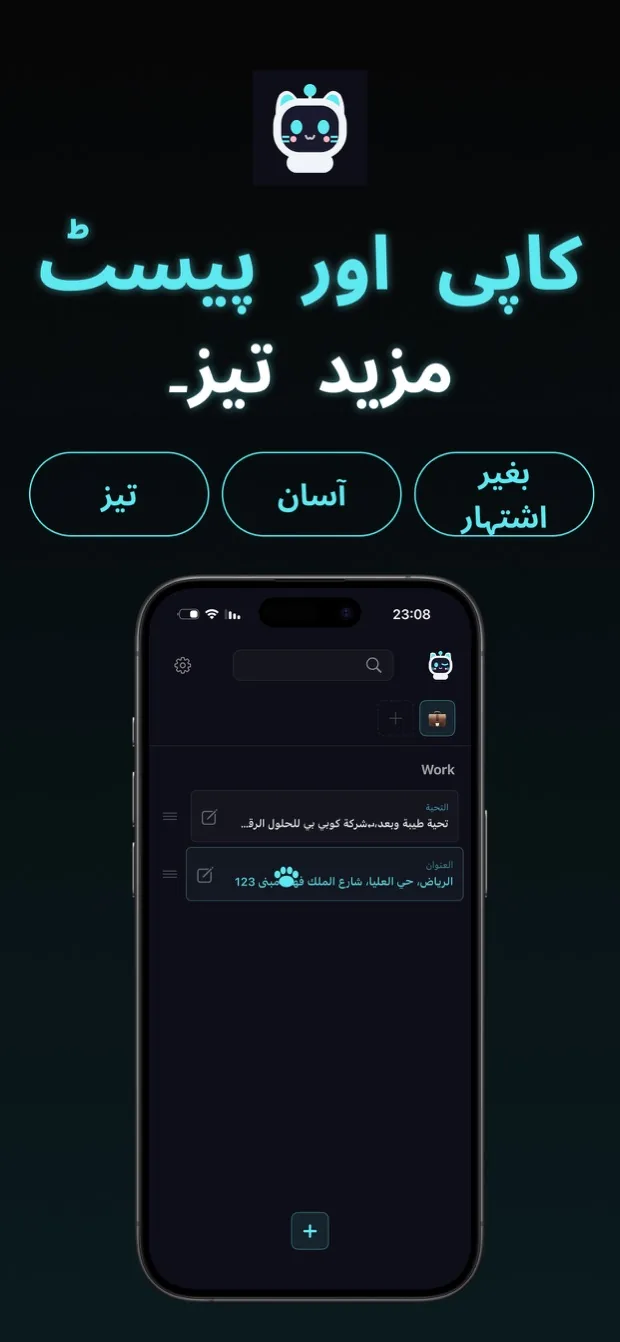
کاپی اور پیسٹ، مزید تیزی سے۔

copipi، iPhone، iPad اور Android کے لیے کاپی پیسٹ کی ایپ ہے۔ اکثر استعمال ہونے والے الفاظ اور پیغامات کو ٹیکسٹ ٹیمپلیٹ کے طور پر محفوظ کریں اور پھر ایک ٹیپ سے کاپی کریں۔
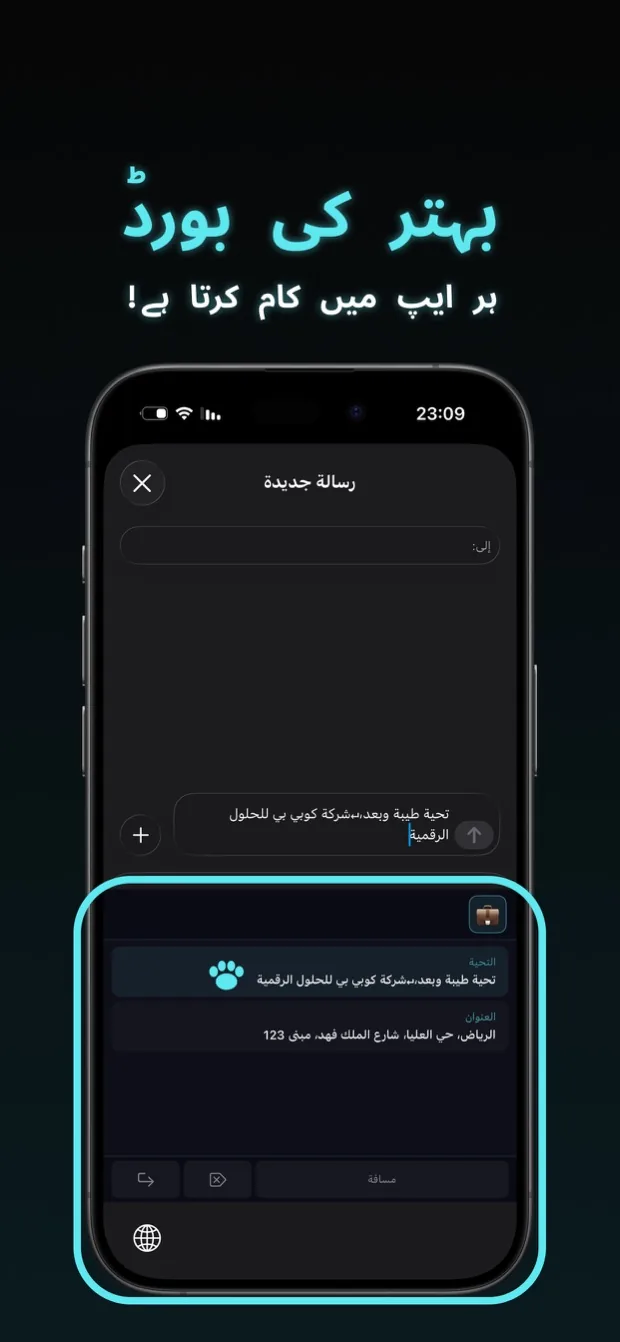
copipi کو keyboard میں شامل کریں اور app کھولے بغیر ٹیکسٹ ٹیمپلیٹ paste کریں۔

استعمال

رازداری اور سیکیورٹی

تبصرے

App Store · 17 ریٹنگز 4.7

زبردست!!!

اس کام کے لیے یہ سب سے اچھی ایپ ہے۔ سب فولڈر کے اندر بھی سب فولڈر بنا سکتے ہیں؟! واہ!!! فولڈرز کا ہونا ہی بڑی بات ہے! ہر چیز کتنی آسانی سے ترتیب سے رکھی جا سکتی ہے! ایپ استعمال کرنے کے لیے نہ اشتہار دیکھنے پڑتے ہیں نہ کریڈٹ جمع کرنے پڑتے ہیں! بہترین ایپ۔

بہت پیارا

اسے کی بورڈ کے طور پر بھی سیٹ کیا جا سکتا ہے، اور میں کافی عرصے سے ایسی ایپ تلاش کر رہا تھا۔ اسے مزید سراہا جانا چاہیے۔ کالموں کی تعداد دو کرنے سے پڑھنا بہت آسان ہو جاتا ہے۔ سب سے بڑھ کر، بلی بہت ہی پیاری ہے۔ واقعی ایک شاندار ایپ ہے۔ امید ہے کہ مزید لوگ اس کے بارے میں جانیں گے۔

پیارا، استعمال میں آسان، سب سے بہترین

اتنا اچھا ہے کہ شکایت کی کوئی بات ہی نہیں۔ سمجھنے میں آسان، سادہ اور پیارا۔ زندگی بھر استعمال کرنے کا دل چاہتا ہے۔

پیسے دینے کے قابل

میں اسے تھوڑی دیر سے استعمال کر رہا ہوں، اور یہ بہت آسان ہے۔ میں سیکنڈ ہینڈ مارکیٹ پلیس پر اپنی سیلز لسٹنگ کے لیے سرچ کے کلیدی الفاظ محفوظ کرتا ہوں، ساتھ ہی ساتھ میں GPT کو بھیجنے والے اشارے بھی محفوظ کرتا ہوں۔ کی بورڈ استعمال کرتے وقت مجھے فولڈرز کو تبدیل کرنے کی ضرورت نہیں پڑتی۔ UI سادہ، بدیہی اور خوبصورت ہے۔ ایموجیز کو فولڈر کے نام کے طور پر استعمال کرنے میں کوئی حرج نہیں ہے جب آپ اس کی عادت ڈال لیں۔ ایپ لانچ کرنا اور ٹیکسٹ داخل کرنا تیز ہے۔ ایک بڑا فونٹ سائز دراصل میرے لیے متن کو پڑھنا مشکل بناتا ہے، اس لیے میں واقعی فونٹ کا سائز تبدیل کرنے کے آپشن کی تعریف کرتا ہوں۔ میں نے محسوس کیا کہ اشتہارات نہ ہونے کے باوجود اس کی ادائیگی کرنا قابل قدر ہے اور میں نے سالانہ پلان خرید لیا۔ جب میں نے ایک بگ پایا اور ڈویلپر سے رابطہ کیا تو انہوں نے فوری جواب دیا اور مجھے پیش رفت کے بارے میں آگاہ کیا۔ مجھے یہ ڈویلپر بہت قابل اعتماد لگتا ہے۔ میں ایپ کا استعمال کرتا رہوں گا۔

「コピペ帳」 سے بہتر

یہ بنیادی طور پر اسی طرح کی ایپ 「コピペ帳」 جیسی ہے، لیکن اس میں ایسی خصوصیات ہیں جن کی 「コピペ帳」 میں کمی نہیں ہے، جیسے کہ ایڈجسٹ فونٹ سائز، پسندیدہ اور پلیس ہولڈرز۔ یہ سوچنے والی خصوصیات ہیں جو میری ضروریات کو پورا کرتی ہیں۔ UI خوبصورت ہے، اور اگرچہ مجھے لگتا ہے کہ یہ ایک آزاد ڈویلپر کی طرف سے بنائی گئی ایپ ہے، لیکن ایپ کا معیار اعلیٰ ہے۔ میرے خیال میں یہ زیادہ مقبول ہونے کا مستحق ہے۔ میں آپ کی حمایت کرتا ہوں!

بلی روبوٹ پیارا ہے۔

کوئی غیر ضروری خصوصیات نہیں، اور استعمال میں ناقابل یقین حد تک آسان! دیگر کاپی اور پیسٹ ایپس سادہ ہونے کا دعویٰ کرتی ہیں لیکن ان میں مبہم خصوصیات شامل ہیں جو انہیں پیچیدہ بناتی ہیں۔ یہ ایک بدیہی اور آسان ہے!

کی بورڈ میں شامل کیا جا سکتا ہے، یہ اچھا ہے

میں اسے ایپ پر واپس آئے بغیر استعمال کر سکتا ہوں۔ ایک بار جب میں نے اسے اپنے آئی فون کے کی بورڈ سیٹنگز میں شامل کیا تو اس نے واقعی اچھا کام کیا۔

لائن بریک کو سپورٹ کرتا ہے۔

یہ ایک حسب ضرورت کی بورڈ لغت کی طرح محسوس ہوتا ہے جو لائن بریک کو سپورٹ کرتا ہے۔ اچھا لگتا ہے۔

استعمال کا طریقہ

مثال کے طور پر مارکیٹ پلیس ایپ میں خریداروں کے جوابات کا استعمال کرتے ہوئے، متن کو محفوظ کرنے، کاپی کرنے اور پیسٹ کرنے کا طریقہ یہاں ہے۔

01

ایک فولڈر بنائیں

copipi کھولیں اور اسکرین کے اوپری حصے میں "+" کو تھپتھپائیں۔ "فولڈر کا نام" کو "مارکیٹ پلیس" پر سیٹ کریں، پھر "شامل کریں" کو تھپتھپائیں۔

02

ٹیکسٹ ٹیمپلیٹ کو محفوظ کریں جو آپ اکثر استعمال کرتے ہیں۔

اپنا "مارکیٹ پلیس" فولڈر کھولیں اور اسکرین کے نیچے "+" کو تھپتھپائیں۔ "متن" میں اپنا جواب درج کریں اور اسے محفوظ کرنے کے لیے "شامل کریں" کو تھپتھپائیں۔

مثال:
خریداری کا شکریہ۔
آپ کا آرڈر بھیجے جانے پر آپ کو اطلاع دی جائے گی۔

03

اپنے محفوظ کردہ ٹیکسٹ ٹیمپلیٹ کو کاپی کریں۔

copipi میں، اپنے محفوظ کردہ جواب پر ٹیپ کریں۔ پورا متن نقل کیا گیا ہے، بشمول اس کے لائن بریک۔

04

آپ جس ایپ کو استعمال کرنا چاہتے ہیں اس میں چسپاں کریں۔

اپنی مارکیٹ پلیس ایپ کھولیں، میسج فیلڈ کو دبائیں اور تھامیں، اور "پیسٹ کریں" کو منتخب کریں۔ آپ کا محفوظ کردہ جواب فیلڈ میں ظاہر ہوگا۔

کی بورڈ کے ساتھ ٹائپنگ کو آسان بنائیں

copipi کو ایک کی بورڈ کے بطور شامل کریں تاکہ آپ جس ایپ میں ٹائپ کر رہے ہوں وہاں براہ راست محفوظ شدہ ٹیکسٹ ٹیمپلیٹ داخل کریں۔ copipi کی بورڈ پر جائیں اور اپنے محفوظ کردہ جواب پر ٹیپ کریں۔

کی بورڈ شامل کرنے کی ہدایات کے لیے copipi ایپ میں ترتیبات > حسبِ ضرورت کی بورڈ > نئے صارفین کے لیے کھولیں۔

خصوصیات اور ترتیبات

مرکزی ایپ

فہرستوں میں دکھائے جانے والے خانےiCloud آئیکن دکھائیںاستعمال کے دوران وائبریشن

فہرستوں میں دکھائے جانے والے خانے، iCloud آئیکن کی نمائش اور استعمال کے دوران وائبریشن تبدیل کرنے کے لیے ترتیبات > مرکزی ایپ کھولیں۔

فہرستوں میں دکھائے جانے والے خانے: “دونوں”، “عنوان” یا “متن” منتخب کریں۔ یہ مرکزی فہرست، پسندیدہ اور تلاش کے نتائج میں موجود ٹیکسٹ ٹیمپلیٹس پر لاگو ہوتا ہے۔ iOS پر ویجٹ کی فہرستوں، کنٹرول سینٹر کے اختیارات اور بٹنوں کے لیبلز، اور شارٹ کٹس کے اختیارات پر بھی یہی ترتیب لاگو ہوتی ہے۔ iOS میں کلپ بورڈ کی ہسٹری اس ترتیب سے قطع نظر ہمیشہ تاریخ، وقت اور متن دکھاتی ہے۔

“عنوان” منتخب کرنے پر صرف عنوان ایک سطر میں دکھائی دیتا ہے۔ عنوان درج نہ ہو تو “بلا عنوان” دکھائی دیتا ہے اور متن چھپا رہتا ہے۔ یہ اختیار ایپ سوئچر میں بھی مواد کی حفاظت کرتا ہے۔ محفوظ متن کو معمول کے مطابق کاپی اور ترمیم کر سکتے ہیں۔

iCloud آئیکن دکھائیں (iOS): منتخب کریں کہ آیا اسکرین کے اوپری حصے میں iCloud آئیکن دکھانا ہے۔ اسے چھپانے سے iCloud کی مطابقت پذیری نہیں رکتی ہے۔

استعمال کے دوران وائبریشن: منتخب کریں کہ کاپی کرنے یا ترتیبات بدلنے پر copipi وائبریٹ کرے یا نہیں۔ اگر آلے کی ہیپٹک فیڈبیک بند ہو تو copipi میں اسے فعال کرنے سے بھی وائبریشن نہیں ہوگی۔

مرکزی ایپ اور حسبِ ضرورت کی بورڈ میں دکھائے جانے والے خانے الگ الگ مقرر کریں۔

حسبِ ضرورت کی بورڈ

تجویز کردہ
کی بورڈعملی کلیدوں کی جگہکالمدکھائے جانے والے آئٹمز

copipi کی بورڈ سے ٹیکسٹ ٹیمپلیٹس براہ راست استعمال کریں اور ایپ بدلے بغیر متن داخل کریں۔ شامل کرنے کی ہدایات اور نمائش کو اپنی پسند کے مطابق کرنے کے لیے ترتیبات > حسبِ ضرورت کی بورڈ کھولیں۔ iOS پر کلپ بورڈ کی ہسٹری آن ہو تو اس سے بھی پیسٹ کر سکتے ہیں۔

«نئے صارفین کے لیے» میں کی بورڈ شامل کرنے اور استعمال کرنے کا طریقہ دیکھیں۔ رہنما میں «سیٹنگز کھولیں» ٹیپ کریں، پھر آلے کی ترتیبات میں کی بورڈ فعال کریں۔

  • عملی کلیدوں کی جگہ: ڈیلیٹ، اسپیس، اور لائن بریک کیز کو "بائیں"، "نیچے"، یا "دائیں" پر رکھیں۔
  • کالم: "1 کالم" یا "2 کالم" کا انتخاب کریں۔
  • دکھائے جانے والے آئٹمز: “دونوں”، “عنوان” یا “متن” منتخب کریں۔ “عنوان” منتخب کرنے پر خالی عنوان کی جگہ “بلا عنوان” دکھائی دیتا ہے اور متن چھپا رہتا ہے۔

عمومی

تھیم کا رنگظاہری شکلمتن کا سائززبان

ترتیبات میں «عمومی» کے تحت ایپ اور کی بورڈ کی مشترکہ نمائش کی ترتیبات تبدیل کریں۔

• تھیم کا رنگ: مرکزی رنگ، میسکوٹ اور ایپ کا آئیکن تبدیل کریں۔
• ظاہری شکل: ایپ اور کی بورڈ کے لیے «لائٹ موڈ» یا «ڈارک موڈ» منتخب کریں۔ یہ تھیم کے رنگ سے الگ ہے، اور طے شدہ انتخاب «ڈارک موڈ» ہے۔ ایپ کا آئیکن بھی منتخب کردہ ظاہری شکل کے مطابق بدلتا ہے۔
• متن کا سائز: متن کا سائز تبدیل کریں۔
• زبان: ایپ کی نمائش کی زبان تبدیل کریں۔

فولڈر

شامل کرناترمیمحذف کرنانقل بناناترتیب بدلناپسندیدہذیلی فولڈرزذاتی ایموجی کا نظم کریں

اپنے ٹیکسٹ ٹیمپلیٹ کو ترتیب دینے کے لیے ایموجی فولڈرز بنائیں۔ آپ مقصد یا موضوع کے لحاظ سے گروپ ٹیکسٹ ٹیمپلیٹ کے لیے فولڈرز کے اندر فولڈر بھی بنا سکتے ہیں۔ ترتیبات > فولڈر > ذیلی فولڈرز کو آن کرنے سے فولڈر شامل کرتے یا اس میں ترمیم کرتے وقت “پیرنٹ فولڈر” منتخب کر سکتے ہیں۔ اگر اسے کسی دوسرے فولڈر کے اندر نہیں رکھنا چاہتے تو “کوئی نہیں” منتخب کریں۔ فولڈر کے نام فولڈرز کی شناخت کو آسان بناتے ہیں۔ اگر کم از کم ایک ٹیکسٹ ٹیمپلیٹ پسندیدہ ہے تو "پسندیدہ" فولڈر ظاہر ہوتا ہے۔

ترتیبات > فولڈر > ذاتی ایموجی کا نظم کریں سے اپنی پسند کی تصویر شامل کر کے اسے فولڈر کے آئیکن کے طور پر استعمال کر سکتے ہیں۔

ڈیٹا

بیک اپ بنائیںبیک اپ درآمد کریںری سیٹ

ترتیبات میں «ڈیٹا» کے تحت بیک اپ بنائیں یا درآمد کریں اور محفوظ ڈیٹا ری سیٹ کریں۔

• بیک اپ بنائیں: ڈیٹا بحال کرنے یا دوسرے آلے پر منتقل کرنے کے لیے اسے JSON فائل کے طور پر برآمد کریں۔ شامل: ٹیکسٹ ٹیمپلیٹس، فولڈرز، پسندیدہ، ذاتی ایموجی۔ شامل نہیں: کلپ بورڈ کی ہسٹری، ترتیبات۔
• بیک اپ درآمد کریں: موجودہ ڈیٹا میں شامل کرنے یا اسے بدلنے کا انتخاب کریں۔
• ری سیٹ: فولڈرز، ٹیکسٹ ٹیمپلیٹس اور اپنے بنائے ہوئے ایموجیز سمیت تمام محفوظ ڈیٹا ایک ساتھ حذف کریں۔

معاونت

استعمال کا طریقہہم سے رابطہ کریںایپ کو ریٹ کریں

ترتیبات میں «معاونت» کے تحت «استعمال کا طریقہ»، «ہم سے رابطہ کریں» یا «ایپ کو ریٹ کریں» کھولیں۔ مدد درکار ہو یا اپنی رائے اور درخواستیں بھیجنا چاہیں تو یہ اختیارات استعمال کریں۔

ٹیکسٹ ٹیمپلیٹس کا نظم کریں اور کاپی کریں

شامل کرناترمیمحذف کرنانقل بناناترتیب بدلناپسندیدہتلاش

اکثر کاپی کیا جانے والا متن ٹیکسٹ ٹیمپلیٹس کے طور پر محفوظ کریں اور ایک ٹیپ سے کاپی کریں۔
عنوان رکھنے سے ٹیکسٹ ٹیمپلیٹ تلاش کرنا آسان ہوتا ہے۔ پسندیدہ ٹیکسٹ ٹیمپلیٹس نمایاں دکھائے جاتے ہیں۔
ٹیکسٹ ٹیمپلیٹ شامل کرتے یا اس میں ترمیم کرتے وقت «متن» خانے میں حروف کی تعداد دیکھ سکتے ہیں۔
iOS پر کلپ بورڈ کی ہسٹری آن ہو تو ایپ کے اندر اس میں تلاش کر سکتے ہیں؛ اس کے نتائج ٹیکسٹ ٹیمپلیٹس سے الگ دکھائے جاتے ہیں۔
تلاش کا خانہ خالی ہو تو حالیہ تلاشیں دکھائی دیتی ہیں؛ دوبارہ تلاش کرنے کے لیے کسی ایک پر ٹیپ کریں۔ تلاش کی اسکرین پر “تلاش کی سرگزشت رکھیں” آن یا آف کریں۔ تلاش کی سرگزشت صرف اسی ڈیوائس پر محفوظ ہوتی ہے۔

کلپ بورڈ کی ہسٹری

صرف iOS
نگرانی شروع کریںکاپیٹیکسٹ ٹیمپلیٹ کے طور پر محفوظ کریںحذف کریں

iOS پر پکچر اِن پکچر (PiP) کی چھوٹی ونڈو میں نگرانی کے دوران کاپی کیے گئے تازہ ترین 100 متن محفوظ رکھیں۔

ہسٹری میں کسی متن کو کاپی کرنے کے لیے اسے تھپتھپائیں۔ اسے ٹیکسٹ ٹیمپلیٹ کے طور پر محفوظ کرنے یا حذف کرنے کے لیے “…” استعمال کریں۔

استعمال کرنے کے لیے ترتیبات > کلپ بورڈ کی ہسٹری آن کریں، پھر نگرانی شروع کریں۔

شیئر

دوسری ایپس سے براہِ راست شامل کرنا

iOS Share menu کے ذریعے Safari، Notes اور دیگر apps سے text شامل کریں۔

iCloud ہم آہنگی

صرف iOS
آلات کے درمیان ہم آہنگیبیک اپاسٹیٹس آئیکن

iCloud کو آن کریں تاکہ متعدد iOS آلات پر ڈیٹا کو خودکار طور پر مطابقت پذیر اور بیک اپ کریں۔

اسکرین کے اوپری حصے میں آئیکن iCloud سے ڈیٹا لوڈ کرنے کی صورتحال اور کسی بھی مطابقت پذیری کے مسائل کو ظاہر کرتا ہے۔ موجودہ صورتحال کی وضاحت دیکھنے کے لیے اسے تھپتھپائیں۔

ایپ شروع ہونے پر اگر iCloud سے ڈیٹا ابھی لوڈ ہو رہا ہو تو لوڈنگ آئیکن ظاہر ہوتا ہے۔ لوڈنگ مکمل ہونے پر مختصر وقت کے لیے چیک مارک ظاہر ہوتا ہے۔ اگر لوڈنگ جلد مکمل ہو جائے تو دونوں آئیکن ظاہر نہیں ہوتے۔ چیک مارک کا مطلب ہے کہ اس ڈیوائس پر ڈیٹا لوڈ ہونا مکمل ہو گیا ہے۔

جب مطابقت پذیری کا مسئلہ ہوتا ہے، جیسے کہ آف لائن ہونا یا iCloud سٹوریج کا ختم ہونا، ایک سلیش کے ساتھ ایک نارنجی کلاؤڈ آئیکن ظاہر ہوتا ہے۔

بدلنے والے حصے

کاپی کرتے وقت بدلنے والے حصے بھرناتاریخ خودکار طور پر شامل کرنا

Text میں {{variable_name}} شامل کریں اور copy کرتے وقت value درج کریں۔ ایک ہی نام والے variables ایک ہی value استعمال کرتے ہیں۔ مختلف ناموں والے متغیرات کی قدریں الگ الگ درج کی جاتی ہیں۔
Date placeholder منتخب format میں آج کی تاریخ خودکار طور پر شامل کرتا ہے۔
Placeholder شامل کرنے کے لیے text field کے نیچے دائیں جانب icon پر tap کریں۔
نوٹ: {{variable_name}} حسبِ ضرورت کی بورڈ میں کام نہیں کرتا۔ Date placeholders کام کرتے ہیں۔

انضمام

ویجیٹسکنٹرول سینٹرSpotlightSiriشارٹ کٹسفوری ترتیباتآلے کی تلاش

ہوم اسکرین کے ویجٹ سے محفوظ کردہ ٹیکسٹ ٹیمپلیٹس کھولیں۔ iOS پر کلپ بورڈ کی ہسٹری آن ہو تو “🕘 کلپ بورڈ کی ہسٹری” منتخب کر کے ہسٹری کے اندراجات دیکھ اور کاپی کر سکتے ہیں۔

iOS پر کنٹرول سینٹر، Spotlight، Siri اور شارٹ کٹس سے ٹیکسٹ ٹیمپلیٹس کھولیں۔ کنٹرول سینٹر میں (iOS 18 یا بعد کا ورژن) “نگرانی شروع کریں”، “نگرانی روکیں” اور “کلپ بورڈ کی سرگزشت کھولیں” بھی شامل کر سکتے ہیں۔

iOS کے شارٹ کٹس میں نگرانی شروع یا بند کر سکتے ہیں، کلپ بورڈ کی ہسٹری کھول سکتے ہیں، تازہ ترین اندراج حاصل یا کاپی کر سکتے ہیں اور مقررہ تعداد میں حالیہ اندراجات حاصل کر سکتے ہیں۔ ایپ شارٹ کٹس کے کارڈز سے بھی “نگرانی شروع کریں” اور “نگرانی روکیں” چلا سکتے ہیں۔

Android پر، ایپ آئیکن کے لانگ پریس مینو یا فوری ترتیبات سے "متن کاپی کریں" اور "کلپ بورڈ کا ٹیکسٹ محفوظ کریں" استعمال کریں۔ معاون آلات پر، آپ آلہ کی تلاش سے محفوظ کردہ ٹیکسٹ ٹیمپلیٹ کو بھی کھول سکتے ہیں۔

کلپ بورڈ کا مواد شامل کرنے کے لیے، پہلے کسی دوسری ایپ سے متن کاپی کریں۔ iOS پر، شارٹ کٹس، کنٹرول سینٹر، یا Spotlight سے "کلپ بورڈ کا ٹیکسٹ محفوظ کریں" چلائیں۔ Android پر، اسے ایپ آئیکن کے لانگ پریس مینو یا فوری ترتیبات سے چلائیں۔ ایڈ اسکرین پر مواد اور منزل کا فولڈر چیک کریں، پھر محفوظ کرنے کے لیے "شامل کریں" کو تھپتھپائیں۔

Android انضمام کے لیے copipi 5.14.0 یا اس کے بعد کا ورژن درکار ہے۔ ڈیوائس کی تلاش کے لیے Android 12 یا بعد میں چلنے والے معاون ڈیوائس کی ضرورت ہوتی ہے، اور اس کی شکل آلے کے لحاظ سے مختلف ہوتی ہے۔


عام سوالات

کیا copipi مفت ہے؟

جی ہاں۔ تمام خصوصیات مفت ہیں اور کوئی اشتہار نہیں۔ آپ 20 ٹیکسٹ ٹیمپلیٹس تک محفوظ کر سکتے ہیں۔ copipi Pro یہ حد ختم کر دیتا ہے۔

کیا میں ٹیکسٹ ٹیمپلیٹس منظم کر سکتا ہوں؟

جی ہاں۔ ٹیکسٹ ٹیمپلیٹس، پتے، سوشل میڈیا کے جوابات، ہیش ٹیگ اور بار بار استعمال ہونے والا کوئی بھی متن محفوظ کریں۔ بدلنے والے حصوں کی سہولت سے آپ کاپی کرتے وقت تبدیل ہونے والے حصے بھر سکتے ہیں۔ تاریخ کے لیے رکھا گیا حصہ آج کی تاریخ آپ کے منتخب کردہ فارمیٹ میں شامل کرتا ہے۔

کیا میں ایک فولڈر کو دوسرے فولڈر میں منتقل کر سکتا ہوں؟
جی ہاں فولڈر کے اندر موجود ٹیکسٹ ٹیمپلیٹس اور ذیلی فولڈر اس کے ساتھ منتقل ہوتے ہیں۔ آپ کو انہیں دوبارہ رجسٹر کرنے کی ضرورت نہیں ہے۔
  1. آپ جس فولڈر کو منتقل کرنا چاہتے ہیں اس کے لیے ایڈٹ اسکرین کھولیں۔
  2. “پیرنٹ فولڈر” میں منزل کا فولڈر منتخب کریں۔ اگر اسے کسی دوسرے فولڈر کے اندر نہیں رکھنا چاہتے تو “کوئی نہیں” منتخب کریں۔
  3. فولڈر کو منتقل کرنا مکمل کرنے کے لیے "محفوظ کریں" کو تھپتھپائیں۔
کیا میں محفوظ کردہ ٹیکسٹ ٹیمپلیٹ کو دوسرے فولڈر میں منتقل کر سکتا ہوں؟
جی ہاں آپ ٹیکسٹ ٹیمپلیٹ کو دوبارہ رجسٹر کیے بغیر منزل کے فولڈر کو تبدیل کر سکتے ہیں۔
  1. آپ جس ٹیکسٹ ٹیمپلیٹ کو منتقل کرنا چاہتے ہیں اس کے لیے ایڈٹ اسکرین کھولیں۔
  2. "فولڈر" کے تحت، منزل کا فولڈر منتخب کریں۔
  3. ٹیکسٹ ٹیمپلیٹ کو منتقل کرنے کے لیے "محفوظ کریں" کو تھپتھپائیں۔
کیا کی بورڈ میں موجود لغت کافی نہیں؟

copipi میں آپ شارٹ کٹ یاد کیے بغیر فہرست سے محفوظ ٹیکسٹ ٹیمپلیٹ منتخب کرتے ہیں۔ نئی سطروں سمیت طویل ٹیکسٹ ٹیمپلیٹس محفوظ کریں اور انہیں فولڈرز میں منظم کریں۔

کیا میرا ڈیٹا محفوظ ہے؟ رازداری کا کیا خیال رکھا جاتا ہے؟

copipi، iOS پر صرف Apple کی خدمات اور Android پر صرف Google کی خدمات استعمال کرتا ہے۔ یہ خدمات سبسکرپشنز، iOS پر iCloud ہم آہنگی اور Android پر سسٹم بیک اپ سنبھالتی ہیں۔ ایپ دوسرے سرورز کو ڈیٹا نہیں بھیجتی، ڈیٹا جمع نہیں کرتی اور آپ کو ٹریک نہیں کرتی۔ App Store کا رازداری لیبل اور Google Play کا ڈیٹا کی حفاظت کا حصہ، دونوں بتاتے ہیں کہ کوئی ڈیٹا جمع نہیں کیا جاتا۔

copipi کن آلات پر کام کرتا ہے؟

iOS اور Android پر دستیاب ہے۔ Mac پر Apple Silicon (M1 یا بعد میں) کے ساتھ، آپ iPhone ایپ ڈاؤن لوڈ اور استعمال کر سکتے ہیں۔ iOS پر، iCloud مطابقت پذیر آلات کے درمیان ڈیٹا کو خودکار طور پر مطابقت پذیر بنانے کے لیے فعال کریں۔ ڈیوائسز کے درمیان ڈیٹا منتقل کرنے کے لیے “بیک اپ بنائیں” اور “بیک اپ درآمد کریں” استعمال کریں۔

copipi کن زبانوں میں دستیاب ہے؟

copipi، 48 زبانوں کی معاونت کرتا ہے۔ ایپ خودکار طور پر آپ کے آلے پر منتخب زبان استعمال کرتی ہے۔
日本語, English, العربية, Български, বাংলা, Català, Čeština, Dansk, Deutsch, Ελληνικά, Español, Suomi, Français, ગુજરાતી, עברית, हिन्दी, Hrvatski, Magyar, Bahasa Indonesia, Italiano, Қазақша, ಕನ್ನಡ, 한국어, Lietuvių, മലയാളം, मराठी, Bahasa Melayu, Norsk bokmål, Nederlands, ଓଡ଼ିଆ, ਪੰਜਾਬੀ, Polski, Português, Română, Русский, Slovenčina, Slovenščina, Svenska, தமிழ், తెలుగు, ไทย, Türkçe, Українська, اردو, Tiếng Việt, 简体中文, 繁體中文, 繁體中文(香港)

کلپ بورڈ کی ہسٹری کیا ہے؟

کاپی کیا گیا متن ہسٹری میں صرف اسی وقت محفوظ کیا جا سکتا ہے جب سیٹنگ آن ہو اور نگرانی بھی فعال ہو۔ یہ فیچر صرف iOS پر دستیاب ہے۔ آپریٹنگ سسٹم کی پابندیوں کی وجہ سے کاپی کیے گئے مواد تک مسلسل رسائی مشکل ہے، اس لیے فی الحال Android پر یہ فیچر دستیاب نہیں ہے۔

Download on the App StoreGet it on Google Play