ぴぴっとこぴー
Download on the App StoreGet it on Google Play

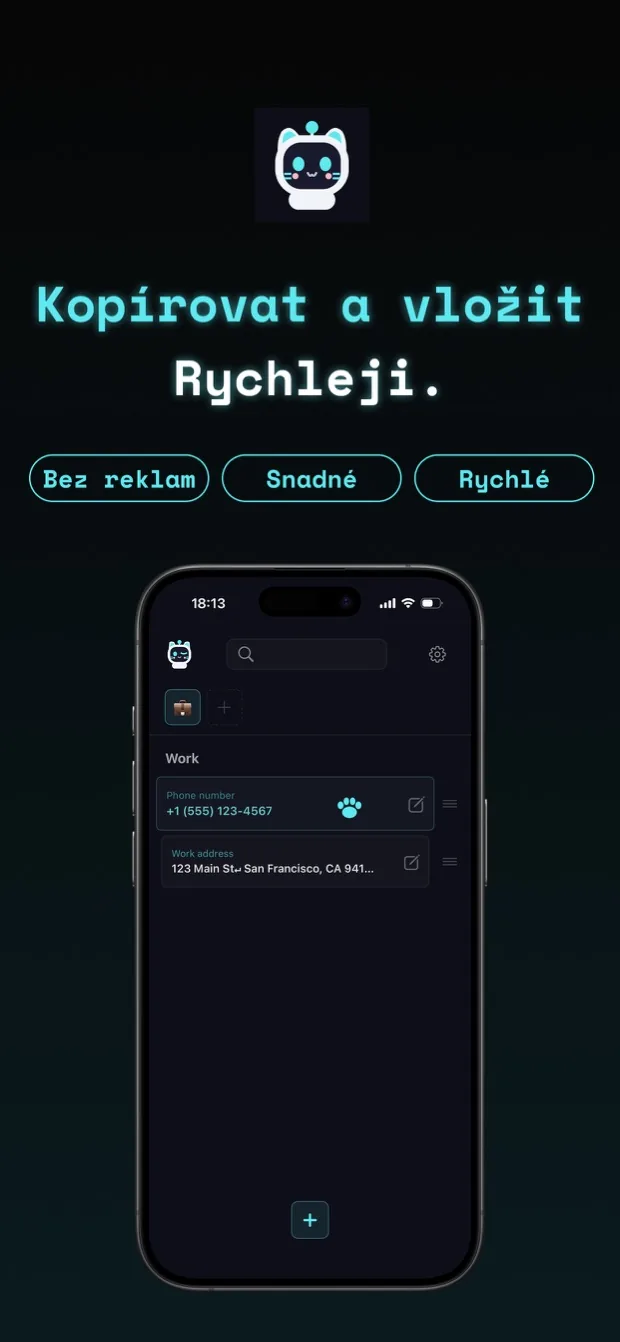
Kopírujte a vkládejte rychleji.

copipi je aplikace pro kopírování a vkládání na iPhonu, iPadu a Androidu. Uložte si často používaná slova a zprávy jako textové šablony a kopírujte je jedním klepnutím.
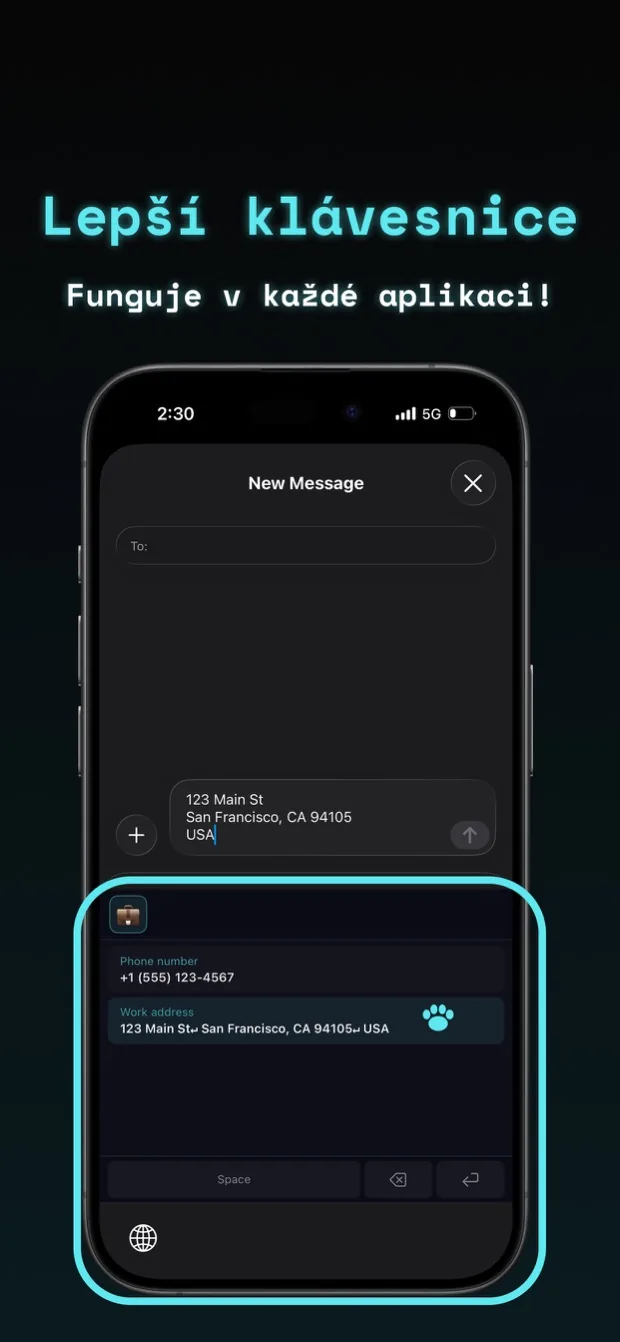
Přidejte copipi do klávesnice a vkládejte text bez otevírání aplikace.

POUŽITÍ

Soukromí a zabezpečení

Recenze

App Store · 17 hodnocení 4.7

Úžasné!!!

Na tohle je to nejlepší aplikace. V podsložkách můžou být další podsložky?! Paráda!!! Už jen to, že tu jsou složky, je super! Všechno se tu dá krásně uspořádat! A abych aplikaci mohl používat, nemusím sledovat reklamy ani sbírat kredity! Nejlepší aplikace.

Moc roztomilá

Dá se nastavit i jako klávesnice a takovou aplikaci jsem už dlouho hledal. Zaslouží si větší uznání. Nastavení dvou sloupců výrazně zlepšuje přehlednost. A hlavně je kočka neuvěřitelně roztomilá. Opravdu skvělá aplikace. Kéž by se o ní dozvědělo víc lidí.

Roztomilá, snadno se používá, nejlepší

Je tak dobrá, že nemám co vytknout. Přehledná, jednoduchá a roztomilá. Chci ji používat celý život.

Stojí za to zaplatit

Používám ji už nějakou dobu a je velmi praktická. Ukládám si klíčová slova pro vyhledávání u svých prodejních inzerátů na bazarových tržištích a také prompty, které posílám do GPT. Při používání klávesnice téměř nemusím přepínat mezi složkami. Uživatelské rozhraní je jednoduché, intuitivní a krásné. Používání emotikonů jako názvů složek není problém, jakmile si na to zvyknete. Spouštění aplikace i zadávání textu je rychlé. Velké písmo se mi naopak čte hůře, takže možnost změnit velikost písma velmi oceňuji. Měl jsem pocit, že se vyplatí za aplikaci zaplatit, přestože neobsahuje reklamy, a pořídil jsem si roční předplatné. Když jsem našel chybu a kontaktoval vývojáře, obratem odpověděl a průběžně mě informoval o postupu. Tohoto vývojáře považuji za velmi důvěryhodného. Aplikaci budu nadále používat.

Lepší než 「コピペ帳」

V podstatě je stejná jako podobná aplikace 「コピペ帳」, ale má funkce, které 「コピペ帳」 postrádá, například nastavitelnou velikost písma, oblíbené položky a zástupné symboly. Jsou to promyšlené funkce, které splňují mé potřeby. Uživatelské rozhraní je krásné, a přestože si myslím, že aplikaci vytvořil nezávislý vývojář, její kvalita je vysoká. Myslím, že si zaslouží být populárnější. Fandím vám!

Kočičí robot je roztomilý

Žádné zbytečné funkce a neuvěřitelně snadné použití! Jiné aplikace pro kopírování a vkládání tvrdí, že jsou jednoduché, ale obsahují matoucí funkce, které je komplikují. Tohle je intuitivní a pohodlné!

Líbí se mi možnost přidat ji do klávesnice

Mohu jej používat, aniž bych se vracel do aplikace. Jakmile jsem to přidal do nastavení klávesnice mého iPhone, fungovalo to opravdu dobře.

Podporuje zalomení řádků

Připadá mi to jako vlastní slovník klávesnice, který podporuje zalomení řádků. Vypadá to dobře.

Jak používat

Odpověď kupujícímu použijeme jako příklad, který ukáže, jak uložit text a vložit jej.

01

Vytvořte složku

Otevřete copipi a klepněte na „+“ v horní části obrazovky. Zadejte „Bazar“ jako název složky a poté klepněte na „Přidat“.

02

Uložte textovou šablonu, kterou často používáte

Otevřete složku „Bazar“ a klepněte na „+“ ve spodní části obrazovky. Zadejte svou odpověď do „Text“ a klepnutím na „Přidat“ ji uložte.

Příklad:
Děkuji za nákup.
Dám vám vědět, jakmile bude vaše objednávka odeslána.

03

Zkopírujte uloženou textovou šablonu

V seznamu copipi klepněte na uloženou odpověď. Zkopíruje se celý text včetně zalomení řádků.

04

Vložte do aplikace, kterou chcete použít

Otevřete aplikaci, kterou používáte k prodeji položek. Stiskněte a podržte pole zprávy a zvolte „Vložit“. Vaše uložená odpověď se vloží tak, jak je.

Usnadněte si psaní pomocí klávesnice

Přidejte copipi jako klávesnici a zadávejte uloženou textovou šablonu přímo v jiné aplikaci. Přepněte na klávesnici copipi a klepněte na svou uloženou odpověď.

Pokyny k přidání klávesnice najdete v aplikaci copipi v části Nastavení > Vlastní klávesnice > Začínáme.

Funkce a nastavení

Hlavní aplikace

Zobrazovaná pole v seznamechZobrazovat ikonu iClouduVibrace při ovládání

V Nastavení > Hlavní aplikace můžete změnit nastavení „Zobrazovaná pole v seznamech“, zobrazení ikony iCloudu a nastavení „Vibrace při ovládání“.

Zobrazovaná pole v seznamech: Vyberte „Obojí“, „Název“ nebo „Text“. Nastavení platí pro textové šablony v hlavním seznamu, v „Oblíbené“ a ve výsledcích vyhledávání. V iOS platí také pro seznamy ve widgetech, výběr položek a popisky tlačítek v Ovládacím centru a výběr položek ve Zkratkách. Historie schránky v iOS vždy zobrazuje datum, čas a text bez ohledu na toto nastavení.

Při volbě „Název“ se zobrazí jen název na jednom řádku. Pokud název není zadaný, zobrazí se „Bez názvu“ a text zůstane skrytý. Tato volba chrání obsah také v přepínači aplikací. Uložený text můžete nadále kopírovat a upravovat jako obvykle.

Zobrazovat ikonu iCloudu (iOS): Zvolte, zda se má v horní části obrazovky zobrazovat ikona iCloudu. Její skrytí nezastaví synchronizaci s iCloudem.

・Vibrace při ovládání: Zvolte, zda zařízení při kopírování nebo změně nastavení zavibruje. Pokud je haptická odezva vypnutá v nastavení zařízení, její zapnutí v copipi vibrace nevyvolá.

Zobrazovaná pole pro hlavní aplikaci a vlastní klávesnici nastavujte nezávisle na sobě.

Vlastní klávesnice

Doporučeno
KlávesnicePoloha ovládacích klávesSloupceZobrazovaná pole

Přistupujte k textovým šablonám přímo z klávesnice copipi a vkládejte je bez přepínání aplikací. V Nastavení > Vlastní klávesnice otevřete návod k přidání a možnosti přizpůsobení zobrazení. V iOS můžete vkládat text také z historie schránky, pokud je zapnutá.

V „Začínáme“ najdete postup přidání a používání. Klepnutím na „Otevřít Nastavení“ v návodu přejděte do nastavení zařízení a klávesnici zapněte.

  • Poloha ovládacích kláves: Pro klávesy mazání, mezerníku a nového řádku vyberte „Vlevo“, „Dole“ nebo „Vpravo“.
  • Sloupce: Vyberte „1 sloupec“ nebo „2 sloupce“.
  • Zobrazovaná pole: Vyberte „Obojí“, „Název“ nebo „Text“. Při volbě „Název“ se místo prázdného názvu zobrazí „Bez názvu“ a text zůstane skrytý.

Obecné

Barva motivuVzhledVelikost textuJazyk

V části „Obecné“ v Nastavení můžete upravit zobrazení společné aplikaci a klávesnici.

・Barva motivu: Změňte hlavní barvu, maskota a ikonu aplikace.
・Vzhled: Pro aplikaci a klávesnici vyberte „Světlý režim“ nebo „Tmavý režim“. Tato volba je nezávislá na barvě motivu a výchozí je „Tmavý režim“. Podle vzhledu se mění i ikona aplikace.
・Velikost textu: Upravte velikost textu.
・Jazyk: Změňte jazyk zobrazení aplikace.

Složka

přidatupravitodstranitduplikovatzměnit pořadíoblíbenéPodsložkySpráva vlastních emoji

Vytvářejte složky s emotikony pro uspořádání uložených textových šablon.
Můžete také vytvořit složky v jiných složkách a seskupit textové šablony podle účelu nebo kategorie. Zapněte Nastavení > Složka > Podsložky, abyste při přidávání nebo úpravě složky mohli vybrat „Nadřazená složka“. Pokud ji nechcete vložit do jiné složky, vyberte „Žádná“.
Nastavte názvy složek, abyste je odlišili v seznamu. Pokud máte nějaké oblíbené textové šablony, zobrazí se složka Oblíbené.

Otevřete Nastavení > Složka > Správa vlastních emoji, přidejte obrázek podle svého výběru a použijte ho jako ikonu složky.

Data

Vytvořit zálohuImportovat zálohuResetovat

V části „Data“ v Nastavení můžete vytvořit nebo importovat zálohu a resetovat data.

・Vytvořit zálohu: Exportujte data do souboru JSON pro obnovení nebo přenos na jiné zařízení. Obsahuje: Textové šablony, Složky, Oblíbené, Vlastní emoji. Neobsahuje: Historie schránky, Nastavení.
・Importovat zálohu: Vyberte přidání ke stávajícím datům nebo jejich nahrazení.
・Resetovat: Smažte všechna uložená data najednou, včetně složek, textových šablon a vlastních emoji.

Podpora

Jak používatKontaktujte násOhodnoťte aplikaci

V části „Podpora“ v Nastavení otevřete „Jak používat“, „Kontaktujte nás“ nebo „Ohodnoťte aplikaci“. Využijte je, pokud potřebujete poradit nebo chcete poslat názor či požadavek.

Správa a kopírování textových šablon

přidatupravitodstranitduplikovatzměnit pořadíoblíbenéhledat

Uložte text, který chcete kopírovat, jako textovou šablonu a zkopírujte jej jedním klepnutím.
Nadpisy usnadňují rozlišení v seznamu a oblíbené šablony jsou zvýrazněné.
Při přidávání nebo úpravě textové šablony můžete zkontrolovat počet znaků v poli „Text“.
V iOS můžete při zapnuté historii schránky prohledávat historii přímo v aplikaci; výsledky se zobrazují odděleně od textových šablon.
Když je pole hledání prázdné, zobrazí se nedávná hledání; klepnutím na některé hledáte znovu. Volbu „Uchovávat historii hledání“ zapnete nebo vypnete na obrazovce hledání. Historie hledání se ukládá jen v tomto zařízení.

Historie schránky

Pouze iOS
Spustit sledováníKopírovatUložit jako textovou šablonuSmazat

Pouze v iOS: uchovávejte posledních 100 textů zkopírovaných během sledování s malým oknem Obraz v obraze (PiP).

Klepnutím na text v historii jej zkopírujete. Pomocí „…“ jej můžete uložit jako textovou šablonu nebo smazat.

Zapněte Nastavení > Historie schránky a poté spusťte sledování.

Sdílení

přidat přímo z jiných aplikací

Přidávejte text ze Safari, Poznámek a dalších aplikací přes nabídku Sdílet v iOS.

Synchronizace přes iCloud

Pouze iOS
synchronizovat mezi zařízenímizálohaIkona stavu

Zapněte iCloud, aby se vaše data automaticky synchronizovala a zálohovala na vašich iOS zařízeních.

Ikona v horní části obrazovky ukazuje načítání dat z iCloudu nebo potíže se synchronizací. Klepnutím na ni zobrazíte vysvětlení aktuálního stavu.

Pokud se data iCloud při spuštění stále načítají, zobrazí se ikona načítání a po dokončení načítání krátce zaškrtnutí. Pokud načítání skončí rychle, neobjeví se ani jedno. Zaškrtnutí znamená, že načítání dat do tohoto zařízení bylo dokončeno.

Při problému se synchronizací, například když jste offline nebo je úložiště iCloud plné, se zobrazí oranžová ikona přeškrtnutého mraku.

Zástupné symboly

nahrazení zadaným textem při kopírováníautomaticky vložit datum

Přidejte do textu {{variable_name}} a při kopírování zadejte hodnotu. Proměnné se stejným názvem použijí stejnou hodnotu. Hodnoty proměnných s různými názvy se zadávají samostatně.
Zástupný symbol data automaticky vloží dnešní datum ve zvoleném formátu.
Chcete-li jej přidat, klepněte na ikonu vpravo dole v textovém poli.
Poznámka: {{variable_name}} nefunguje ve vlastní klávesnici. Zástupné symboly data fungují.

Integrace

WidgetyOvládací centrumSpotlightSiriZkratkyRychlé nastaveníVyhledávání v zařízení

Otevírejte uložené textové šablony z widgetu na ploše. V iOS při zapnuté historii schránky vyberte „🕘 Historie schránky“, abyste mohli zobrazovat a kopírovat záznamy historie.

V iOS otevírejte textové šablony z Ovládacího centra, Spotlightu, Siri a Zkratek. Do Ovládacího centra (iOS 18 nebo novější) můžete přidat také „Spustit sledování“, „Zastavit sledování“ a „Otevřít historii schránky“.

Ve Zkratkách v iOS můžete spustit a zastavit sledování, otevřít historii schránky, získat nebo zkopírovat nejnovější záznam a získat zadaný počet posledních záznamů. „Spustit sledování“ a „Zastavit sledování“ můžete spouštět také z karet zkratek aplikace.

V Androidu používejte „Kopírovat text“ a „Uložit text ze schránky“ z nabídky po podržení ikony aplikace nebo z Rychlého nastavení. Na podporovaných zařízeních můžete uložené textové šablony otevřít také z vyhledávání v zařízení.

Chcete-li uložit text schránky do copipi, nejprve zkopírujte text z jiné aplikace. V systému iOS spusťte „Uložit text ze schránky“ z „Zkratky“, „Ovládací centrum“ nebo „Spotlight“. V systému Android jej spusťte z nabídky zobrazené dlouhým stisknutím ikony aplikace nebo z „Rychlé nastavení“. Na obrazovce pro přidání zkontrolujte text a složku, do které jej chcete uložit, a klepněte na „Přidat“.

Integrace pro Android vyžadují copipi 5.14.0 nebo novější. Vyhledávání v zařízení je dostupné na podporovaných zařízeních s Android 12 nebo novějším; zobrazení výsledků se liší podle zařízení.


Časté dotazy

Je copipi zdarma?

Ano. Všechny funkce jsou zdarma a bez reklam. Můžete uložit až 20 textových šablon. copipi Pro toto omezení odstraní.

Mohu spravovat textové šablony?

Ano. Ukládejte textové šablony, adresy, odpovědi pro sociální sítě, hashtagy a jakýkoli text, který používáte opakovaně. Zástupné symboly vám při kopírování umožní doplnit části, které se mění. Zástupný symbol data vloží dnešní datum ve zvoleném formátu.

Mohu přesunout složku do jiné složky?
Ano. Textové šablony a podsložky uvnitř se pohybují s ní. Nemusíte je znovu registrovat.
  1. Otevřete obrazovku úprav pro složku, kterou chcete přesunout.
  2. V poli „Nadřazená složka“ vyberte cílovou složku. Pokud ji nechcete vložit do jiné složky, vyberte „Žádná“.
  3. Klepnutím na „Uložit“ přesun dokončete.
Mohu přesunout uloženou textovou šablonu do jiné složky?
Ano. Její cílovou složku můžete změnit bez opětovné registrace textové šablony.
  1. Otevřete obrazovku úprav pro textovou šablonu, kterou chcete přesunout.
  2. V „Složka“ vyberte cílovou složku.
  3. Klepnutím na „Uložit“ přesun dokončete.
Nestačí vestavěný slovník klávesnice?

V copipi vybíráte uloženou textovou šablonu ze seznamu, aniž byste si museli pamatovat zkratky. Ukládejte dlouhé textové šablony se zalomením řádků a uspořádejte je do složek.

Jsou moje data v bezpečí? A co soukromí?

copipi používá v iOS pouze služby Apple a v Androidu pouze služby Google. Tyto služby spravují předplatné, synchronizaci přes iCloud v iOS a systémové zálohy v Androidu. Aplikace neposílá data na jiné servery, neshromažďuje data ani vás nesleduje. Informace o soukromí v App Store i část Bezpečnost údajů v Google Play uvádějí, že se žádná data neshromažďují.

Jaká zařízení copipi podporuje?

copipi podporuje iOS a Android. Na Macu s Apple Silicon (M1 nebo novější) si můžete stáhnout a používat aplikaci pro iPhone. V systému iOS povolte synchronizaci iCloud pro automatickou synchronizaci dat mezi podporovanými zařízeními. Chcete-li přesunout data mezi zařízeními, použijte „Vytvořit zálohu“ a „Importovat zálohu“.

V jakých jazycích je copipi dostupné?

copipi podporuje 48 jazyků. Aplikace se automaticky řídí jazykem nastaveným v zařízení.
日本語, English, العربية, Български, বাংলা, Català, Čeština, Dansk, Deutsch, Ελληνικά, Español, Suomi, Français, ગુજરાતી, עברית, हिन्दी, Hrvatski, Magyar, Bahasa Indonesia, Italiano, Қазақша, ಕನ್ನಡ, 한국어, Lietuvių, മലയാളം, मराठी, Bahasa Melayu, Norsk bokmål, Nederlands, ଓଡ଼ିଆ, ਪੰਜਾਬੀ, Polski, Português, Română, Русский, Slovenčina, Slovenščina, Svenska, தமிழ், తెలుగు, ไทย, Türkçe, Українська, اردو, Tiếng Việt, 简体中文, 繁體中文, 繁體中文(香港)

Co je historie schránky?

Zkopírovaný text lze ukládat do historie pouze tehdy, když je nastavení zapnuté a zároveň probíhá sledování. Funkce je dostupná jen v iOS. Android ji zatím nepodporuje, protože omezení operačního systému ztěžují průběžný přístup ke zkopírovanému obsahu.

Download on the App StoreGet it on Google Play