ぴぴっとこぴー
Download on the App StoreGet it on Google Play

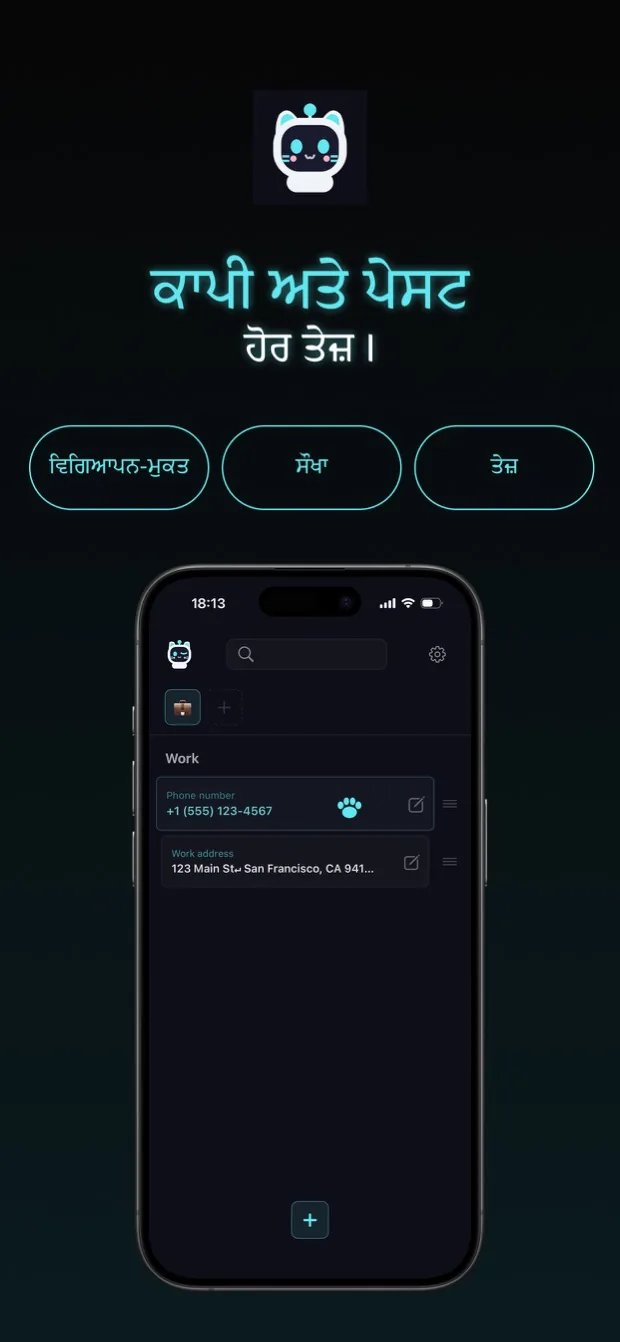
ਕਾਪੀ ਅਤੇ ਪੇਸਟ, ਹੋਰ ਤੇਜ਼ੀ ਨਾਲ।

copipi iPhone, iPad ਅਤੇ Android ਲਈ ਕਾਪੀ-ਪੇਸਟ ਐਪ ਹੈ। ਅਕਸਰ ਵਰਤੇ ਜਾਂਦੇ ਸ਼ਬਦਾਂ ਅਤੇ ਸੁਨੇਹਿਆਂ ਨੂੰ ਟੈਕਸਟ ਟੈਂਪਲੇਟ ਵਜੋਂ ਸੇਵ ਕਰੋ ਅਤੇ ਫਿਰ ਇੱਕ ਟੈਪ ਨਾਲ ਕਾਪੀ ਕਰੋ।
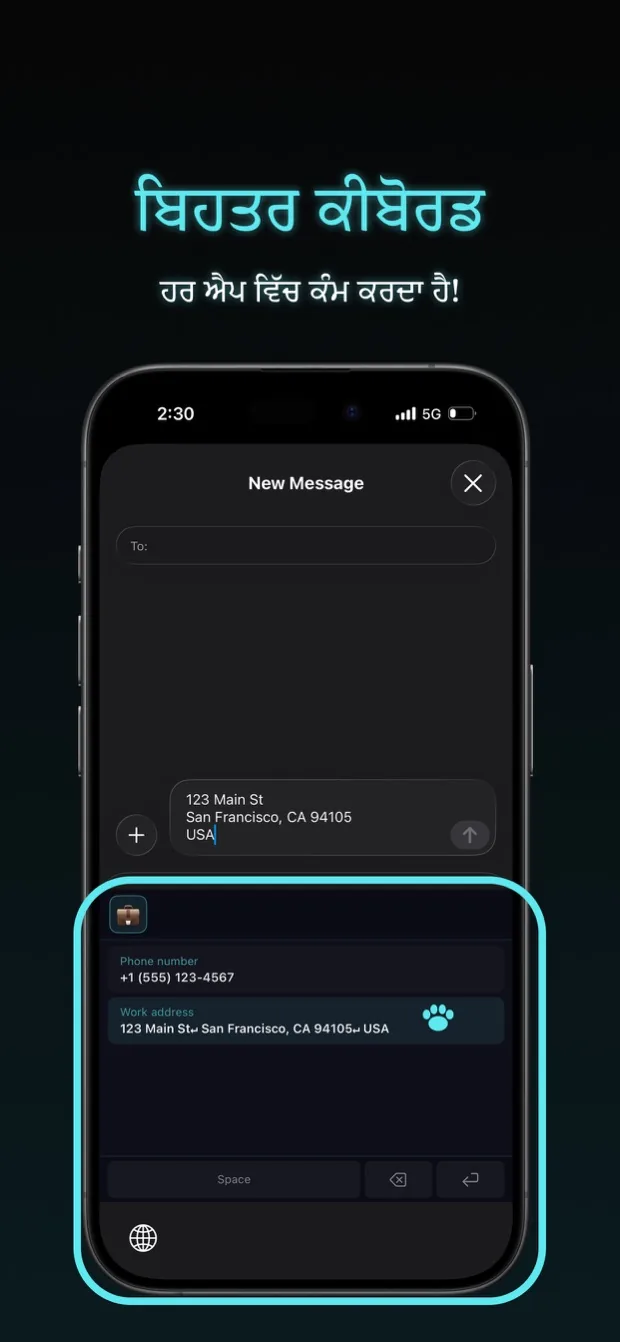
copipi ਨੂੰ ਕੀਬੋਰਡ ਵਿੱਚ ਜੋੜੋ ਅਤੇ ਐਪ ਖੋਲ੍ਹੇ ਬਿਨਾਂ ਟੈਕਸਟ ਟੈਂਪਲੇਟ ਪੇਸਟ ਕਰੋ।

ਵਰਤੋਂ

ਪ੍ਰਾਈਵੇਸੀ ਅਤੇ ਸੁਰੱਖਿਆ

ਸਮੀਖਿਆਵਾਂ

App Store · 17 ਰੇਟਿੰਗਾਂ 4.7

ਕਮਾਲ ਹੈ!!!

ਇਸ ਕੰਮ ਲਈ ਇਹ ਸਭ ਤੋਂ ਵਧੀਆ ਐਪ ਹੈ। ਸਬਫੋਲਡਰ ਦੇ ਅੰਦਰ ਵੀ ਸਬਫੋਲਡਰ ਬਣਾ ਸਕਦੇ ਹਾਂ?! ਵਾਹ!!! ਫੋਲਡਰ ਹੋਣਾ ਹੀ ਆਪਣੇ ਆਪ ਵਿੱਚ ਬਹੁਤ ਵਧੀਆ ਗੱਲ ਹੈ! ਸਭ ਕੁਝ ਕਿੰਨੀ ਸੋਹਣੀ ਤਰ੍ਹਾਂ ਤਰਤੀਬ ਵਿੱਚ ਰੱਖ ਸਕਦੇ ਹਾਂ! ਐਪ ਵਰਤਣ ਲਈ ਨਾ ਇਸ਼ਤਿਹਾਰ ਦੇਖਣੇ ਪੈਂਦੇ ਹਨ ਤੇ ਨਾ ਹੀ ਕ੍ਰੈਡਿਟ ਇਕੱਠੇ ਕਰਨੇ ਪੈਂਦੇ ਹਨ! ਸਭ ਤੋਂ ਵਧੀਆ ਐਪ।

ਬਹੁਤ ਪਿਆਰੀ

ਇਸ ਨੂੰ ਕੀਬੋਰਡ ਵਜੋਂ ਵੀ ਸੈੱਟ ਕੀਤਾ ਜਾ ਸਕਦਾ ਹੈ, ਅਤੇ ਮੈਂ ਕਾਫ਼ੀ ਸਮੇਂ ਤੋਂ ਅਜਿਹੀ ਐਪ ਲੱਭ ਰਿਹਾ ਸੀ। ਇਸ ਨੂੰ ਹੋਰ ਸ਼ਲਾਘਾ ਮਿਲਣੀ ਚਾਹੀਦੀ ਹੈ। ਕਾਲਮਾਂ ਦੀ ਗਿਣਤੀ ਦੋ ਕਰਨ ਨਾਲ ਪੜ੍ਹਨਾ ਬਹੁਤ ਸੌਖਾ ਹੋ ਜਾਂਦਾ ਹੈ। ਸਭ ਤੋਂ ਵੱਧ, ਬਿੱਲੀ ਬਹੁਤ ਹੀ ਪਿਆਰੀ ਹੈ। ਸੱਚਮੁੱਚ ਬਹੁਤ ਵਧੀਆ ਐਪ ਹੈ। ਉਮੀਦ ਹੈ ਹੋਰ ਲੋਕ ਇਸ ਬਾਰੇ ਜਾਣਨਗੇ।

ਪਿਆਰੀ, ਵਰਤਣ ਵਿੱਚ ਆਸਾਨ, ਸਭ ਤੋਂ ਵਧੀਆ

ਇੰਨੀ ਵਧੀਆ ਹੈ ਕਿ ਕੋਈ ਸ਼ਿਕਾਇਤ ਨਹੀਂ। ਸਮਝਣ ਵਿੱਚ ਆਸਾਨ, ਸਾਦੀ ਅਤੇ ਪਿਆਰੀ। ਸਾਰੀ ਉਮਰ ਵਰਤਣ ਨੂੰ ਜੀ ਕਰਦਾ ਹੈ।

ਪੈਸੇ ਦੇਣ ਦੇ ਲਾਇਕ

ਮੈਂ ਇਸਨੂੰ ਕੁਝ ਸਮੇਂ ਲਈ ਵਰਤ ਰਿਹਾ ਹਾਂ, ਅਤੇ ਇਹ ਬਹੁਤ ਸੁਵਿਧਾਜਨਕ ਹੈ। ਮੈਂ ਸੈਕੰਡਹੈਂਡ ਮਾਰਕਿਟਪਲੇਸ 'ਤੇ ਆਪਣੀਆਂ ਵਿਕਰੀ ਸੂਚੀਆਂ ਲਈ ਖੋਜ ਕੀਵਰਡਾਂ ਨੂੰ ਸੁਰੱਖਿਅਤ ਕਰਦਾ ਹਾਂ, ਨਾਲ ਹੀ ਮੈਂ GPT ਨੂੰ ਭੇਜਦਾ ਹਾਂ। ਕੀਬੋਰਡ ਦੀ ਵਰਤੋਂ ਕਰਦੇ ਸਮੇਂ ਮੈਨੂੰ ਫੋਲਡਰਾਂ ਨੂੰ ਬਦਲਣ ਦੀ ਲੋੜ ਨਹੀਂ ਪੈਂਦੀ। UI ਸਧਾਰਨ, ਅਨੁਭਵੀ ਅਤੇ ਸੁੰਦਰ ਹੈ। ਇਮੋਜੀਸ ਨੂੰ ਫੋਲਡਰ ਦੇ ਨਾਮ ਵਜੋਂ ਵਰਤਣਾ ਕੋਈ ਸਮੱਸਿਆ ਨਹੀਂ ਹੈ ਜਦੋਂ ਤੁਸੀਂ ਇਸਦੀ ਆਦਤ ਪਾ ਲੈਂਦੇ ਹੋ. ਐਪ ਨੂੰ ਲਾਂਚ ਕਰਨਾ ਅਤੇ ਟੈਕਸਟ ਦਰਜ ਕਰਨਾ ਤੇਜ਼ ਹੈ। ਇੱਕ ਵੱਡਾ ਫੌਂਟ ਆਕਾਰ ਅਸਲ ਵਿੱਚ ਮੇਰੇ ਲਈ ਪਾਠ ਨੂੰ ਪੜ੍ਹਨਾ ਔਖਾ ਬਣਾਉਂਦਾ ਹੈ, ਇਸਲਈ ਮੈਂ ਫੌਂਟ ਆਕਾਰ ਨੂੰ ਬਦਲਣ ਦੇ ਵਿਕਲਪ ਦੀ ਸੱਚਮੁੱਚ ਪ੍ਰਸ਼ੰਸਾ ਕਰਦਾ ਹਾਂ। ਮੈਂ ਮਹਿਸੂਸ ਕੀਤਾ ਕਿ ਇਹ ਭੁਗਤਾਨ ਕਰਨ ਯੋਗ ਸੀ, ਭਾਵੇਂ ਕੋਈ ਵਿਗਿਆਪਨ ਨਹੀਂ ਹਨ, ਅਤੇ ਸਾਲਾਨਾ ਯੋਜਨਾ ਖਰੀਦੀ ਹੈ। ਜਦੋਂ ਮੈਨੂੰ ਇੱਕ ਬੱਗ ਮਿਲਿਆ ਅਤੇ ਡਿਵੈਲਪਰ ਨਾਲ ਸੰਪਰਕ ਕੀਤਾ, ਤਾਂ ਉਹਨਾਂ ਨੇ ਤੁਰੰਤ ਜਵਾਬ ਦਿੱਤਾ ਅਤੇ ਮੈਨੂੰ ਤਰੱਕੀ ਬਾਰੇ ਸੂਚਿਤ ਕੀਤਾ। ਮੈਨੂੰ ਇਹ ਡਿਵੈਲਪਰ ਬਹੁਤ ਭਰੋਸੇਮੰਦ ਲੱਗਦਾ ਹੈ। ਮੈਂ ਐਪ ਦੀ ਵਰਤੋਂ ਕਰਨਾ ਜਾਰੀ ਰੱਖਾਂਗਾ।

「コピペ帳」 ਨਾਲੋਂ ਬਿਹਤਰ

ਇਹ ਮੂਲ ਰੂਪ ਵਿੱਚ ਸਮਾਨ ਐਪ 「コピペ帳」 ਦੇ ਸਮਾਨ ਹੈ, ਪਰ ਇਸ ਵਿੱਚ ਅਜਿਹੀਆਂ ਵਿਸ਼ੇਸ਼ਤਾਵਾਂ ਹਨ ਜੋ 「コピペ帳」 ਵਿੱਚ ਨਹੀਂ ਹਨ, ਜਿਵੇਂ ਕਿ ਵਿਵਸਥਿਤ ਫੌਂਟ ਆਕਾਰ, ਮਨਪਸੰਦ ਅਤੇ ਪਲੇਸਹੋਲਡਰ। ਇਹ ਵਿਚਾਰਸ਼ੀਲ ਵਿਸ਼ੇਸ਼ਤਾਵਾਂ ਹਨ ਜੋ ਮੇਰੀਆਂ ਲੋੜਾਂ ਪੂਰੀਆਂ ਕਰਦੀਆਂ ਹਨ। UI ਸੁੰਦਰ ਹੈ, ਅਤੇ ਹਾਲਾਂਕਿ ਮੈਨੂੰ ਲੱਗਦਾ ਹੈ ਕਿ ਇਹ ਇੱਕ ਸੁਤੰਤਰ ਡਿਵੈਲਪਰ ਦੁਆਰਾ ਬਣਾਇਆ ਗਿਆ ਇੱਕ ਐਪ ਹੈ, ਐਪ ਦੀ ਗੁਣਵੱਤਾ ਉੱਚੀ ਹੈ। ਮੈਨੂੰ ਲਗਦਾ ਹੈ ਕਿ ਇਹ ਵਧੇਰੇ ਪ੍ਰਸਿੱਧ ਹੋਣ ਦਾ ਹੱਕਦਾਰ ਹੈ। ਮੈਂ ਤੁਹਾਡਾ ਸਮਰਥਨ ਕਰਦਾ ਹਾਂ!

ਬਿੱਲੀ ਰੋਬੋਟ ਪਿਆਰਾ ਹੈ

ਕੋਈ ਬੇਲੋੜੀ ਵਿਸ਼ੇਸ਼ਤਾਵਾਂ ਨਹੀਂ, ਅਤੇ ਵਰਤਣ ਲਈ ਅਵਿਸ਼ਵਾਸ਼ਯੋਗ ਆਸਾਨ! ਹੋਰ ਕਾਪੀ-ਅਤੇ-ਪੇਸਟ ਐਪਾਂ ਸਧਾਰਨ ਹੋਣ ਦਾ ਦਾਅਵਾ ਕਰਦੀਆਂ ਹਨ ਪਰ ਉਹਨਾਂ ਵਿੱਚ ਉਲਝਣ ਵਾਲੀਆਂ ਵਿਸ਼ੇਸ਼ਤਾਵਾਂ ਸ਼ਾਮਲ ਕਰਦੀਆਂ ਹਨ ਜੋ ਉਹਨਾਂ ਨੂੰ ਗੁੰਝਲਦਾਰ ਬਣਾਉਂਦੀਆਂ ਹਨ। ਇਹ ਇੱਕ ਅਨੁਭਵੀ ਅਤੇ ਸੁਵਿਧਾਜਨਕ ਹੈ!

ਕੀਬੋਰਡ ਵਿੱਚ ਜੋੜ ਸਕਦੇ ਹਾਂ, ਇਹ ਵਧੀਆ ਹੈ

ਮੈਂ ਐਪ 'ਤੇ ਵਾਪਸ ਆਏ ਬਿਨਾਂ ਇਸਨੂੰ ਵਰਤ ਸਕਦਾ/ਸਕਦੀ ਹਾਂ। ਇੱਕ ਵਾਰ ਜਦੋਂ ਮੈਂ ਇਸਨੂੰ ਆਪਣੇ ਆਈਫੋਨ ਦੀਆਂ ਕੀਬੋਰਡ ਸੈਟਿੰਗਾਂ ਵਿੱਚ ਜੋੜਿਆ, ਤਾਂ ਇਹ ਅਸਲ ਵਿੱਚ ਵਧੀਆ ਕੰਮ ਕਰਦਾ ਹੈ।

ਲਾਈਨ ਬਰੇਕਾਂ ਦਾ ਸਮਰਥਨ ਕਰਦਾ ਹੈ

ਇਹ ਇੱਕ ਕਸਟਮ ਕੀਬੋਰਡ ਡਿਕਸ਼ਨਰੀ ਵਾਂਗ ਮਹਿਸੂਸ ਕਰਦਾ ਹੈ ਜੋ ਲਾਈਨ ਬ੍ਰੇਕਾਂ ਦਾ ਸਮਰਥਨ ਕਰਦਾ ਹੈ। ਚੰਗਾ ਲੱਗਦਾ ਹੈ।

ਕਿਵੇਂ ਵਰਤਣਾ ਹੈ

ਇੱਕ ਮਾਰਕੀਟਪਲੇਸ ਐਪ ਵਿੱਚ ਖਰੀਦਦਾਰਾਂ ਦੇ ਜਵਾਬਾਂ ਦੀ ਇੱਕ ਉਦਾਹਰਣ ਵਜੋਂ ਵਰਤੋਂ ਕਰਨਾ, ਇੱਥੇ ਟੈਕਸਟ ਨੂੰ ਸੇਵ, ਕਾਪੀ ਅਤੇ ਪੇਸਟ ਕਰਨ ਦਾ ਤਰੀਕਾ ਹੈ।

01

ਇੱਕ ਫੋਲਡਰ ਬਣਾਓ

copipi ਖੋਲ੍ਹੋ ਅਤੇ ਸਕ੍ਰੀਨ ਦੇ ਸਿਖਰ 'ਤੇ "+" 'ਤੇ ਟੈਪ ਕਰੋ। "ਫੋਲਡਰ ਦਾ ਨਾਮ" ਨੂੰ "ਮਾਰਕੀਟਪਲੇਸ" 'ਤੇ ਸੈੱਟ ਕਰੋ, ਫਿਰ "ਸ਼ਾਮਲ ਕਰੋ" 'ਤੇ ਟੈਪ ਕਰੋ।

02

ਟੈਕਸਟ ਟੈਂਪਲੇਟ ਨੂੰ ਸੁਰੱਖਿਅਤ ਕਰੋ ਜੋ ਤੁਸੀਂ ਅਕਸਰ ਵਰਤਦੇ ਹੋ

ਆਪਣਾ "ਮਾਰਕੀਟਪਲੇਸ" ਫੋਲਡਰ ਖੋਲ੍ਹੋ ਅਤੇ ਸਕ੍ਰੀਨ ਦੇ ਹੇਠਾਂ "+" 'ਤੇ ਟੈਪ ਕਰੋ। "ਟੈਕਸਟ" ਵਿੱਚ ਆਪਣਾ ਜਵਾਬ ਦਰਜ ਕਰੋ ਅਤੇ ਇਸਨੂੰ ਸੁਰੱਖਿਅਤ ਕਰਨ ਲਈ "ਸ਼ਾਮਲ ਕਰੋ" 'ਤੇ ਟੈਪ ਕਰੋ।

ਉਦਾਹਰਨ:
ਤੁਹਾਡੀ ਖਰੀਦ ਲਈ ਧੰਨਵਾਦ।
ਤੁਹਾਡਾ ਆਰਡਰ ਭੇਜਣ ਤੋਂ ਬਾਅਦ ਦੱਸਾਂਗਾ।

03

ਆਪਣੇ ਸੁਰੱਖਿਅਤ ਕੀਤੇ ਟੈਕਸਟ ਟੈਂਪਲੇਟ ਨੂੰ ਕਾਪੀ ਕਰੋ

copipi ਵਿੱਚ, ਤੁਹਾਡੇ ਵੱਲੋਂ ਸੁਰੱਖਿਅਤ ਕੀਤੇ ਜਵਾਬ 'ਤੇ ਟੈਪ ਕਰੋ। ਸਾਰਾ ਟੈਕਸਟ ਕਾਪੀ ਕੀਤਾ ਗਿਆ ਹੈ, ਇਸਦੇ ਲਾਈਨ ਬਰੇਕਾਂ ਸਮੇਤ.

04

ਜਿਸ ਐਪ ਨੂੰ ਤੁਸੀਂ ਵਰਤਣਾ ਚਾਹੁੰਦੇ ਹੋ ਉਸ ਵਿੱਚ ਪੇਸਟ ਕਰੋ

ਆਪਣੀ ਮਾਰਕੀਟਪਲੇਸ ਐਪ ਖੋਲ੍ਹੋ, ਸੁਨੇਹਾ ਖੇਤਰ ਨੂੰ ਦਬਾਓ ਅਤੇ ਹੋਲਡ ਕਰੋ, ਅਤੇ "ਪੇਸਟ" ਚੁਣੋ। ਤੁਹਾਡਾ ਸੁਰੱਖਿਅਤ ਕੀਤਾ ਜਵਾਬ ਖੇਤਰ ਵਿੱਚ ਦਿਖਾਈ ਦੇਵੇਗਾ।

ਕੀਬੋਰਡ ਨਾਲ ਟਾਈਪਿੰਗ ਨੂੰ ਆਸਾਨ ਬਣਾਓ

ਜਿੱਥੇ ਤੁਸੀਂ ਟਾਈਪ ਕਰ ਰਹੇ ਹੋ ਉਸ ਐਪ ਵਿੱਚ ਸਿੱਧੇ ਸੇਵ ਕੀਤੇ ਟੈਕਸਟ ਟੈਂਪਲੇਟ ਨੂੰ ਪਾਉਣ ਲਈ copipi ਨੂੰ ਇੱਕ ਕੀਬੋਰਡ ਵਜੋਂ ਸ਼ਾਮਲ ਕਰੋ। copipi ਕੀਬੋਰਡ 'ਤੇ ਸਵਿਚ ਕਰੋ ਅਤੇ ਆਪਣੇ ਸੁਰੱਖਿਅਤ ਕੀਤੇ ਜਵਾਬ 'ਤੇ ਟੈਪ ਕਰੋ।

ਕੀਬੋਰਡ ਜੋੜਨ ਦੀਆਂ ਹਦਾਇਤਾਂ ਲਈ copipi ਐਪ ਵਿੱਚ ਸੈਟਿੰਗਾਂ > ਕਸਟਮ ਕੀਬੋਰਡ > ਨਵੇਂ ਵਰਤੋਂਕਾਰਾਂ ਲਈ ਖੋਲ੍ਹੋ।

ਵਿਸ਼ੇਸ਼ਤਾਵਾਂ ਅਤੇ ਸੈਟਿੰਗਾਂ

ਮੁੱਖ ਐਪ

ਸੂਚੀ ਵਿੱਚ ਦਿਖਾਏ ਜਾਣ ਵਾਲੇ ਖੇਤਰiCloud ਆਈਕਨ ਦਿਖਾਓਵਰਤੋਂ ਦੌਰਾਨ ਕੰਬਣੀ

ਸੂਚੀ ਵਿੱਚ ਦਿਖਾਏ ਜਾਣ ਵਾਲੇ ਖੇਤਰ, iCloud ਆਈਕਨ ਦਿਖਣਯੋਗਤਾ ਅਤੇ ਵਰਤੋਂ ਦੌਰਾਨ ਕੰਬਣੀ ਨੂੰ ਬਦਲਣ ਲਈ ਸੈਟਿੰਗਾਂ > ਮੁੱਖ ਐਪ ਖੋਲ੍ਹੋ।

ਸੂਚੀ ਵਿੱਚ ਦਿਖਾਏ ਜਾਣ ਵਾਲੇ ਖੇਤਰ: “ਦੋਵੇਂ”, “ਸਿਰਲੇਖ” ਜਾਂ “ਟੈਕਸਟ” ਚੁਣੋ। ਇਹ ਮੁੱਖ ਸੂਚੀ, ਮਨਪਸੰਦ ਅਤੇ ਖੋਜ ਨਤੀਜਿਆਂ ਵਿੱਚ ਮੌਜੂਦ ਟੈਕਸਟ ਟੈਂਪਲੇਟ ਉੱਤੇ ਲਾਗੂ ਹੁੰਦਾ ਹੈ। iOS ਉੱਤੇ ਇਹ ਵਿਜੇਟ ਦੀਆਂ ਸੂਚੀਆਂ, ਕੰਟਰੋਲ ਸੈਂਟਰ ਦੀਆਂ ਚੋਣਾਂ ਅਤੇ ਬਟਨ ਲੇਬਲਾਂ, ਅਤੇ ਸ਼ਾਰਟਕੱਟਾਂ ਦੀਆਂ ਚੋਣਾਂ ਉੱਤੇ ਵੀ ਲਾਗੂ ਹੁੰਦਾ ਹੈ। iOS ਦਾ ਕਲਿੱਪਬੋਰਡ ਇਤਿਹਾਸ ਇਸ ਸੈਟਿੰਗ ਤੋਂ ਬਿਨਾਂ ਪ੍ਰਭਾਵਿਤ ਹੋਏ ਹਮੇਸ਼ਾਂ ਤਾਰੀਖ, ਸਮਾਂ ਅਤੇ ਟੈਕਸਟ ਦਿਖਾਉਂਦਾ ਹੈ।

“ਸਿਰਲੇਖ” ਚੁਣਨ ਉੱਤੇ ਸਿਰਫ਼ ਸਿਰਲੇਖ ਇੱਕ ਲਾਈਨ ਵਿੱਚ ਦਿਖਦਾ ਹੈ। ਜੇ ਸਿਰਲੇਖ ਨਹੀਂ ਦਿੱਤਾ ਗਿਆ, ਤਾਂ “ਬਿਨਾਂ ਸਿਰਲੇਖ” ਦਿਖਦਾ ਹੈ ਅਤੇ ਟੈਕਸਟ ਲੁਕਿਆ ਰਹਿੰਦਾ ਹੈ। ਇਹ ਵਿਕਲਪ ਐਪ ਬਦਲਣ ਵਾਲੀ ਸਕ੍ਰੀਨ ਉੱਤੇ ਵੀ ਸਮੱਗਰੀ ਦੀ ਰੱਖਿਆ ਕਰਦਾ ਹੈ। ਸੰਭਾਲੇ ਟੈਕਸਟ ਨੂੰ ਪਹਿਲਾਂ ਵਾਂਗ ਕਾਪੀ ਅਤੇ ਸੰਪਾਦਿਤ ਕਰ ਸਕਦੇ ਹੋ।

iCloud ਆਈਕਨ ਦਿਖਾਓ (iOS): ਚੁਣੋ ਕਿ ਸਕ੍ਰੀਨ ਦੇ ਸਿਖਰ 'ਤੇ iCloud ਆਈਕਨ ਦਿਖਾਉਣਾ ਹੈ ਜਾਂ ਨਹੀਂ। ਇਸ ਨੂੰ ਲੁਕਾਉਣ ਨਾਲ iCloud ਸਿੰਕ ਨਹੀਂ ਰੁਕਦਾ।

ਵਰਤੋਂ ਦੌਰਾਨ ਕੰਬਣੀ: ਚੁਣੋ ਕਿ ਕਾਪੀ ਕਰਨ ਜਾਂ ਸੈਟਿੰਗਾਂ ਬਦਲਣ ਵਰਗੀਆਂ ਕਾਰਵਾਈਆਂ ਵੇਲੇ copipi ਕੰਬੇ ਜਾਂ ਨਾ। ਜੇ ਡਿਵਾਈਸ ਵਿੱਚ ਹੈਪਟਿਕ ਫੀਡਬੈਕ ਬੰਦ ਹੈ, ਤਾਂ copipi ਵਿੱਚ ਚਾਲੂ ਕਰਨ ਤੇ ਵੀ ਕੰਪਨ ਨਹੀਂ ਹੋਵੇਗੀ।

ਮੁੱਖ ਐਪ ਅਤੇ ਕਸਟਮ ਕੀਬੋਰਡ ਵਿੱਚ ਦਿਖਾਏ ਜਾਣ ਵਾਲੇ ਖੇਤਰ ਵੱਖਰੇ ਤੌਰ ਉੱਤੇ ਸੈੱਟ ਕਰੋ।

ਕਸਟਮ ਕੀਬੋਰਡ

ਸਿਫ਼ਾਰਸ਼ ਕੀਤੀ
ਕੀਬੋਰਡਕਾਰਵਾਈ ਕੁੰਜੀਆਂ ਦੀ ਸਥਿਤੀਕਾਲਮਦਿਖਾਏ ਜਾਣ ਵਾਲੇ ਆਈਟਮ

copipi ਕੀਬੋਰਡ ਤੋਂ ਟੈਕਸਟ ਟੈਂਪਲੇਟ ਸਿੱਧੇ ਵਰਤੋ ਅਤੇ ਐਪ ਬਦਲੇ ਬਿਨਾਂ ਟੈਕਸਟ ਪਾਓ। ਜੋੜਨ ਦੀਆਂ ਹਦਾਇਤਾਂ ਅਤੇ ਦਿੱਖ ਬਦਲਣ ਲਈ ਸੈਟਿੰਗਾਂ > ਕਸਟਮ ਕੀਬੋਰਡ ਖੋਲ੍ਹੋ। iOS ਉੱਤੇ ਕਲਿੱਪਬੋਰਡ ਇਤਿਹਾਸ ਚਾਲੂ ਹੋਣ ਵੇਲੇ ਉਸ ਵਿੱਚੋਂ ਵੀ ਪੇਸਟ ਕਰ ਸਕਦੇ ਹੋ।

«ਨਵੇਂ ਵਰਤੋਂਕਾਰਾਂ ਲਈ» ਵਿੱਚ ਕੀਬੋਰਡ ਜੋੜਨ ਅਤੇ ਵਰਤਣ ਦਾ ਤਰੀਕਾ ਦੇਖੋ। ਗਾਈਡ ਵਿੱਚ «ਸੈਟਿੰਗਾਂ ਖੋਲ੍ਹੋ» ਤੇ ਟੈਪ ਕਰਕੇ ਡਿਵਾਈਸ ਦੀਆਂ ਸੈਟਿੰਗਾਂ ਵਿੱਚ ਕੀਬੋਰਡ ਚਾਲੂ ਕਰੋ।

  • ਕਾਰਵਾਈ ਕੁੰਜੀਆਂ ਦੀ ਸਥਿਤੀ: “ਖੱਬੇ”, “ਹੇਠਾਂ”, ਜਾਂ “ਸੱਜੇ” ਉੱਤੇ ਡਿਲੀਟ, ਸਪੇਸ, ਅਤੇ ਲਾਈਨ-ਬ੍ਰੇਕ ਕੁੰਜੀਆਂ ਰੱਖੋ।
  • ਕਾਲਮ: “1 ਕਾਲਮ” ਜਾਂ “2 ਕਾਲਮ” ਚੁਣੋ।
  • ਦਿਖਾਏ ਜਾਣ ਵਾਲੇ ਆਈਟਮ: “ਦੋਵੇਂ”, “ਸਿਰਲੇਖ” ਜਾਂ “ਟੈਕਸਟ” ਚੁਣੋ। “ਸਿਰਲੇਖ” ਚੁਣਨ ਉੱਤੇ ਖਾਲੀ ਸਿਰਲੇਖ ਦੀ ਥਾਂ “ਬਿਨਾਂ ਸਿਰਲੇਖ” ਦਿਖਦਾ ਹੈ ਅਤੇ ਟੈਕਸਟ ਲੁਕਿਆ ਰਹਿੰਦਾ ਹੈ।

ਆਮ

ਥੀਮ ਰੰਗਦਿੱਖਟੈਕਸਟ ਦਾ ਆਕਾਰਭਾਸ਼ਾ

ਸੈਟਿੰਗਾਂ ਵਿੱਚ «ਆਮ» ਤੋਂ ਐਪ ਅਤੇ ਕੀਬੋਰਡ ਦੀਆਂ ਸਾਂਝੀਆਂ ਦਿੱਖ ਸੈਟਿੰਗਾਂ ਬਦਲ ਸਕਦੇ ਹੋ।

• ਥੀਮ ਰੰਗ: ਮੁੱਖ ਰੰਗ, ਮਾਸਕਟ ਅਤੇ ਐਪ ਆਈਕਨ ਬਦਲੋ।
• ਦਿੱਖ: ਐਪ ਅਤੇ ਕੀਬੋਰਡ ਲਈ «ਲਾਈਟ ਮੋਡ» ਜਾਂ «ਡਾਰਕ ਮੋਡ» ਚੁਣੋ। ਇਹ ਥੀਮ ਦੇ ਰੰਗ ਤੋਂ ਵੱਖਰਾ ਹੈ ਅਤੇ ਸ਼ੁਰੂਆਤੀ ਚੋਣ «ਡਾਰਕ ਮੋਡ» ਹੈ। ਐਪ ਆਈਕਨ ਵੀ ਚੁਣੀ ਦਿੱਖ ਮੁਤਾਬਕ ਬਦਲਦਾ ਹੈ।
• ਟੈਕਸਟ ਦਾ ਆਕਾਰ: ਟੈਕਸਟ ਦਾ ਆਕਾਰ ਬਦਲੋ।
• ਭਾਸ਼ਾ: ਐਪ ਦੀ ਦਿਖਾਈ ਦੇਣ ਵਾਲੀ ਭਾਸ਼ਾ ਬਦਲੋ।

ਫੋਲਡਰ

ਜੋੜੋਸੋਧੋਮਿਟਾਓਨਕਲ ਬਣਾਓਕ੍ਰਮ ਬਦਲੋਮਨਪਸੰਦਸਬਫੋਲਡਰਆਪਣੇ ਇਮੋਜੀ ਪ੍ਰਬੰਧਿਤ ਕਰੋ

ਆਪਣੇ ਟੈਕਸਟ ਟੈਂਪਲੇਟ ਨੂੰ ਵਿਵਸਥਿਤ ਕਰਨ ਲਈ ਇਮੋਜੀ ਫੋਲਡਰ ਬਣਾਓ। ਤੁਸੀਂ ਉਦੇਸ਼ ਜਾਂ ਵਿਸ਼ੇ ਅਨੁਸਾਰ ਸਮੂਹ ਟੈਕਸਟ ਟੈਂਪਲੇਟ ਲਈ ਫੋਲਡਰਾਂ ਦੇ ਅੰਦਰ ਫੋਲਡਰ ਵੀ ਬਣਾ ਸਕਦੇ ਹੋ। ਸੈਟਿੰਗਾਂ > ਫੋਲਡਰ > ਸਬਫੋਲਡਰ ਚਾਲੂ ਕਰਨ ਨਾਲ ਫੋਲਡਰ ਜੋੜਨ ਜਾਂ ਸੰਪਾਦਿਤ ਕਰਨ ਵੇਲੇ “ਪੇਰੈਂਟ ਫੋਲਡਰ” ਚੁਣ ਸਕਦੇ ਹੋ। ਇਸਨੂੰ ਕਿਸੇ ਹੋਰ ਫੋਲਡਰ ਦੇ ਅੰਦਰ ਨਹੀਂ ਰੱਖਣਾ ਚਾਹੁੰਦੇ ਤਾਂ “ਕੋਈ ਨਹੀਂ” ਚੁਣੋ। ਫੋਲਡਰ ਦੇ ਨਾਮ ਫੋਲਡਰਾਂ ਦੀ ਪਛਾਣ ਕਰਨਾ ਆਸਾਨ ਬਣਾਉਂਦੇ ਹਨ। ਜੇਕਰ ਘੱਟੋ-ਘੱਟ ਇੱਕ ਟੈਕਸਟ ਟੈਂਪਲੇਟ ਮਨਪਸੰਦ ਹੈ, ਤਾਂ “ਮਨਪਸੰਦ” ਫੋਲਡਰ ਦਿਖਾਈ ਦਿੰਦਾ ਹੈ।

ਸੈਟਿੰਗਾਂ > ਫੋਲਡਰ > ਆਪਣੇ ਇਮੋਜੀ ਪ੍ਰਬੰਧਿਤ ਕਰੋ ਤੋਂ ਆਪਣੀ ਪਸੰਦ ਦੀ ਤਸਵੀਰ ਜੋੜ ਕੇ ਇਸਨੂੰ ਫੋਲਡਰ ਦੇ ਆਈਕਨ ਵਜੋਂ ਵਰਤ ਸਕਦੇ ਹੋ।

ਡਾਟਾ

ਬੈਕਅੱਪ ਬਣਾਓਬੈਕਅੱਪ ਇੰਪੋਰਟ ਕਰੋਰੀਸੈੱਟ

ਸੈਟਿੰਗਾਂ ਦੇ «ਡਾਟਾ» ਵਿੱਚ ਬੈਕਅੱਪ ਬਣਾਓ ਜਾਂ ਆਯਾਤ ਕਰੋ ਅਤੇ ਸੁਰੱਖਿਅਤ ਡਾਟਾ ਰੀਸੈੱਟ ਕਰੋ।

• ਬੈਕਅੱਪ ਬਣਾਓ: ਮੁੜ-ਬਹਾਲ ਕਰਨ ਜਾਂ ਕਿਸੇ ਹੋਰ ਡਿਵਾਈਸ ਤੇ ਲਿਜਾਣ ਲਈ ਡਾਟੇ ਨੂੰ JSON ਫਾਈਲ ਵਜੋਂ ਨਿਰਯਾਤ ਕਰੋ। ਸ਼ਾਮਲ: ਟੈਕਸਟ ਟੈਂਪਲੇਟ, ਫੋਲਡਰ, ਮਨਪਸੰਦ, ਆਪਣੇ ਇਮੋਜੀ। ਸ਼ਾਮਲ ਨਹੀਂ: ਕਲਿੱਪਬੋਰਡ ਇਤਿਹਾਸ, ਸੈਟਿੰਗਾਂ।
• ਬੈਕਅੱਪ ਇੰਪੋਰਟ ਕਰੋ: ਮੌਜੂਦਾ ਡਾਟੇ ਵਿੱਚ ਜੋੜਨ ਜਾਂ ਉਸ ਨੂੰ ਬਦਲਣ ਦੀ ਚੋਣ ਕਰੋ।
• ਰੀਸੈੱਟ: ਫੋਲਡਰਾਂ, ਟੈਕਸਟ ਟੈਂਪਲੇਟ ਅਤੇ ਆਪਣੇ ਬਣਾਏ ਇਮੋਜੀਆਂ ਸਮੇਤ ਸਾਰਾ ਸੁਰੱਖਿਅਤ ਡਾਟਾ ਇਕੱਠੇ ਮਿਟਾਓ।

ਸਹਾਇਤਾ

ਕਿਵੇਂ ਵਰਤਣਾ ਹੈਸੰਪਰਕ ਕਰੋਐਪ ਨੂੰ ਰੇਟ ਕਰੋ

ਸੈਟਿੰਗਾਂ ਦੇ «ਸਹਾਇਤਾ» ਤੋਂ «ਕਿਵੇਂ ਵਰਤਣਾ ਹੈ», «ਸੰਪਰਕ ਕਰੋ» ਜਾਂ «ਐਪ ਨੂੰ ਰੇਟ ਕਰੋ» ਖੋਲ੍ਹੋ। ਮਦਦ ਦੀ ਲੋੜ ਹੋਵੇ ਜਾਂ ਸੁਝਾਅ ਅਤੇ ਬੇਨਤੀਆਂ ਭੇਜਣੀਆਂ ਹੋਣ ਤਾਂ ਇਹ ਚੋਣਾਂ ਵਰਤੋ।

ਟੈਕਸਟ ਟੈਂਪਲੇਟ ਦਾ ਪ੍ਰਬੰਧ ਅਤੇ ਕਾਪੀ ਕਰੋ

ਜੋੜੋਸੋਧੋਮਿਟਾਓਨਕਲ ਬਣਾਓਕ੍ਰਮ ਬਦਲੋਮਨਪਸੰਦਖੋਜੋ

ਅਕਸਰ ਕਾਪੀ ਕੀਤੇ ਜਾਣ ਵਾਲੇ ਟੈਕਸਟ ਨੂੰ ਟੈਕਸਟ ਟੈਂਪਲੇਟ ਵਜੋਂ ਸੁਰੱਖਿਅਤ ਕਰੋ ਅਤੇ ਇੱਕ ਟੈਪ ਨਾਲ ਕਾਪੀ ਕਰੋ।
ਸਿਰਲੇਖ ਨਾਲ ਲੱਭਣਾ ਆਸਾਨ ਹੁੰਦਾ ਹੈ। ਮਨਪਸੰਦ ਟੈਕਸਟ ਟੈਂਪਲੇਟ ਉਭਾਰ ਕੇ ਦਿਖਾਏ ਜਾਂਦੇ ਹਨ।
ਟੈਕਸਟ ਟੈਂਪਲੇਟ ਜੋੜਨ ਜਾਂ ਸੋਧਣ ਵੇਲੇ «ਟੈਕਸਟ» ਖੇਤਰ ਦੇ ਅੱਖਰਾਂ ਦੀ ਗਿਣਤੀ ਦੇਖ ਸਕਦੇ ਹੋ।
iOS ਉੱਤੇ ਕਲਿੱਪਬੋਰਡ ਇਤਿਹਾਸ ਚਾਲੂ ਹੋਣ ਵੇਲੇ ਐਪ ਦੇ ਅੰਦਰ ਉਸ ਵਿੱਚ ਖੋਜ ਕਰ ਸਕਦੇ ਹੋ; ਇਸ ਦੇ ਨਤੀਜੇ ਟੈਕਸਟ ਟੈਂਪਲੇਟ ਤੋਂ ਵੱਖਰੇ ਦਿਖਾਏ ਜਾਂਦੇ ਹਨ।
ਖੋਜ ਖਾਨਾ ਖਾਲੀ ਹੋਣ ’ਤੇ ਹਾਲੀਆ ਖੋਜਾਂ ਦਿਖਦੀਆਂ ਹਨ; ਮੁੜ ਖੋਜਣ ਲਈ ਕਿਸੇ ’ਤੇ ਟੈਪ ਕਰੋ। ਖੋਜ ਸਕ੍ਰੀਨ ’ਤੇ “ਖੋਜ ਇਤਿਹਾਸ ਰੱਖੋ” ਚਾਲੂ ਜਾਂ ਬੰਦ ਕਰੋ। ਖੋਜ ਇਤਿਹਾਸ ਸਿਰਫ਼ ਇਸ ਡਿਵਾਈਸ ’ਤੇ ਸੰਭਾਲਿਆ ਜਾਂਦਾ ਹੈ।

ਕਲਿੱਪਬੋਰਡ ਇਤਿਹਾਸ

ਸਿਰਫ਼ iOS
ਨਿਗਰਾਨੀ ਸ਼ੁਰੂ ਕਰੋਕਾਪੀਟੈਕਸਟ ਟੈਂਪਲੇਟ ਵਜੋਂ ਸੁਰੱਖਿਅਤ ਕਰੋਮਿਟਾਓ

iOS ਉੱਤੇ ਪਿਕਚਰ ਇਨ ਪਿਕਚਰ (PiP) ਦੀ ਛੋਟੀ ਵਿੰਡੋ ਵਿੱਚ ਨਿਗਰਾਨੀ ਦੌਰਾਨ ਕਾਪੀ ਕੀਤੇ ਸਭ ਤੋਂ ਨਵੇਂ 100 ਟੈਕਸਟ ਰੱਖ ਸਕਦੇ ਹੋ।

ਇਤਿਹਾਸ ਵਿੱਚ ਕਿਸੇ ਟੈਕਸਟ ਨੂੰ ਕਾਪੀ ਕਰਨ ਲਈ ਉਸ ਉੱਤੇ ਟੈਪ ਕਰੋ। ਉਸ ਨੂੰ ਟੈਕਸਟ ਟੈਂਪਲੇਟ ਵਜੋਂ ਸੁਰੱਖਿਅਤ ਕਰਨ ਜਾਂ ਮਿਟਾਉਣ ਲਈ “…” ਵਰਤੋ।

ਵਰਤਣ ਲਈ ਸੈਟਿੰਗਾਂ > ਕਲਿੱਪਬੋਰਡ ਇਤਿਹਾਸ ਚਾਲੂ ਕਰੋ, ਫਿਰ ਨਿਗਰਾਨੀ ਸ਼ੁਰੂ ਕਰੋ।

ਸਾਂਝਾ ਕਰੋ

ਹੋਰ ਐਪਾਂ ਤੋਂ ਸਿੱਧਾ ਜੋੜੋ

iOS Share menu ਰਾਹੀਂ Safari, Notes ਅਤੇ ਹੋਰ ਐਪਾਂ ਤੋਂ ਟੈਕਸਟ ਜੋੜੋ।

iCloud ਸਮਕਾਲੀਕਰਨ

ਸਿਰਫ਼ iOS
ਡਿਵਾਈਸਾਂ ਵਿਚਕਾਰ ਸਮਕਾਲੀਕਰਨਬੈਕਅੱਪਸਥਿਤੀ ਪ੍ਰਤੀਕ

ਇੱਕ ਤੋਂ ਵੱਧ iOS ਡਿਵਾਈਸਾਂ ਵਿੱਚ ਆਪਣੇ ਆਪ ਡਾਟਾ ਸਿੰਕ ਅਤੇ ਬੈਕਅੱਪ ਲੈਣ ਲਈ iCloud ਨੂੰ ਚਾਲੂ ਕਰੋ।

ਸਕਰੀਨ ਦੇ ਸਿਖਰ 'ਤੇ ਆਈਕਨ iCloud ਤੋਂ ਡਾਟਾ ਲੋਡ ਕਰਨ ਦੀ ਸਥਿਤੀ ਅਤੇ ਕਿਸੇ ਵੀ ਸਿੰਕ ਸਮੱਸਿਆਵਾਂ ਨੂੰ ਦਿਖਾਉਂਦਾ ਹੈ। ਮੌਜੂਦਾ ਸਥਿਤੀ ਦੀ ਵਿਆਖਿਆ ਦੇਖਣ ਲਈ ਇਸਨੂੰ ਟੈਪ ਕਰੋ।

ਐਪ ਸ਼ੁਰੂ ਹੋਣ ਵੇਲੇ ਜੇ iCloud ਡਾਟਾ ਅਜੇ ਵੀ ਲੋਡ ਹੋ ਰਿਹਾ ਹੋਵੇ, ਤਾਂ ਲੋਡਿੰਗ ਆਈਕਨ ਦਿਖਾਈ ਦਿੰਦਾ ਹੈ। ਲੋਡਿੰਗ ਪੂਰੀ ਹੋਣ ਤੋਂ ਬਾਅਦ ਕੁਝ ਪਲਾਂ ਲਈ ਚੈੱਕਮਾਰਕ ਦਿਖਾਈ ਦਿੰਦਾ ਹੈ। ਲੋਡਿੰਗ ਛੇਤੀ ਪੂਰੀ ਹੋ ਜਾਵੇ ਤਾਂ ਦੋਵੇਂ ਆਈਕਨ ਨਹੀਂ ਦਿਖਾਈ ਦਿੰਦੇ। ਚੈੱਕਮਾਰਕ ਦਾ ਮਤਲਬ ਹੈ ਕਿ ਇਸ ਡਿਵਾਈਸ ਉੱਤੇ ਡਾਟਾ ਲੋਡ ਹੋਣਾ ਪੂਰਾ ਹੋ ਗਿਆ ਹੈ।

ਜਦੋਂ ਕੋਈ ਸਿੰਕ ਸਮੱਸਿਆ ਹੁੰਦੀ ਹੈ, ਜਿਵੇਂ ਕਿ ਔਫਲਾਈਨ ਹੋਣਾ ਜਾਂ iCloud ਸਟੋਰੇਜ ਦਾ ਖਤਮ ਹੋਣਾ, ਸਲੈਸ਼ ਵਾਲਾ ਇੱਕ ਸੰਤਰੀ ਕਲਾਉਡ ਆਈਕਨ ਦਿਖਾਈ ਦਿੰਦਾ ਹੈ।

ਬਦਲਣ ਵਾਲੇ ਹਿੱਸੇ

ਕਾਪੀ ਵੇਲੇ ਇਨਪੁੱਟ ਬਦਲੋਤਾਰੀਖ ਆਪਣੇ ਆਪ ਜੋੜੋ

ਟੈਕਸਟ ਵਿੱਚ {{variable_name}} ਜੋੜੋ ਅਤੇ ਕਾਪੀ ਸਮੇਂ value ਭਰੋ। ਇੱਕੋ ਨਾਮ ਵਾਲੇ variables ਇੱਕੋ value ਵਰਤਦੇ ਹਨ। ਵੱਖਰੇ ਨਾਮ ਵਾਲੇ ਵੇਰੀਏਬਲਾਂ ਦੇ ਮੁੱਲ ਵੱਖਰੇ ਤੌਰ ’ਤੇ ਭਰੇ ਜਾਂਦੇ ਹਨ।
Date placeholder ਚੁਣੇ format ਵਿੱਚ ਅੱਜ ਦੀ ਤਾਰੀਖ ਆਪਣੇ ਆਪ ਜੋੜਦਾ ਹੈ।
ਜੋੜਨ ਲਈ text field ਦੇ ਹੇਠਾਂ ਸੱਜੇ ਪਾਸੇ icon ਟੈਪ ਕਰੋ।
ਨੋਟ: {{variable_name}} ਕਸਟਮ ਕੀਬੋਰਡ ਵਿੱਚ ਕੰਮ ਨਹੀਂ ਕਰਦਾ। Date placeholders ਕੰਮ ਕਰਦੇ ਹਨ।

ਏਕੀਕਰਨ

ਵਿਜੈੱਟਕੰਟਰੋਲ ਸੈਂਟਰSpotlightSiriਸ਼ਾਰਟਕੱਟਤੁਰੰਤ ਸੈਟਿੰਗਾਂਡਿਵਾਈਸ ਦੀ ਖੋਜ

ਹੋਮ ਸਕ੍ਰੀਨ ਦੇ ਵਿਜੇਟ ਤੋਂ ਸੁਰੱਖਿਅਤ ਕੀਤੇ ਟੈਕਸਟ ਟੈਂਪਲੇਟ ਖੋਲ੍ਹੋ। iOS ਉੱਤੇ ਕਲਿੱਪਬੋਰਡ ਇਤਿਹਾਸ ਚਾਲੂ ਹੋਣ ਵੇਲੇ “🕘 ਕਲਿੱਪਬੋਰਡ ਇਤਿਹਾਸ” ਚੁਣ ਕੇ ਇਤਿਹਾਸ ਦੀਆਂ ਐਂਟਰੀਆਂ ਦੇਖ ਅਤੇ ਕਾਪੀ ਕਰ ਸਕਦੇ ਹੋ।

iOS ਉੱਤੇ ਕੰਟਰੋਲ ਸੈਂਟਰ, Spotlight, Siri ਅਤੇ ਸ਼ਾਰਟਕੱਟਾਂ ਤੋਂ ਟੈਕਸਟ ਟੈਂਪਲੇਟ ਖੋਲ੍ਹੋ। ਕੰਟਰੋਲ ਸੈਂਟਰ ਵਿੱਚ (iOS 18 ਜਾਂ ਬਾਅਦ ਦਾ ਵਰਜ਼ਨ) “ਨਿਗਰਾਨੀ ਸ਼ੁਰੂ ਕਰੋ”, “ਨਿਗਰਾਨੀ ਬੰਦ ਕਰੋ” ਅਤੇ “ਕਲਿੱਪਬੋਰਡ ਇਤਿਹਾਸ ਖੋਲ੍ਹੋ” ਵੀ ਜੋੜ ਸਕਦੇ ਹੋ।

iOS ਦੇ ਸ਼ਾਰਟਕੱਟਾਂ ਵਿੱਚ ਨਿਗਰਾਨੀ ਸ਼ੁਰੂ ਜਾਂ ਬੰਦ ਕਰ ਸਕਦੇ ਹੋ, ਕਲਿੱਪਬੋਰਡ ਇਤਿਹਾਸ ਖੋਲ੍ਹ ਸਕਦੇ ਹੋ, ਸਭ ਤੋਂ ਨਵੀਂ ਐਂਟਰੀ ਪ੍ਰਾਪਤ ਜਾਂ ਕਾਪੀ ਕਰ ਸਕਦੇ ਹੋ ਅਤੇ ਨਿਰਧਾਰਤ ਗਿਣਤੀ ਵਿੱਚ ਹਾਲੀਆ ਐਂਟਰੀਆਂ ਪ੍ਰਾਪਤ ਕਰ ਸਕਦੇ ਹੋ। ਐਪ ਸ਼ਾਰਟਕੱਟ ਕਾਰਡਾਂ ਤੋਂ ਵੀ “ਨਿਗਰਾਨੀ ਸ਼ੁਰੂ ਕਰੋ” ਅਤੇ “ਨਿਗਰਾਨੀ ਬੰਦ ਕਰੋ” ਚਲਾ ਸਕਦੇ ਹੋ।

Android 'ਤੇ, ਐਪ ਆਈਕਨ ਦੇ ਲੰਬੇ-ਦਬਾਓ ਮੀਨੂ ਜਾਂ ਤੁਰੰਤ ਸੈਟਿੰਗਾਂ ਤੋਂ "ਟੈਕਸਟ ਕਾਪੀ ਕਰੋ" ਅਤੇ "ਕਲਿੱਪਬੋਰਡ ਦਾ ਟੈਕਸਟ ਸੇਵ ਕਰੋ" ਦੀ ਵਰਤੋਂ ਕਰੋ। ਸਮਰਥਿਤ ਡਿਵਾਈਸਾਂ 'ਤੇ, ਤੁਸੀਂ ਡਿਵਾਈਸ ਖੋਜ ਤੋਂ ਸੁਰੱਖਿਅਤ ਟੈਕਸਟ ਟੈਂਪਲੇਟ ਨੂੰ ਵੀ ਖੋਲ੍ਹ ਸਕਦੇ ਹੋ।

ਕਲਿੱਪਬੋਰਡ ਦੀ ਸਮੱਗਰੀ ਜੋੜਨ ਲਈ, ਪਹਿਲਾਂ ਕਿਸੇ ਹੋਰ ਐਪ ਤੋਂ ਟੈਕਸਟ ਕਾਪੀ ਕਰੋ। iOS 'ਤੇ, ਸ਼ਾਰਟਕੱਟ, ਕੰਟਰੋਲ ਸੈਂਟਰ, ਜਾਂ Spotlight ਤੋਂ "ਕਲਿੱਪਬੋਰਡ ਦਾ ਟੈਕਸਟ ਸੇਵ ਕਰੋ" ਚਲਾਓ। Android 'ਤੇ, ਇਸਨੂੰ ਐਪ ਆਈਕਨ ਦੇ ਲੰਬੇ-ਦਬਾਓ ਮੀਨੂ ਜਾਂ ਤੁਰੰਤ ਸੈਟਿੰਗਾਂ ਤੋਂ ਚਲਾਓ। ਐਡ ਸਕ੍ਰੀਨ 'ਤੇ ਸਮੱਗਰੀ ਅਤੇ ਮੰਜ਼ਿਲ ਫੋਲਡਰ ਦੀ ਜਾਂਚ ਕਰੋ, ਫਿਰ ਸੁਰੱਖਿਅਤ ਕਰਨ ਲਈ "ਸ਼ਾਮਲ ਕਰੋ" 'ਤੇ ਟੈਪ ਕਰੋ।

Android ਏਕੀਕਰਣਾਂ ਲਈ copipi 5.14.0 ਜਾਂ ਬਾਅਦ ਦੀ ਲੋੜ ਹੁੰਦੀ ਹੈ। ਡਿਵਾਈਸ ਖੋਜ ਲਈ Android 12 ਜਾਂ ਇਸ ਤੋਂ ਬਾਅਦ ਵਾਲੇ ਵਰਜਨ 'ਤੇ ਚੱਲਣ ਵਾਲੇ ਸਮਰਥਿਤ ਡਿਵਾਈਸ ਦੀ ਲੋੜ ਹੁੰਦੀ ਹੈ, ਅਤੇ ਇਸਦੀ ਦਿੱਖ ਡਿਵਾਈਸ ਦੇ ਅਨੁਸਾਰ ਬਦਲਦੀ ਹੈ।


ਅਕਸਰ ਪੁੱਛੇ ਜਾਂਦੇ ਸਵਾਲ

ਕੀ copipi ਮੁਫ਼ਤ ਹੈ?

ਹਾਂ। ਸਾਰੀਆਂ ਵਿਸ਼ੇਸ਼ਤਾਵਾਂ ਮੁਫ਼ਤ ਹਨ ਅਤੇ ਕੋਈ ਇਸ਼ਤਿਹਾਰ ਨਹੀਂ ਹਨ। ਤੁਸੀਂ 20 ਟੈਕਸਟ ਟੈਂਪਲੇਟ ਤੱਕ ਸੰਭਾਲ ਸਕਦੇ ਹੋ। copipi Pro ਇਹ ਸੀਮਾ ਹਟਾ ਦਿੰਦਾ ਹੈ।

ਕੀ ਮੈਂ ਟੈਕਸਟ ਟੈਂਪਲੇਟ ਦਾ ਪ੍ਰਬੰਧਨ ਕਰ ਸਕਦਾ ਹਾਂ?

ਹਾਂ। ਟੈਕਸਟ ਟੈਂਪਲੇਟ, ਪਤੇ, ਸੋਸ਼ਲ ਮੀਡੀਆ ਦੇ ਜਵਾਬ, ਹੈਸ਼ਟੈਗ ਅਤੇ ਵਾਰ-ਵਾਰ ਵਰਤਿਆ ਜਾਣ ਵਾਲਾ ਕੋਈ ਵੀ ਟੈਕਸਟ ਸੰਭਾਲੋ। ਪਲੇਸਹੋਲਡਰਾਂ ਨਾਲ ਕਾਪੀ ਕਰਦੇ ਸਮੇਂ ਬਦਲਣ ਵਾਲੇ ਹਿੱਸੇ ਭਰ ਸਕਦੇ ਹੋ। ਤਾਰੀਖ ਦਾ ਪਲੇਸਹੋਲਡਰ ਤੁਹਾਡੇ ਚੁਣੇ ਫਾਰਮੈਟ ਵਿੱਚ ਅੱਜ ਦੀ ਤਾਰੀਖ ਜੋੜਦਾ ਹੈ।

ਕੀ ਮੈਂ ਇੱਕ ਫੋਲਡਰ ਨੂੰ ਦੂਜੇ ਫੋਲਡਰ ਵਿੱਚ ਲੈ ਜਾ ਸਕਦਾ ਹਾਂ?
ਹਾਂ। ਫੋਲਡਰ ਦੇ ਅੰਦਰ ਟੈਕਸਟ ਟੈਂਪਲੇਟ ਅਤੇ ਸਬਫੋਲਡਰ ਇਸਦੇ ਨਾਲ ਚਲੇ ਜਾਂਦੇ ਹਨ। ਤੁਹਾਨੂੰ ਉਹਨਾਂ ਨੂੰ ਦੁਬਾਰਾ ਰਜਿਸਟਰ ਕਰਨ ਦੀ ਲੋੜ ਨਹੀਂ ਹੈ।
  1. ਉਸ ਫੋਲਡਰ ਲਈ ਸੰਪਾਦਨ ਸਕ੍ਰੀਨ ਖੋਲ੍ਹੋ ਜਿਸ ਨੂੰ ਤੁਸੀਂ ਮੂਵ ਕਰਨਾ ਚਾਹੁੰਦੇ ਹੋ।
  2. “ਪੇਰੈਂਟ ਫੋਲਡਰ” ਵਿੱਚ ਮੰਜ਼ਿਲ ਫੋਲਡਰ ਚੁਣੋ। ਇਸਨੂੰ ਕਿਸੇ ਹੋਰ ਫੋਲਡਰ ਦੇ ਅੰਦਰ ਨਹੀਂ ਰੱਖਣਾ ਚਾਹੁੰਦੇ ਤਾਂ “ਕੋਈ ਨਹੀਂ” ਚੁਣੋ।
  3. ਫੋਲਡਰ ਨੂੰ ਮੂਵ ਕਰਨਾ ਪੂਰਾ ਕਰਨ ਲਈ "ਸੰਭਾਲੋ" 'ਤੇ ਟੈਪ ਕਰੋ।
ਕੀ ਮੈਂ ਸੇਵ ਕੀਤੇ ਟੈਕਸਟ ਟੈਂਪਲੇਟ ਨੂੰ ਕਿਸੇ ਹੋਰ ਫੋਲਡਰ ਵਿੱਚ ਲੈ ਜਾ ਸਕਦਾ ਹਾਂ?
ਹਾਂ। ਤੁਸੀਂ ਟੈਕਸਟ ਟੈਂਪਲੇਟ ਨੂੰ ਦੁਬਾਰਾ ਰਜਿਸਟਰ ਕੀਤੇ ਬਿਨਾਂ ਮੰਜ਼ਿਲ ਫੋਲਡਰ ਨੂੰ ਬਦਲ ਸਕਦੇ ਹੋ।
  1. ਉਸ ਟੈਕਸਟ ਟੈਂਪਲੇਟ ਲਈ ਸੰਪਾਦਨ ਸਕ੍ਰੀਨ ਖੋਲ੍ਹੋ ਜਿਸ ਨੂੰ ਤੁਸੀਂ ਮੂਵ ਕਰਨਾ ਚਾਹੁੰਦੇ ਹੋ।
  2. “ਫੋਲਡਰ” ਦੇ ਤਹਿਤ, ਮੰਜ਼ਿਲ ਫੋਲਡਰ ਦੀ ਚੋਣ ਕਰੋ।
  3. ਟੈਕਸਟ ਟੈਂਪਲੇਟ ਨੂੰ ਮੂਵ ਕਰਨਾ ਪੂਰਾ ਕਰਨ ਲਈ "ਸੰਭਾਲੋ" 'ਤੇ ਟੈਪ ਕਰੋ।
ਕੀ ਕੀਬੋਰਡ ਦਾ ਬਿਲਟ-ਇਨ ਸ਼ਬਦਕੋਸ਼ ਕਾਫ਼ੀ ਨਹੀਂ ਹੈ?

copipi ਵਿੱਚ ਤੁਸੀਂ ਸ਼ਾਰਟਕੱਟ ਯਾਦ ਕੀਤੇ ਬਿਨਾਂ ਸੂਚੀ ਵਿੱਚੋਂ ਸੰਭਾਲਿਆ ਟੈਕਸਟ ਟੈਂਪਲੇਟ ਚੁਣ ਸਕਦੇ ਹੋ। ਲਾਈਨ ਬ੍ਰੇਕਾਂ ਵਾਲੇ ਲੰਮੇ ਟੈਕਸਟ ਟੈਂਪਲੇਟ ਸੰਭਾਲ ਕੇ ਫੋਲਡਰਾਂ ਵਿੱਚ ਸਜਾ ਸਕਦੇ ਹੋ।

ਕੀ ਮੇਰਾ ਡਾਟਾ ਸੁਰੱਖਿਅਤ ਹੈ? ਨਿੱਜਤਾ ਦਾ ਕੀ ਬਣਦਾ ਹੈ?

copipi iOS ਉੱਤੇ ਸਿਰਫ਼ Apple ਸੇਵਾਵਾਂ ਅਤੇ Android ਉੱਤੇ ਸਿਰਫ਼ Google ਸੇਵਾਵਾਂ ਵਰਤਦਾ ਹੈ। ਇਹ ਸੇਵਾਵਾਂ ਸਬਸਕ੍ਰਿਪਸ਼ਨਾਂ, iOS ਉੱਤੇ iCloud ਸਮਕਾਲੀਕਰਨ ਅਤੇ Android ਉੱਤੇ ਸਿਸਟਮ ਬੈਕਅੱਪ ਦਾ ਪ੍ਰਬੰਧਨ ਕਰਦੀਆਂ ਹਨ। ਇਹ ਹੋਰ ਸਰਵਰਾਂ ਉੱਤੇ ਡਾਟਾ ਨਹੀਂ ਭੇਜਦਾ, ਡਾਟਾ ਇਕੱਠਾ ਨਹੀਂ ਕਰਦਾ ਅਤੇ ਤੁਹਾਨੂੰ ਟ੍ਰੈਕ ਨਹੀਂ ਕਰਦਾ। App Store ਦੇ ਨਿੱਜਤਾ ਲੇਬਲ ਅਤੇ Google Play ਦੇ ਡਾਟਾ ਸੁਰੱਖਿਆ ਭਾਗ ਦੋਵਾਂ ਵਿੱਚ ਦੱਸਿਆ ਗਿਆ ਹੈ ਕਿ ਕੋਈ ਡਾਟਾ ਇਕੱਠਾ ਨਹੀਂ ਕੀਤਾ ਜਾਂਦਾ।

copipi ਕਿਹੜੇ ਡਿਵਾਈਸਾਂ ਉੱਤੇ ਚੱਲਦਾ ਹੈ?

iOS ਅਤੇ Android 'ਤੇ ਉਪਲਬਧ ਹੈ। Apple Silicon (M1 ਜਾਂ ਬਾਅਦ ਵਾਲੇ) ਵਾਲੇ Mac 'ਤੇ, ਤੁਸੀਂ iPhone ਐਪ ਨੂੰ ਡਾਊਨਲੋਡ ਅਤੇ ਵਰਤ ਸਕਦੇ ਹੋ। iOS 'ਤੇ, iCloud ਸਮਕਾਲੀਕਰਨ ਨੂੰ ਸਮਰਥਿਤ ਡੀਵਾਈਸਾਂ ਵਿਚਕਾਰ ਸਵੈਚਲਿਤ ਤੌਰ 'ਤੇ ਸਮਕਾਲੀਕਿਰਤ ਕਰੋ। ਡਿਵਾਈਸਾਂ ਵਿਚਕਾਰ ਡਾਟਾ ਲਿਜਾਣ ਲਈ “ਬੈਕਅੱਪ ਬਣਾਓ” ਅਤੇ “ਬੈਕਅੱਪ ਇੰਪੋਰਟ ਕਰੋ” ਵਰਤੋ।

copipi ਕਿਹੜੀਆਂ ਭਾਸ਼ਾਵਾਂ ਵਿੱਚ ਉਪਲਬਧ ਹੈ?

copipi 48 ਭਾਸ਼ਾਵਾਂ ਦਾ ਸਮਰਥਨ ਕਰਦਾ ਹੈ। ਐਪ ਆਪਣੇ ਆਪ ਤੁਹਾਡੇ ਡਿਵਾਈਸ ਉੱਤੇ ਸੈੱਟ ਕੀਤੀ ਭਾਸ਼ਾ ਵਰਤਦਾ ਹੈ।
日本語, English, العربية, Български, বাংলা, Català, Čeština, Dansk, Deutsch, Ελληνικά, Español, Suomi, Français, ગુજરાતી, עברית, हिन्दी, Hrvatski, Magyar, Bahasa Indonesia, Italiano, Қазақша, ಕನ್ನಡ, 한국어, Lietuvių, മലയാളം, मराठी, Bahasa Melayu, Norsk bokmål, Nederlands, ଓଡ଼ିଆ, ਪੰਜਾਬੀ, Polski, Português, Română, Русский, Slovenčina, Slovenščina, Svenska, தமிழ், తెలుగు, ไทย, Türkçe, Українська, اردو, Tiếng Việt, 简体中文, 繁體中文, 繁體中文(香港)

ਕਲਿੱਪਬੋਰਡ ਇਤਿਹਾਸ ਕੀ ਹੈ?

ਕਾਪੀ ਕੀਤਾ ਟੈਕਸਟ ਸਿਰਫ਼ ਉਦੋਂ ਹੀ ਇਤਿਹਾਸ ਵਿੱਚ ਸੁਰੱਖਿਅਤ ਕੀਤਾ ਜਾ ਸਕਦਾ ਹੈ ਜਦੋਂ ਸੈਟਿੰਗ ਚਾਲੂ ਹੋਵੇ ਅਤੇ ਨਿਗਰਾਨੀ ਚੱਲ ਰਹੀ ਹੋਵੇ। ਇਹ ਸੁਵਿਧਾ ਸਿਰਫ਼ iOS ਉੱਤੇ ਉਪਲਬਧ ਹੈ। ਓਪਰੇਟਿੰਗ ਸਿਸਟਮ ਦੀਆਂ ਪਾਬੰਦੀਆਂ ਕਾਰਨ ਕਾਪੀ ਕੀਤੀ ਸਮੱਗਰੀ ਤੱਕ ਲਗਾਤਾਰ ਪਹੁੰਚ ਮੁਸ਼ਕਲ ਹੈ, ਇਸ ਲਈ Android ਉੱਤੇ ਫ਼ਿਲਹਾਲ ਇਹ ਸੁਵਿਧਾ ਸਮਰਥਿਤ ਨਹੀਂ ਹੈ।

Download on the App StoreGet it on Google Play