ぴぴっとこぴー
Download on the App StoreGet it on Google Play

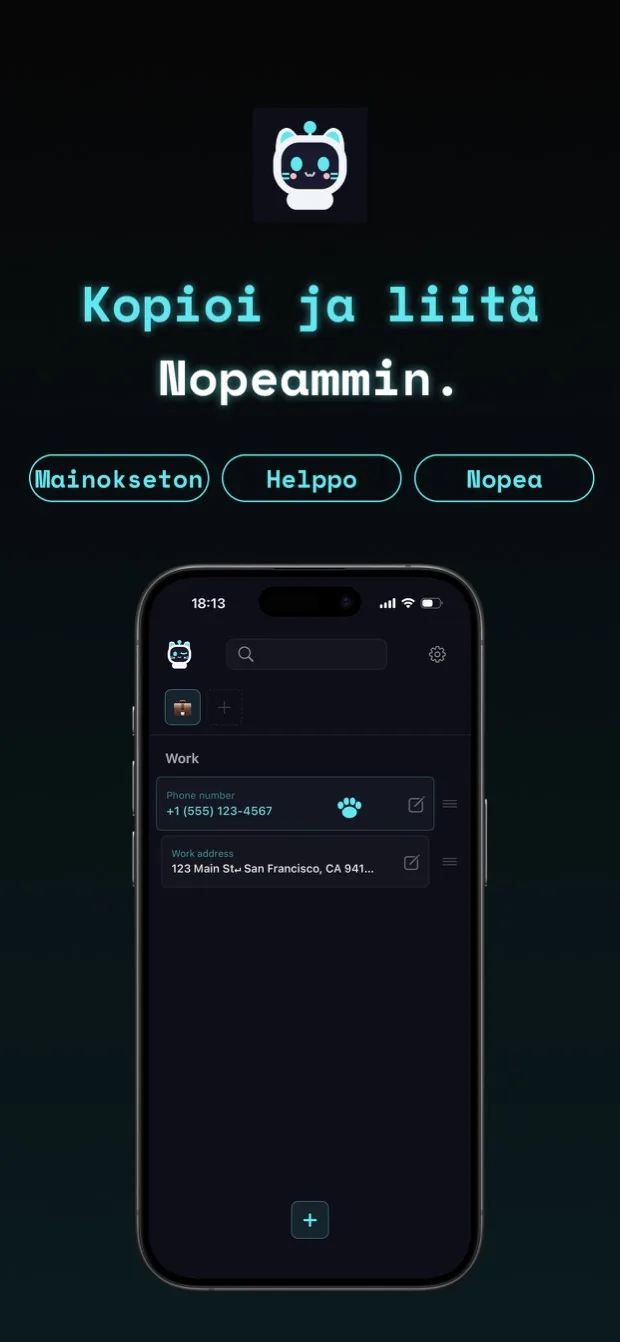
Kopioi ja liitä nopeammin.

copipi on tekstin kopiointiin ja liittämiseen tarkoitettu appi iPhonelle, iPadille ja Androidille. Tallenna usein käyttämäsi sanat ja viestit ja kopioi tallennetut tekstipohjat yhdellä napautuksella.
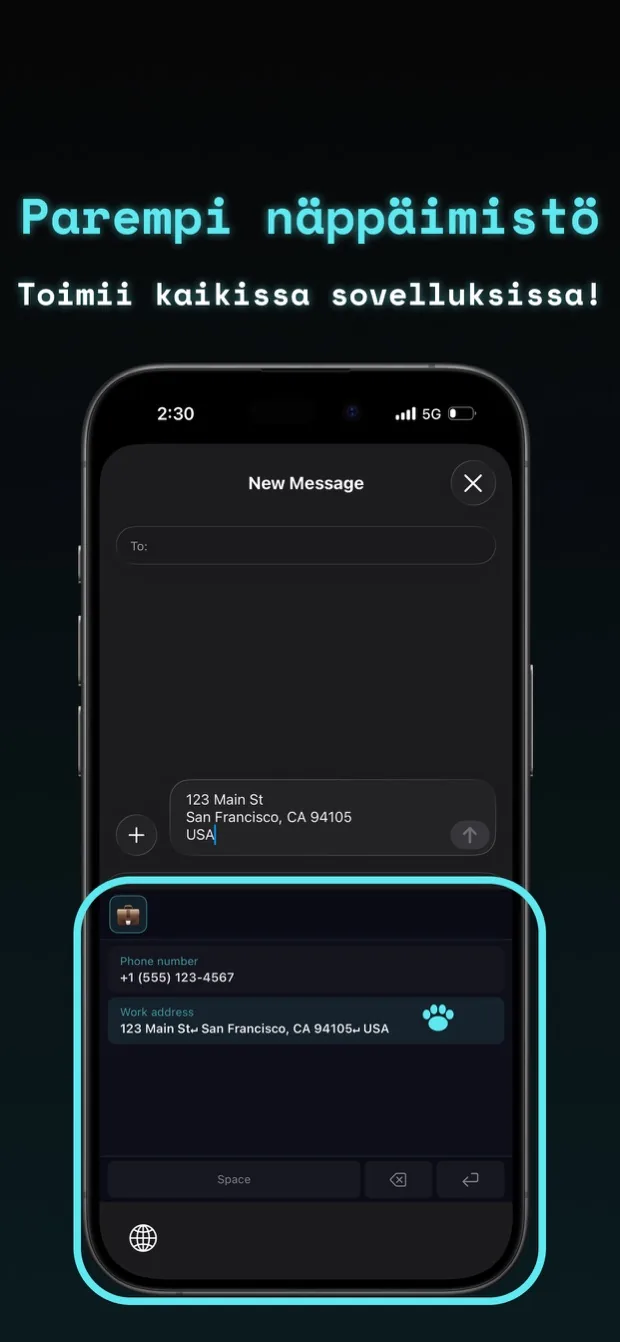
Lisää copipi näppäimistöösi ja liitä tekstipohjaa avaamatta sovellusta.

KÄYTTÖKOHTEITA

Tietosuoja ja tietoturva

Arvostelut

App Store · 17 arviota 4.7

Aivan mahtava!!!

Tähän tarkoitukseen tämä on paras sovellus. Saako alikansioiden sisään vielä lisää alikansioita?! Huippua!!! Jo se, että kansioita ylipäätään on, on hienoa! Kaiken saa täällä mahtavasti järjestykseen! Ei tarvitse katsoa mainoksia eikä kerätä pisteitä vain voidakseen käyttää sovellusta! Paras sovellus.

Todella suloinen

Sen voi ottaa käyttöön myös näppäimistönä, ja olen etsinyt tällaista sovellusta jo pitkään. Se ansaitsee enemmän arvostusta. Kahden sarakkeen asettaminen tekee siitä huomattavasti selkeämmän. Ennen kaikkea kissa on aivan liian suloinen. Todella mahtava sovellus. Toivon, että useammat löytävät sen.

Söpö, helppokäyttöinen, paras

Se on niin hyvä, ettei ole mitään valitettavaa. Selkeä, yksinkertainen ja söpö. Haluan käyttää sitä koko loppuelämäni.

Kannattaa maksaa

Olen käyttänyt sitä jonkin aikaa, ja se on erittäin kätevä. Tallennan hakusanat käytettyjen kauppapaikkojen myyntiluetteloihini sekä GPT:lle lähettämiini kehotteisiin. Minun tuskin tarvitsee vaihtaa kansioita käyttäessäni näppäimistöä. Käyttöliittymä on yksinkertainen, intuitiivinen ja kaunis. Emojien käyttäminen kansioiden niminä ei ole ongelma, kun olet tottunut siihen. Sovelluksen käynnistäminen ja tekstin syöttäminen ovat nopeita. Suuri fonttikoko tekee tekstistä itse asiassa vaikeampaa lukea, joten arvostan todella mahdollisuutta muuttaa fonttikokoa. Tunsin, että se kannatti maksaa, vaikka mainoksia ei ole, ja ostin vuosisuunnitelman. Kun löysin virheen ja otin yhteyttä kehittäjään, he vastasivat nopeasti ja pitivät minut ajan tasalla edistymisestä. Pidän tätä kehittäjää erittäin luotettavana. Jatkan sovelluksen käyttöä.

Parempi kuin 「コピペ帳」

Se on pohjimmiltaan sama kuin vastaava sovellus 「コピペ帳」, mutta siinä on ominaisuuksia, joita 「コピペ帳」:ltä puuttuu, kuten säädettävät kirjasinkoot, suosikit ja paikkamerkit. Nämä ovat harkittuja ominaisuuksia, jotka vastaavat tarpeitani. Käyttöliittymä on kaunis, ja vaikka mielestäni se on riippumattoman kehittäjän tekemä sovellus, sovelluksen laatu on korkea. Mielestäni se ansaitsee tulla suositummaksi. minä tuen sinua!

Kissarobotti on söpö

Ei tarpeettomia ominaisuuksia ja uskomattoman helppokäyttöinen! Muut kopiointi- ja liitäsovellukset väittävät olevansa yksinkertaisia, mutta sisältävät hämmentäviä ominaisuuksia, jotka tekevät niistä monimutkaisia. Tämä on intuitiivinen ja kätevä!

Hyvä, että sen voi lisätä näppäimistöön

Voin käyttää sitä palaamatta sovellukseen. Kun lisäsin sen iPhonen näppäimistöasetuksiin, se toimi todella hyvin.

Tukee rivinvaihtoja

Se tuntuu mukautetulta näppäimistösanakirjalta, joka tukee rivinvaihtoja. Näyttää hyvältä.

Näin käytät

Käytämme vastausta ostajalle esimerkkinä näyttääksemme, kuinka tekstiä tallennetaan ja liitetään.

01

Luo kansio

Avaa copipi ja napauta “+” näytön yläreunassa. Kirjoita "Markkinapaikka" kansion nimeksi ja napauta sitten "Lisää".

02

Tallenna usein käyttämäsi tekstipohja

Avaa kansio “Markkinapaikka” ja napauta “+” näytön alareunassa. Kirjoita vastauksesi kohtaan ”Teksti” ja tallenna se napauttamalla ”Lisää”.

Esimerkki:
Kiitos ostoksestasi.
Ilmoitan sinulle, kun tilauksesi on lähetetty.

03

Kopioi tallennettu tekstipohja

Napauta copipi-luettelossa tallentamaasi vastausta. Koko teksti kopioidaan, mukaan lukien rivinvaihdot.

04

Liitä sovellukseen, jota haluat käyttää

Avaa sovellus, jota käytät tuotteiden myymiseen. Pidä viestikenttää painettuna ja valitse "Liitä". Tallentamasi vastauksesi lisätään sellaisenaan.

Helpota kirjoittamista näppäimistön avulla

Lisää copipi näppäimistöksi syöttääksesi tallennettua tekstipohjaa suoraan toiseen sovellukseen. Vaihda näppäimistöön copipi ja napauta tallennettua vastaustasi.

Ohjeet näppäimistön lisäämiseen löytyvät copipi-sovelluksen kohdasta Asetukset > Mukautettu näppäimistö > Uusille käyttäjille.

Toiminnot ja asetukset

Pääsovellus

Luetteloissa näytettävät kentätNäytä iCloud-kuvakeVärinäpalaute

Avaa Asetukset > Pääsovellus, kun haluat muuttaa asetuksia «Luetteloissa näytettävät kentät» ja «Värinäpalaute» sekä iCloud-kuvakkeen näkyvyyttä.

Luetteloissa näytettävät kentät: Valitse ”Molemmat”, ”Otsikko” tai ”Teksti”. Asetus määrittää, miten pääluettelon, Suosikit-osion ja hakutulosten tekstipohjat näkyvät. iOS:ssä se koskee myös widgetien luetteloita, Ohjauskeskuksen valintoja ja painikkeiden nimiä sekä Pikakomentojen valintoja. Leikepöydän historia näyttää iOS:ssä aina päivämäärän, kellonajan ja tekstin tästä asetuksesta riippumatta.

Kun valitset «Otsikko», vain otsikko näkyy yhdellä rivillä. Jos otsikkoa ei ole, näkyy «Ei otsikkoa» eikä tekstiä näytetä. Tämä valinta suojaa sisältöä myös sovelluksenvaihtajassa. Voit edelleen kopioida ja muokata tallennettua tekstiä tavalliseen tapaan.

Näytä iCloud-kuvake (iOS): Valitse, näytetäänkö iCloud-kuvake näytön yläosassa. Sen piilottaminen ei pysäytä iCloud-synkronointia.

Värinäpalaute: Valitse, väriseekö copipi, kun kopioit tekstiä tai muutat asetuksia. Jos laitteen tuntopalaute on pois käytöstä, sen käyttöönotto copipissa ei saa laitetta värisemään.

Valitse pääsovelluksessa ja mukautetussa näppäimistössä näytettävät tiedot toisistaan riippumatta.

Mukautettu näppäimistö

Suositeltu
NäppäimistöToimintonäppäinten sijaintiSarakkeetNäytettävät kentät

Voit käyttää tekstipohjia suoraan copipin näppäimistöstä ja lisätä ne vaihtamatta sovellusta. Avaa Asetukset > Mukautettu näppäimistö, niin näet näppäimistön lisäämisohjeet ja voit mukauttaa sen näkymää. iOS:ssä voit liittää tekstiä myös leikepöydän historiasta, kun se on käytössä.

Kohdassa «Uusille käyttäjille» on ohjeet näppäimistön lisäämiseen ja käyttöön. Napauta oppaan painiketta «Avaa Asetukset» ja ota näppäimistö käyttöön laitteen asetuksissa.

  • Toimintonäppäinten sijainti: Valitse poisto-, välilyönti- ja rivinvaihtonäppäinten sijainniksi ”Vasemmalla”, ”Alhaalla” tai ”Oikealla”.
  • Sarakkeet: Valitse 1 sarake tai 2 saraketta.
  • Näytettävät kentät: Valitse «Molemmat», «Otsikko» tai «Teksti». Kun käytössä on «Otsikko», tyhjän otsikon tilalla näkyy «Ei otsikkoa» eikä tekstiä näytetä.

Yleiset

Teeman väriUlkoasuTekstin kokoKieli

Kohdassa Asetukset > Yleiset voit muuttaa sovelluksen ja näppäimistön yhteisiä näyttöasetuksia.

• Teeman väri: Vaihda pääväriä, maskottia ja sovelluskuvaketta.
• Ulkoasu: Valitse sovellukselle ja näppäimistölle «Vaalea tila» tai «Tumma tila». Valinta ei riipu teeman väristä, ja oletus on «Tumma tila». Myös sovelluskuvake noudattaa valittua ulkoasua.
• Tekstin koko: Säädä tekstin kokoa.
• Kieli: Vaihda sovelluksen näyttökieltä.

Kansio

lisäämuokkaapoistamonistajärjestä uudelleensuosikitAlikansiotOmien emojien hallinta

Luo emoji-kansioita tallennettujen tekstipohjien järjestämiseksi.
Voit myös luoda kansioita muiden kansioiden sisään ryhmitelläksesi tekstipohjia tarkoituksen tai luokan mukaan. Ota käyttöön Asetukset > Kansio > Alikansiot, niin voit valita kohdan ”Yläkansio” kansiota lisätessäsi tai muokatessasi. Valitse ”Ei mitään”, jos et halua sijoittaa sitä toisen kansion sisään.
Aseta kansioiden nimet erottamaan ne toisistaan luettelossa. Jos sinulla on suosikeiksi merkittyjä tekstipohjia, Suosikit-kansio tulee näkyviin.

Avaa Asetukset > Kansio > Omien emojien hallinta, lisää haluamasi kuva ja käytä sitä kansion kuvakkeena.

Tiedot

Luo varmuuskopioTuo varmuuskopioNollaa

Kohdassa Asetukset > Tiedot voit luoda ja tuoda varmuuskopioita sekä nollata tallennetut tiedot.

• Luo varmuuskopio: Vie tiedot JSON-tiedostoon palautusta tai toiseen laitteeseen siirtämistä varten. Mukana: Tekstipohjat, Kansiot, Suosikit, Omat emojit. Ei mukana: Leikepöydän historia, Asetukset.
• Tuo varmuuskopio: Valitse, lisätäänkö tiedot nykyisiin tietoihin vai korvataanko nykyiset tiedot.
• Nollaa: Poista kaikki tallennetut tiedot kerralla, mukaan lukien kansiot, tekstipohjat ja omat emojit.

Tuki

KäyttöohjeOta yhteyttäArvioi sovellus

Kohdasta Asetukset > Tuki pääset kohtiin «Käyttöohje», «Ota yhteyttä» ja «Arvioi sovellus». Käytä niitä, kun tarvitset apua tai haluat lähettää palautetta tai toiveita.

Tekstipohjien hallinta ja kopiointi

lisäämuokkaapoistamonistajärjestä uudelleensuosikithaku

Tallenna tekstipohjia usein kopioimastasi tekstistä ja kopioi ne yhdellä napautuksella.
Otsikko helpottaa löytämistä, ja suosikeiksi merkityt tekstipohjat korostetaan.
Kun lisäät tai muokkaat tekstipohjia, näet kentän «Teksti» merkkimäärän.
iOS:ssä voit hakea leikepöydän historiasta sovelluksen sisällä, kun toiminto on käytössä, ja historian hakutulokset ja tekstipohjat näytetään erikseen.
Kun hakukenttä on tyhjä, viimeisimmät hakusi näkyvät; napauta hakua hakeaksesi uudelleen. Kytke ”Säilytä hakuhistoria” päälle tai pois hakunäkymässä. Hakuhistoria tallennetaan vain tähän laitteeseen.

Leikepöydän historia

Vain iOS
Aloita seurantaKopioiTallenna tekstipohjaksiPoista

iOS:ssä voit säilyttää 100 viimeisintä tekstiä, jotka kopioidaan seurannan aikana pienen kuva kuvassa -ikkunan (PiP) ollessa käytössä.

Kopioi historian teksti napauttamalla sitä. Valikosta ”…” voit tallentaa sen tekstipohjaksi tai poistaa sen.

Ota Asetukset > Leikepöydän historia käyttöön ja aloita sen jälkeen seuranta.

Jakaminen

lisää suoraan muista sovelluksista

Lisää tekstiä Safarista, Muistiinpanoista ja muista sovelluksista iOS:n jakovalikon kautta.

iCloud-synkronointi

Vain iOS
synkronoi laitteiden välillävarmuuskopioTilakuvake

Ota iCloud käyttöön synkronoidaksesi ja varmuuskopioidaksesi tiedot automaattisesti iOS-laitteidesi välillä.

Näytön yläreunassa oleva kuvake kertoo, että iCloud-tietoja ladataan tai synkronoinnissa on ongelma. Napauttamalla sitä saat lisätietoja nykyisestä tilasta.

Jos iCloud-tietoja ladataan vielä käynnistyksen yhteydessä, näkyviin tulee latauskuvake. Kun lataus valmistuu, sen tilalla näkyy hetken valintamerkki. Jos lataus valmistuu nopeasti, kumpaakaan ei näytetä. Valintamerkki tarkoittaa, että tietojen lataaminen tähän laitteeseen on valmistunut.

Kun synkronoinnissa on ongelmia, kuten offline-tilassa oleminen tai iCloud-tallennustilan loppuminen, näkyviin tulee oranssi pilvikuvake vinoviivalla.

Paikkamerkit

korvaa syötetyllä tekstillä kopioitaessalisää päivämäärä automaattisesti

Lisää tekstiin {{variable_name}} ja anna arvo kopioitaessa. Samannimiset muuttujat käyttävät samaa arvoa. Erinimisten muuttujien arvot täytetään erikseen.
Päivämäärän paikkamerkki lisää automaattisesti tämän päivän päivämäärän valitsemassasi muodossa.
Lisää paikkamerkki napauttamalla tekstikentän oikean alakulman kuvaketta.
Huomautus: {{variable_name}} ei toimi mukautetussa näppäimistössä. Päivämäärän paikkamerkit toimivat.

Integraatiot

WidgetitOhjauskeskusSpotlightSiriPikakomennotPika-asetuksetLaitteen haku

Avaa tallennetut tekstipohjat kotivalikon widgetistä. iOS:ssä voit valita ”🕘 Leikepöydän historia” historian merkintöjen katselua ja kopiointia varten, kun leikepöydän historia on käytössä.

iOS:ssä voit avata tekstipohjat Ohjauskeskuksesta, Spotlightista, Siristä ja Pikakomennoista. Ohjauskeskukseen (iOS 18 tai uudempi) voit lisätä myös toiminnot ”Aloita seuranta”, ”Lopeta seuranta” ja ”Avaa leikepöydän historia”.

iOS:n Pikakomennoissa voit aloittaa ja lopettaa seurannan, avata leikepöydän historian, hakea tai kopioida uusimman merkinnän sekä hakea haluamasi määrän viimeisimpiä merkintöjä. Voit suorittaa toiminnot ”Aloita seuranta” ja ”Lopeta seuranta” myös appien pikakomentokorteista.

Androidissa voit käyttää toimintoja ”Kopioi teksti” ja ”Tallenna leikepöydän teksti” sovelluskuvakkeen pitkän painalluksen valikosta tai pika-asetuksista. Tuetuilla laitteilla voit avata tallennettuja tekstipohjia myös laitteen hausta.

Jos haluat tallentaa leikepöydän sisällön copipi-sovellukseen, kopioi ensin tekstiä toisesta sovelluksesta. Suorita iOS:ssä "Tallenna leikepöydän teksti" kohdasta "Pikakomennot", "Ohjauskeskus" tai "Spotlight". Suorita se Androidissa valikosta painamalla pitkään sovelluskuvaketta tai kohdasta "Pika-asetukset". Tarkista lisäysnäytössä teksti ja kansio, johon haluat tallentaa sen, ja napauta sitten ”Lisää”.

Android-integraatiot edellyttävät copipi 5.14.0:aa tai uudempaa. Laitteen haku on käytettävissä tuetuilla laitteilla, joissa on Android 12 tai uudempi; tulosten esitystapa vaihtelee laitteen mukaan.


Usein kysytyt kysymykset

Onko copipi ilmainen?

Kyllä. Kaikki toiminnot ovat ilmaisia, eikä sovelluksessa ole mainoksia. Voit tallentaa enintään 20 tekstipohjaa. copipi Pro poistaa tämän rajoituksen.

Voinko hallita tekstipohjia?

Kyllä. Tallenna tekstipohjia, osoitteita, vastauksia sosiaaliseen mediaan, aihetunnisteita ja mitä tahansa usein käyttämääsi tekstiä. Paikkamerkkien avulla voit täyttää muuttuvat osat kopioidessasi. Päivämäärän paikkamerkki lisää tämän päivän päivämäärän valitsemassasi muodossa.

Voinko siirtää kansion toiseen kansioon?
Kyllä. Sisällä olevat tekstipohjat ja alikansiot liikkuvat sen mukana. Sinun ei tarvitse rekisteröidä niitä uudelleen.
  1. Avaa siirrettävän kansion muokkausnäyttö.
  2. Valitse kohdekansio kohdasta ”Yläkansio”. Valitse ”Ei mitään”, jos et halua sijoittaa sitä toisen kansion sisään.
  3. Lopeta sen siirtäminen napauttamalla ”Tallenna”.
Voinko siirtää tallennetun tekstipohjan toiseen kansioon?
Kyllä. Voit muuttaa sen kohdekansiota rekisteröimättä tekstipohjaa uudelleen.
  1. Avaa siirrettävän tekstipohjan muokkausnäyttö.
  2. Kohdassa "Kansio" valitse kohdekansio.
  3. Lopeta sen siirtäminen napauttamalla ”Tallenna”.
Eikö näppäimistön sisäänrakennettu sanakirja riitä?

copipi-sovelluksessa valitset tallennetun tekstipohjan luettelosta ilman, että sinun tarvitsee muistaa oikoteitä. Tallenna pitkiä tekstipohjia rivinvaihtoineen ja järjestä ne kansioihin.

Ovatko tietoni turvassa? Entä yksityisyys?

copipi käyttää iOS:ssä vain Applen palveluja ja Androidissa vain Googlen palveluja. Nämä palvelut hoitavat tilaukset, iCloud-synkronoinnin iOS:ssä ja järjestelmän varmuuskopiot Androidissa. Sovellus ei lähetä tietoja muille palvelimille, kerää tietoja tai seuraa sinua. Sekä App Storen tietosuojatiedoissa että Google Playn Dataturvallisuus-osiossa ilmoitetaan, ettei tietoja kerätä.

Mitä laitteita copipi tukee?

copipi tukee iOS:ää ja Androidia. Macissa, jossa on Apple Silicon (M1 tai uudempi), voit ladata ja käyttää iPhone-sovellusta. Ota iOS-käyttöjärjestelmässä käyttöön iCloud-synkronointi synkronoidaksesi tiedot automaattisesti tuettujen laitteiden välillä. Siirrä tietoja laitteiden välillä toiminnoilla ”Luo varmuuskopio” ja ”Tuo varmuuskopio”.

Millä kielillä copipi on saatavilla?

copipi tukee 48 kieltä. Sovellus noudattaa automaattisesti laitteessa asetettua kieltä.
日本語, English, العربية, Български, বাংলা, Català, Čeština, Dansk, Deutsch, Ελληνικά, Español, Suomi, Français, ગુજરાતી, עברית, हिन्दी, Hrvatski, Magyar, Bahasa Indonesia, Italiano, Қазақша, ಕನ್ನಡ, 한국어, Lietuvių, മലയാളം, मराठी, Bahasa Melayu, Norsk bokmål, Nederlands, ଓଡ଼ିଆ, ਪੰਜਾਬੀ, Polski, Português, Română, Русский, Slovenčina, Slovenščina, Svenska, தமிழ், తెలుగు, ไทย, Türkçe, Українська, اردو, Tiếng Việt, 简体中文, 繁體中文, 繁體中文(香港)

Mikä on leikepöydän historia?

Kopioitua tekstiä voi tallentaa historiaan vain, kun asetus on käytössä ja seuranta on käynnissä. Toiminto on saatavilla vain iOS:ssä. Androidia ei tällä hetkellä tueta, koska käyttöjärjestelmän rajoitukset vaikeuttavat kopioidun sisällön jatkuvaa lukemista.

Download on the App StoreGet it on Google Play