ぴぴっとこぴー
Download on the App StoreGet it on Google Play

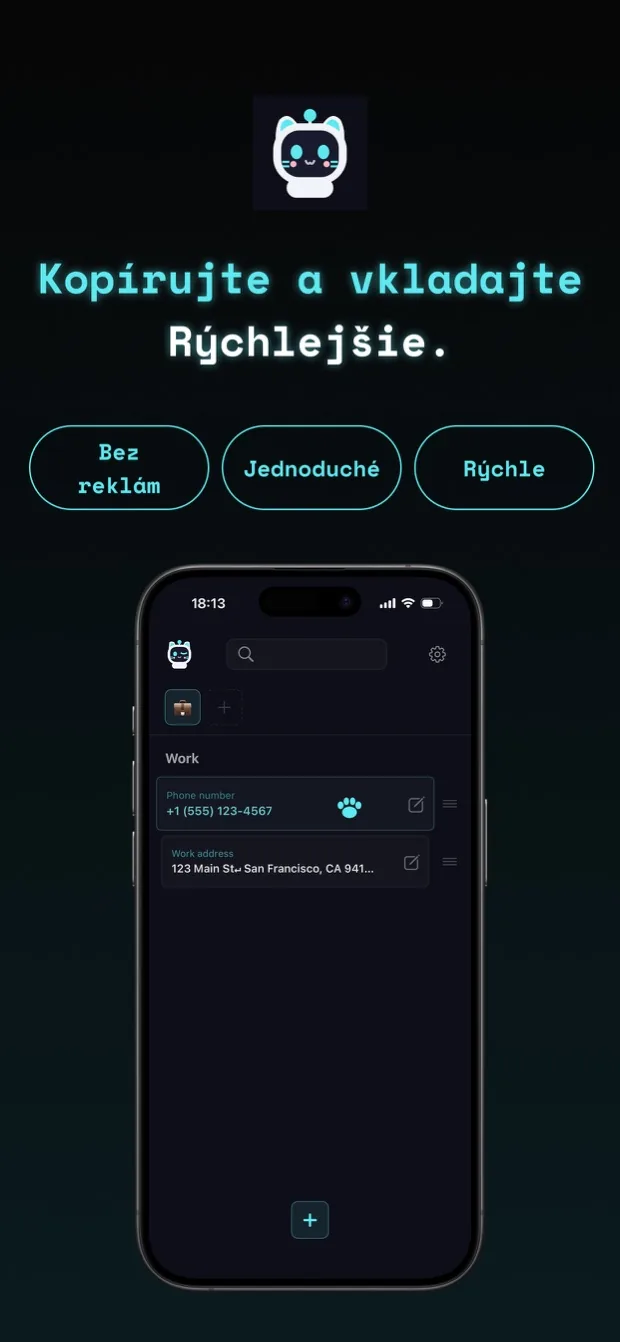
Kopírujte a vkladajte rýchlejšie.

copipi je aplikácia na kopírovanie a vkladanie pre iPhone, iPad a Android. Uložte si často používané slová a správy ako textové šablóny a kopírujte ich jedným klepnutím.
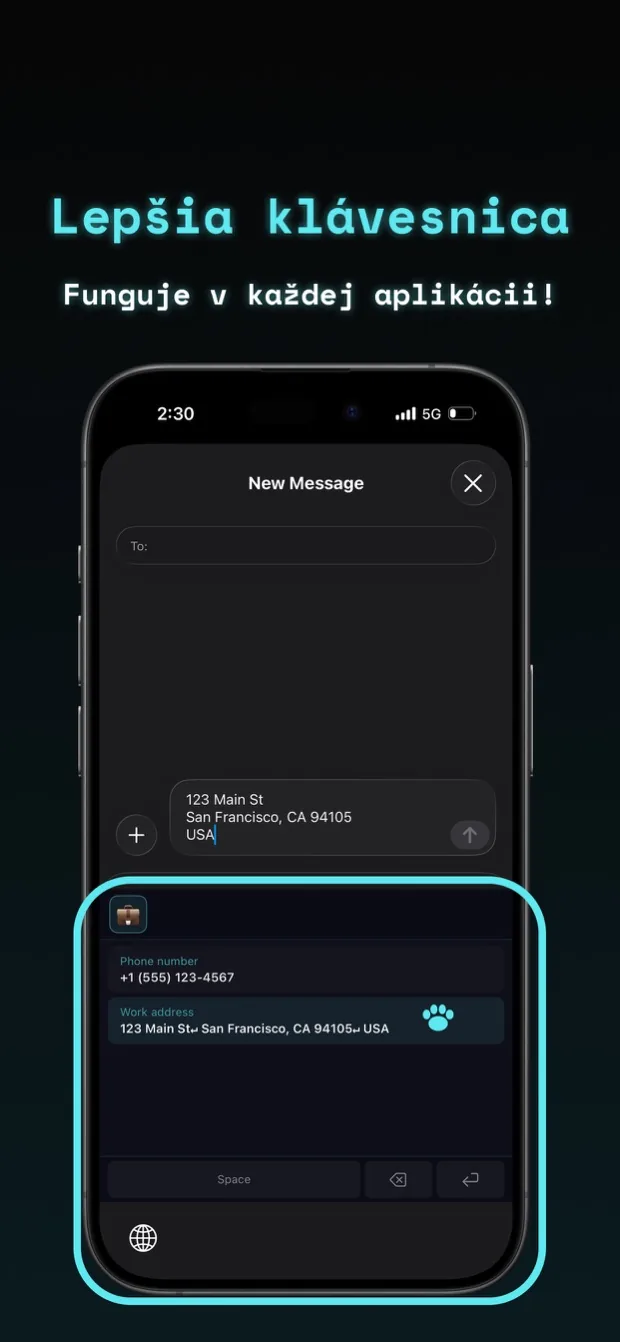
Pridajte copipi do klávesnice a vkladajte text bez otvorenia aplikácie.

POUŽITIE

Súkromie a bezpečnosť

Recenzie

App Store · 17 hodnotení 4.7

Úžasné!!!

Na toto je to najlepšia aplikácia. Aj v podpriečinkoch sa dajú vytvárať ďalšie podpriečinky?! Paráda!!! Už len to, že tu vôbec sú priečinky, je skvelé! Všetko sa tu dá krásne usporiadať! Na používanie netreba pozerať reklamy ani zbierať kredity! Najlepšia aplikácia.

Veľmi roztomilá

Dá sa nastaviť aj ako klávesnica a takúto aplikáciu hľadám už dlho. Zaslúži si väčšie uznanie. Nastavenie dvoch stĺpcov výrazne zlepšuje prehľadnosť. A najmä je mačka neuveriteľne roztomilá. Naozaj skvelá aplikácia. Dúfam, že sa o nej dozvie viac ľudí.

Roztomilá, ľahko sa používa, najlepšia

Je taká dobrá, že nemám čo vytknúť. Prehľadná, jednoduchá a roztomilá. Chcem ju používať celý život.

Oplatí sa zaplatiť

Používam to už nejaký čas a je to veľmi pohodlné. Ukladám kľúčové slová vyhľadávania pre svoje záznamy o predaji na trhoviskách s použitými výrobkami, ako aj výzvy, ktoré posielam do GPT. Pri používaní klávesnice takmer nemusím prepínať priečinky. Používateľské rozhranie je jednoduché, intuitívne a krásne. Používanie emotikonov ako názvov priečinkov nie je problém, keď si na to zvyknete. Spustenie aplikácie a zadávanie textu je rýchle. Veľká veľkosť písma mi vlastne sťažuje čítanie textu, preto veľmi oceňujem možnosť zmeniť veľkosť písma. Cítil som, že to stojí za to zaplatiť, aj keď tam nie sú žiadne reklamy, a kúpil som si ročný plán. Keď som našiel chybu a kontaktoval vývojára, reagovali promptne a priebežne ma informovali o priebehu. Tento vývojár považujem za veľmi dôveryhodného. Aplikáciu budem naďalej používať.

Lepšie ako 「コピペ帳」

V podstate je rovnaká ako podobná aplikácia 「コピペ帳」, má však funkcie, ktoré 「コピペ帳」 chýbajú, ako sú nastaviteľné veľkosti písma, obľúbené položky a zástupné symboly. Toto sú premyslené funkcie, ktoré spĺňajú moje potreby. Používateľské rozhranie je krásne a hoci si myslím, že ide o aplikáciu od nezávislého vývojára, kvalita aplikácie je vysoká. Myslím si, že si zaslúži byť populárnejšia. podporujem ťa!

Mačací robot je roztomilý

Žiadne zbytočné funkcie a neuveriteľne jednoduché použitie! Iné aplikácie na kopírovanie a prilepenie tvrdia, že sú jednoduché, ale obsahujú mätúce funkcie, ktoré ich komplikujú. Toto je intuitívne a pohodlné!

Páči sa mi, že sa dá pridať do klávesnice

Môžem ho použiť bez toho, aby som sa vrátil do aplikácie. Keď som to pridal do nastavení klávesnice môjho iPhone, fungovalo to naozaj dobre.

Podporuje zalomenie riadkov

Vyzerá to ako vlastný slovník klávesnice, ktorý podporuje zalomenie riadkov. Vyzerá to dobre.

Ako používať

Ako príklad použijeme odpoveď kupujúcemu, aby sme ukázali, ako uložiť text a vložiť ho.

01

Vytvorte priečinok

Otvorte copipi a klepnite na „+“ v hornej časti obrazovky. Zadajte „Predaj“ ako názov priečinka a potom klepnite na „Pridať“.

02

Uložte textovú šablónu, ktorú často používate

Otvorte priečinok „Predaj“ a klepnite na „+“ v spodnej časti obrazovky. Zadajte svoju odpoveď do „Text“ a klepnutím na „Pridať“ ju uložte.

Príklad:
Ďakujem za nákup.
Dám vám vedieť, keď bude objednávka odoslaná.

03

Skopírujte uloženú textovú šablónu

V zozname copipi klepnite na odpoveď, ktorú ste uložili. Skopíruje sa celý text vrátane zlomov riadkov.

04

Vložte do aplikácie, ktorú chcete použiť

Otvorte aplikáciu, ktorú používate na predaj položiek. Stlačte a podržte pole správy a vyberte „Prilepiť“. Vaša uložená odpoveď sa vloží tak, ako je.

Uľahčite si písanie pomocou klávesnice

Pridajte copipi ako klávesnicu na zadávanie uložených textových šablón priamo v inej aplikácii. Prepnite na klávesnicu copipi a klepnite na svoju uloženú odpoveď.

Pokyny na pridanie klávesnice nájdete v aplikácii copipi v časti Nastavenia > Vlastná klávesnica > Začíname.

Funkcie a nastavenia

Hlavná aplikácia

Zobrazované polia v zoznamochZobrazovať ikonu iClouduVibrácie pri ovládaní

Otvorte Nastavenia > Hlavná aplikácia a zmeňte Zobrazované polia v zoznamoch, viditeľnosť ikony iCloud a Vibrácie pri ovládaní.

Zobrazované polia v zoznamoch: Vyberte „Oboje“, „Názov“ alebo „Text“. Nastavenie platí pre textové šablóny v hlavnom zozname, v „Obľúbené“ a vo výsledkoch vyhľadávania. V iOS platí aj pre zoznamy vo widgetoch, výber položiek a názvy tlačidiel v Ovládacom centre a výber položiek v Skratkách. História schránky v iOS vždy zobrazuje dátum, čas a text bez ohľadu na toto nastavenie.

Keď vyberiete «Názov», zobrazí sa iba názov v jednom riadku. Ak názov nie je nastavený, zobrazí sa «Bez názvu» a text zostane skrytý. Táto možnosť chráni obsah aj na obrazovke prepínania aplikácií. Uložený text môžete naďalej kopírovať a upravovať ako zvyčajne.

Zobrazovať ikonu iCloudu (iOS): Vyberte, či sa má v hornej časti obrazovky zobrazovať ikona iCloudu. Jej skrytie nezastaví synchronizáciu iCloudu.

Vibrácie pri ovládaní: Vyberte, či má copipi vibrovať pri kopírovaní alebo zmene nastavení. Ak je haptická odozva v zariadení vypnutá, zapnutie v copipi vibrácie nespôsobí.

Zobrazované polia pre hlavnú aplikáciu a vlastnú klávesnicu nastavujete nezávisle od seba.

Vlastná klávesnica

Odporúčané
KlávesnicaPoloha ovládacích klávesovStĺpceZobrazované polia

Používajte textové šablóny priamo z klávesnice copipi a vkladajte text bez prepínania aplikácií. Otvorte Nastavenia > Vlastná klávesnica a pozrite si pokyny na pridanie aj možnosti prispôsobenia zobrazenia. V iOS môžete vkladať text aj z histórie schránky, ak je zapnutá.

V časti «Začíname» nájdete postup pridania a používania klávesnice. Ťuknite na «Otvoriť Nastavenia» v návode a povoľte klávesnicu v nastaveniach zariadenia.

  • Poloha ovládacích klávesov: Pre klávesy mazania, medzerníka a nového riadka vyberte polohu „Vľavo“, „Dole“ alebo „Vpravo“.
  • Stĺpce: Vyberte „1 stĺpec“ alebo „2 stĺpce“.
  • Zobrazované polia: Vyberte «Oboje», «Názov» alebo «Text». Pri voľbe «Názov» sa namiesto prázdneho názvu zobrazí «Bez názvu» a text zostane skrytý.

Všeobecné

Farba témyVzhľadVeľkosť textuJazyk

V časti «Všeobecné» ponuky «Nastavenia» upravíte nastavenia zobrazenia spoločné pre aplikáciu a klávesnicu.

• Farba témy: Zmeňte hlavnú farbu, maskota a ikonu aplikácie.
• Vzhľad: Pre aplikáciu a klávesnicu vyberte «Svetlý režim» alebo «Tmavý režim». Nastavenie je nezávislé od farby motívu a predvolene je vybratá možnosť «Tmavý režim». Zvolenému vzhľadu sa prispôsobí aj ikona aplikácie.
• Veľkosť textu: Upravte veľkosť textu.
• Jazyk: Zmeňte jazyk zobrazenia aplikácie.

Priečinok

pridanieúpravaodstránenieduplikovaniezmena poradiaobľúbenéPodpriečinkySpráva vlastných emoji

Vytvorte priečinky emoji na usporiadanie uložených textových šablón.
Môžete tiež vytvoriť priečinky v iných priečinkoch a zoskupiť textové šablóny podľa účelu alebo kategórie. Zapnite Nastavenia > Priečinok > Podpriečinky, aby ste pri pridávaní alebo úprave priečinka mohli vybrať „Nadradený priečinok“. Ak ho nechcete vložiť do iného priečinka, vyberte „Žiadny“.
Nastavte názvy priečinkov, aby ste ich odlíšili v zozname. Ak máte nejaké obľúbené textové šablóny, zobrazí sa priečinok Obľúbené.

Otvorte Nastavenia > Priečinok > Správa vlastných emoji, pridajte obrázok podľa svojho výberu a použite ho ako ikonu priečinka.

Dáta

Vytvoriť zálohuImportovať zálohuObnoviť

V časti «Dáta» ponuky «Nastavenia» môžete vytvoriť alebo importovať zálohu a obnoviť uložené údaje do počiatočného stavu.

• Vytvoriť zálohu: Exportujte údaje do súboru JSON na obnovenie alebo presun do iného zariadenia. Obsahuje: Textové šablóny, Priečinky, Obľúbené, Vlastné emoji. Neobsahuje: História schránky, Nastavenia.
• Importovať zálohu: Vyberte pridanie k existujúcim údajom alebo ich nahradenie.
• Obnoviť: Odstráňte naraz všetky uložené údaje vrátane priečinkov, textových šablón a vlastných emoji.

Podpora

Ako používaťKontaktujte násOhodnoťte aplikáciu

V časti «Podpora» ponuky «Nastavenia» otvorte «Ako používať», «Kontaktujte nás» alebo «Ohodnoťte aplikáciu». Tieto možnosti využite, keď potrebujete pomoc alebo chcete poslať pripomienky a návrhy.

Správa a kopírovanie textových šablón

pridanieúpravaodstránenieduplikovaniezmena poradiaobľúbenévyhľadávanie

Často kopírovaný text si uložte ako textové šablóny a skopírujte ho jedným ťuknutím.
Názov vám pomôže ľahko nájsť textovú šablónu. Obľúbené textové šablóny sú zvýraznené.
Pri pridávaní alebo úprave textových šablón si môžete pozrieť počet znakov v poli «Text».
V iOS môžete pri zapnutej histórii schránky vyhľadávať v histórii priamo v aplikácii; výsledky sa zobrazujú oddelene od textových šablón.
Keď je pole vyhľadávania prázdne, zobrazia sa nedávne vyhľadávania; klepnutím na niektoré vyhľadáte znova. Voľbu „Uchovávať históriu vyhľadávania“ zapnete alebo vypnete na obrazovke vyhľadávania. História vyhľadávania sa ukladá len v tomto zariadení.

História schránky

Iba iOS
Spustiť sledovanieKopírovaťUložiť ako textovú šablónuZmazať

Iba v iOS: uchovávajte posledných 100 textov skopírovaných počas sledovania s malým oknom Obraz v obraze (PiP).

Klepnutím na text v histórii ho skopírujete. Pomocou „…“ ho môžete uložiť ako textovú šablónu alebo odstrániť.

Zapnite Nastavenia > História schránky a potom spustite sledovanie.

Zdieľanie

pridanie priamo z iných aplikácií

Pridávajte text zo Safari, Poznámok a ďalších aplikácií cez ponuku Zdieľať v iOS.

Synchronizácia iCloud

Iba iOS
synchronizácia medzi zariadeniamizálohaIkona stavu

Zapnite iCloud, aby ste automaticky synchronizovali a zálohovali svoje dáta na svojich iOS zariadeniach.

Ikona v hornej časti obrazovky zobrazuje stav načítavania údajov z iCloudu a prípadné problémy so synchronizáciou. Klepnutím na ňu zobrazíte vysvetlenie aktuálneho stavu.

Ak sa pri spustení ešte načítavajú údaje z iCloudu, zobrazí sa ikona načítavania. Po dokončení načítavania sa na chvíľu zobrazí značka začiarknutia. Ak sa načítavanie dokončí rýchlo, nezobrazí sa ani jedna z ikon. Značka začiarknutia znamená, že načítavanie údajov do tohto zariadenia je dokončené.

Keď sa vyskytne problém so synchronizáciou, napríklad keď ste offline alebo máte nedostatok úložiska iCloud, zobrazí sa oranžová ikona cloudu s lomkou.

Zástupné symboly

doplnenie hodnôt pri kopírovaníautomatické vloženie dátumu

Pridajte {{variable_name}} do textu a pri kopírovaní zadajte hodnotu. Premenné s rovnakým názvom používajú rovnakú hodnotu. Hodnoty premenných s rôznymi názvami sa zadávajú samostatne.
Zástupný symbol dátumu automaticky vloží dnešný dátum vo vybranom formáte.
Pridáte ho klepnutím na ikonu vpravo dole v textovom poli.
Poznámka: {{variable_name}} nefunguje vo vlastnej klávesnici. Zástupné symboly dátumu fungujú.

Integrácie

WidgetyOvládacie centrumSpotlightSiriSkratkyRýchle nastaveniaVyhľadávanie v zariadení

Otvárajte uložené textové šablóny z widgetu na ploche. V iOS pri zapnutej histórii schránky vyberte „🕘 História schránky“, aby ste mohli prezerať a kopírovať záznamy histórie.

V iOS otvárajte textové šablóny z Ovládacieho centra, Spotlightu, Siri a Skratiek. Do Ovládacieho centra (iOS 18 alebo novší) môžete pridať aj „Spustiť sledovanie“, „Zastaviť sledovanie“ a „Otvoriť históriu schránky“.

V Skratkách v iOS môžete spustiť a zastaviť sledovanie, otvoriť históriu schránky, získať alebo skopírovať najnovší záznam a získať zadaný počet posledných záznamov. „Spustiť sledovanie“ a „Zastaviť sledovanie“ môžete spúšťať aj z kariet skratiek aplikácie.

V systéme Android používajte „Kopírovať text“ a „Uložiť text zo schránky“ z ponuky po podržaní ikony aplikácie alebo z Rýchlych nastavení. Na podporovaných zariadeniach môžete uložené textové šablóny otvoriť aj z vyhľadávania v zariadení.

Ak chcete uložiť text schránky do copipi, najprv skopírujte text z inej aplikácie. V systéme iOS spustite „Uložiť text zo schránky“ z „Skratky“, „Ovládacie centrum“ alebo „Spotlight“. V systéme Android ho spustite z ponuky zobrazenej dlhým stlačením ikony aplikácie alebo z „Rýchle nastavenia“. Na obrazovke pridania skontrolujte text a priečinok, do ktorého ho chcete uložiť, a potom klepnite na „Pridať“.

Integrácie pre Android vyžadujú copipi 5.14.0 alebo novší. Vyhľadávanie v zariadení je dostupné na podporovaných zariadeniach so systémom Android 12 alebo novším; zobrazenie výsledkov sa líši podľa zariadenia.


Časté otázky

Je copipi zadarmo?

Áno. Všetky funkcie sú zadarmo a bez reklám. Môžete uložiť až 20 textových šablón. copipi Pro tento limit odstráni.

Môžem spravovať textové šablóny?

Áno. Ukladajte textové šablóny, adresy, odpovede na sociálne siete, hashtagy a ľubovoľný text, ktorý používate opakovane. Zástupné symboly vám umožnia pri kopírovaní vyplniť časti, ktoré sa menia. Zástupný symbol dátumu pridá dnešný dátum vo vami zvolenom formáte.

Môžem presunúť priečinok do iného priečinka?
Áno. Spolu s ním sa pohybujú aj textové šablóny a podpriečinky. Nemusíte ich znova registrovať.
  1. Otvorte obrazovku úprav pre priečinok, ktorý chcete presunúť.
  2. V poli „Nadradený priečinok“ vyberte cieľový priečinok. Ak ho nechcete vložiť do iného priečinka, vyberte „Žiadny“.
  3. Klepnutím na „Uložiť“ dokončíte presun.
Môžem presunúť uloženú textovú šablónu do iného priečinka?
Áno. Jej cieľový priečinok môžete zmeniť bez toho, aby ste museli znova registrovať textovú šablónu.
  1. Otvorte obrazovku úprav pre textovú šablónu, ktorú chcete presunúť.
  2. V „Priečinok“ vyberte cieľový priečinok.
  3. Klepnutím na „Uložiť“ dokončíte presun.
Nestačí vstavaný slovník klávesnice?

V copipi vyberáte uloženú textovú šablónu zo zoznamu bez memorovania skratiek. Ukladajte dlhé textové šablóny so zalomeniami riadkov a usporiadajte ich do priečinkov.

Sú moje údaje v bezpečí? A čo súkromie?

copipi používa iba služby Apple v iOS a služby Google v systéme Android. Tieto služby spravujú predplatné, synchronizáciu iCloud v iOS a systémové zálohy v systéme Android. Aplikácia neposiela údaje na iné servery, nezhromažďuje ich ani vás nesleduje. Informácie o súkromí v App Store aj časť Bezpečnosť údajov v Google Play uvádzajú, že sa žiadne údaje nezhromažďujú.

Ktoré zariadenia copipi podporuje?

copipi podporuje iOS a Android. Na Macu s Apple Silicon (M1 alebo novším) si môžete stiahnuť a používať aplikáciu pre iPhone. V systéme iOS povoľte synchronizáciu iCloud na automatickú synchronizáciu údajov medzi podporovanými zariadeniami. Ak chcete presúvať údaje medzi zariadeniami, použite „Vytvoriť zálohu“ a „Importovať zálohu“.

V ktorých jazykoch je copipi dostupné?

copipi podporuje 48 jazykov. Aplikácia automaticky používa jazyk nastavený vo vašom zariadení.
日本語, English, العربية, Български, বাংলা, Català, Čeština, Dansk, Deutsch, Ελληνικά, Español, Suomi, Français, ગુજરાતી, עברית, हिन्दी, Hrvatski, Magyar, Bahasa Indonesia, Italiano, Қазақша, ಕನ್ನಡ, 한국어, Lietuvių, മലയാളം, मराठी, Bahasa Melayu, Norsk bokmål, Nederlands, ଓଡ଼ିଆ, ਪੰਜਾਬੀ, Polski, Português, Română, Русский, Slovenčina, Slovenščina, Svenska, தமிழ், తెలుగు, ไทย, Türkçe, Українська, اردو, Tiếng Việt, 简体中文, 繁體中文, 繁體中文(香港)

Čo je história schránky?

Skopírovaný text sa môže ukladať do histórie len vtedy, keď je nastavenie zapnuté a sledovanie aktívne. Funkcia je dostupná iba v iOS. Android zatiaľ nie je podporovaný, pretože obmedzenia operačného systému sťažujú nepretržitý prístup ku skopírovanému obsahu.

Download on the App StoreGet it on Google Play