ぴぴっとこぴー
Download on the App StoreGet it on Google Play

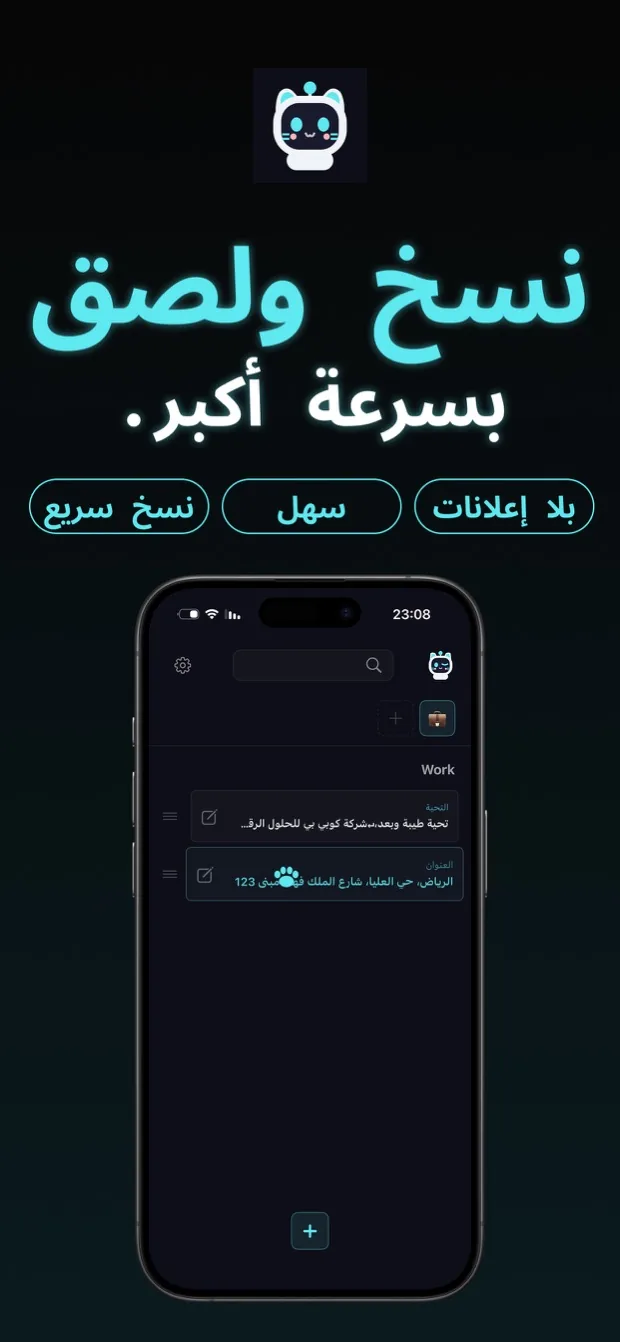
نسخ ولصق، بشكل أسرع.

copipi تطبيق للنسخ واللصق على iPhone وiPad وAndroid. احفظ الكلمات والعبارات التي تستخدمها كثيرًا كقوالب نصية، ثم انسخها بنقرة واحدة.
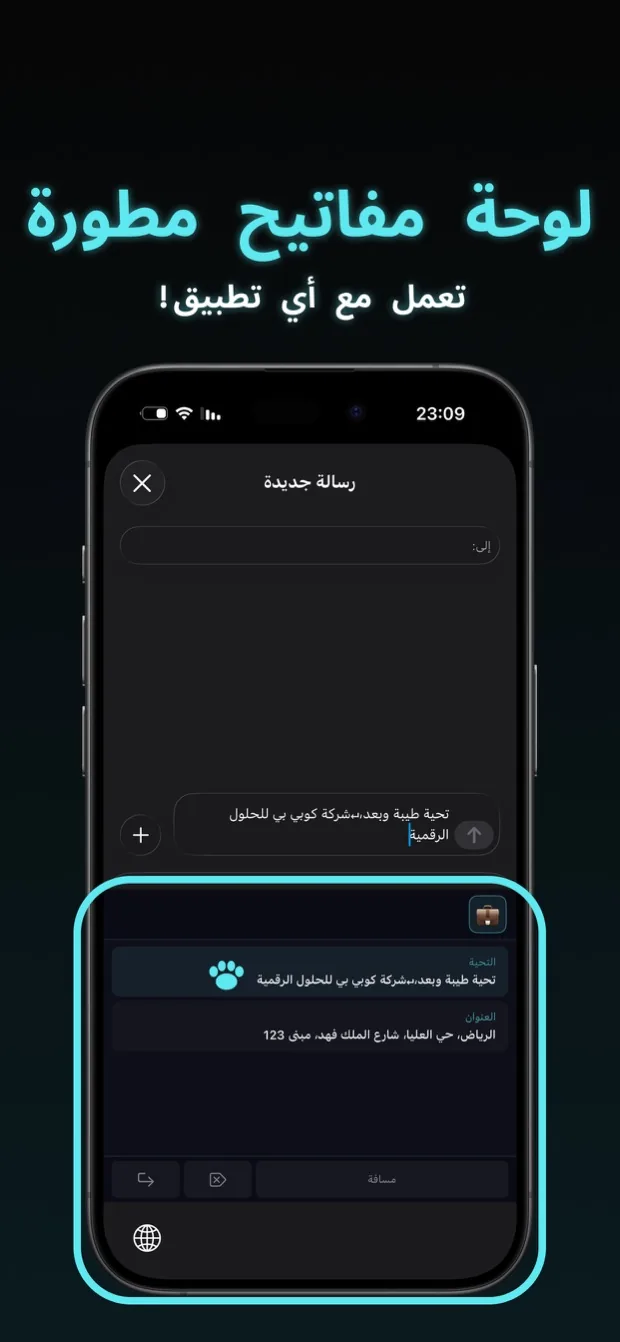
أضف copipi إلى لوحة المفاتيح، ويمكنك لصق نصوصك دون فتح التطبيق.

حالات الاستخدام

الخصوصية والأمان

آراء المستخدمين

App Store · 17 تقييمًا 4.7

مذهل!!!

هذا أفضل تطبيق لهذا الغرض. يمكن إنشاء مجلدات فرعية داخل المجلدات الفرعية نفسها؟! رائع!!! مجرد وجود المجلدات ميزة رائعة أصلًا! ترتيب كل شيء فيه سهل بشكل مذهل! ولا أحتاج إلى مشاهدة إعلانات أو جمع نقاط لمجرد استخدامه! أفضل تطبيق.

لطيف جدًا

يمكن أيضًا استخدامه كلوحة مفاتيح، وقد كنت أبحث عن تطبيق كهذا منذ وقت طويل. يستحق تقديرًا أكبر. ضبط عدد الأعمدة على اثنين يجعل القراءة أسهل بكثير. وفوق كل ذلك، القط لطيف للغاية. إنه حقًا تطبيق رائع. أتمنى أن ينتشر أكثر.

لطيف وسهل الاستخدام، الأفضل

إنه رائع جدًا، ولا أجد فيه ما أنتقده. واضح وبسيط ولطيف. أريد استخدامه طوال حياتي.

يستحق الدفع

لقد كنت أستخدمه لفترة من الوقت، وهو مريح للغاية. أقوم بحفظ كلمات البحث الرئيسية لقوائم مبيعاتي في الأسواق المستعملة، بالإضافة إلى المطالبات التي أرسلها إلى GPT. لا أحتاج كثيرًا إلى التنقل بين المجلدات أثناء استخدام لوحة المفاتيح. واجهة المستخدم بسيطة وبديهية وجميلة. لا يعد استخدام الرموز التعبيرية كأسماء للمجلدات مشكلة بمجرد أن تعتاد عليها. يتم تشغيل التطبيق وإدخال النص بسرعة. إن حجم الخط الكبير يجعل قراءة النص أكثر صعوبة بالنسبة لي، لذلك أقدر حقًا خيار تغيير حجم الخط. شعرت أن الأمر يستحق الدفع، على الرغم من عدم وجود إعلانات، واشتريت الخطة السنوية. عندما وجدت خطأً واتصلت بالمطور، استجابوا على الفور وأبقوني على علم بالتقدم المحرز. أجد هذا المطور جدير بالثقة للغاية. سأستمر في استخدام التطبيق.

أفضل من 「コピペ帳」

إنه في الأساس نفس التطبيق المشابه 「コピペ帳」، ولكنه يحتوي على ميزات يفتقر إليها 「コピペ帳」، مثل أحجام الخطوط القابلة للتعديل والمفضلة والعناصر النائبة. هذه ميزات مدروسة تلبي احتياجاتي. واجهة المستخدم جميلة، وعلى الرغم من أنني أعتقد أنه تطبيق تم إنشاؤه بواسطة مطور مستقل، إلا أن جودة التطبيق عالية. أعتقد أنه يستحق أن يصبح أكثر شعبية. أنا أدعمك!

روبوت القط لطيف

لا توجد ميزات غير ضرورية، وسهلة الاستخدام بشكل لا يصدق! تدعي تطبيقات النسخ واللصق الأخرى أنها بسيطة ولكنها تتضمن ميزات مربكة تجعلها معقدة. هذا واحد بديهي ومريح!

من الرائع أن أتمكن من إضافته إلى لوحة المفاتيح

يمكنني استخدامه دون العودة إلى التطبيق. بمجرد إضافتها إلى إعدادات لوحة المفاتيح بجهاز iPhone الخاص بي، عملت بشكل جيد حقًا.

يدعم فواصل الأسطر

يبدو الأمر وكأنه قاموس لوحة مفاتيح مخصص يدعم فواصل الأسطر. يبدو جيدا.

طريقة الاستخدام

باستخدام الردود على المشترين في تطبيق السوق كمثال، إليك كيفية حفظ النص ونسخه ولصقه.

01

قم بإنشاء مجلد

افتح copipi واضغط على "+" في الجزء العلوي من الشاشة. اضبط "اسم المجلد" على "منصة البيع"، ثم اضغط على "إضافة".

02

احفظ القالب النصي الذي تستخدمه كثيرًا

افتح المجلد "منصة البيع" وانقر على "+" في الجزء السفلي من الشاشة. أدخل ردك في "نص" ثم اضغط على "إضافة" لحفظه.

مثال:
شكرًا لك على الشراء.
سأخبرك بمجرد شحن طلبك.

03

انسخ القالب النصي المحفوظ الخاص بك

في copipi، اضغط على الرد الذي قمت بحفظه. يتم نسخ النص بأكمله، بما في ذلك فواصل الأسطر الخاصة به.

04

الصق في التطبيق الذي تريد استخدامه

افتح تطبيق السوق الخاص بك، واضغط مع الاستمرار على حقل الرسالة، واختر "لصق". سيظهر ردك المحفوظ في الحقل.

اجعل الكتابة أسهل باستخدام لوحة المفاتيح

أضف copipi كلوحة مفاتيح لإدراج القالب النصي المحفوظ مباشرة في التطبيق الذي تكتب فيه. قم بالتبديل إلى لوحة مفاتيح copipi وانقر فوق الرد المحفوظ.

لمعرفة كيفية إضافة لوحة المفاتيح، افتح الإعدادات > لوحة المفاتيح المخصصة > للمستخدمين الجدد في تطبيق copipi.

الميزات والإعدادات

التطبيق الرئيسي

الحقول المعروضة في القوائمإظهار أيقونة iCloudالاستجابة اللمسية

افتح الإعدادات > التطبيق الرئيسي لتغيير الحقول المعروضة في القوائم وظهور أيقونة iCloud والاستجابة اللمسية.

الحقول المعروضة في القوائم: اختر «كلاهما» أو «العنوان» أو «نص». يسري ذلك على القوالب النصية في القائمة الرئيسية والمفضلة ونتائج البحث. في iOS، يسري أيضًا على قوائم الأدوات، وخيارات مركز التحكم وتسميات أزراره، وخيارات تطبيق الاختصارات. أما سجل الحافظة في iOS فيعرض التاريخ والوقت والنص دائمًا، بغض النظر عن هذا الإعداد.

عند اختيار «العنوان»، يظهر العنوان فقط في سطر واحد. إذا لم يُحدَّد عنوان، يظهر «بدون عنوان» ويبقى النص مخفيًا. يحمي هذا الخيار المحتوى أيضًا في شاشة التبديل بين التطبيقات. ويمكنك نسخ النص المحفوظ وتعديله كالمعتاد.

إظهار أيقونة iCloud (iOS): اختر ما إذا كنت تريد إظهار أيقونة iCloud أعلى الشاشة. إخفاؤها لا يوقف المزامنة مع iCloud.

・الاستجابة اللمسية: اختر ما إذا كان الجهاز يهتز عند النسخ أو تغيير الإعدادات. إذا كانت الاستجابة اللمسية معطلة في إعدادات الجهاز، فلن يهتز حتى لو فعّلتها في copipi.

اضبط الحقول المعروضة في التطبيق الرئيسي ولوحة المفاتيح المخصصة بشكل مستقل.

لوحة المفاتيح المخصصة

موصى به
لوحة المفاتيحموضع مفاتيح التحكمالأعمدةالحقول المعروضة

يمكنك الوصول مباشرة إلى القوالب النصية من لوحة مفاتيح copipi وإدراجها دون تبديل التطبيقات. افتح الإعدادات > لوحة المفاتيح المخصصة للوصول إلى دليل الإضافة وتخصيص العرض. في iOS، يمكنك أيضًا اللصق من سجل الحافظة عندما يكون مفعّلًا.

راجع طريقة الإضافة والاستخدام في «للمستخدمين الجدد»، ثم اضغط على «فتح الإعدادات» في الدليل للانتقال إلى إعدادات الجهاز وتفعيل لوحة المفاتيح.

  • موضع مفاتيح التحكم: ضع مفاتيح الحذف والمسافة وفاصل الأسطر على "اليسار" أو "الأسفل" أو "اليمين".
  • الأعمدة: اختر "عمود واحد" أو "عمودان".
  • الحقول المعروضة: اختر «كلاهما» أو «العنوان» أو «نص». عند اختيار «العنوان»، يظهر «بدون عنوان» إذا كان العنوان فارغًا، ويبقى النص مخفيًا.

عام

لون السمةالمظهرحجم النصاللغة

في «عام» ضمن الإعدادات، يمكنك ضبط العرض المشترك بين التطبيق ولوحة المفاتيح.

・لون السمة: غيّر اللون الرئيسي والتميمة وأيقونة التطبيق.
・المظهر: اختر «الوضع الفاتح» أو «الوضع الداكن» للتطبيق ولوحة المفاتيح، بشكل مستقل عن لون السمة. الوضع الافتراضي هو «الوضع الداكن»، وتتغير أيقونة التطبيق وفقًا للمظهر.
・حجم النص: اضبط حجم النص.
・اللغة: غيّر لغة عرض التطبيق.

مجلد

إضافةتعديلحذفتكرارإعادة ترتيبمفضلةمجلدات فرعيةإدارة الرموز التعبيرية المخصصة

قم بإنشاء مجلدات الرموز التعبيرية لتنظيم القالب النصي الخاص بك. يمكنك أيضًا إنشاء مجلدات داخل المجلدات لتجميع القالب النصي حسب الغرض أو الموضوع. فعّل الإعدادات > مجلد > مجلدات فرعية لاختيار «المجلد الأصل» عند إضافة مجلد أو تعديله. اختر «لا شيء» إذا كنت لا تريد وضعه داخل مجلد آخر. أسماء المجلدات تجعل التعرف على المجلدات أسهل. إذا كان هناك قالب نصي واحد على الأقل هو المفضل، فسيظهر المجلد "المفضلة".

من الإعدادات > مجلد > إدارة الرموز التعبيرية المخصصة، أضف صورة تعجبك واستخدمها أيقونةً للمجلد.

البيانات

إنشاء نسخة احتياطيةاستيراد نسخة احتياطيةإعادة تعيين

من «البيانات» ضمن الإعدادات، يمكنك إنشاء نسخة احتياطية واستيرادها أو إعادة ضبط البيانات.

・إنشاء نسخة احتياطية: صدّر البيانات كملف JSON لاستعادتها أو نقلها إلى جهاز آخر. مُضمَّن: قوالب نصية، المجلدات، المفضلة، رموز تعبيرية مخصصة. غير مُضمَّن: سجل الحافظة، الإعدادات.
・استيراد نسخة احتياطية: اختر الإضافة إلى البيانات الموجودة أو استبدالها.
・إعادة تعيين: احذف جميع البيانات المحفوظة، بما فيها المجلدات والقوالب النصية والرموز التعبيرية المخصصة.

الدعم

كيفية الاستخدامتواصل معناتقييم التطبيق

من «الدعم» ضمن الإعدادات، يمكنك فتح «كيفية الاستخدام» و«تواصل معنا» و«تقييم التطبيق». استخدمها إذا احتجت إلى مساعدة أو أردت إرسال رأي أو طلب.

إدارة القوالب النصية ونسخها

إضافةتعديلحذفتكرارإعادة ترتيبمفضلةبحث

احفظ النص الذي تريد نسخه في قالب نصي وانسخه بنقرة واحدة.
تساعد العناوين على تمييز القوالب في القائمة، وتظهر المفضلة منها بشكل بارز.
عند إضافة قالب نصي أو تعديله، يمكنك التحقق من عدد الأحرف في حقل «نص».
في iOS، عندما يكون سجل الحافظة مفعّلًا، يمكنك البحث فيه داخل التطبيق، وتُعرض نتائجه بشكل منفصل عن القوالب النصية.
عندما يكون حقل البحث فارغًا، تظهر عمليات البحث الأخيرة، ويمكنك النقر على إحداها للبحث مجددًا. شغّل «الاحتفاظ بسجل البحث» أو أوقفه من شاشة البحث. يُحفظ سجل البحث على هذا الجهاز فقط.

سجل الحافظة

iOS فقط
بدء المراقبةنسخحفظ كـقالب نصيحذف

في iOS، احتفظ بآخر 100 نص نسختها أثناء المراقبة في نافذة صغيرة بنمط صورة داخل صورة (PiP).

اضغط على نص في السجل لنسخه. استخدم «…» لحفظه كـقالب نصي أو حذفه.

فعّل الإعدادات > سجل الحافظة، ثم ابدأ المراقبة لاستخدام الميزة.

المشاركة

إضافة مباشرة من تطبيقات أخرى

أضف نصًا من تطبيقات أخرى مثل Safari أو Notes باستخدام ورقة المشاركة في iOS.

مزامنة iCloud

iOS فقط
مزامنة عبر الأجهزةنسخ احتياطيرمز الحالة

قم بتشغيل iCloud لمزامنة البيانات ونسخها احتياطيًا تلقائيًا عبر أجهزة iOS المتعددة.

توضح الأيقونة الموجودة أعلى الشاشة حالة تحميل البيانات من iCloud أو وجود مشكلة في المزامنة. اضغط عليها لعرض شرح للحالة الحالية.

إذا استمر تحميل بيانات iCloud عند بدء التشغيل، تظهر أيقونة تحميل، ثم تظهر علامة صح لفترة قصيرة عند اكتمال التحميل. إذا اكتمل التحميل سريعًا، فلا تظهر أي منهما. تعني علامة الصح اكتمال تحميل البيانات إلى هذا الجهاز.

عندما تكون هناك مشكلة في المزامنة، مثل عدم الاتصال بالإنترنت أو نفاد سعة تخزين iCloud، تظهر أيقونة سحابة برتقالية مع شرطة مائلة.

العناصر النائبة

استبدال الإدخال عند النسخإدراج التاريخ تلقائيًا

تتغير بعض أجزاء النص في كل مرة. تتيح لك العناصر النائبة إدخال هذه الأجزاء فقط عند النسخ.
أضف {{variable_name}} إلى النص. عند النسخ، سيطلب منك copipi إدخال قيمة. المتغيرات التي تحمل الاسم نفسه تستخدم القيمة نفسها. أما المتغيرات ذات الأسماء المختلفة، فتُدخل قيمها بشكل منفصل.
يضيف عنصر التاريخ النائب تاريخ اليوم. يمكنك اختيار تنسيق التاريخ.
لإضافة عنصر نائب، اضغط على الأيقونة الموجودة أسفل يمين حقل النص.
ملاحظة: {{variable_name}} لا يعمل في لوحة المفاتيح المخصصة. عناصر التاريخ النائبة تعمل.

التكاملات

الويدجتمركز التحكمSpotlightSiriالاختصاراتالإعدادات السريعةبحث الجهاز

افتح القوالب النصية المحفوظة من أداة على الشاشة الرئيسية. في iOS، عندما يكون سجل الحافظة مفعّلًا، اختر «🕘 سجل الحافظة» لعرض عناصر السجل ونسخها.

في iOS، يمكنك الوصول إلى القوالب النصية من مركز التحكم وSpotlight وSiri والاختصارات. ويمكنك أيضًا إضافة «بدء المراقبة» و«إيقاف المراقبة» و«فتح سجل الحافظة» إلى مركز التحكم (في iOS 18 أو أحدث).

في تطبيق الاختصارات على iOS، يمكنك بدء المراقبة وإيقافها، وفتح سجل الحافظة، وجلب أحدث عنصر أو نسخه، وجلب عدد محدد من العناصر الأخيرة. ويمكنك أيضًا تشغيل «بدء المراقبة» و«إيقاف المراقبة» من بطاقات اختصارات التطبيق.

في Android، استخدم "نسخ النص" و"حفظ نص الحافظة" من قائمة الضغط لفترة طويلة على أيقونة التطبيق أو الإعدادات السريعة. على الأجهزة المدعومة، يمكنك أيضًا فتح القالب النصي المحفوظ من بحث الجهاز.

لإضافة محتوى الحافظة، انسخ النص أولًا من تطبيق آخر. على iOS، قم بتشغيل "حفظ نص الحافظة" من الاختصارات أو مركز التحكم أو Spotlight. على Android، قم بتشغيله من قائمة الضغط لفترة طويلة على أيقونة التطبيق أو الإعدادات السريعة. تحقق من المحتوى والمجلد الوجهة على شاشة الإضافة، ثم اضغط على "إضافة" للحفظ.

تتطلب عمليات تكامل Android الإصدار copipi 5.14.0 أو إصدار أحدث. يتطلب البحث عن الجهاز جهازًا مدعومًا يعمل بنظام Android 12 أو إصدار أحدث، ويختلف مظهره حسب الجهاز.


الأسئلة الشائعة

هل copipi مجاني؟

نعم. جميع الميزات مجانية، ولا توجد إعلانات. يمكنك حفظ ما يصل إلى 20 قالبًا نصيًا. يزيل copipi Pro هذا الحد.

هل يمكنني إدارة قوالب نصية؟

نعم. احفظ قوالب نصية والعناوين والردود على وسائل التواصل الاجتماعي والوسوم وأي نص تستخدمه باستمرار. تتيح لك العناصر النائبة إدخال الأجزاء التي تتغير عند النسخ. يضيف عنصر التاريخ النائب تاريخ اليوم بالتنسيق الذي تختاره.

هل يمكنني نقل مجلد إلى مجلد آخر؟
نعم. تنتقل معه القوالب النصية والمجلدات الفرعية الموجودة داخل المجلد. لا تحتاج إلى تسجيلها مرة أخرى.
  1. افتح شاشة التحرير للمجلد الذي تريد نقله.
  2. ضمن «المجلد الأصل»، اختر المجلد الوجهة. اختر «لا شيء» إذا كنت لا تريد وضعه داخل مجلد آخر.
  3. اضغط على "حفظ" لإنهاء نقل المجلد.
هل يمكنني نقل القالب النصي المحفوظ إلى مجلد آخر؟
نعم. يمكنك تغيير مجلد الوجهة دون تسجيل القالب النصي مرة أخرى.
  1. افتح شاشة التحرير للقالب النصي الذي تريد نقله.
  2. ضمن "مجلد"، حدد المجلد الوجهة.
  3. اضغط على "حفظ" لإنهاء نقل القالب النصي.
ألا يكفي قاموس لوحة المفاتيح المدمج؟

مع copipi، تختار القالب النصي المحفوظ من قائمة دون الحاجة إلى حفظ اختصارات. احفظ القوالب النصية الطويلة مع فواصل الأسطر، ونظّمها في مجلدات.

هل بياناتي آمنة؟ وماذا عن الخصوصية؟

يستخدم copipi خدمات Apple فقط على iOS وخدمات Google فقط على Android. تدير هذه الخدمات الاشتراكات ومزامنة iCloud على iOS والنسخ الاحتياطية للنظام على Android. لا يرسل التطبيق بيانات إلى خوادم أخرى، ولا يجمع بيانات أو يتتبعك. يوضّح كل من ملصق الخصوصية في App Store وقسم أمان البيانات في Google Play أنه لا يتم جمع أي بيانات.

ما الأجهزة التي يدعمها copipi؟

متوفر في iOS وAndroid. على Mac مع Apple Silicon (M1 أو أحدث)، يمكنك تنزيل تطبيق iPhone واستخدامه. في iOS، قم بتمكين مزامنة iCloud لمزامنة البيانات تلقائيًا بين الأجهزة المدعومة. لنقل البيانات بين الأجهزة، استخدم «إنشاء نسخة احتياطية» و«استيراد نسخة احتياطية».

ما اللغات المتاحة في copipi؟

يدعم copipi ‏48 لغة. يتبع التطبيق تلقائيًا اللغة المضبوطة على جهازك.
日本語, English, العربية, Български, বাংলা, Català, Čeština, Dansk, Deutsch, Ελληνικά, Español, Suomi, Français, ગુજરાતી, עברית, हिन्दी, Hrvatski, Magyar, Bahasa Indonesia, Italiano, Қазақша, ಕನ್ನಡ, 한국어, Lietuvių, മലയാളം, मराठी, Bahasa Melayu, Norsk bokmål, Nederlands, ଓଡ଼ିଆ, ਪੰਜਾਬੀ, Polski, Português, Română, Русский, Slovenčina, Slovenščina, Svenska, தமிழ், తెలుగు, ไทย, Türkçe, Українська, اردو, Tiếng Việt, 简体中文, 繁體中文, 繁體中文(香港)

ما هو سجل الحافظة؟

يمكن حفظ النص المنسوخ في السجل فقط عندما يكون الإعداد مفعّلًا والمراقبة نشطة. هذه الميزة متاحة على iOS فقط. لا يدعمها Android حاليًا، لأن قيود نظام التشغيل تجعل الوصول المستمر إلى المحتوى المنسوخ صعبًا.

Download on the App StoreGet it on Google Play