ぴぴっとこぴー
Download on the App StoreGet it on Google Play

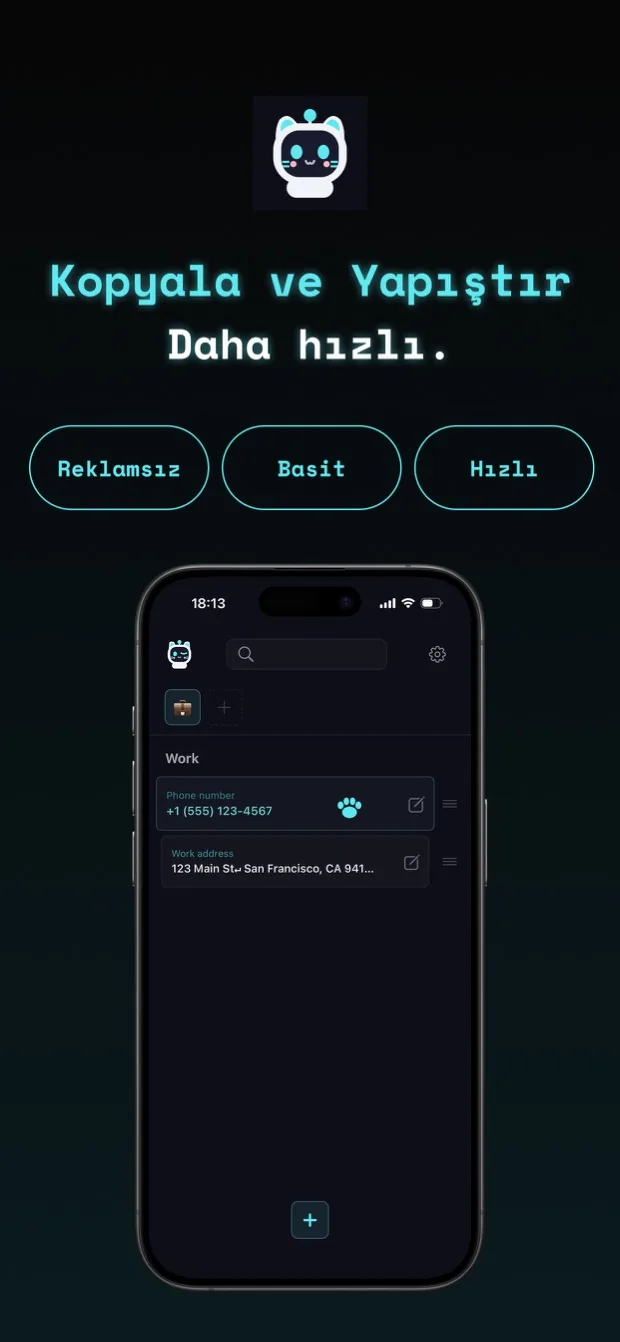
Daha hızlı kopyalayın ve yapıştırın.

copipi, iPhone, iPad ve Android için bir kopyala-yapıştır uygulamasıdır. Sık kullandığınız kelimeleri ve mesajları metin şablonları olarak kaydedin, sonra tek dokunuşla kopyalayın.
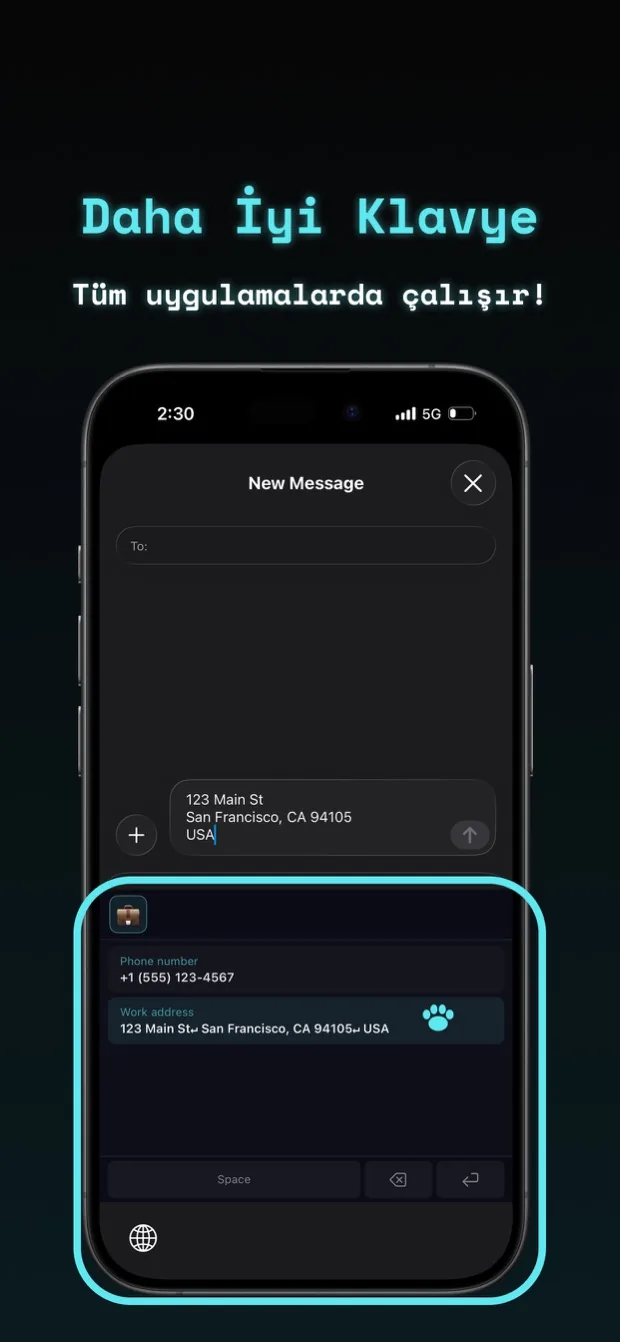
copipi'yi klavyenize ekleyin ve uygulamayı açmadan metin şablonu yapıştırın.

KULLANIM ALANLARI

Gizlilik ve güvenlik

Yorumlar

App Store · 17 puanlama 4.7

HARİKA!!!

Bu iş için en iyi uygulama bu. Alt klasörlerin içine bile alt klasör açılabiliyor mu?! Süper!!! Zaten klasörlerin olması bile başlı başına harika! Her şeyi ne güzel düzenleyebiliyorum! Sırf uygulamayı kullanmak için reklam izlemek ya da kredi biriktirmek gerekmiyor! En iyi uygulama.

Çok sevimli

Klavye olarak da ayarlanabiliyor ve uzun zamandır böyle bir uygulama arıyordum. Daha fazla takdiri hak ediyor. Sütun sayısını ikiye ayarlamak okunabilirliği çok artırıyor. Her şeyden önce, kedi aşırı sevimli. Gerçekten harika bir uygulama. Umarım daha çok kişi keşfeder.

Sevimli, kullanımı kolay, en iyisi

O kadar iyi ki söyleyecek bir şikâyetim yok. Anlaşılır, sade ve sevimli. Ömür boyu kullanmak istiyorum.

Ödemeye değer

Bir süredir kullanıyorum, çok kullanışlı. GPT'ye gönderdiğim istemlerin yanı sıra, ikinci el pazarlardaki satış listelerim için arama anahtar kelimelerini kaydediyorum. Klavyeyi kullanırken klasörleri değiştirmeye pek gerek duymuyorum. Kullanıcı arayüzü basit, sezgisel ve güzel. Emojileri klasör adı olarak kullanmak alıştığınızda sorun değil. Uygulamayı başlatmak ve metin girmek hızlıdır. Büyük yazı tipi boyutu aslında metni okumayı zorlaştırıyor, bu nedenle yazı tipi boyutunu değiştirme seçeneğini gerçekten takdir ediyorum. Hiçbir reklam olmamasına rağmen ödemeye değer olduğunu düşündüm ve yıllık planı satın aldım. Bir hata bulduğumda ve geliştiriciyle iletişime geçtiğimde hemen yanıt verdiler ve ilerleme hakkında beni bilgilendirdiler. Bu geliştiriciyi çok güvenilir buluyorum. Uygulamayı kullanmaya devam edeceğim.

「コピペ帳」 uygulamasından daha iyi

Temel olarak benzer uygulama 「コピペ帳」 ile aynıdır ancak ayarlanabilir yazı tipi boyutları, favoriler ve yer tutucular gibi 「コピペ帳」'de bulunmayan özelliklere sahiptir. Bunlar ihtiyaçlarımı karşılayan, düşünülmüş özellikler. Kullanıcı arayüzü güzel ve bağımsız bir geliştirici tarafından yapılmış bir uygulama olduğunu düşünsem de uygulamanın kalitesi yüksek. Daha popüler olmayı hak ettiğini düşünüyorum. Seni destekliyorum!

Kedi robotu çok tatlı

Gereksiz özellik yok ve kullanımı inanılmaz derecede kolay! Diğer kopyala ve yapıştır uygulamaları basit olduklarını iddia eder ancak onları karmaşık hale getiren kafa karıştırıcı özellikler içerir. Bu sezgisel ve kullanışlıdır!

Klavyeye eklenebilmesi güzel

Uygulamaya dönmeden kullanabiliyorum. Bunu iPhone'umun klavye ayarlarına ekledikten sonra gerçekten iyi çalıştı.

Satır sonlarını destekler

Satır sonlarını destekleyen özel bir klavye sözlüğü gibi hissettiriyor. İyi görünüyor.

Nasıl Kullanılır

Metnin nasıl kaydedilip yapıştırılacağını göstermek için örnek olarak bir alıcıya verilen yanıtı kullanacağız.

01

Bir klasör oluşturun

copipi uygulamasını açın ve ekranın üst kısmındaki “+” simgesine dokunun. Klasör adını “Pazar yeri” olarak girin ve “Ekle” düğmesine dokunun.

02

Sık kullandığınız metin şablonunu kaydedin

“Pazar yeri” klasörünü açın ve ekranın alt kısmındaki “+” simgesine dokunun. Yanıtınızı “Metin” alanına yazın ve kaydetmek için “Ekle” düğmesine dokunun.

Örnek:
Satın aldığınız için teşekkür ederim.
Siparişiniz gönderildiğinde size haber vereceğim.

03

Kaydedilen metin şablonlarınızı kopyalayın

copipi listesinde kaydettiğiniz yanıta dokunun. Satır sonları da dahil olmak üzere metnin tamamı kopyalanır.

04

Kullanmak istediğiniz uygulamaya yapıştırın

Ürün satmak için kullandığınız uygulamayı açın. Mesaj alanını basılı tutun ve "Yapıştır"ı seçin. Kaydedilen yanıtınız olduğu gibi eklenmiştir.

Klavyeyle yazmayı kolaylaştırın

Kayıtlı metin şablonunu doğrudan başka bir uygulamaya girmek için klavye olarak copipi ekleyin. copipi klavyesine geçin ve kayıtlı yanıtınıza dokunun.

Klavyeyi ekleme talimatları için copipi uygulamasında Ayarlar > Özel Klavye > Yeni kullanıcılar için bölümünü açın.

Özellikler ve Ayarlar

Ana uygulama

Listelerde gösterilen alanlariCloud Simgesini GösterDokunsal geri bildirim

Ayarlar > Ana uygulama'ı açarak Listelerde gösterilen alanlar, iCloud simgesi görünürlüğünü ve Dokunsal geri bildirim seçeneğini değiştirin.

Listelerde gösterilen alanlar: “Her İkisi”, “Başlık” veya “Metin” seçeneğini belirleyin. Bu ayar ana listedeki, “Favoriler” bölümündeki ve arama sonuçlarındaki metin şablonlarına uygulanır. iOS’ta araç takımı listelerine, Denetim Merkezi’ndeki seçim listeleri ile düğme etiketlerine ve Kestirmeler’deki seçim listelerine de uygulanır. iOS’taki pano geçmişi, bu ayardan bağımsız olarak her zaman tarihi, saati ve metni gösterir.

“Başlık” seçildiğinde yalnızca başlık tek satırda gösterilir. Başlık girilmemişse “Başlıksız” gösterilir ve metin gizli kalır. Bu seçenek, uygulama değiştiricide de içeriği korur. Kayıtlı metni her zamanki gibi kopyalayabilir ve düzenleyebilirsiniz.

iCloud Simgesini Göster (iOS): Ekranın üst kısmında iCloud simgesinin gösterilip gösterilmeyeceğini seçin. Bunu gizlemek iCloud senkronizasyonunu durdurmaz.

Dokunsal geri bildirim: Kopyalama veya ayar değiştirme sırasında copipi uygulamasının titreşip titreşmeyeceğini seçin. Cihazın dokunsal geri bildirimi kapalıysa copipi içinde açmak titreşim oluşturmaz.

Ana uygulama ile özel klavyenin görüntülenen alanlarını ayrı ayrı ayarlayın.

Özel Klavye

Önerilen
Klavyeİşlem tuşlarının konumuSütunlarGösterilen Alanlar

copipi klavyesinden doğrudan metin şablonlarını kullanın ve uygulama değiştirmeden metin ekleyin. Ekleme yönergeleri ve görünümü özelleştirmek için Ayarlar > Özel Klavye yolunu açın. iOS’ta pano geçmişi açıkken geçmişten de metin yapıştırabilirsiniz.

«Yeni kullanıcılar için» bölümünde klavyeyi nasıl ekleyeceğinizi ve kullanacağınızı öğrenin. Kılavuzdaki «Ayarları Aç» seçeneğine dokunun ve cihaz ayarlarında klavyeyi etkinleştirin.

  • İşlem tuşlarının konumu: Silme, boşluk ve satır sonu tuşlarının yerleşimi için “Sol”, “Alt” veya “Sağ” seçeneğini seçin.
  • Sütunlar: “1 Sütun” veya “2 Sütun” seçeneğini seçin.
  • Gösterilen Alanlar: “Her İkisi”, “Başlık” veya “Metin” seçeneğini belirleyin. “Başlık” seçildiğinde boş başlık yerine “Başlıksız” gösterilir ve metin gizli kalır.

Genel

Tema RengiGörünümMetin boyutuDil

Ayarlar içindeki «Genel» bölümünde uygulama ve klavye için ortak görüntüleme ayarlarını yapabilirsiniz.

• Tema Rengi: Ana rengi, maskotu ve uygulama simgesini değiştirin.
• Görünüm: Uygulama ve klavye için «Açık mod» veya «Koyu mod» seçin. Tema renginden bağımsızdır ve varsayılan seçenek «Koyu mod» olur. Uygulama simgesi de seçilen görünüme uyum sağlar.
• Metin boyutu: Metin boyutunu ayarlayın.
• Dil: Uygulamanın görüntüleme dilini değiştirin.

Klasör

eklemedüzenlemesilmeçoğaltmayeniden sıralamafavorilerAlt klasörlerÖzel emojileri yönet

Kaydedilen metin şablonlarınızı düzenlemek için emoji klasörleri oluşturun.
Metin şablonlarını amaca veya kategoriye göre gruplandırmak için diğer klasörlerin içinde de klasörler oluşturabilirsiniz. Ayarlar > Klasör > Alt klasörler seçeneğini açarak klasör eklerken veya düzenlerken “Üst klasör” seçebilirsiniz. Başka bir klasörün içine koymak istemiyorsanız “Yok” seçin.
Listede bunları birbirinden ayırmak için klasör adlarını ayarlayın. Favori metin şablonlarınız varsa Favoriler klasörü görünür.

Ayarlar > Klasör > Özel emojileri yönet bölümünden beğendiğiniz bir görsel ekleyip klasör simgesi olarak kullanabilirsiniz.

Veriler

Yedek OluşturYedek İçe AktarSıfırla

Ayarlar içindeki «Veriler» bölümünde yedek oluşturabilir veya içe aktarabilir ve kayıtlı verileri sıfırlayabilirsiniz.

• Yedek Oluştur: Geri yüklemek veya başka bir cihaza taşımak için verilerinizi JSON dosyası olarak dışa aktarın. Dahil: Metin şablonları, Klasörler, Favoriler, Özel emojiler. Dahil değil: Pano Geçmişi, Ayarlar.
• Yedek İçe Aktar: Mevcut verilere eklemeyi veya bunları değiştirmeyi seçin.
• Sıfırla: Klasörler, metin şablonları ve özel emojiler dahil tüm kayıtlı verileri bir kerede silin.

Destek

Nasıl kullanılırBize ulaşınUygulamayı değerlendir

Ayarlar içindeki «Destek» bölümünden «Nasıl kullanılır», «Bize ulaşın» veya «Uygulamayı değerlendir» seçeneğini açın. Yardıma ihtiyaç duyduğunuzda veya geri bildirim ve istek göndermek istediğinizde bu seçenekleri kullanın.

Metin şablonlarının yönetimi ve kopyalanması

eklemedüzenlemesilmeçoğaltmayeniden sıralamafavorilerarama

Sık kopyaladığınız metni metin şablonları olarak kaydedin, ardından tek dokunuşla kopyalayın.
Başlık eklemek, aradığınız metin şablonunu bulmayı kolaylaştırır. Favori metin şablonları vurgulanır.
Bir metin şablonu eklerken veya düzenlerken «Metin» alanının karakter sayısını görebilirsiniz.
iOS’ta pano geçmişi açıkken uygulama içinde geçmişte arama yapabilirsiniz; sonuçlar metin şablonlarından ayrı gösterilir.
Arama alanı boşken son aramalarınız görünür; yeniden aramak için birine dokunun. “Arama geçmişini sakla” ayarını arama ekranından açıp kapatabilirsiniz. Arama geçmişi yalnızca bu cihazda saklanır.

Pano Geçmişi

Yalnızca iOS
İzlemeyi BaşlatKopyalaMetin şablonu olarak kaydetSil

Yalnızca iOS’ta: küçük bir Resim İçinde Resim (PiP) penceresiyle izleme sırasında kopyalanan son 100 metni saklayın.

Geçmişteki bir metne dokunarak kopyalayın. “…” menüsünden metin şablonu olarak kaydedebilir veya silebilirsiniz.

Ayarlar > Pano Geçmişi ayarını açın, ardından izlemeyi başlatın.

Paylaş

diğer uygulamalardan doğrudan ekleme

Safari, Notlar ve diğer uygulamalardan iOS Paylaş menüsüyle metin ekleyin.

iCloud Eşzamanlama

Yalnızca iOS
cihazlar arasında eşzamanlamayedeklemeDurum simgesi

Verilerinizi iOS aygıtlarınız arasında otomatik olarak senkronize etmek ve yedeklemek için iCloud'u açın.

Ekranın üst kısmındaki simge, iCloud'dan veri yükleme durumunu ve varsa senkronizasyon sorunlarını gösterir. Mevcut durumun açıklamasını görmek için buna dokunun.

Uygulama açıldığında iCloud'dan veriler hâlâ yükleniyorsa yükleme simgesi görünür. Yükleme tamamlandığında kısa bir süre onay işareti görünür. Yükleme hızla tamamlanırsa iki simge de görünmez. Onay işareti, verilerin bu cihaza yüklenmesinin tamamlandığını belirtir.

Çevrimdışı olma veya iCloud depolama alanının tükenmesi gibi bir senkronizasyon sorunu olduğunda eğik çizgiyle turuncu bir bulut simgesi görünür.

Yer Tutucular

kopyalarken değişen kısımları doldurmaotomatik tarih ekleme

Metne {{variable_name}} ekleyin ve kopyalarken bir değer girin. Aynı adlı değişkenler aynı değeri kullanır. Farklı adlara sahip değişkenlerin değerleri ayrı ayrı girilir.
Tarih yer tutucusu bugünün tarihini seçtiğiniz biçimde otomatik olarak ekler.
Eklemek için metin alanının sağ altındaki simgeye dokunun.
Not: {{variable_name}} özel klavyede çalışmaz. Tarih yer tutucuları çalışır.

Entegrasyonlar

Araç takımlarıDenetim MerkeziSpotlightSiriKestirmelerHızlı AyarlarCihaz araması

Kaydettiğiniz metin şablonlarına Ana Ekran’daki bir araç takımından erişin. iOS’ta pano geçmişi açıkken geçmiş kayıtlarını görüntülemek ve kopyalamak için “🕘 Pano Geçmişi” seçeneğini belirleyin.

iOS’ta metin şablonlarına Denetim Merkezi, Spotlight, Siri ve Kestirmeler’den erişin. Denetim Merkezi’ne (iOS 18 veya sonrası) “İzlemeyi Başlat”, “İzlemeyi Durdur” ve “Pano Geçmişini Aç” işlemlerini de ekleyebilirsiniz.

iOS’taki Kestirmeler’de izlemeyi başlatıp durdurabilir, pano geçmişini açabilir, en son kaydı alabilir veya kopyalayabilir ve belirli sayıda son kaydı alabilirsiniz. “İzlemeyi Başlat” ve “İzlemeyi Durdur” işlemlerini Uygulama Kestirmeleri kartlarından da çalıştırabilirsiniz.

Android'de uygulama simgesine uzun basıldığında açılan menüden veya Hızlı Ayarlar'dan “Metni kopyala” ve “Pano metnini kaydet” işlemlerini kullanın. Desteklenen cihazlarda, cihaz aramasından da kayıtlı metin şablonlarını açabilirsiniz.

Panodaki metni copipi uygulamasına kaydetmek için önce başka bir uygulamadan metin kopyalayın. iOS’ta Kestirmeler, Denetim Merkezi veya Spotlight üzerinden “Pano metnini kaydet” işlemini çalıştırın. Android’de uygulama simgesine uzun basıldığında açılan menüyü veya hızlı ayarları kullanın. Ekleme ekranında metni ve hedef klasörü kontrol edin, ardından kaydetmek için “Ekle” düğmesine dokunun.

Android entegrasyonları için copipi 5.14.0 veya sonraki bir sürüm gerekir. Cihaz araması, Android 12 veya sonraki sürümleri çalıştıran desteklenen cihazlarda kullanılabilir; sonuçların görünümü cihaza göre değişir.


Sık Sorulan Sorular

copipi ücretsiz mi?

Evet. Tüm özellikler ücretsizdir ve reklam yoktur. En fazla 20 metin şablonu saklayabilirsiniz. copipi Pro bu sınırı kaldırır.

Metin şablonlarını yönetebilir miyim?

Evet. Metin şablonlarını, adresleri, sosyal medya yanıtlarını, etiketleri ve tekrar tekrar kullandığınız her türlü metni kaydedin. Yer tutucular, kopyalarken değişen kısımları doldurmanızı sağlar. Tarih yer tutucusu, bugünün tarihini seçtiğiniz biçimde ekler.

Bir klasörü başka bir klasöre taşıyabilir miyim?
Evet. İçindeki metin şablonları ve alt klasörler de onunla birlikte hareket eder. Bunları tekrar kaydetmenize gerek yoktur.
  1. Taşımak istediğiniz klasöre ilişkin düzenleme ekranını açın.
  2. “Üst klasör” alanında hedef klasörü seçin. Başka bir klasörün içine koymak istemiyorsanız “Yok” seçin.
  3. Taşımayı bitirmek için “Kaydet” öğesine dokunun.
Kaydedilmiş bir metin şablonunu başka bir klasöre taşıyabilir miyim?
Evet. Metin şablonunu tekrar kaydetmeden hedef klasörünü değiştirebilirsiniz.
  1. Taşımak istediğiniz metin şablonunun düzenleme ekranını açın.
  2. “Klasör” içinde hedef klasörü seçin.
  3. Taşımayı bitirmek için “Kaydet” öğesine dokunun.
Klavyenin yerleşik sözlüğü yeterli değil mi?

copipi ile kısayolları ezberlemeden kayıtlı metin şablonunu bir listeden seçersiniz. Satır sonları içeren uzun metin şablonlarını kaydedip klasörlerde düzenleyebilirsiniz.

Verilerim güvende mi? Gizlilik nasıl korunuyor?

copipi, iOS'ta yalnızca Apple hizmetlerini, Android'de ise yalnızca Google hizmetlerini kullanır. Bu hizmetler abonelikleri, iOS'ta iCloud eşzamanlamasını ve Android'de sistem yedeklerini yönetir. Uygulama başka sunuculara veri göndermez, veri toplamaz ve sizi takip etmez. Hem App Store gizlilik etiketi hem de Google Play Veri güvenliği bölümü hiçbir veri toplanmadığını belirtir.

copipi hangi cihazları destekliyor?

copipi iOS ve Android'i destekler. Apple Silicon (M1 veya daha yenisi) yüklü bir Mac'te iPhone uygulamasını indirip kullanabilirsiniz. iOS'ta, verileri desteklenen cihazlar arasında otomatik olarak senkronize etmek için iCloud senkronizasyonunu etkinleştirin. Verileri cihazlar arasında taşımak için “Yedek Oluştur” ve “Yedek İçe Aktar” özelliklerini kullanın.

copipi hangi dillerde kullanılabilir?

copipi 48 dili destekler. Uygulama otomatik olarak cihazınızda ayarlanan dili kullanır.
日本語, English, العربية, Български, বাংলা, Català, Čeština, Dansk, Deutsch, Ελληνικά, Español, Suomi, Français, ગુજરાતી, עברית, हिन्दी, Hrvatski, Magyar, Bahasa Indonesia, Italiano, Қазақша, ಕನ್ನಡ, 한국어, Lietuvių, മലയാളം, मराठी, Bahasa Melayu, Norsk bokmål, Nederlands, ଓଡ଼ିଆ, ਪੰਜਾਬੀ, Polski, Português, Română, Русский, Slovenčina, Slovenščina, Svenska, தமிழ், తెలుగు, ไทย, Türkçe, Українська, اردو, Tiếng Việt, 简体中文, 繁體中文, 繁體中文(香港)

Pano geçmişi nedir?

Kopyalanan metinler yalnızca ayar açıkken ve izleme etkinken geçmişe kaydedilebilir. Bu özellik yalnızca iOS'ta kullanılabilir. İşletim sistemi kısıtlamaları kopyalanan içeriğe sürekli erişimi zorlaştırdığı için Android şu anda desteklenmiyor.

Download on the App StoreGet it on Google Play