ぴぴっとこぴー
Download on the App StoreGet it on Google Play

Мәтінді жылдам көшіріп, қойыңыз.

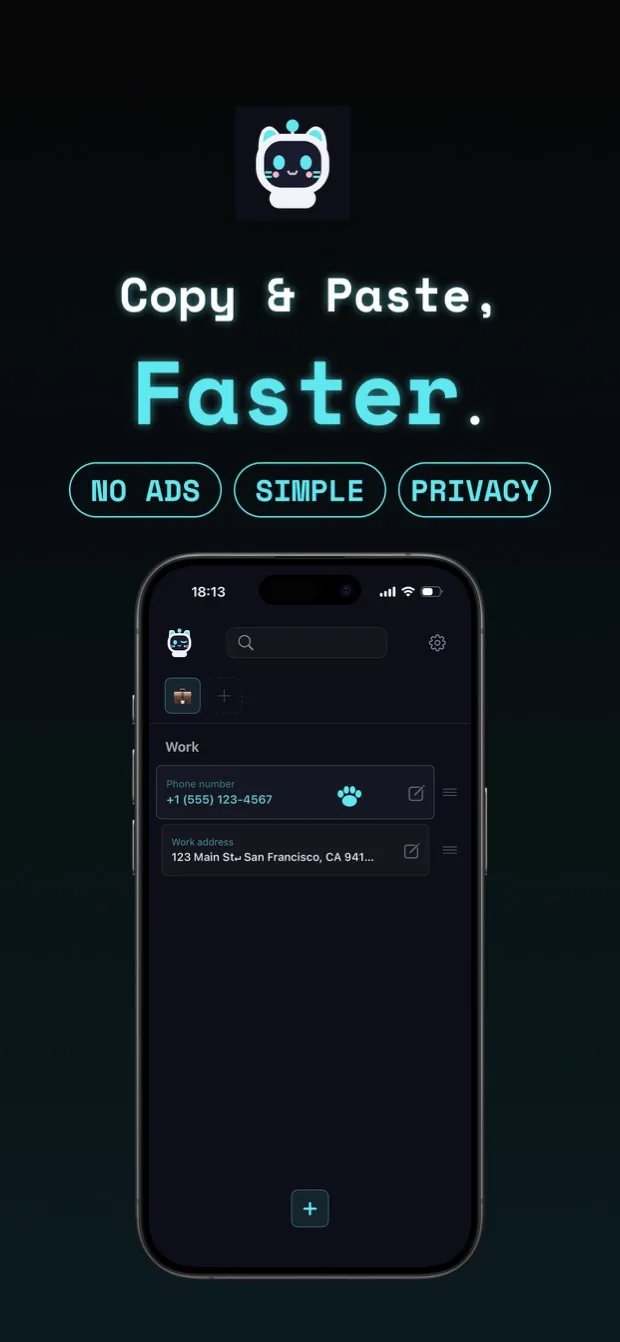
copipi — iPhone, iPad және Android құрылғыларына арналған көшіру және қою қолданбасы. Жиі қолданатын сөздер мен хабарларды мәтін үлгілері ретінде сақтап, бір түртумен көшіріңіз.
Жол үзілімдері бар ұзын мәтін үлгілерін сақтап, қалталарға реттеңіз. Мәтін үлгісін қолданбаны ашпай қою үшін copipi пернетақтасын қосыңыз.

Қолдану мысалдары

Құпиялылық және қауіпсіздік

Пікірлер

App Store · 17 баға 4.7

Керемет!!!

Бұл осы жұмысқа арналған ең жақсы қолданба. Ішкі қалтаның ішіне тағы да қалта ашуға бола ма?! Тамаша!!! Қалталардың бар болғанының өзі керемет! Бәрін қандай ыңғайлы реттеуге болады! Қолдану үшін жарнама көрудің де, ұпай жинаудың да қажеті жоқ! Ең жақсы қолданба.

Өте сүйкімді

Оны пернетақта ретінде де орнатуға болады, мен осындай қолданбаны көптен бері іздеп жүр едім. Ол көбірек бағалауға лайық. Баған санын екіге орнату оқуды әлдеқайда жеңілдетеді. Ең бастысы, мысық өте сүйкімді. Шынымен керемет қолданба. Оны көбірек адам таныса екен.

Сүйкімді, қолдануға оңай, ең жақсы

Керемет болғаны сонша, мін тағар ештеңе жоқ. Түсінікті, қарапайым әрі сүйкімді. Өмір бойы қолданғым келеді.

Ақысын төлеуге тұрарлық

Мен оны біраз уақыттан бері пайдаланып жүрмін, бұл өте ыңғайлы. Мен сату тізімдері үшін іздеу кілт сөздерін, сондай-ақ GPT-ге жіберген сұрауларды сақтаймын. Пернетақтаны пайдаланған кезде қалталарды ауыстырудың қажеті шамалы. UI қарапайым, интуитивті және әдемі. Эмодзилерді қалта атауы ретінде пайдалану үйреніп алғаннан кейін еш қиындық тудырмайды. Қолданбаны іске қосу және мәтінді енгізу жылдам. Үлкен қаріп өлшемі мәтінді оқуды қиындатады, сондықтан мен қаріп өлшемін өзгерту опциясын шынымен бағалаймын. Жарнамалар жоқ болса да, төлеуге тұрарлық екенін сезіндім және жылдық жоспарды сатып алдым. Қатені тауып, әзірлеушіге хабарласқанымда, олар дереу жауап беріп, барысы туралы хабардар етіп отырды. Мен бұл әзірлеушіні өте сенімді деп санаймын. Мен қолданбаны пайдалануды жалғастырамын.

「コピペ帳」 қолданбасынан жақсы

Ол негізінен ұқсас қолданбамен 「コピペ帳」 бірдей, бірақ оның реттелетін қаріп өлшемдері, таңдаулылар және толтырғыштар сияқты 「コピペ帳」 қолданбасында жетіспейтін мүмкіндіктері бар. Бұл менің қажеттіліктерімді қанағаттандыратын ойластырылған мүмкіндіктер. UI әдемі, мен оны тәуелсіз әзірлеуші ​​жасаған қолданба деп санасам да, қолданбаның сапасы жоғары. Менің ойымша, ол танымал болуға лайық. Мен сені қолдаймын!

Робот мысық сүйкімді

Қажетсіз мүмкіндіктер жоқ және пайдалану өте оңай! Басқа көшіру және қою қолданбалары қарапайым деп мәлімдейді, бірақ оларды күрделі ететін түсініксіз мүмкіндіктерді қамтиды. Бұл интуитивті және ыңғайлы!

Пернетақтаға қосуға болатыны ұнайды

Мен оны қолданбаға оралмай-ақ пайдалана аламын. Мен оны iPhone пернетақтасының параметрлеріне қосқаннан кейін ол өте жақсы жұмыс істеді.

Жол үзілімдерін қолдайды

Бұл жол үзілімдерін қолдайтын пайдаланушы пернетақта сөздігі сияқты. Жақсы сияқты.

Қолдану жолы

Мысал ретінде маркетплейс қолданбасындағы сатып алушыларға жауаптарды пайдалану, мәтінді сақтау, көшіру және қою жолы осында.

01

Қалта жасаңыз

copipi ашып, экранның жоғарғы жағындағы «+» түймесін түртіңіз. “Қалта атауы” параметрін “Маркетплейс” күйіне орнатыңыз, одан кейін “Қосу” түймесін түртіңіз.

02

Жиі пайдаланатын мәтін үлгісін сақтаңыз

“Маркетплейс” қалтаңызды ашып, экранның төменгі жағындағы “+” түймесін түртіңіз. Жауабыңызды “Мәтін” ішіне енгізіп, оны сақтау үшін “Қосу” түймесін түртіңіз.

Мысалы:
Сатып алғаныңыз үшін рақмет.
Тапсырысыңыз жіберілгенде хабарлаймын.

03

Сақталған мәтін үлгісін көшіріңіз

copipi ішінде сақталған жауапты түртіңіз. Бүкіл мәтін, оның ішінде жол үзілімдері көшіріледі.

04

Пайдаланғыңыз келетін қолданбаға қойыңыз

маркетплейс қолданбасын ашыңыз, хабар өрісін басып тұрыңыз және «Қою» таңдаңыз. Сақталған жауап өрісте пайда болады.

Пернетақта арқылы теруді жеңілдетіңіз

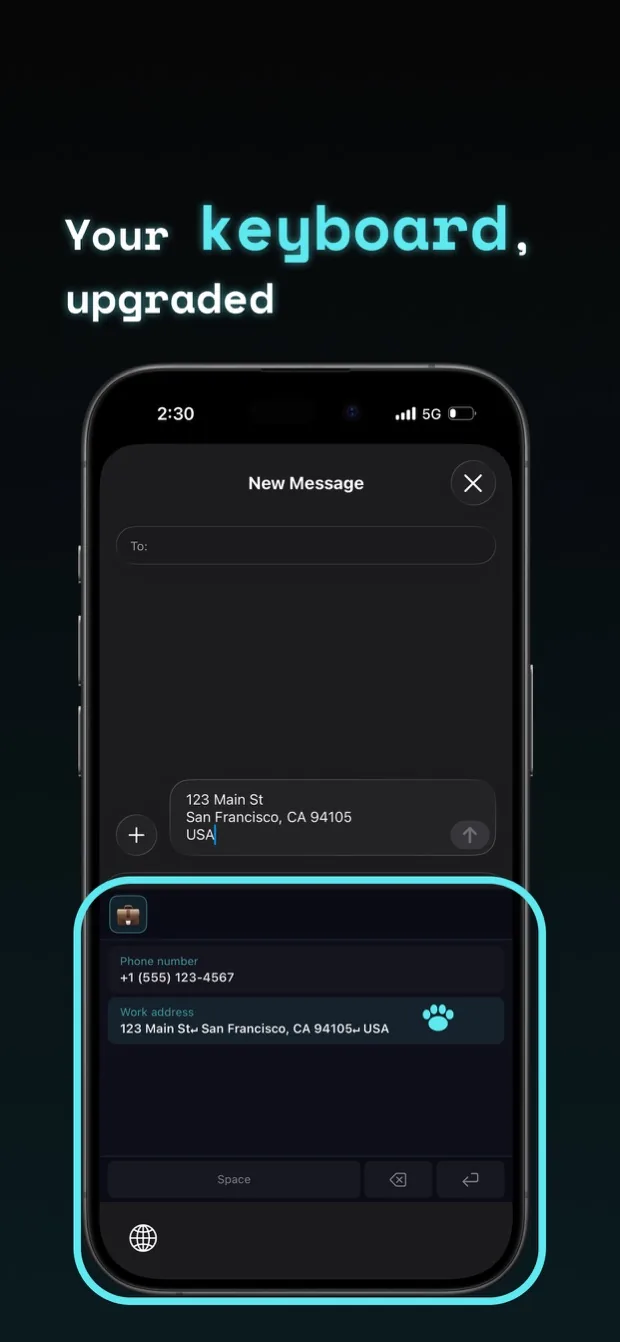
Сақталған мәтін үлгісін теріп жатқан қолданбаға тікелей кірістіру үшін copipi пернетақта ретінде қосыңыз. copipi пернетақтасына ауысып, сақталған жауапты түртіңіз.

Пернетақтаны қосу нұсқауларын көру үшін copipi қолданбасында Параметрлер > Арнайы пернетақта > Жаңа пайдаланушыларға бөлімін ашыңыз.

Мүмкіндіктер мен параметрлер

Негізгі қолданба

Тізімдерде көрсетілетін өрістерiCloud белгішесін көрсетуӘрекет кезіндегі діріл

Параметрлер > Негізгі қолданба тармағын ашып, Тізімдерде көрсетілетін өрістер, iCloud белгішесінің көріну мүмкіндігін және Әрекет кезіндегі діріл өзгертіңіз.

Тізімдерде көрсетілетін өрістер: «Екеуі де», «Атауы» немесе «Мәтін» таңдаңыз. Бұл параметр негізгі тізімдегі, «Таңдаулылар» ішіндегі және іздеу нәтижелеріндегі мәтін үлгілеріне қолданылады. iOS жүйесінде ол виджет тізімдеріне, Басқару орталығындағы таңдау тізімдері мен түйме атауларына және Төте жолдардағы таңдау тізімдеріне де қолданылады. iOS жүйесіндегі алмасу буферінің тарихында бұл параметрге қарамастан әрдайым күн, уақыт және мәтін көрсетіледі.

«Атауы» таңдалса, тек тақырып бір жолда көрсетіледі. Тақырып берілмесе, «Атаусыз» көрсетіліп, мәтін жасырын қалады. Бұл параметр қолданбалар ауыстырғышында да мазмұнды қорғайды. Сақталған мәтінді әдеттегідей көшіруге және өңдеуге болады.

iCloud белгішесін көрсету (iOS): Экранның жоғарғы жағындағы iCloud белгішесін көрсету не жасыру мүмкіндігін таңдаңыз. Белгішені жасыру iCloud синхрондауын тоқтатпайды.

・Әрекет кезіндегі діріл: Көшіру немесе параметрлерді өзгерту кезінде дірілдің болуын таңдаңыз. Құрылғының тактильдік кері байланысы өшірулі болса, copipi ішінде қоссаңыз да діріл болмайды.

Негізгі қолданба мен арнайы пернетақтада көрсетілетін өрістерді бөлек орнатыңыз.

Арнайы пернетақта

Ұсынылады
ПернетақтаӘрекет пернелерінің орныБағандарКөрсетілетін өрістер

copipi пернетақтасынан мәтін үлгілерін тікелей ашып, қолданбаларды ауыстырмай енгізіңіз. Қосу нұсқаулығы мен көріністі реттеу үшін Параметрлер > Арнайы пернетақта бөлімін ашыңыз. iOS жүйесінде алмасу буферінің тарихы қосулы болса, одан да мәтін қоюға болады.

«Жаңа пайдаланушыларға» бөлімінен қосу және пайдалану жолын қараңыз. Нұсқаулықтағы «Реттеулерді ашу» түймесі арқылы құрылғы параметрлеріне өтіп, пернетақтаны қосыңыз.

  • Әрекет пернелерінің орны: Жою, бос орын және жол үзу пернелерін “Сол жақта”, “Төменде” немесе “Оң жақта” ішіне қойыңыз.
  • Бағандар: “1 баған” немесе “2 баған” таңдаңыз.
  • Көрсетілетін өрістер: «Екеуі де», «Атауы» немесе «Мәтін» таңдаңыз. «Атауы» таңдалғанда, бос тақырыптың орнына «Атаусыз» көрсетіліп, мәтін жасырын қалады.

Негізгі

Тақырып түсіКөрінісМәтін өлшеміТіл

Параметрлер ішіндегі «Негізгі» бөлімінде қолданба мен пернетақтаға ортақ көріністі реттеуге болады.

・Тақырып түсі: Негізгі түсті, тұмар кейіпкерді және қолданба белгішесін өзгертіңіз.
・Көрініс: Қолданба мен пернетақта үшін «Ашық режим» немесе «Қараңғы режим» таңдаңыз. Бұл тақырып түсінен бөлек реттеледі және әдепкіде «Қараңғы режим» болады. Қолданба белгішесі де көрініске сай өзгереді.
・Мәтін өлшемі: Мәтін өлшемін реттеңіз.
・Тіл: Қолданбаның көрсету тілін өзгертіңіз.

Қалта

қосуөңдеужоюкөшірмесін жасауретін өзгертутаңдаулыларІшкі қалталарЖеке эмодзилерді басқару

Мәтін үлгісін реттеу үшін эмодзи қалталарын жасаңыз. Сондай-ақ, мәтін үлгісін мақсат немесе тақырып бойынша топтау үшін қалталардың ішінде қалталарды жасауға болады. Параметрлер > Қалта > Ішкі қалталар параметрін қоссаңыз, қалтаны қосқанда немесе өңдегенде «Ата-аналық қалта» таңдай аласыз. Оны басқа қалтаның ішіне салғыңыз келмесе, «Жоқ» таңдаңыз. Қалта атаулары қалталарды анықтауды жеңілдетеді. Кем дегенде бір мәтін үлгісін таңдаулы болса, «Таңдаулылар» қалтасы пайда болады.

Параметрлер > Қалта > Жеке эмодзилерді басқару арқылы ұнаған суретті қосып, оны қалта белгішесі ретінде қолдана аласыз.

Деректер

Сақтық көшірме жасауСақтық көшірмені импорттауЫсыру

Параметрлер ішіндегі «Деректер» бөлімінен сақтық көшірме жасауға, импорттауға және деректерді қалпына келтіруге болады.

・Сақтық көшірме жасау: Деректерді қалпына келтіру немесе басқа құрылғыға көшіру үшін JSON файлына экспорттаңыз. Кіреді: Мәтін үлгілері, Қалталар, Таңдаулылар, Жеке эмодзилер. Кірмейді: Алмасу буферінің тарихы, Параметрлер.
・Сақтық көшірмені импорттау: Бар деректерге қосуды немесе оларды ауыстыруды таңдаңыз.
・Ысыру: Қалталар, мәтін үлгілері және жеке эмодзилерді қоса, сақталған деректерді түгел жойыңыз.

Қолдау

Қалай пайдалану керекБізбен байланысуҚолданбаны бағалау

Параметрлер ішіндегі «Қолдау» бөлімінен «Қалай пайдалану керек», «Бізбен байланысу» және «Қолданбаны бағалау» тармақтарына өте аласыз. Көмек керек болғанда немесе пікір мен ұсыныс жібергіңіз келгенде пайдаланыңыз.

Мәтін үлгілерін басқару және көшіру

қосуөңдеужоюкөшірмесін жасауретін өзгертутаңдаулыларіздеу

Көшірілетін мәтінді мәтін үлгісі ретінде сақтап, бір түртумен көшіріңіз.
Тақырыптар тізімнен ажыратуды жеңілдетеді, ал таңдаулы ретінде белгіленген үлгілер ерекшеленіп көрсетіледі.
Мәтін үлгісін қосқанда немесе өңдегенде, «Мәтін» өрісіндегі таңбалар санын тексере аласыз.
iOS жүйесінде алмасу буферінің тарихы қосулы болса, оны қолданба ішінде іздеуге болады; нәтижелер мәтін үлгілерінен бөлек көрсетіледі.
Іздеу өрісі бос болғанда, соңғы іздеулер көрсетіледі; қайта іздеу үшін біреуін түртіңіз. «Іздеу тарихын сақтау» параметрін іздеу экранында қосып не өшіре аласыз. Іздеу тарихы тек осы құрылғыда сақталады.

Алмасу буферінің тарихы

Тек iOS
Бақылауды бастауКөшіруМәтін үлгісі ретінде сақтауЖою

Тек iOS жүйесінде: шағын «Сурет ішіндегі сурет» (PiP) терезесімен бақылау кезінде көшірілген соңғы 100 мәтінді сақтаңыз.

Тарихтағы мәтінді көшіру үшін оны түртіңіз. «…» арқылы оны мәтін үлгісі ретінде сақтауға немесе жоюға болады.

Параметрлер > Алмасу буферінің тарихы параметрін қосып, бақылауды бастаңыз.

Бөлісу

басқа қолданбалардан тікелей қосу

Safari, Chrome, Notes және басқа қолданбалардан бөлісу мәзірі арқылы мәтін қосыңыз.

iCloud арқылы синхрондау

Тек iOS
құрылғылар арасында синхрондаусақтық көшірмеКүй белгішесі

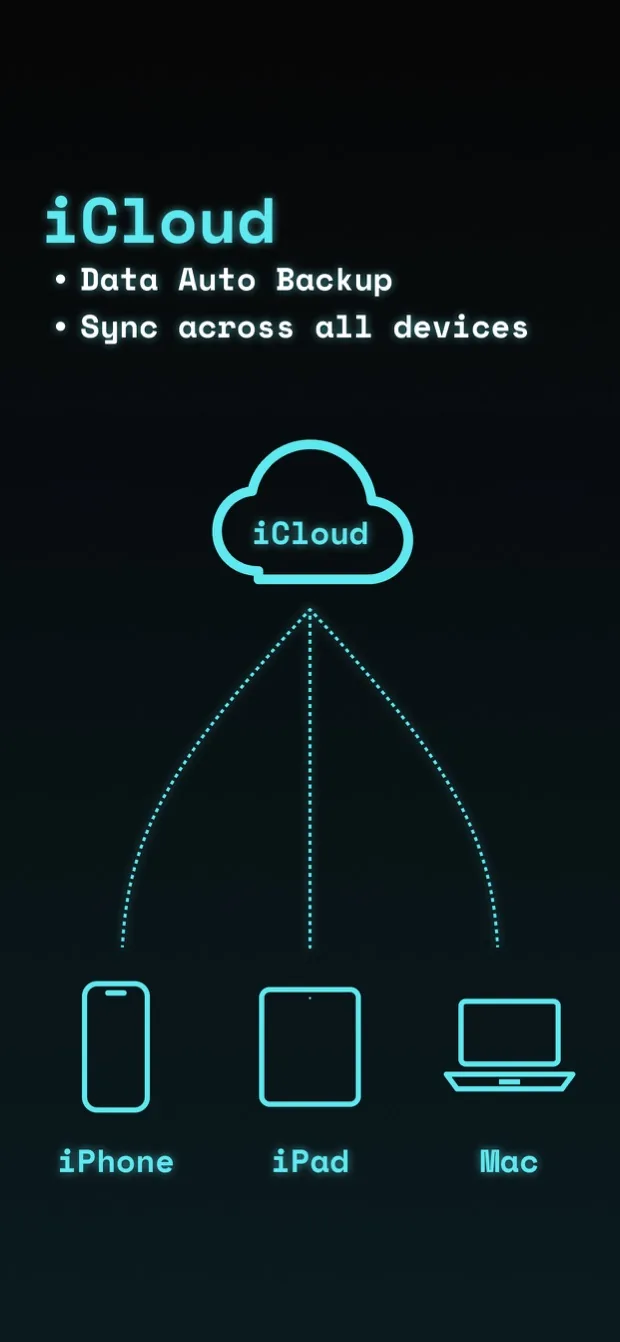
Бірнеше iOS құрылғыларында деректерді автоматты түрде синхрондау және сақтық көшірмесін жасау үшін iCloud қосыңыз.

Экранның жоғарғы жағындағы белгіше iCloud-тан деректерді жүктеу күйін және кез келген синхрондау мәселелерін көрсетеді. Ағымдағы күйдің түсіндірмесін көру үшін оны түртіңіз.

Қолданба іске қосылғанда iCloud деректері әлі жүктеліп жатса, жүктеу белгішесі көрсетіледі. Жүктеу аяқталғанда қысқа уақытқа құсбелгі пайда болады. Деректер тез жүктелсе, екі белгіше де көрсетілмейді. Құсбелгі деректердің осы құрылғыға жүктелуі аяқталғанын білдіреді.

Офлайн немесе iCloud жады таусылған сияқты синхрондау мәселесі болған кезде қиғаш сызықпен қызғылт сары бұлт белгішесі пайда болады.

Айнымалылар мен күн

көшіру кезінде енгізілген мәнмен алмастырукүнді автоматты түрде қосу

Көшіру кезінде өзгеретін бөлікті толтыру үшін мәтінге {{variable_name}} қосыңыз. Атаулары бірдей айнымалылар үшін бірдей мән қолданылады, ал атаулары әртүрлі айнымалылардың мәндері жеке енгізіледі. Күн айнымалылары бүгінгі күнді таңдалған пішімде енгізеді. Қосу үшін мәтін өрісінің төменгі оң жақ бұрышындағы белгішені түртіңіз. Қолмен толтырылатын айнымалылар арнайы пернетақтада жұмыс істемейді, ал күн айнымалылары жұмыс істейді.

Біріктірулер

ВиджеттерБасқару орталығыSpotlightSiriТөте жолдарЖылдам параметрлерҚұрылғыдан іздеу

Сақталған мәтін үлгілерін басты экрандағы виджеттен ашыңыз. iOS жүйесінде алмасу буферінің тарихы қосулы болса, тарих жазбаларын көру және көшіру үшін «🕘 Алмасу буферінің тарихы» таңдаңыз.

iOS жүйесінде мәтін үлгілерін Басқару орталығы, Spotlight, Siri және Төте жолдар арқылы ашыңыз. Басқару орталығына (iOS 18 немесе одан кейінгі нұсқа) «Бақылауды бастау», «Бақылауды тоқтату» және «Алмасу буферінің тарихын ашу» әрекеттерін де қосуға болады.

iOS жүйесіндегі Төте жолдарда бақылауды бастауға және тоқтатуға, алмасу буферінің тарихын ашуға, соңғы жазбаны алуға немесе көшіруге және соңғы жазбалардың белгіленген санын алуға болады. «Бақылауды бастау» және «Бақылауды тоқтату» әрекеттерін қолданбаның төте жол карталарынан да іске қосуға болады.

Android құрылғысында қолданба белгішесінің ұзақ басу мәзірінен немесе Жылдам параметрлер арқылы «Мәтінді көшіру» және «Буфердегі мәтінді сақтау» пайдаланыңыз. Қолдау көрсетілетін құрылғыларда сақталған мәтін үлгісін құрылғы іздеуінен ашуға болады.

Алмасу буферінің мазмұнын қосу үшін алдымен басқа қолданбадан мәтінді көшіріңіз. iOS құрылғысында Төте жолдар, Басқару орталығы немесе Spotlight ішінен “Буфердегі мәтінді сақтау” іске қосыңыз. Android құрылғысында оны қолданба белгішесінің ұзақ басу мәзірінен немесе Жылдам параметрлер арқылы іске қосыңыз. Қосу экранында мазмұн мен тағайындалған қалтаны тексеріңіз, одан кейін сақтау үшін “Қосу” түймесін түртіңіз.

Android интеграциялары copipi 5.14.0 немесе одан кейінгі нұсқасын қажет етеді. Құрылғыны іздеу Android 12 немесе одан кейінгі нұсқасымен жұмыс істейтін қолдау көрсетілетін құрылғыны қажет етеді және оның көрінісі құрылғыға байланысты өзгереді.


Жиі қойылатын сұрақтар

copipi тегін бе?

Иә. Барлық мүмкіндіктер тегін және жарнама жоқ. 20 мәтін үлгісіне дейін сақтауға болады. copipi Pro бұл шектеуді алып тастайды.

Мәтін үлгілерін басқара аламын ба?

Иә. Мәтін үлгілерін, мекенжайларды, әлеуметтік желі жауаптарын, хэштегтерді және қайталап қолданатын кез келген мәтінді сақтаңыз. Айнымалылар көшіру кезінде өзгеретін бөліктерді толтыруға мүмкіндік береді. Күн айнымалысы бүгінгі күнді таңдаған пішіміңізде қосады.

Қалтаны басқа қалтаға жылжыта аламын ба?
Иә. Қалта ішіндегі мәтін үлгілері мен ішкі қалталар онымен бірге қозғалады. Оларды қайта тіркеудің қажеті жоқ.
  1. Жылжытқыңыз келетін қалтаның өңдеу экранын ашыңыз.
  2. «Ата-аналық қалта» өрісінде баратын қалтаны таңдаңыз. Оны басқа қалтаның ішіне салғыңыз келмесе, «Жоқ» таңдаңыз.
  3. Қалтаны жылжытуды аяқтау үшін “Сақтау” түймесін түртіңіз.
Сақталған мәтін үлгісін басқа қалтаға жылжыта аламын ба?
Иә. Мәтін үлгісін қайта тіркеусіз тағайындалған қалтаны өзгертуге болады.
  1. Жылжытқыңыз келетін мәтін үлгісінің өңдеу экранын ашыңыз.
  2. “Қалта” астында тағайындалған қалтаны таңдаңыз.
  3. Мәтін үлгісін жылжытуды аяқтау үшін “Сақтау” түймесін түртіңіз.
Пернетақтаның кіріктірілген сөздігі жеткіліксіз бе?

copipi қолданбасында қысқартуларды жаттамай-ақ, сақталған мәтін үлгісін тізімнен таңдайсыз. Жол үзілістері бар ұзын мәтін үлгілерін сақтап, қалталарға реттей аласыз.

Деректерім қауіпсіз бе? Құпиялық қалай қорғалады?

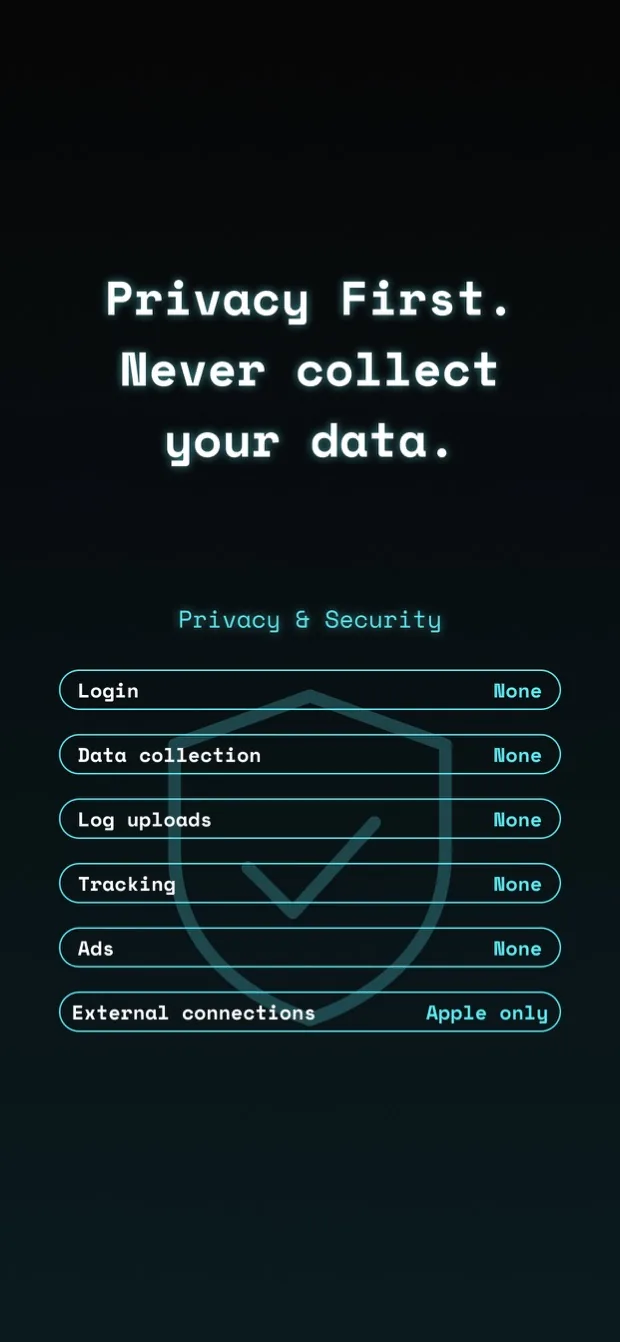
copipi iOS жүйесінде тек Apple қызметтерін, Android жүйесінде тек Google қызметтерін пайдаланады. Бұл қызметтер жазылымдарды, iOS жүйесіндегі iCloud синхрондауын және Android жүйесіндегі жүйелік сақтық көшірмелерді басқарады. Басқа серверлерге деректер жіберілмейді, деректер жиналмайды және сіздің әрекеттеріңіз бақыланбайды. App Store құпиялық белгісінде және Google Play «Деректер қауіпсіздігі» бөлімінде де деректер жиналмайтыны көрсетілген.

copipi қандай құрылғыларды қолдайды?

iOS және Android нұсқаларында қол жетімді. Apple Silicon (M1 немесе одан кейінгі) бар Mac құрылғысында iPhone қолданбасын жүктеп алуға және пайдалануға болады. iOS жүйесінде қолдау көрсетілетін құрылғылар арасында деректерді автоматты түрде синхрондау үшін iCloud синхрондауды қосыңыз. Құрылғылар арасында деректерді тасымалдау үшін «Сақтық көшірме жасау» және «Сақтық көшірмені импорттау» пайдаланыңыз.

copipi қандай тілдерде қолжетімді?

copipi 48 тілді қолдайды. Қолданба құрылғыңызда таңдалған тілге автоматты түрде ауысады.
日本語, English, العربية, Български, বাংলা, Català, Čeština, Dansk, Deutsch, Ελληνικά, Español, Suomi, Français, ગુજરાતી, עברית, हिन्दी, Hrvatski, Magyar, Bahasa Indonesia, Italiano, Қазақша, ಕನ್ನಡ, 한국어, Lietuvių, മലയാളം, मराठी, Bahasa Melayu, Norsk bokmål, Nederlands, ଓଡ଼ିଆ, ਪੰਜਾਬੀ, Polski, Português, Română, Русский, Slovenčina, Slovenščina, Svenska, தமிழ், తెలుగు, ไทย, Türkçe, Українська, اردو, Tiếng Việt, 简体中文, 繁體中文, 繁體中文(香港)

Алмасу буферінің тарихы деген не?

Көшірілген мәтінді параметр қосулы әрі бақылау жүріп тұрған кезде ғана тарихқа сақтауға болады. Бұл функция тек iOS жүйесінде қолжетімді. Android жүйесінде операциялық жүйенің шектеулері көшірілген мазмұнға үздіксіз қол жеткізуді қиындататындықтан, әзірге қолдау көрсетілмейді.

Download on the App StoreGet it on Google Play