
대박이에요!!!
★★★★★
이런 용도로는 이 앱이 최고예요. 하위 폴더 안에 또 하위 폴더를 만들 수 있다고요?! 너무 좋아요!!! 폴더가 있다는 것만으로도 좋은데요! 이것저것 정리하기가 정말 편해요! 앱을 쓰려고 광고를 보거나 크레딧을 모을 필요도 없어요! 최고의 앱이에요.



copipi는 iPhone, iPad, Android용 복사·붙여넣기 앱입니다. 자주 쓰는 단어나 문장을 상용구로 저장해 두고 한 번의 탭으로 복사하세요.
copipi를 키보드에 추가하면 앱을 열지 않고도 저장한 상용구를 붙여넣을 수 있습니다.
사용 예
개인정보 보호 및 보안
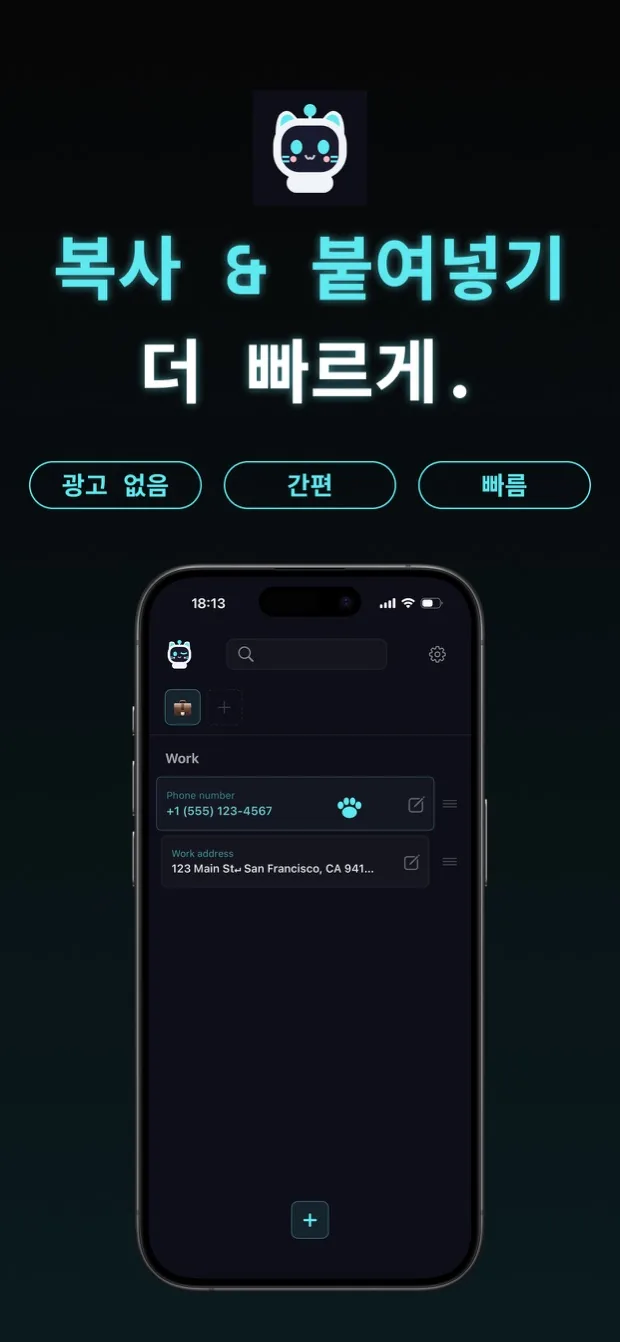
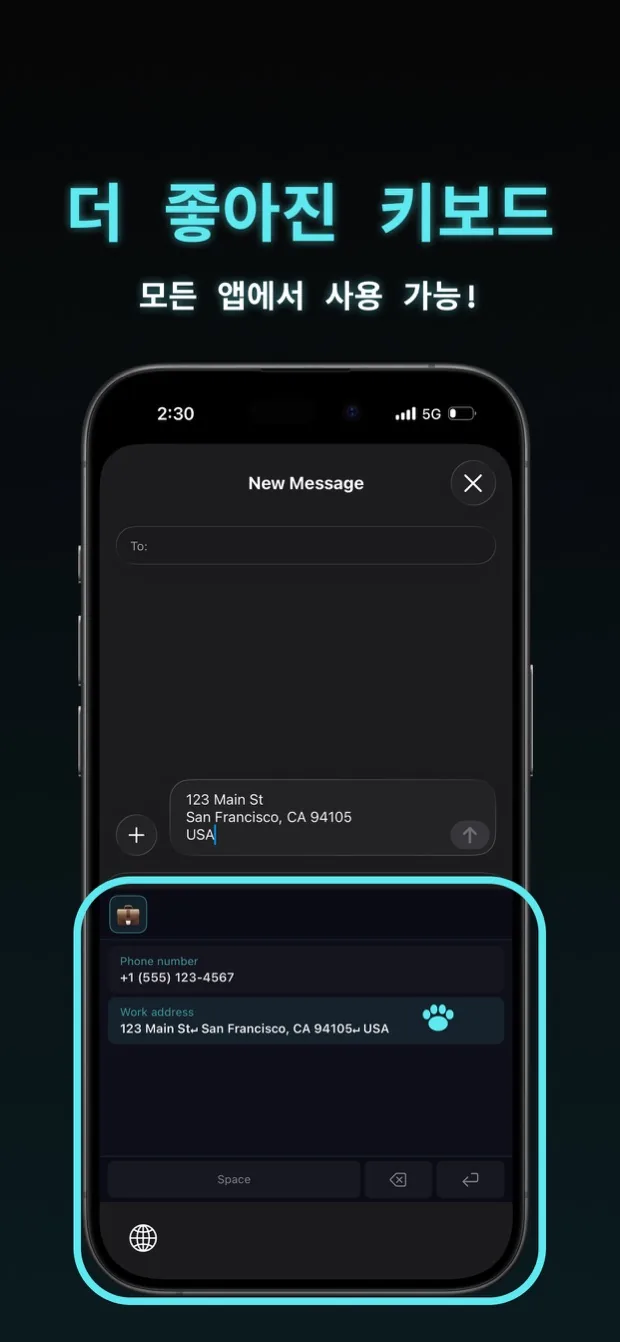


이미지는 iOS 버전입니다. OS에 따라 화면과 사용할 수 있는 연동 기능이 다릅니다.
이런 용도로는 이 앱이 최고예요. 하위 폴더 안에 또 하위 폴더를 만들 수 있다고요?! 너무 좋아요!!! 폴더가 있다는 것만으로도 좋은데요! 이것저것 정리하기가 정말 편해요! 앱을 쓰려고 광고를 보거나 크레딧을 모을 필요도 없어요! 최고의 앱이에요.
키보드로도 설정할 수 있고, 이런 앱을 계속 찾고 있었어요. 더 좋은 평가를 받아야 해요. 열 수를 두 개로 설정하면 훨씬 보기 편해져요. 무엇보다 고양이가 너무 귀여워요. 정말 최고의 앱이에요. 더 널리 알려졌으면 좋겠어요.
너무 좋아서 할 말이 없어요. 이해하기 쉽고 심플하고 귀여워요. 평생 쓰고 싶어요.
사용하기 시작한 지 꽤 됐는데 아주 편리하게 쓰고 있어요. 중고 거래 사이트에 물건을 올릴 때 쓰는 검색 키워드나 GPT에 보내는 프롬프트 등을 저장해 두고 있습니다. 키보드에서 폴더를 일일이 오가는 번거로움이 적고, UI도 단순하고 직관적이며 아름다워요. 폴더 이름이 이모지인 것도 익숙해지면 문제없고, 실행과 입력도 빠릅니다. 글자가 너무 크면 오히려 읽기 어려워서 글자 크기를 바꿀 수 있는 설정이 개인적으로 정말 고마워요. 광고가 없는데도 돈을 낼 가치가 있다고 생각해서 연간 요금제를 구매했습니다. 버그를 발견해 문의했을 때 신속하게 대응해 주셨을 뿐 아니라 진행 상황도 계속 알려 주셔서, 매우 신뢰할 수 있는 개발자라고 느꼈어요. 앞으로도 계속 사용하겠습니다.
기본적으로 비슷한 앱인 「コピペ帳」과 같지만, 글자 크기 변경, 즐겨찾기, 플레이스홀더 등 「コピペ帳」에는 없는 기능이 있습니다. 필요한 부분을 세심하게 채워 주는 좋은 기능들이에요. UI도 예쁘고, 개인이 개발한 앱인 것 같은데 완성도가 높습니다. 더 많은 사람이 사용해도 좋을 앱이라고 생각해요. 응원합니다!
불필요한 기능이 없어서 정말 사용하기 쉬워요! 다른 복사·붙여넣기 앱은 단순하다고 해 놓고 이해하기 어려운 기능이 붙어 있어 복잡했는데, 이 앱은 직관적으로 조작할 수 있고 편리해요!
앱으로 돌아가지 않고 사용할 수 있어요. iPhone의 키보드 설정에 등록했더니 꽤 좋네요.
줄바꿈이 가능한 사용자 사전 같은 느낌이에요. 괜찮을 것 같아요.
중고 거래 앱의 답장을 예로 들어, 등록부터 붙여넣기까지 설명합니다.
copipi를 열고 화면 상단의 “+”를 탭합니다. “폴더 이름”을 “중고 거래”로 입력한 뒤 “추가”를 누릅니다.
“중고 거래” 폴더를 열고 화면 하단의 “+”를 탭합니다. “텍스트”에 답장을 입력한 뒤 “추가”를 눌러 저장합니다.
예:
구매해 주셔서 감사합니다.
발송하면 알려 드리겠습니다.
copipi의 목록에서 저장한 답장을 탭하면 줄바꿈을 포함한 전체 문장이 복사됩니다.
중고 거래 앱을 열고 메시지 입력란을 길게 누른 뒤 “붙여넣기”를 선택합니다. 저장한 답장이 입력란에 그대로 들어갑니다.
copipi를 키보드에 추가하면 입력 중인 앱에서 저장한 상용구를 바로 입력할 수 있습니다. copipi 키보드로 전환한 뒤 저장한 답장을 탭하면 됩니다.
키보드 추가 방법은 copipi 앱의 설정 > 사용자 지정 키보드 > 처음 사용하시나요?에서 확인하세요.
설정 > 앱 본체에서 목록 표시 항목, iCloud 아이콘 표시 여부, 조작 시 진동 설정을 변경할 수 있습니다.
목록 표시 항목: “둘 다”, “제목”, “텍스트” 중에서 선택하세요. 본체 목록, “즐겨찾기”, 검색 결과의 상용구에 적용됩니다. iOS에서는 위젯 목록, 제어 센터의 선택 목록과 버튼 이름, 단축어의 선택 목록에도 적용됩니다. iOS의 클립보드 기록은 이 설정과 관계없이 항상 날짜와 시간, 텍스트를 표시합니다.
“제목”을 선택하면 제목만 한 줄로 표시됩니다. 제목이 없으면 “제목 없음”으로 표시되며 텍스트는 숨겨집니다. 이 옵션은 앱 전환 화면에서도 내용을 보호합니다. 저장한 텍스트는 기존처럼 복사하고 편집할 수 있습니다.
iCloud 아이콘 표시(iOS): 화면 상단에 iCloud 아이콘을 표시할지 여부를 선택합니다. 숨겨도 iCloud 동기화는 중단되지 않습니다.
・조작 시 진동: 복사하거나 설정을 변경할 때 진동할지 선택합니다. 기기의 햅틱 설정이 꺼져 있으면 copipi에서 켜도 진동하지 않습니다.
앱 본체와 커스텀 키보드의 표시 항목은 각각 설정할 수 있습니다.
copipi 키보드에서 상용구를 바로 불러와 앱을 전환하지 않고 입력할 수 있습니다. 설정 > 사용자 지정 키보드에서 추가 안내와 표시 설정을 열 수 있습니다. iOS에서는 클립보드 기록을 켜면 기록에서 텍스트를 붙여넣을 수도 있습니다.
“처음 사용하시나요?”에서 추가 방법과 사용법을 확인하세요. 안내의 “설정 열기”를 눌러 기기 설정으로 이동한 뒤 키보드를 활성화하세요.
설정의 “일반”에서 앱과 키보드에 공통으로 적용되는 표시를 조정할 수 있습니다.
・테마 색상: 기본 색상, 마스코트, 앱 아이콘을 변경합니다.
・모양: 앱과 키보드에 “라이트 모드” 또는 “다크 모드”를 선택합니다. 테마 색상과 별도로 설정되며 기본값은 “다크 모드”입니다. 앱 아이콘도 선택한 외관에 맞게 바뀝니다.
・텍스트 크기: 글자 크기를 조정합니다.
・언어: 앱의 표시 언어를 변경합니다.
이모지 폴더를 만들어 상용구를 정리할 수 있습니다. 폴더 안에 폴더를 만들어 용도나 카테고리별로 나눌 수도 있습니다. 설정 > 폴더 > 하위 폴더를 켜면 폴더를 추가하거나 편집할 때 “상위 폴더”를 선택할 수 있습니다. 다른 폴더 안에 넣지 않으려면 “없음”을 선택하세요. 폴더 이름을 설정하면 구분하기 쉽고, 즐겨찾기한 상용구가 하나라도 있으면 “즐겨찾기” 폴더가 표시됩니다.
설정 > 폴더 > 사용자 지정 이모지 관리에서 원하는 이미지를 추가하고 폴더 아이콘으로 사용할 수 있습니다.
설정의 “데이터”에서 백업을 만들거나 가져오고 데이터를 재설정할 수 있습니다.
・백업 생성: 데이터를 JSON 파일로 내보내 복원하거나 다른 기기로 옮기는 데 사용할 수 있습니다. 포함: 상용구, 폴더, 즐겨찾기, 사용자 지정 이모지. 포함 안 됨: 클립보드 기록, 설정.
・백업 가져오기: 기존 데이터에 추가하거나 기존 데이터를 대체하도록 선택합니다.
・재설정: 폴더, 상용구, 사용자 지정 이모지 등 저장한 데이터를 한 번에 삭제합니다.
설정의 “지원”에서 “사용 방법”, “문의하기”, “앱 평가하기”로 이동할 수 있습니다. 사용법이 궁금하거나 의견과 요청을 보내고 싶을 때 이용하세요.
복사할 텍스트를 상용구로 등록하고 한 번의 탭으로 복사할 수 있습니다.
제목을 설정하면 목록에서 구분하기 쉽고, 즐겨찾기로 지정하면 눈에 띄게 표시됩니다.
상용구를 추가하거나 편집할 때 “텍스트” 필드의 글자 수를 확인할 수 있습니다.
iOS에서는 클립보드 기록이 켜져 있을 때 앱 안에서 기록을 검색할 수 있으며, 검색 결과는 상용구와 구분하여 표시됩니다.
검색창이 비어 있으면 최근 검색어가 표시되며, 탭하면 다시 검색할 수 있습니다. 검색 화면에서 “검색 기록 남기기”을(를) 켜거나 끌 수 있습니다. 검색 기록은 이 기기에만 저장됩니다.
iOS 전용 기능으로, 작은 화면 속 화면(PiP) 창을 이용해 모니터링하는 동안 복사한 최신 텍스트 100개를 보관합니다.
기록의 텍스트를 탭하면 복사할 수 있습니다. “…”에서 상용구로 저장하거나 삭제할 수도 있습니다.
설정 > 클립보드 기록을 켠 다음 모니터링을 시작하세요.
iOS 공유 메뉴를 이용해 Safari, 메모 등 다른 앱에서 텍스트를 바로 추가할 수 있습니다.
iCloud를 켜면 여러 iOS 기기 간에 데이터가 자동으로 동기화되고 백업됩니다.
화면 상단의 아이콘은 iCloud에서 데이터를 불러오는 상태나 동기화 문제를 알려줍니다. 아이콘을 탭하면 현재 상태에 대한 설명을 확인할 수 있습니다.
앱을 시작할 때 iCloud 데이터를 계속 불러오고 있으면 불러오는 중 아이콘이 나타납니다. 불러오기가 끝나면 잠시 체크 표시가 나타납니다. 빠르게 불러오기가 끝나면 두 아이콘 모두 표시되지 않습니다. 체크 표시는 이 기기에 데이터를 모두 불러왔음을 뜻합니다.
오프라인 상태이거나 iCloud 저장 공간이 부족한 경우처럼 동기화에 문제가 있으면 빗금이 그어진 주황색 구름 아이콘이 나타납니다.
텍스트에 {{variable_name}}을 추가하면 복사할 때 값을 입력할 수 있습니다. 이름이 같은 변수에는 같은 값이 적용됩니다. 이름이 다른 변수의 값은 각각 입력할 수 있습니다.
날짜 플레이스홀더는 선택한 형식으로 오늘 날짜를 자동 입력합니다.
추가하려면 텍스트 입력란 오른쪽 아래의 아이콘을 탭하세요.
참고: {{variable_name}}은 사용자 지정 키보드에서 사용할 수 없습니다. 날짜 플레이스홀더는 사용할 수 있습니다.
홈 화면 위젯에서 저장된 상용구를 사용할 수 있습니다. iOS에서는 클립보드 기록이 켜져 있을 때 “🕘 클립보드 기록”을 선택하면 기록을 확인하고 복사할 수 있습니다.
iOS에서는 제어 센터, Spotlight, Siri, 단축어에서 상용구를 사용할 수 있습니다. 제어 센터(iOS 18 이상)에는 “모니터링 시작”, “모니터링 중지”, “클립보드 기록 열기”도 추가할 수 있습니다.
iOS의 단축어에서는 모니터링 시작과 중지, 클립보드 기록 열기, 최신 기록 가져오기와 복사, 지정한 개수의 최근 기록 가져오기를 실행할 수 있습니다. 앱 단축어 카드에서 “모니터링 시작”과 “모니터링 중지”를 실행할 수도 있습니다.
Android에서는 앱 아이콘의 길게 누르기 메뉴 또는 빠른 설정에서 "텍스트 복사" 및 "클립보드 텍스트 저장"을 사용합니다. 지원되는 기기에서는 기기 검색에서 저장된 상용구를 열 수도 있습니다.
클립보드 내용을 추가하려면 먼저 다른 앱에서 텍스트를 복사하세요. iOS에서는 단축어, 제어 센터 또는 Spotlight에서 "클립보드 텍스트 저장"을 실행합니다. Android에서는 앱 아이콘의 길게 누르기 메뉴 또는 빠른 설정에서 실행하세요. 추가 화면에서 콘텐츠와 대상 폴더를 확인한 후 “추가”를 눌러 저장하세요.
Android 통합에는 copipi 5.14.0 이상이 필요합니다. 기기 검색에는 Android 12 이상을 실행하는 지원 기기가 필요하며 그 모양은 기기에 따라 다릅니다.
네. 모든 기능이 무료이며 광고도 없습니다. 상용구를 최대 20개까지 저장할 수 있습니다. copipi Pro를 이용하면 이 제한이 없어집니다.
네. 상용구, 주소, SNS 답장, 해시태그 등 반복해서 사용하는 텍스트를 저장할 수 있습니다. 플레이스홀더를 사용하면 복사할 때 바뀌는 부분만 입력할 수 있습니다. 날짜 플레이스홀더는 선택한 형식으로 오늘 날짜를 넣어 줍니다.
copipi에서는 단축어를 외우지 않고 목록에서 저장한 상용구를 선택할 수 있습니다. 줄바꿈이 포함된 긴 상용구를 저장하고 폴더별로 정리할 수 있습니다.
copipi는 iOS에서 Apple 서비스만, Android에서 Google 서비스만 사용합니다. 이 서비스들은 구독, iOS의 iCloud 동기화, Android의 시스템 백업을 관리합니다. 다른 서버로 데이터를 보내지 않으며, 데이터를 수집하거나 사용자를 추적하지 않습니다. App Store의 개인정보 보호 라벨과 Google Play의 데이터 보안 섹션에도 데이터가 수집되지 않는다고 표시되어 있습니다.
iOS와 Android를 지원합니다. Apple Silicon(M1 이상)이 탑재된 Mac에서는 iPhone 앱을 다운로드하여 사용할 수 있습니다. iOS에서 iCloud 동기화를 켜면 지원 기기 간에 데이터가 자동으로 동기화됩니다. 기기 간에 데이터를 옮길 때는 “백업 생성”, “백업 가져오기”를 이용하세요.
copipi는 48개 언어를 지원합니다. 앱은 기기에 설정된 언어를 자동으로 따릅니다.
日本語, English, العربية, Български, বাংলা, Català, Čeština, Dansk, Deutsch, Ελληνικά, Español, Suomi, Français, ગુજરાતી, עברית, हिन्दी, Hrvatski, Magyar, Bahasa Indonesia, Italiano, Қазақша, ಕನ್ನಡ, 한국어, Lietuvių, മലയാളം, मराठी, Bahasa Melayu, Norsk bokmål, Nederlands, ଓଡ଼ିଆ, ਪੰਜਾਬੀ, Polski, Português, Română, Русский, Slovenčina, Slovenščina, Svenska, தமிழ், తెలుగు, ไทย, Türkçe, Українська, اردو, Tiếng Việt, 简体中文, 繁體中文, 繁體中文(香港)
설정이 켜져 있고 모니터링이 진행 중일 때만 복사한 텍스트를 기록에 저장할 수 있습니다. iOS 전용 기능입니다. Android는 OS 제한으로 복사한 내용을 지속적으로 가져오기 어려워 현재 지원하지 않습니다.
