ぴぴっとこぴー
Download on the App StoreGet it on Google Play

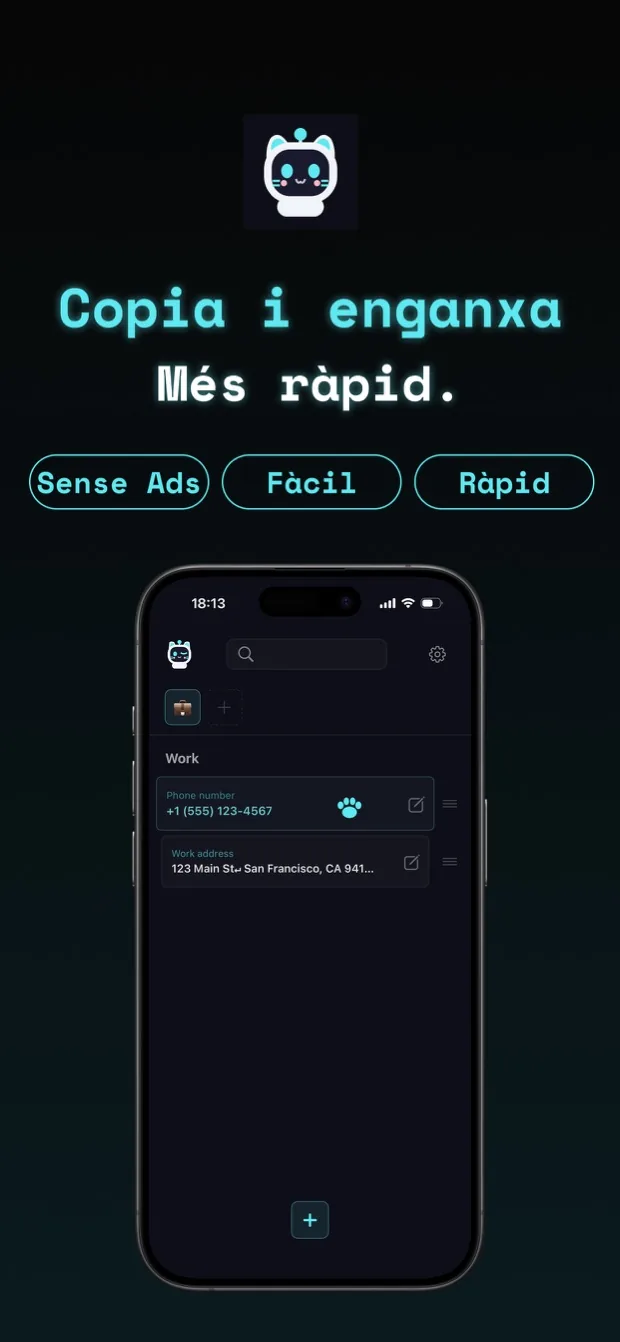
Copia i enganxa, més ràpid.

copipi és una app per copiar i enganxar a iPhone, iPad i Android. Desa les paraules i els missatges que fas servir sovint com a plantilles de text i copia-les amb un sol toc.
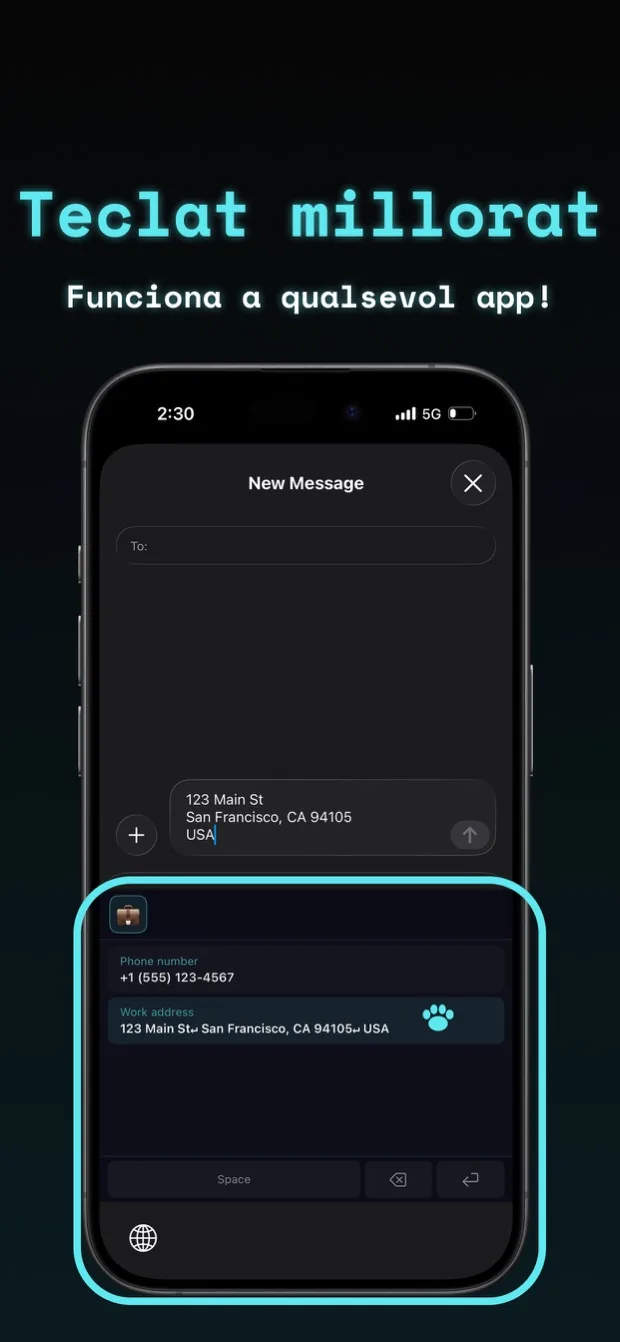
Afegeix copipi al teclat per enganxar plantilles de text sense obrir l'app.

CASOS D'ÚS

Privadesa i seguretat

Ressenyes

App Store · 17 valoracions 4.7

Increïble!!!

És la millor aplicació per a això. Es poden crear subcarpetes dins de les subcarpetes?! Genial!!! Ja em sembla fantàstic que hi hagi carpetes! És una meravella com s’hi pot tenir tot endreçat! No cal mirar anuncis ni acumular crèdits per poder-la fer servir! La millor aplicació.

Molt bonica

També es pot configurar com a teclat, i feia molt de temps que buscava una aplicació així. Es mereix més reconeixement. Posar dues columnes millora molt la llegibilitat. I, sobretot, el gat és massa bonic. És una aplicació realment fantàstica. Tant de bo es doni a conèixer més.

Bonic, fàcil d'utilitzar, el millor

És tan bo que no hi tinc res a dir. Clar, senzill i bonic. El vull fer servir tota la vida.

Val la pena pagar

Fa temps que el faig servir i és molt còmode. Deso les paraules clau de cerca per als meus llistats de vendes als mercats de segona mà, així com les sol·licituds que envio a GPT. Amb prou feines necessito canviar de carpeta quan faig servir el teclat. La interfície d'usuari és senzilla, intuïtiva i bonica. L'ús dels emojis com a noms de carpetes no és cap problema un cop us acostumeu. L'inici de l'aplicació i la introducció de text són ràpids. Una mida de lletra gran fa que el text sigui més difícil de llegir, així que agraeixo molt l'opció de canviar la mida de la lletra. Vaig pensar que valia la pena pagar, tot i que no hi havia anuncis, i vaig comprar el pla anual. Quan vaig trobar un error i vaig contactar amb el desenvolupador, van respondre ràpidament i em van mantenir informat sobre el progrés. Trobo que aquest desenvolupador és molt fiable. Seguiré utilitzant l'aplicació.

Millor que 「コピペ帳」

Bàsicament és el mateix que l'aplicació similar 「コピペ帳」, però té funcions que no tenen 「コピペ帳」, com ara mides de lletra ajustables, preferits i marcadors de posició. Aquestes són funcions reflexives que satisfan les meves necessitats. La interfície d'usuari és preciosa i, tot i que crec que és una aplicació feta per un desenvolupador independent, la qualitat de l'aplicació és alta. Crec que mereix ser més popular. Jo et recolzo!

El robot gat és bonic

Sense funcions innecessàries i increïblement fàcil d'utilitzar! Altres aplicacions de copiar i enganxar afirmen que són senzilles, però inclouen funcions confuses que les fan complicades. Aquest és intuïtiu i còmode!

M'agrada poder afegir-lo al teclat

Puc utilitzar-lo sense tornar a l'aplicació. Un cop el vaig afegir a la configuració del teclat del meu iPhone, va funcionar molt bé.

Admet salts de línia

Sembla un diccionari de teclat personalitzat que admet salts de línia. Sembla bo.

Com s'utilitza

Amb una resposta a un comprador com a exemple, veuràs com desar text i enganxar-lo.

01

Crea una carpeta

Obre copipi i toca «+» a la part superior de la pantalla. Posa «Compravenda» com a nom de la carpeta i toca «Afegeix».

02

Desa la plantilla de text que fas servir sovint

Obre la carpeta «Compravenda» i toca «+» a la part inferior de la pantalla. Escriu la resposta a «Text» i toca «Afegeix» per desar-la.

Exemple:
Gràcies per la teva compra.
T'avisaré quan s'hagi enviat la comanda.

03

Copia la plantilla de text desada

A la llista de copipi, toca la resposta que has desat. Es copia tot el text, inclosos els salts de línia.

04

Enganxa el text a l’app que vulguis

Obre la teva app de compravenda, mantén premut el camp del missatge i tria «Enganxa». La resposta s’introdueix tal com l’has desada.

Escriu més fàcilment amb el teclat

Afegeix copipi com a teclat per introduir les plantilles de text directament en una altra app. Canvia al teclat copipi i toca la resposta desada.

Per veure com afegir el teclat, obre Configuració > Teclat personalitzat > Per començar a l’app copipi.

Funcions i configuració

Aplicació principal

Camps mostrats a les llistesMostra la icona de l’iCloudResposta hàptica

Des de Configuració > Aplicació principal, pots canviar Camps mostrats a les llistes, la visibilitat de la icona d’iCloud i Resposta hàptica.

Camps mostrats a les llistes: Tria «Tots dos», «Títol» o «Text». S’aplica a les plantilles de text de la llista principal, de Preferits i dels resultats de cerca. A iOS també s’aplica a les llistes dels widgets, a les opcions i els noms dels botons del Centre de control i a les opcions de Dreceres. L’historial del porta-retalls d’iOS sempre mostra la data, l’hora i el text, independentment d’aquest ajust.

Quan tries «Títol», només es mostra el títol en una línia. Si no hi ha cap títol, es mostra «Sense títol» i el text queda ocult. Aquesta opció també protegeix el contingut al selector d’aplicacions. Pots continuar copiant i editant el text desat com sempre.

Mostra la icona de l’iCloud (iOS): tria si vols mostrar la icona d’iCloud a la part superior de la pantalla. Amagar-la no atura la sincronització d’iCloud.

・Resposta hàptica: Tria si el dispositiu vibra en copiar o canviar la configuració. Si la resposta hàptica està desactivada a la configuració del dispositiu, activar-la a copipi no farà que vibri.

Configura els camps que es mostren a l’aplicació principal i al teclat personalitzat de manera independent.

Teclat personalitzat

Recomanat
TeclatPosició de les tecles d’accióColumnesCamps mostrats

Accedeix directament a les plantilles de text des del teclat copipi i insereix-les sense canviar d’app. A Configuració > Teclat personalitzat, pots obrir la guia per afegir-lo i personalitzar-ne la visualització. A iOS, també pots enganxar text de l’historial del porta-retalls quan està activat.

Consulta com afegir i utilitzar el teclat a «Per començar». Toca «Obrir Configuració» a la guia per anar a la configuració del dispositiu i activar-lo.

  • Posició de les tecles d’acció: Tria «Esquerra», «A baix» o «Dreta» per situar les tecles d’esborrar, espai i retorn.
  • Columnes: Tria «1 columna» o «2 columnes».
  • Camps mostrats: Tria «Tots dos», «Títol» o «Text». Amb «Títol», els títols buits es mostren com a «Sense títol» i el text queda ocult.

General

Color del temaAparençaMida del textIdioma

A «General», dins de Configuració, pots ajustar la visualització compartida entre l’app i el teclat.

・Color del tema: Canvia el color principal, la mascota i la icona de l’app.
・Aparença: Tria «Mode clar» o «Mode fosc» per a l’app i el teclat. Es configura independentment del color del tema i l’opció inicial és «Mode fosc». La icona de l’app també s’adapta a l’aparença.
・Mida del text: Ajusta la mida del text.
・Idioma: Canvia l’idioma de visualització de l’app.

Carpeta

afegireditareliminarduplicarreordenarpreferitsSubcarpetesGestiona els emojis propis

Crea carpetes amb emojis per organitzar les plantilles de text.
També pots crear carpetes dins d’altres carpetes per classificar les plantilles de text per ús o categoria. Activa Configuració > Carpeta > Subcarpetes per triar «Carpeta superior» en afegir o editar una carpeta. Tria «Cap» si no la vols posar dins d’una altra carpeta.
Posa nom a les carpetes per distingir-les a la llista. Si tens alguna plantilla de text preferida, la carpeta Preferits apareix.

Des de Configuració > Carpeta > Gestiona els emojis propis, afegeix una imatge que t’agradi i fes-la servir com a icona de carpeta.

Dades

Crea una còpia de seguretatImporta una còpia de seguretatRestableix

Des de «Dades», dins de Configuració, pots crear o importar còpies de seguretat i restablir les dades.

・Crea una còpia de seguretat: Exporta les dades a un fitxer JSON per restaurar-les o traslladar-les a un altre dispositiu. Inclòs: Plantilles de text, Carpetes, Preferits, Emojis propis. No inclòs: Historial del porta-retalls, Configuració.
・Importa una còpia de seguretat: Tria si vols afegir-les a les dades existents o substituir-les.
・Restableix: Suprimeix totes les dades desades alhora, incloses les carpetes, les plantilles de text i els emojis propis.

Assistència

Com s'utilitzaContacta'nsValora l'aplicació

Des de «Assistència», dins de Configuració, pots obrir «Com s'utilitza», «Contacta'ns» i «Valora l'aplicació». Fes-los servir si necessites ajuda o vols enviar comentaris o peticions.

Gestió i còpia de plantilles de text

afegireditareliminarduplicarreordenarpreferitscercar

Desa el text que vols copiar com a plantilla de text i copia’l amb un sol toc.
Els títols ajuden a distingir les plantilles a la llista, i les que marques com a preferides destaquen.
En afegir o editar una plantilla de text, pots consultar el nombre de caràcters del camp «Text».
A iOS, quan l’historial del porta-retalls està activat, pots cercar-hi des de l’app i veure’n els resultats separats de les plantilles de text.
Quan el camp de cerca és buit, es mostren les cerques recents; toqueu-ne una per tornar a cercar. Activeu o desactiveu «Conserva l’historial de cerca» a la pantalla de cerca. L’historial de cerca només es desa en aquest dispositiu.

Historial del porta-retalls

Només iOS
Inicia el seguimentCopiaDesa com a plantilla de textElimina

A iOS, conserva els últims 100 textos copiats durant el seguiment amb una petita finestra d’imatge dins d’imatge (PiP).

Toca un text de l’historial per copiar-lo. Des de «…» pots desar-lo com a plantilla de text o suprimir-lo.

Activa Configuració > Historial del porta-retalls i inicia el seguiment per començar a utilitzar-lo.

Compartir

afegir directament des d'altres apps

Afegeix text directament des de Safari, Notes i altres apps amb el menú Compartir d'iOS.

Sincronització amb iCloud

Només iOS
sincronitzar entre dispositiuscòpia de seguretatIcona d'estat

Activa iCloud per sincronitzar i desar automàticament les dades entre els teus dispositius iOS.

La icona de la part superior de la pantalla indica la càrrega de dades d’iCloud o els problemes de sincronització. Toca-la per veure una explicació de l’estat actual.

Si les dades d’iCloud encara s’estan carregant en iniciar l’app, es mostra una icona de càrrega. Quan la càrrega acaba, es mostra breument una marca de verificació. Si acaba ràpidament, no se’n mostra cap de les dues. La marca de verificació indica que les dades s’han acabat de carregar en aquest dispositiu.

Quan hi ha un problema de sincronització, com ara estar fora de línia o quedar-se sense emmagatzematge d'iCloud, apareix una icona de núvol taronja amb una barra inclinada.

Marcadors de posició

substituir amb el text introduït en copiarinserir la data automàticament

Afegeix {{variable_name}} al text per introduir valors en copiar. Les variables amb el mateix nom utilitzen el mateix valor. Les variables amb noms diferents s’emplenen per separat.
Els marcadors de data poden inserir automàticament la data d'avui amb el format que triïs.
Per afegir-ne un, toca la icona inferior dreta del camp de text.
Nota: {{variable_name}} no funciona al teclat personalitzat. Els marcadors de data sí.

Integracions

GinysCentre de controlSpotlightSiriDreceresAjustos ràpidsCerca del dispositiu

Accedeix a les plantilles de text desades des d’un widget de la pantalla d’inici. A iOS, quan l’historial del porta-retalls està activat, tria «🕘 Historial del porta-retalls» per veure i copiar els elements de l’historial.

A iOS, accedeix a les plantilles de text des del Centre de control, Spotlight, Siri i Dreceres. Al Centre de control (iOS 18 o posterior) també pots afegir «Inicia el seguiment», «Atura el seguiment» i «Obre l’historial del porta-retalls».

A Dreceres d’iOS pots iniciar i aturar el seguiment, obrir l’historial del porta-retalls, obtenir o copiar l’últim element i obtenir un nombre determinat d’elements recents. També pots executar «Inicia el seguiment» i «Atura el seguiment» des de les targetes de dreceres d’apps.

A Android, fes servir «Copiar text» i «Desa el text copiat» des del menú que apareix en mantenir premuda la icona de l’app o des dels ajustos ràpids. Als dispositius compatibles, també pots obrir plantilles de text desades des de la cerca del dispositiu.

Per desar el contingut del porta-retalls a copipi, primer copia text des d’una altra app. A iOS, executa «Desa el text copiat» des de Dreceres, Centre de control o Spotlight. A Android, fes servir el menú que apareix en mantenir premuda la icona de l’app o els ajustos ràpids. Revisa el contingut i la carpeta de destinació a la pantalla de registre i toca «Afegeix» per desar.

Les integracions d’Android requereixen copipi 5.14.0 o posterior. La cerca del dispositiu està disponible als dispositius compatibles amb Android 12 o posterior; la manera com es mostren els resultats varia segons el dispositiu.


Preguntes freqüents

copipi és gratuït?

Sí. Totes les funcions són gratuïtes i no hi ha anuncis. Pots desar fins a 20 plantilles de text. copipi Pro elimina aquest límit.

Puc gestionar plantilles de text?

Sí. Desa plantilles de text, adreces, respostes per a les xarxes socials, etiquetes i qualsevol text que utilitzis repetidament. Els marcadors de posició et permeten omplir les parts que canvien quan copies. Un marcador de data afegeix la data d'avui amb el format que triïs.

Puc moure una carpeta a una altra carpeta?
Sí. També es mouen les plantilles de text i les subcarpetes que conté. No cal que les tornis a registrar.
  1. Obre la pantalla d’edició de la carpeta que vulguis moure.
  2. A «Carpeta superior», tria la carpeta de destinació. Tria «Cap» si no la vols posar dins d’una altra carpeta.
  3. Toca «Desa» per completar el trasllat.
Puc moure una plantilla de text desada a una altra carpeta?
Sí. Pots canviar la carpeta de destinació sense tornar a registrar la plantilla de text.
  1. Obre la pantalla d’edició de la plantilla de text que vulguis moure.
  2. Tria la carpeta de destinació a «Carpeta».
  3. Toca «Desa» per completar el trasllat.
No n'hi ha prou amb el diccionari integrat del teclat?

Amb copipi, tries la plantilla de text desada d'una llista sense haver de memoritzar dreceres. Desa plantilles de text llargues amb salts de línia i organitza-les en carpetes.

Les meves dades estan segures? I la privadesa?

copipi només utilitza serveis d'Apple a iOS i serveis de Google a Android. Aquests serveis gestionen les subscripcions, la sincronització amb iCloud a iOS i les còpies de seguretat del sistema a Android. L'app no envia dades a altres servidors, no recull dades ni et fa seguiment. Tant l'etiqueta de privadesa de l'App Store com la secció de seguretat de les dades de Google Play indiquen que no es recullen dades.

Quins dispositius són compatibles amb copipi?

copipi és compatible amb iOS i Android. En un Mac amb Apple Silicon (M1 o posterior), pots baixar i fer servir l’app per a iPhone. A iOS, activa la sincronització amb iCloud per sincronitzar automàticament les dades entre dispositius compatibles. Per traslladar dades entre dispositius, feu servir «Crea una còpia de seguretat» i «Importa una còpia de seguretat».

En quins idiomes està disponible copipi?

copipi és compatible amb 48 idiomes. L'app segueix automàticament l'idioma configurat al dispositiu.
日本語, English, العربية, Български, বাংলা, Català, Čeština, Dansk, Deutsch, Ελληνικά, Español, Suomi, Français, ગુજરાતી, עברית, हिन्दी, Hrvatski, Magyar, Bahasa Indonesia, Italiano, Қазақша, ಕನ್ನಡ, 한국어, Lietuvių, മലയാളം, मराठी, Bahasa Melayu, Norsk bokmål, Nederlands, ଓଡ଼ିଆ, ਪੰਜਾਬੀ, Polski, Português, Română, Русский, Slovenčina, Slovenščina, Svenska, தமிழ், తెలుగు, ไทย, Türkçe, Українська, اردو, Tiếng Việt, 简体中文, 繁體中文, 繁體中文(香港)

Què és l’historial del porta-retalls?

El text copiat es pot desar a l’historial només mentre l’opció està activada i el seguiment està en marxa. Aquesta funció només està disponible a iOS. Actualment no s’admet a Android perquè les restriccions del sistema operatiu dificulten l’accés continu al contingut copiat.

Download on the App StoreGet it on Google Play