ぴぴっとこぴー
Download on the App StoreGet it on Google Play

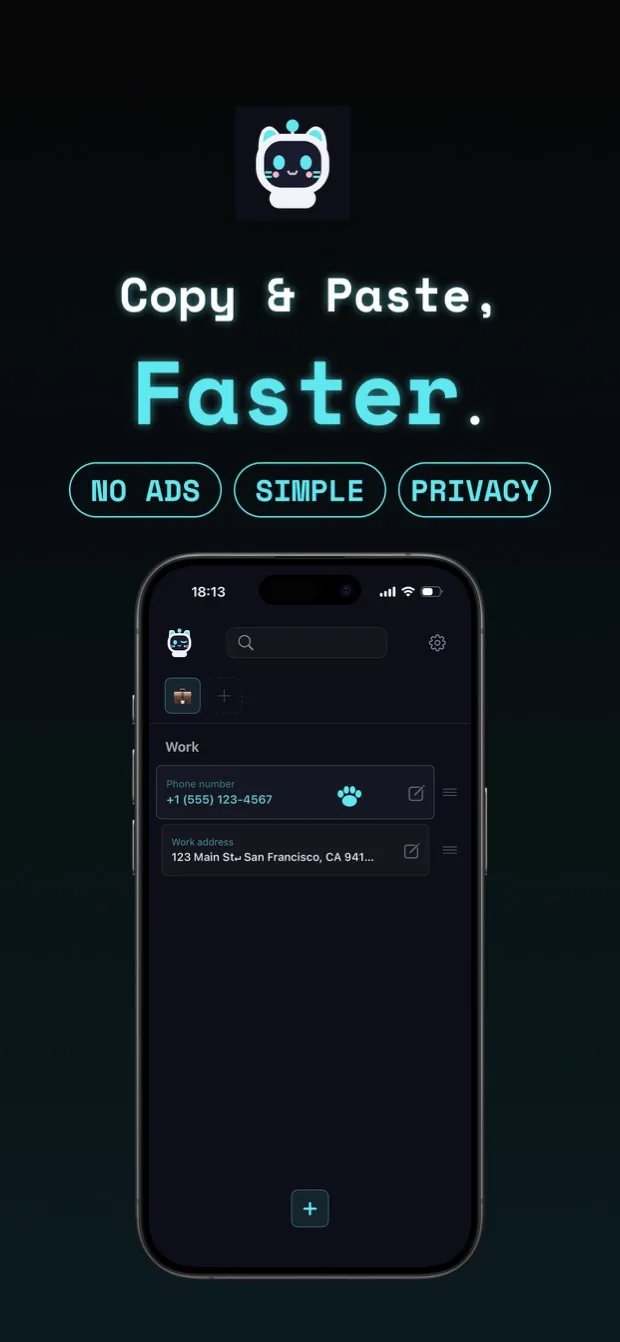
Копирайте и поставяйте по-бързо.

copipi е приложение за копиране и поставяне за iPhone, iPad и Android. Запазете често използваните думи и съобщения като текстови шаблони и ги копирайте с едно докосване.
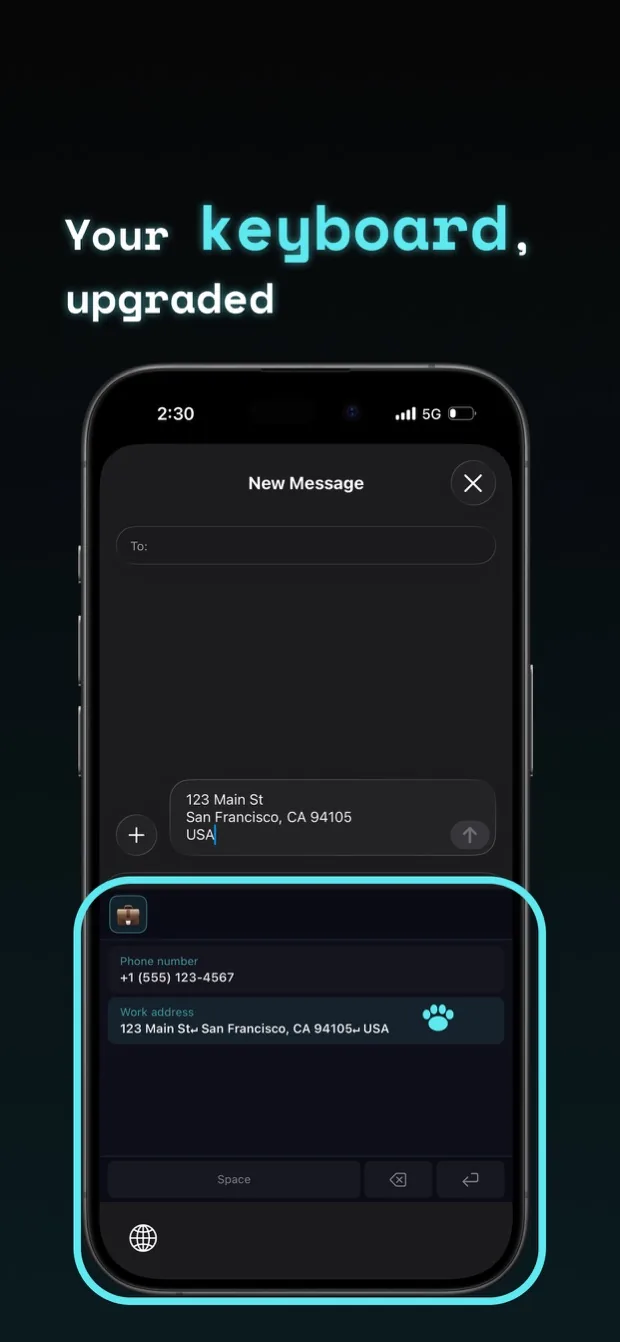
Запазвайте дълги текстови шаблони с нови редове и ги подреждайте в папки. Добавете клавиатурата на copipi, за да поставяте текстов шаблон, без да отваряте приложението.

Примери за употреба

Поверителност и сигурност

Отзиви

App Store · 17 оценки 4.7

Страхотно!!!

Това е най-доброто приложение за тази цел. Подпапки в самите подпапки?! Супер!!! Дори само това, че има папки, е страхотно! Всичко се подрежда чудесно! Няма нужда да гледам реклами или да събирам кредити, само за да го ползвам! Най-доброто приложение.

Изключително сладко

Може да се използва и като клавиатура — отдавна търся такова приложение. Заслужава повече признание. Задаването на две колони значително подобрява четимостта. А най-вече котката е невероятно сладка. Наистина прекрасно приложение. Надявам се повече хора да научат за него.

Сладко, лесно за използване, най-доброто

Толкова е добро, че няма какво да кажа. Ясно, просто и сладко. Искам да го използвам цял живот.

Струва си да се плати

Ползвам го от известно време и е много удобно. Запазвам ключови думи за търсене за моите обяви за продажба на пазари за втора употреба, както и подкани, които изпращам на GPT. Едва ли трябва да превключвам папки, когато използвам клавиатурата. Потребителският интерфейс е прост, интуитивен и красив. Използването на емотикони като имена на папки не е проблем, след като свикнете. Стартирането на приложението и въвеждането на текст са бързи. Големият размер на шрифта всъщност прави текста по-труден за четене, така че наистина оценявам опцията за промяна на размера на шрифта. Почувствах, че си струва да платя, въпреки че няма реклами, и купих годишния план. Когато открих грешка и се свързах с разработчика, те реагираха незабавно и ме информираха за напредъка. Намирам този разработчик за много надежден. Ще продължа да използвам приложението.

По-добро от 「コピペ帳」

По принцип е същото като подобно приложение 「コピペ帳」, но има функции, които липсват на 「コピペ帳」, като регулируеми размери на шрифта, любими и контейнери. Това са обмислени функции, които отговарят на моите нужди. Потребителският интерфейс е красив и въпреки че смятам, че е приложение, направено от независим разработчик, качеството на приложението е високо. Мисля, че заслужава да стане по-популярен. подкрепям те!

Роботът котка е сладък

Без ненужни функции и невероятно лесен за използване! Други приложения за копиране и поставяне твърдят, че са прости, но включват объркващи функции, които ги правят сложни. Това е интуитивно и удобно!

Хубаво е, че може да се добави към клавиатурата

Мога да го използвам, без да се връщам към приложението. След като го добавих в настройките на клавиатурата на моя iPhone, той работи много добре.

Поддържа прекъсване на редове

Усеща се като персонализиран клавиатурен речник, който поддържа прекъсвания на редове. Изглежда добре.

Как се използва

Ще използваме отговор на купувач като пример, за да покажем как да запазите текст и да го поставите.

01

Създайте папка

Отворете copipi и докоснете „+“ в горната част на екрана. Въведете „Продажби“ като име на папка, след което докоснете „Добавяне“.

02

Запазете текстовия шаблон, който използвате често

Отворете папката „Продажби“ и докоснете „+“ в долната част на екрана. Въведете отговора си в „Текст“ и докоснете „Добавяне“, за да го запазите.

Пример:
Благодаря за покупката.
Ще ви уведомя, след като поръчката ви бъде изпратена.

03

Копирайте вашия запазен текстов шаблон

В списъка copipi докоснете отговора, който сте запазили. Целият текст се копира, включително прекъсванията на редовете.

04

Поставете в приложението, което искате да използвате

Отворете приложението, което използвате за продажба на артикули. Натиснете и задръжте полето за съобщение и изберете „Поставяне“. Вашият запазен отговор се вмъква такъв, какъвто е.

Улеснете писането с клавиатурата

Добавете copipi като клавиатура, за да въведете записан текстов шаблон директно в друго приложение. Превключете към клавиатурата copipi и докоснете запазения си отговор.

За инструкции за добавяне на клавиатурата отворете Настройки > Персонализирана клавиатура > За нови потребители в приложението copipi.

Функции и настройки

Основно приложение

Показвани полета в списъцитеПоказване на иконата на iCloudТактилна обратна връзка

Отворете Настройки > Основно приложение, за да промените Показвани полета в списъците, видимостта на иконата на iCloud и Тактилна обратна връзка.

Показвани полета в списъците: Изберете „И двете“, „Заглавие“ или „Текст“. Настройката се прилага за текстовите шаблони в основния списък, „Любими“ и резултатите от търсенето. В iOS тя се прилага и за списъците в уиджетите, избора и надписите на бутоните в Контролния център и избора в „Команди“. Хронологията на клипборда в iOS винаги показва датата, часа и текста независимо от тази настройка.

При избор на „Заглавие“ се показва само заглавието на един ред. Ако няма зададено заглавие, се показва „Без заглавие“, а текстът остава скрит. Тази опция защитава съдържанието и в екрана за превключване между приложения. Можете да копирате и редактирате запазения текст както обикновено.

Показване на иконата на iCloud (iOS): Изберете дали иконата на iCloud да се показва в горната част на екрана. Скриването ѝ не спира синхронизирането с iCloud.

・Тактилна обратна връзка: Изберете дали устройството да вибрира при копиране или промяна на настройки. Ако хаптичната обратна връзка е изключена в настройките на устройството, включването ѝ в copipi няма да предизвика вибрация.

Настройвайте показваните полета за основното приложение и персонализираната клавиатура независимо едно от друго.

Персонализирана клавиатура

Препоръчително
КлавиатураПозиция на управляващите клавишиКолониПоказвани полета

Получавайте пряк достъп до текстови шаблони от клавиатурата copipi и ги вмъквайте, без да превключвате приложения. От Настройки > Персонализирана клавиатура можете да отворите указанията за добавяне и персонализирането на изгледа. В iOS можете да поставяте текст и от хронологията на клипборда, когато тя е включена.

В „За нови потребители“ вижте как да добавите и използвате клавиатурата. Докоснете „Отвори Настройки“ в указанията и активирайте клавиатурата в настройките на устройството.

  • Позиция на управляващите клавиши: Изберете „Вляво“, „Долу“ или „Вдясно“ за клавишите за изтриване, интервал и нов ред.
  • Колони: Изберете „1 колона“ или „2 колони“.
  • Показвани полета: Изберете „И двете“, „Заглавие“ или „Текст“. При избор на „Заглавие“ празното заглавие се показва като „Без заглавие“, а текстът остава скрит.

Основни

Цвят на тематаВъншен видРазмер на текстаЕзик

В „Основни“ в Настройки можете да настроите общия изглед на приложението и клавиатурата.

・Цвят на темата: Променете основния цвят, талисмана и иконата на приложението.
・Външен вид: Изберете „Светъл режим“ или „Тъмен режим“ за приложението и клавиатурата. Настройката е отделна от цвета на темата и по подразбиране е „Тъмен режим“. Иконата на приложението също следва избрания изглед.
・Размер на текста: Регулирайте размера на текста.
・Език: Променете езика на приложението.

Папка

добавянередактиранеизтриванедублиранепренарежданелюбимиПодпапкиУправление на персонални емоджита

Създайте папки с емотикони, за да организирате запазените си текстови шаблони.
Можете също да създавате папки в други папки, за да групирате текстови шаблони по предназначение или категория. Включете Настройки > Папка > Подпапки, за да избирате „Родителска папка“ при добавяне или редактиране на папка. Изберете „Няма“, ако не искате да я поставите в друга папка.
Задайте имена на папки, за да ги различавате в списъка. Ако имате любими текстови шаблони, се появява папката Предпочитани.

Отворете Настройки > Папка > Управление на персонални емоджита, добавете изображение по ваш избор и го използвайте като икона на папка.

Данни

Създаване на резервно копиеИмпортиране на резервно копиеНулиране

От „Данни“ в Настройки можете да създадете или импортирате резервно копие и да нулирате данните.

・Създаване на резервно копие: Експортирайте данните като JSON файл, за да ги възстановите или прехвърлите на друго устройство. Включено: Текстови шаблони, Папки, Любими, Персонални емоджита. Не е включено: Хронология на клипборда, Настройки.
・Импортиране на резервно копие: Изберете дали да добавите към съществуващите данни, или да ги замените.
・Нулиране: Изтрийте наведнъж всички запазени данни, включително папки, текстови шаблони и персонални емоджита.

Поддръжка

Как се използваСвържете се с насОценете приложението

От „Поддръжка“ в Настройки можете да отворите „Как се използва“, „Свържете се с нас“ и „Оценете приложението“. Използвайте ги, когато имате нужда от помощ или искате да изпратите мнение или предложение.

Управление и копиране на текстови шаблони

добавянередактиранеизтриванедублиранепренарежданелюбимитърсене

Запазвайте текста за копиране като текстов шаблон и го копирайте с едно докосване.
Заглавията помагат да различавате шаблоните в списъка, а добавените в любими се открояват.
При добавяне или редактиране на текстов шаблон можете да проверите броя на символите в полето „Текст“.
В iOS, когато хронологията на клипборда е включена, можете да търсите в нея от приложението, а резултатите се показват отделно от текстовите шаблони.
Когато полето за търсене е празно, се показват последните ви търсения; докоснете някое, за да търсите отново. Включете или изключете „Запазване на историята на търсенето“ от екрана за търсене. Историята на търсенето се пази само на това устройство.

Хронология на клипборда

Само за iOS
Стартиране на наблюдениеКопиранеЗапазване като текстов шаблонИзтриване

Само в iOS: запазвайте последните 100 текста, копирани по време на наблюдение с малък прозорец „Картина в картина“ (PiP).

Докоснете текст в хронологията, за да го копирате. От „…“ можете да го запазите като текстов шаблон или да го изтриете.

Включете Настройки > Хронология на клипборда, след което стартирайте наблюдението.

Споделяне

добавяне директно от други приложения

Добавяйте текст от Safari, Chrome, Notes и други приложения чрез менюто за споделяне.

Синхронизиране с iCloud

Само за iOS
синхронизиране между устройстваархивиранеИкона за състояние

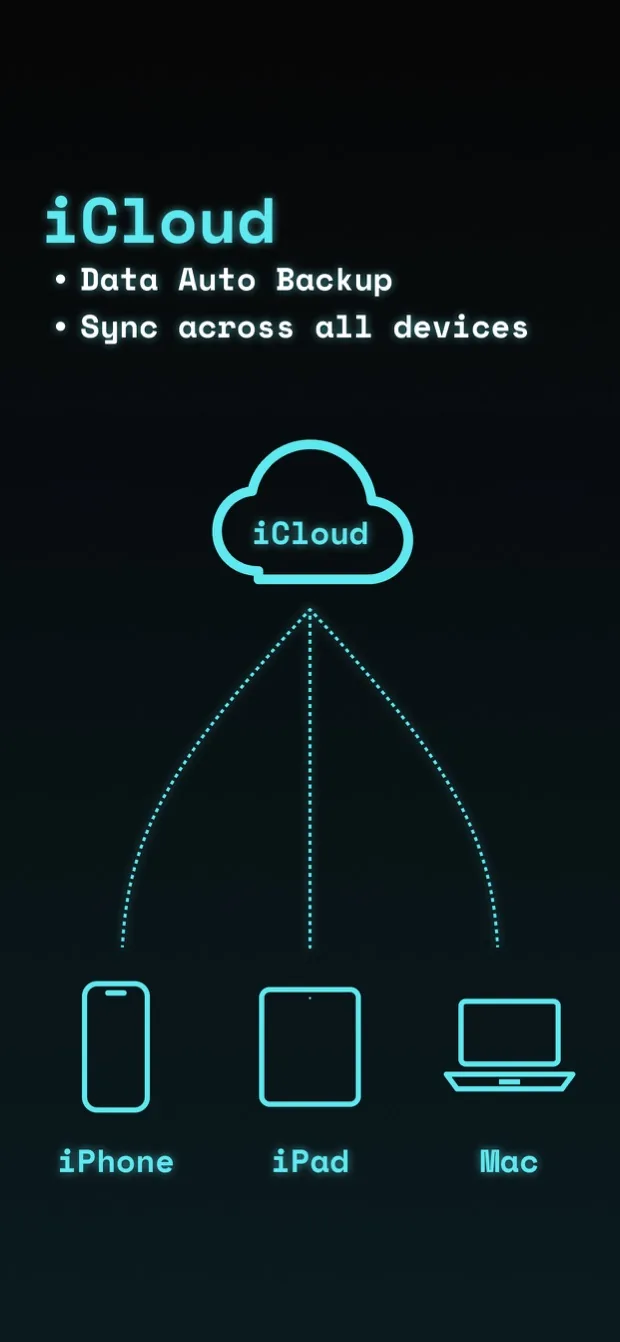
Включете iCloud, за да синхронизирате автоматично и архивирате вашите данни на вашите iOS устройства.

Иконата в горната част на екрана показва зареждането на данни от iCloud или проблем със синхронизирането. Докоснете я за обяснение на текущото състояние.

Ако при стартиране данните от iCloud все още се зареждат, се показва икона за зареждане. След приключването му за кратко се показва отметка. Ако зареждането приключи бързо, не се показва нито иконата, нито отметката. Отметката означава, че зареждането на данните на това устройство е завършило.

При проблем със синхронизирането, например липса на интернет връзка или изчерпано място в iCloud, се показва оранжева икона на облак с наклонена черта.

Променливи

заместване с въведен текст при копиранеавтоматично вмъкване на дата

Добавете {{variable_name}} в текста, за да попълвате променящата се част при копиране. Променливите с едно и също име използват една и съща стойност, а тези с различни имена се попълват поотделно. Променливите за дата добавят текущата дата в избран формат. За да добавите променлива, докоснете иконата в долния десен ъгъл на текстовото поле. Променливите за ръчно въвеждане не работят в персонализираната клавиатура, но тези за дата работят.

Интеграции

УиджетиКонтролен центърSpotlightSiriКомандиБързи настройкиТърсене на устройството

Отваряйте запазените текстови шаблони от уиджет на началния екран. В iOS, когато хронологията на клипборда е включена, изберете „🕘 Хронология на клипборда“, за да преглеждате и копирате записи от нея.

В iOS отваряйте текстовите шаблони от Контролния център, Spotlight, Siri и „Команди“. В Контролния център (iOS 18 или по-нова версия) можете да добавите и „Стартиране на наблюдение“, „Спиране на наблюдението“ и „Отвори историята на клипборда“.

В „Команди“ на iOS можете да стартирате и спирате наблюдението, да отваряте хронологията на клипборда, да получавате или копирате последния запис и да получавате избран брой скорошни записи. Можете също да изпълнявате „Стартиране на наблюдение“ и „Спиране на наблюдението“ от картите с команди на приложението.

На Android използвайте „Копирай текст“ и „Запази текст от клипборда“ от менюто, което се отваря при продължително натискане на иконата на приложението, или от Бързите настройки. На поддържаните устройства можете да отваряте запазени текстови шаблони и от търсенето на устройството.

За да запазите текст от клипборда в copipi, първо копирайте текст от друго приложение. В iOS стартирайте „Запази текст от клипборда“ от „Команди“, „Контролен център“ или „Spotlight“. На Android го стартирайте от показаното меню чрез продължително натискане на иконата на приложението или от „Бързи настройки“. На екрана за добавяне проверете текста и папката, в която искате да го запишете, след което докоснете „Добавяне“.

Интеграциите с Android изискват copipi 5.14.0 или по-нова версия. Търсенето на устройството е достъпно на поддържани устройства с Android 12 или по-нова версия; начинът на показване на резултатите зависи от устройството.


Често задавани въпроси

Безплатен ли е copipi?

Да. Всички функции са безплатни и няма реклами. Можете да запазите до 20 текстови шаблона. copipi Pro премахва това ограничение.

Мога ли да управлявам текстови шаблони?

Да. Запазвайте текстови шаблони, адреси, отговори за социалните мрежи, хаштагове и всеки текст, който използвате многократно. Променливите ви позволяват да попълните променящите се части при копиране. Променливата за дата добавя днешната дата в избрания от вас формат.

Мога ли да преместя папка в друга папка?
Да. Текстовите шаблони и подпапките вътре се преместват с нея. Не е необходимо да ги регистрирате отново.
  1. Отворете екрана за редактиране на папката, която искате да преместите.
  2. В „Родителска папка“ изберете целевата папка. Изберете „Няма“, ако не искате да я поставите в друга папка.
  3. Докоснете „Запазване“, за да завършите преместването му.
Мога ли да преместя записан текстов шаблон в друга папка?
Да. Можете да промените целевата му папка, без да регистрирате текстовия шаблон отново.
  1. Отворете екрана за редактиране на текстовия шаблон, който искате да преместите.
  2. В „Папка“ изберете целевата папка.
  3. Докоснете „Запазване“, за да завършите преместването му.
Не е ли достатъчен вграденият речник на клавиатурата?

С copipi избирате запазен текстов шаблон от списък, без да запомняте съкращения. Запазвайте дълги текстови шаблони с нови редове и ги подреждайте в папки.

В безопасност ли са данните ми? А поверителността?

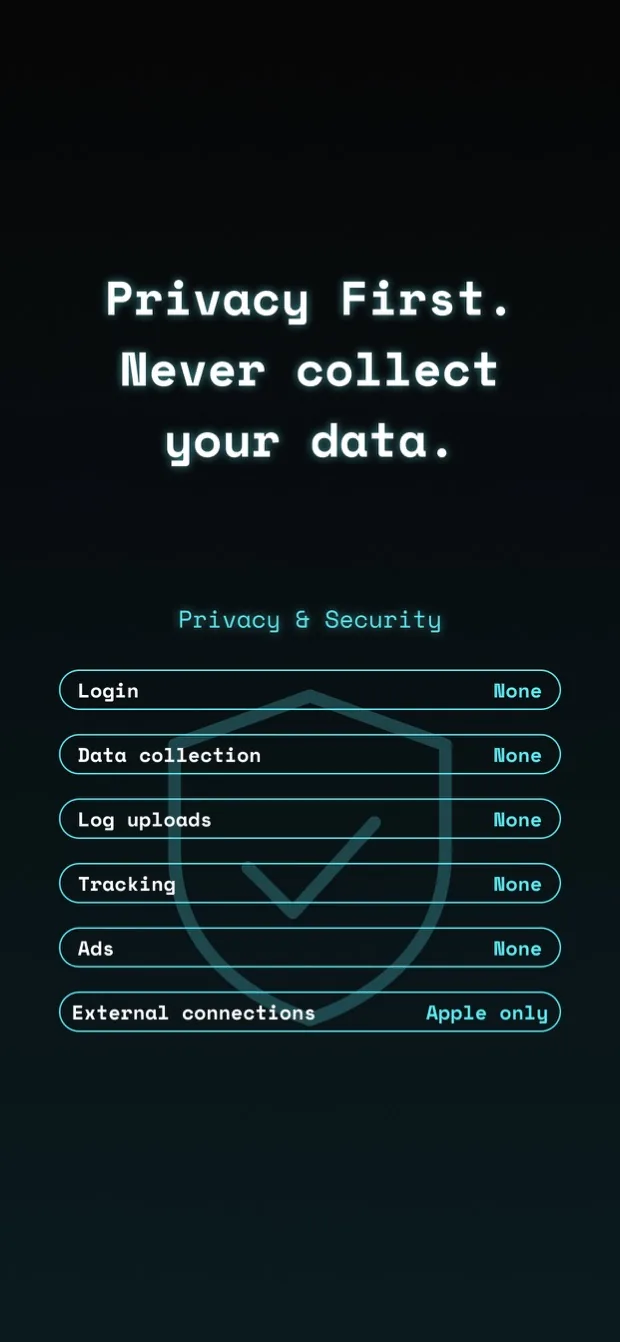
copipi използва само услуги на Apple в iOS и само услуги на Google в Android. Тези услуги управляват абонаментите, синхронизирането с iCloud в iOS и системните резервни копия в Android. Приложението не изпраща данни до други сървъри, не събира данни и не ви проследява. Както информацията за поверителност в App Store, така и разделът за безопасност на данните в Google Play посочват, че не се събират данни.

Какви устройства поддържа copipi?

copipi поддържа iOS и Android. На Mac с Apple Silicon (M1 или по-нова версия) можете да изтеглите и използвате приложението iPhone. В iOS активирайте синхронизирането на iCloud за автоматично синхронизиране на данни между поддържаните устройства. За да премествате данни между устройства, използвайте „Създаване на резервно копие“ и „Импортиране на резервно копие“.

На какви езици е достъпен copipi?

copipi поддържа 48 езика. Приложението автоматично следва езика, зададен на устройството ви.
日本語, English, العربية, Български, বাংলা, Català, Čeština, Dansk, Deutsch, Ελληνικά, Español, Suomi, Français, ગુજરાતી, עברית, हिन्दी, Hrvatski, Magyar, Bahasa Indonesia, Italiano, Қазақша, ಕನ್ನಡ, 한국어, Lietuvių, മലയാളം, मराठी, Bahasa Melayu, Norsk bokmål, Nederlands, ଓଡ଼ିଆ, ਪੰਜਾਬੀ, Polski, Português, Română, Русский, Slovenčina, Slovenščina, Svenska, தமிழ், తెలుగు, ไทย, Türkçe, Українська, اردو, Tiếng Việt, 简体中文, 繁體中文, 繁體中文(香港)

Какво представлява хронологията на клипборда?

Копираният текст може да се запазва в хронологията само докато настройката е включена и наблюдението е активно. Функцията е достъпна само за iOS. Понастоящем не се поддържа в Android, тъй като ограниченията на операционната система затрудняват непрекъснатия достъп до копираното съдържание.

Download on the App StoreGet it on Google Play