ぴぴっとこぴー
Download on the App StoreGet it on Google Play

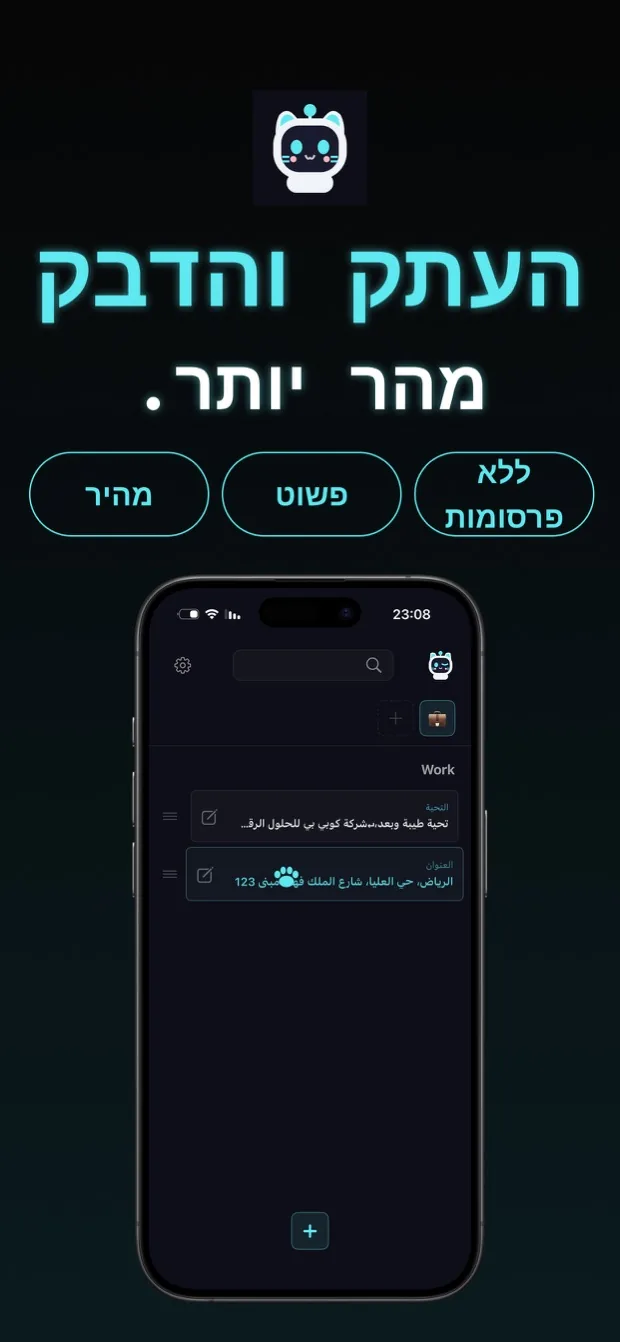
העתקה והדבקה, מהר יותר.

copipi היא אפליקציה להעתקה ולהדבקה ב-iPhone, ב-iPad וב-Android. שמרו מילים והודעות שאתם משתמשים בהן לעיתים קרובות בתור תבניות טקסט, והעתיקו אותן בהקשה אחת.
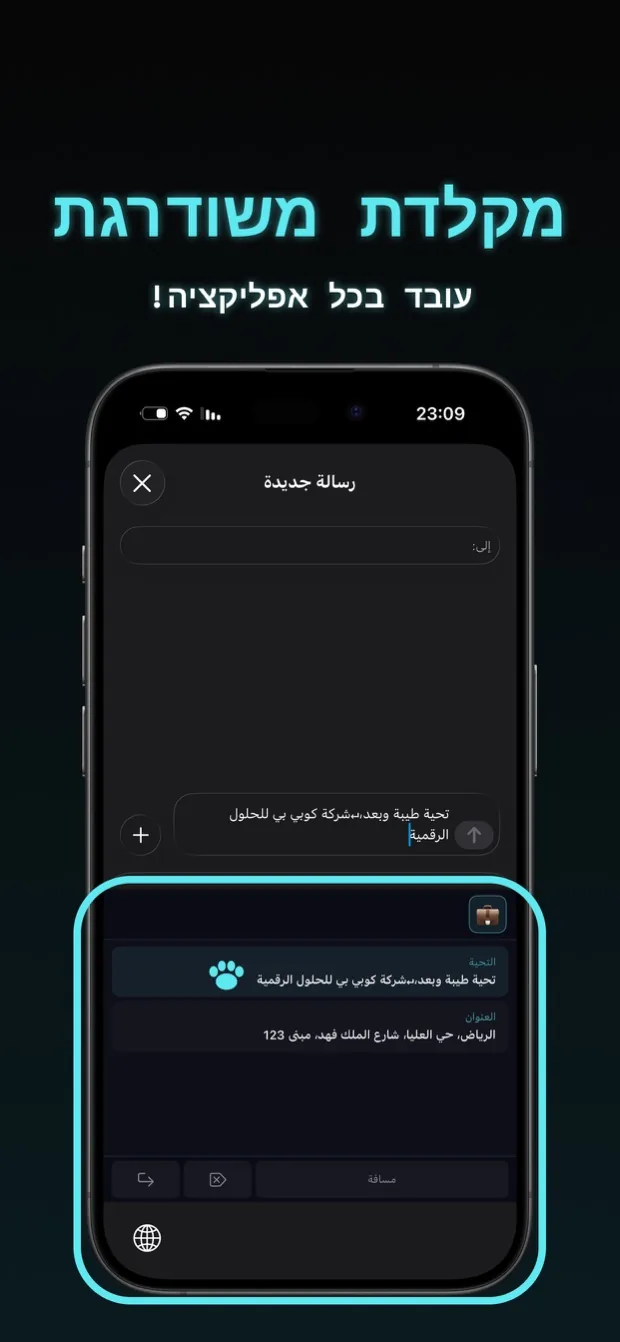
הוסיפו את copipi למקלדת והדביקו תבנית טקסט בלי לפתוח את האפליקציה.

שימושים

פרטיות ואבטחה

ביקורות

App Store · 17 דירוגים 4.7

מדהים!!!

זאת האפליקציה הכי טובה לזה. אפשר ליצור תיקיות משנה בתוך תיקיות המשנה עצמן?! מעולה!!! עצם זה שיש תיקיות כבר נהדר! אפשר לסדר כאן הכול בצורה מדהימה! לא צריך לצפות בפרסומות או לצבור נקודות רק כדי להשתמש בה! האפליקציה הכי טובה שיש.

ממש חמודה

אפשר גם להגדיר אותה כמקלדת, וחיפשתי אפליקציה כזאת כבר הרבה זמן. מגיעה לה יותר הערכה. הגדרת מספר העמודות לשתיים משפרת מאוד את הקריאות. ומעל הכול, החתול פשוט חמוד מדי. באמת אפליקציה נהדרת. מקווה שעוד אנשים יכירו אותה.

חמודה, קלה לשימוש, הכי טובה

היא כל כך טובה שאין לי שום תלונה. ברורה, פשוטה וחמודה. אני רוצה להשתמש בה כל החיים.

שווה לשלם

אני משתמש בו כבר זמן מה, וזה מאוד נוח. אני שומר מילות מפתח לחיפוש עבור רשימות המכירות שלי בשווקים יד שנייה, כמו גם הנחיות שאני שולח ל-GPT. אני בקושי צריך להחליף תיקיות בעת שימוש במקלדת. ממשק המשתמש פשוט, אינטואיטיבי ויפה. אין בעיה להשתמש באימוג'ים כשמות תיקיות ברגע שמתרגלים לזה. הפעלת האפליקציה והזנת טקסט מהירים. גודל גופן גדול למעשה מקשה עלי לקרוא את הטקסט, אז אני מאוד מעריך את האפשרות לשנות את גודל הגופן. הרגשתי ששווה לשלם, למרות שאין פרסומות, וקניתי את התוכנית השנתית. כשמצאתי באג ויצרתי קשר עם המפתח, הם הגיבו מייד ועדכנו אותי לגבי ההתקדמות. אני מוצא את המפתח הזה מאוד אמין. אני אמשיך להשתמש באפליקציה.

יותר טוב מ-「コピペ帳」

זה בעצם זהה לאפליקציה הדומה 「コピペ帳」, אבל יש לה תכונות שחסרות ל-「コピペ帳」, כגון גדלי גופנים מתכווננים, מועדפים ומצייני מיקום. אלו הן תכונות מתחשבות העונות על הצרכים שלי. ממשק המשתמש יפה, ולמרות שלדעתי מדובר באפליקציה שנעשתה על ידי מפתח עצמאי, איכות האפליקציה גבוהה. אני חושב שזה ראוי להיות יותר פופולרי. אני תומך בך!

רובוט החתול חמוד

ללא תכונות מיותרות, וקל להפליא לשימוש! אפליקציות העתק-הדבק אחרות טוענות שהן פשוטות אך כוללות תכונות מבלבלות שהופכות אותן למסובכות. זה אינטואיטיבי ונוח!

טוב שאפשר להוסיף למקלדת

אני יכול להשתמש בו מבלי לחזור לאפליקציה. ברגע שהוספתי אותו בהגדרות המקלדת של האייפון שלי, זה עבד ממש טוב.

תומך במעברי שורות

זה מרגיש כמו מילון מקלדת מותאם אישית שתומך במעברי שורות. נראה טוב.

איך משתמשים

שימוש בתשובות לקונים באפליקציית מרקטפלייס כדוגמה, הנה איך לשמור, להעתיק ולהדביק טקסט.

01

צור תיקיה

פתח את copipi והקש על "+" בחלק העליון של המסך. הגדר את "שם התיקייה" ל-"מרקטפלייס", ואז הקש על "הוספה".

02

שמור תבנית טקסט שאתה משתמש בה לעתים קרובות

פתח את התיקיה "מרקטפלייס" שלך והקש על "+" בתחתית המסך. הזן את תשובתך ב-"טקסט" והקש על "הוספה" כדי לשמור אותה.

דוגמה:
תודה על הרכישה.
אעדכן אותך כשההזמנה שלך תישלח.

03

העתק את תבנית הטקסט השמורה שלך

ב-copipi, הקש על התשובה ששמרת. הטקסט כולו מועתק, כולל מעברי השורות שלו.

04

הדבק באפליקציה שבה ברצונך להשתמש

פתח את אפליקציית ה-מרקטפלייס שלך, לחץ והחזק את שדה ההודעה ובחר "הדבק". תשובתך השמורה תופיע בשדה.

הקלדה קלה יותר באמצעות המקלדת

הוסף את copipi כמקלדת כדי להוסיף תבנית טקסט שמורה ישירות באפליקציה שבה אתה מקליד. עבור למקלדת copipi והקש על התשובה השמורה שלך.

להוראות הוספת המקלדת, פתחו באפליקציית copipi את הגדרות > מקלדת מותאמת אישית > למשתמשים חדשים.

תכונות והגדרות

האפליקציה הראשית

שדות המוצגים ברשימותהצגת סמל iCloudמשוב רטט

פתחו את הגדרות > האפליקציה הראשית כדי לשנות את ההגדרות «שדות המוצגים ברשימות» ו-«משוב רטט» ואת הצגת סמל iCloud.

שדות המוצגים ברשימות: בחרו ״שניהם״, ״כותרת״ או ״טקסט״. ההגדרה חלה על תבניות הטקסט ברשימה הראשית, במועדפים ובתוצאות החיפוש. ב-iOS היא חלה גם על רשימות בווידג׳טים, על אפשרויות הבחירה ותוויות הכפתורים במרכז הבקרה ועל אפשרויות הבחירה ביישום קיצורים. היסטוריית הלוח ב-iOS מציגה תמיד את התאריך, השעה והטקסט, ללא תלות בהגדרה זו.

בבחירת „כותרת”, מוצגת רק הכותרת בשורה אחת. אם לא הוגדרה כותרת, מוצג „ללא כותרת” והטקסט נשאר מוסתר. אפשרות זו מגינה על התוכן גם במסך המעבר בין יישומים. עדיין אפשר להעתיק ולערוך את הטקסט השמור כרגיל.

הצגת סמל iCloud (iOS): בחרו אם להציג את סמל iCloud בחלק העליון של המסך. הסתרתו אינה מפסיקה את הסנכרון עם iCloud.

・משוב רטט: בחרו אם המכשיר ירטוט בעת העתקה או שינוי הגדרות. אם המשוב ההפטי כבוי בהגדרות המכשיר, הפעלתו ב־copipi לא תגרום לרטט.

הגדירו בנפרד את השדות המוצגים ביישום הראשי ובמקלדת המותאמת אישית.

מקלדת מותאמת אישית

מומלץ
מקלדתמיקום מקשי הפעולהעמודותשדות לתצוגה

גשו ישירות אל תבניות הטקסט ממקלדת copipi והכניסו אותן בלי לעבור בין אפליקציות. מתוך הגדרות > מקלדת מותאמת אישית אפשר לפתוח את מדריך ההוספה ואת התאמת התצוגה. ב-iOS אפשר גם להדביק מהיסטוריית הלוח כשהיא מופעלת.

ב„למשתמשים חדשים” תמצאו הוראות הוספה ושימוש. הקישו על „פתיחת ההגדרות” במדריך ועברו להגדרות המכשיר כדי להפעיל את המקלדת.

  • מיקום מקשי הפעולה: מקם את מקשי המחיקה, הרווח ומעבר השורות על "משמאל", "למטה" או "מימין".
  • עמודות: בחר "עמודה אחת" או "שתי עמודות".
  • שדות לתצוגה: בחרו „שניהם”, „כותרת” או „טקסט”. בבחירת „כותרת”, כותרת ריקה מוצגת בתור „ללא כותרת” והטקסט נשאר מוסתר.

כללי

צבע ערכת הנושאמראהגודל טקסטשפה

ב„כללי” בתוך הגדרות אפשר לשנות את הגדרות התצוגה המשותפות לאפליקציה ולמקלדת.

・צבע ערכת הנושא: שנו את הצבע הראשי, דמות הקמע וסמל האפליקציה.
・מראה: בחרו „מצב בהיר” או „מצב כהה” לאפליקציה ולמקלדת, בנפרד מצבע ערכת הנושא. ברירת המחדל היא „מצב כהה”, וגם סמל האפליקציה משתנה לפי המראה.
・גודל טקסט: התאימו את גודל הטקסט.
・שפה: שנו את שפת התצוגה של האפליקציה.

תיקייה

הוספהעריכהמחיקהשכפולשינוי סדרמועדפיםתיקיות משנהניהול אימוג׳י אישיים

צור תיקיות אמוג'י כדי לארגן את תבנית הטקסט שלך. אתה יכול גם ליצור תיקיות בתוך תיקיות כדי לקבץ תבנית טקסט לפי מטרה או נושא. הפעילו את הגדרות > תיקייה > תיקיות משנה כדי לבחור ״תיקיית אב״ בעת הוספה או עריכה של תיקייה. בחרו ״ללא״ אם אינכם רוצים למקם אותה בתוך תיקייה אחרת. שמות תיקיות מקלים על זיהוי התיקיות. אם לפחות תבנית טקסט אחת היא מועדפת, התיקיה "מועדפים" תופיע.

דרך הגדרות > תיקייה > ניהול אימוג׳י אישיים, הוסיפו תמונה שאהבתם והשתמשו בה כסמל של תיקייה.

נתונים

יצירת גיבויייבוא גיבויאיפוס

ב„נתונים” בתוך הגדרות אפשר ליצור ולייבא גיבוי ולאפס את הנתונים.

・יצירת גיבוי: ייצאו את הנתונים לקובץ JSON לצורך שחזור או העברה למכשיר אחר. כלול: תבניות טקסט, תיקיות, מועדפים, אימוג׳י אישיים. לא כלול: היסטוריית הלוח, הגדרות.
・ייבוא גיבוי: בחרו אם להוסיף לנתונים הקיימים או להחליף אותם.
・איפוס: מחקו את כל הנתונים השמורים, כולל תיקיות, תבניות טקסט ואימוג׳י אישיים.

תמיכה

איך להשתמשצור קשרדרג את האפליקציה

ב„תמיכה” בתוך הגדרות אפשר לפתוח את „איך להשתמש”, „צור קשר” ו„דרג את האפליקציה”. השתמשו בהם לקבלת עזרה או לשליחת משוב ובקשות.

ניהול והעתקה של תבניות טקסט

הוספהעריכהמחיקהשכפולשינוי סדרמועדפיםחיפוש

שמרו טקסט שתרצו להעתיק בתור תבנית טקסט, והעתיקו בהקשה אחת.
כותרות מקלות על הזיהוי ברשימה, וסימון כמועדפת מבליט את התבנית.
בעת הוספה או עריכה של תבנית טקסט, אפשר לראות את מספר התווים בשדה „טקסט”.
ב-iOS, כשהיסטוריית הלוח מופעלת, אפשר לחפש בה בתוך היישום; התוצאות מוצגות בנפרד מתבניות הטקסט.
כששדה החיפוש ריק, מוצגים החיפושים האחרונים; הקישו על אחד מהם כדי לחפש שוב. הפעילו או כבו את „שמירת היסטוריית חיפוש” במסך החיפוש. היסטוריית החיפוש נשמרת רק במכשיר הזה.

היסטוריית הלוח

iOS בלבד
התחלת ניטורהעתקשמירה בתור תבנית טקסטמחק

ב-iOS אפשר לשמור את 100 הטקסטים האחרונים שהועתקו בזמן ניטור בחלון קטן של תמונה בתוך תמונה (PiP).

הקישו על טקסט בהיסטוריה כדי להעתיק אותו. דרך ״…״ אפשר לשמור אותו בתור תבנית טקסט או למחוק אותו.

הפעילו את הגדרות > היסטוריית הלוח, ואז התחילו את הניטור כדי להשתמש בתכונה.

שיתוף

הוספה ישירות מאפליקציות אחרות

הוסיפו טקסט מ-Safari, מפתקים ומאפליקציות אחרות דרך תפריט השיתוף של iOS.

סנכרון iCloud

iOS בלבד
סנכרון בין מכשיריםגיבויסמל סטטוס

הפעל את iCloud כדי לסנכרן ולגבות נתונים באופן אוטומטי בין התקני iOS מרובים.

הסמל בחלק העליון של המסך מציין שנתונים נטענים מ-iCloud או שיש בעיית סנכרון. הקישו עליו כדי לראות הסבר על המצב הנוכחי.

אם נתוני iCloud עדיין נטענים בעת ההפעלה, מופיע סמל טעינה. כשהטעינה מסתיימת, מופיע לזמן קצר סימן אישור. אם הטעינה מסתיימת במהירות, אף אחד מהם אינו מופיע. סימן האישור מציין שטעינת הנתונים למכשיר הזה הושלמה.

כאשר יש בעיית סנכרון, למשל כשאין חיבור לאינטרנט או כששטח האחסון ב-iCloud מלא, מופיע סמל ענן כתום עם קו אלכסוני.

מצייני מיקום

החלפה בטקסט שהוזן בזמן ההעתקההוספת תאריך אוטומטית

הוסיפו {{variable_name}} לטקסט והזינו ערך בזמן ההעתקה. משתנים בעלי אותו שם משתמשים באותו ערך. ערכים של משתנים בעלי שמות שונים מוזנים בנפרד.
מציין מיקום לתאריך מוסיף אוטומטית את התאריך של היום בפורמט שתבחרו.
כדי להוסיף, הקישו על הסמל בפינה הימנית התחתונה של שדה הטקסט.
הערה: {{variable_name}} אינו פועל במקלדת המותאמת אישית. מצייני תאריך כן.

שילובים

וידג׳טיםמרכז הבקרהSpotlightSiriקיצוריםהגדרות מהירותחיפוש במכשיר

גשו אל תבניות הטקסט השמורות מווידג׳ט במסך הבית. ב-iOS, כשהיסטוריית הלוח מופעלת, בחרו ״🕘 היסטוריית הלוח״ כדי להציג ולהעתיק פריטים מההיסטוריה.

ב-iOS אפשר לגשת אל תבניות הטקסט ממרכז הבקרה, מ-Spotlight, מ-Siri ומקיצורים. במרכז הבקרה (iOS 18 ואילך) אפשר גם להוסיף את ״התחלת ניטור״, ״הפסקת ניטור״ ו״פתיחת היסטוריית הלוח״.

ביישום קיצורים ב-iOS אפשר להתחיל ולהפסיק ניטור, לפתוח את היסטוריית הלוח, לקבל או להעתיק את הפריט האחרון ולקבל מספר מוגדר של פריטים אחרונים. אפשר גם להפעיל את ״התחלת ניטור״ ואת ״הפסקת ניטור״ מכרטיסי קיצורי היישום.

ב-Android, השתמש ב-"העתק טקסט" ו-"שמירת טקסט מהלוח" מתפריט הלחיצה הארוכה של סמל האפליקציה או ב-הגדרות מהירות. במכשירים נתמכים, תוכל גם לפתוח תבנית טקסט שמורה מחיפוש המכשיר.

כדי להוסיף תוכן מהלוח, יש להעתיק תחילה טקסט מאפליקציה אחרת. ב-iOS, יש להפעיל את ״שמירת טקסט מהלוח״ דרך ״קיצורים״, ״מרכז הבקרה״ או Spotlight. ב-Android, יש להפעיל את הפעולה מתפריט הלחיצה הארוכה על סמל האפליקציה או דרך ״הגדרות מהירות״. במסך ההוספה יש לבדוק את התוכן ואת תיקיית היעד, ואז להקיש על ״הוספה״ כדי לשמור.

אינטגרציות Android דורשות copipi 5.14.0 ואילך. חיפוש מכשיר דורש מכשיר נתמך עם Android 12 ואילך, והמראה שלו משתנה בהתאם למכשיר.


שאלות נפוצות

האם copipi בחינם?

כן. כל התכונות בחינם, ואין פרסומות. אפשר לשמור עד 20 תבניות טקסט. copipi Pro מסיר את המגבלה הזו.

האם אפשר לנהל תבניות טקסט?

כן. שמרו תבניות טקסט, כתובות, תשובות לרשתות חברתיות, האשטגים וכל טקסט שאתם משתמשים בו שוב ושוב. מצייני מיקום מאפשרים למלא את החלקים שמשתנים בזמן ההעתקה. מציין מיקום של תאריך מוסיף את התאריך של היום בפורמט שתבחרו.

האם אוכל להעביר תיקיה לתיקיה אחרת?
כן. תבניות הטקסט ותיקיות המשנה בתוך התיקיה נעים איתה. אין צורך לרשום אותן שוב.
  1. פתח את מסך העריכה של התיקיה שברצונך להעביר.
  2. בשדה ״תיקיית אב״, בחרו את תיקיית היעד. בחרו ״ללא״ אם אינכם רוצים למקם אותה בתוך תיקייה אחרת.
  3. הקש על "שמירה" כדי לסיים את העברת התיקיה.
האם אוכל להעביר תבנית טקסט שמורה לתיקיה אחרת?
כן. אתה יכול לשנות את תיקיית היעד מבלי לרשום את תבנית הטקסט שוב.
  1. פתח את מסך העריכה עבור תבנית הטקסט שברצונך להעביר.
  2. תחת "תיקייה", בחר את תיקיית היעד.
  3. הקש על "שמירה" כדי לסיים את הזזת תבנית הטקסט.
האם המילון המובנה במקלדת לא מספיק?

ב־copipi בוחרים תבנית טקסט שמורה מתוך רשימה בלי לשנן קיצורים. שמרו תבניות טקסט ארוכות עם מעברי שורה, וסדרו אותן בתיקיות.

האם הנתונים שלי בטוחים? מה לגבי פרטיות?

copipi משתמשת רק בשירותי Apple ב־iOS ורק בשירותי Google ב־Android. השירותים האלה מנהלים מינויים, סנכרון iCloud ב־iOS וגיבויי מערכת ב־Android. האפליקציה לא שולחת נתונים לשרתים אחרים, לא אוספת נתונים ולא עוקבת אחריכם. גם תווית הפרטיות ב־App Store וגם סעיף בטיחות הנתונים ב־Google Play מציינים שלא נאספים נתונים.

באילו מכשירים אפשר להשתמש ב־copipi?

זמין ב-iOS ו-Android. ב-Mac עם Apple Silicon (M1 ומעלה), אתה יכול להוריד ולהשתמש באפליקציית iPhone. ב-iOS, אפשר את סנכרון iCloud כדי לסנכרן נתונים אוטומטית בין מכשירים נתמכים. כדי להעביר נתונים בין מכשירים, השתמשו ב„יצירת גיבוי” וב„ייבוא גיבוי”.

באילו שפות copipi זמינה?

copipi תומכת ב־48 שפות. האפליקציה משתמשת באופן אוטומטי בשפה שמוגדרת במכשיר שלכם.
日本語, English, العربية, Български, বাংলা, Català, Čeština, Dansk, Deutsch, Ελληνικά, Español, Suomi, Français, ગુજરાતી, עברית, हिन्दी, Hrvatski, Magyar, Bahasa Indonesia, Italiano, Қазақша, ಕನ್ನಡ, 한국어, Lietuvių, മലയാളം, मराठी, Bahasa Melayu, Norsk bokmål, Nederlands, ଓଡ଼ିଆ, ਪੰਜਾਬੀ, Polski, Português, Română, Русский, Slovenčina, Slovenščina, Svenska, தமிழ், తెలుగు, ไทย, Türkçe, Українська, اردو, Tiếng Việt, 简体中文, 繁體中文, 繁體中文(香港)

מהי היסטוריית הלוח?

אפשר לשמור טקסט שהועתק בהיסטוריה רק כשההגדרה מופעלת והניטור פעיל. התכונה זמינה ב-iOS בלבד. היא אינה נתמכת כרגע ב-Android, משום שמגבלות מערכת ההפעלה מקשות על גישה רציפה לתוכן שהועתק.

Download on the App StoreGet it on Google Play