ぴぴっとこぴー
Download on the App StoreGet it on Google Play

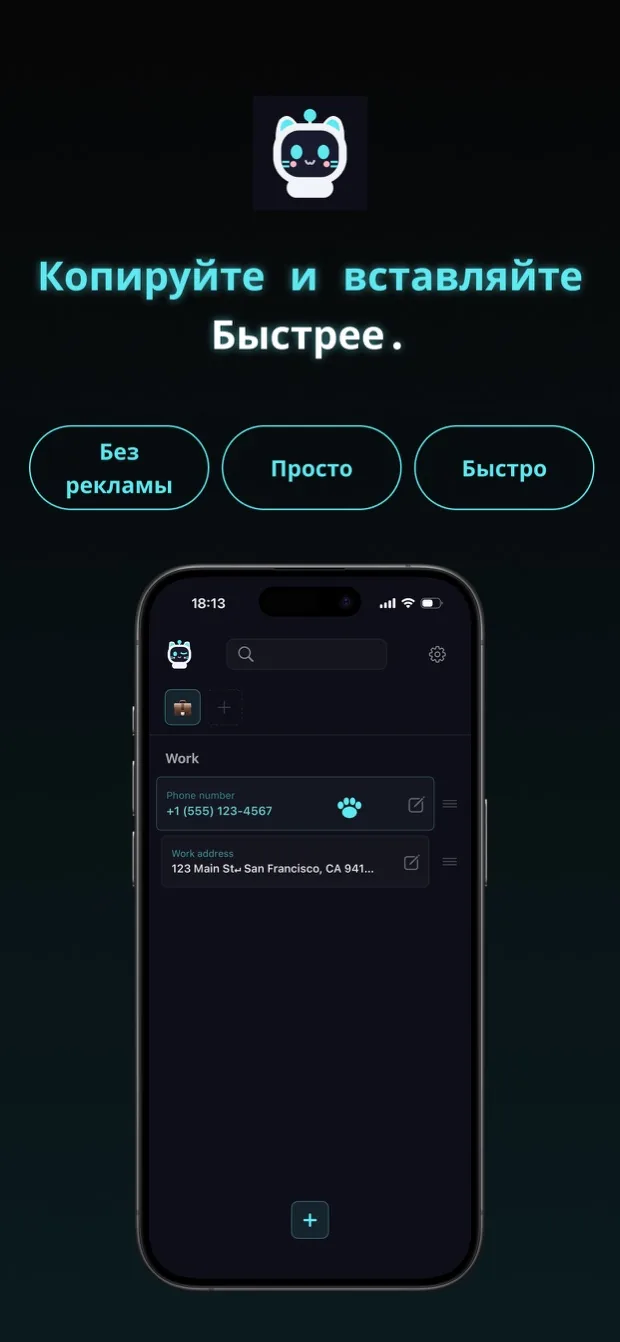
Копируйте и вставляйте быстрее.

copipi — приложение для копирования и вставки на iPhone, iPad и Android. Сохраняйте часто используемые слова и сообщения как шаблоны и копируйте их одним касанием.
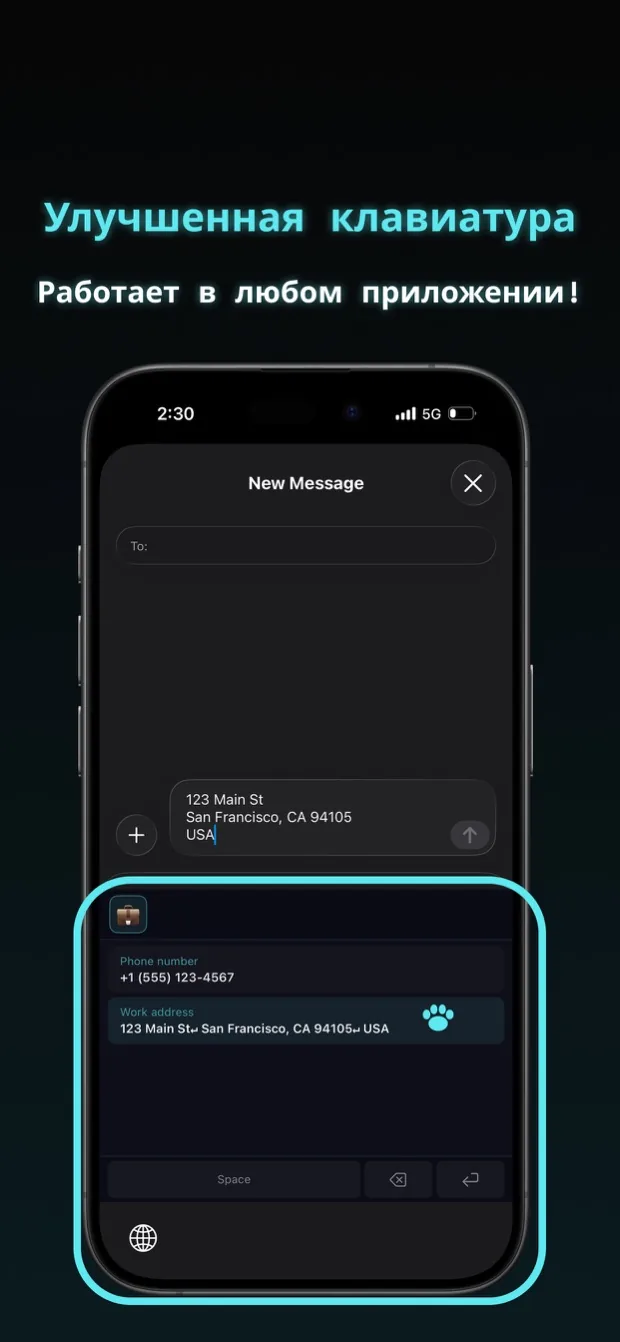
Добавьте copipi на клавиатуру и вставляйте шаблон, не открывая приложение.

ПРИМЕНЕНИЕ

Конфиденциальность и безопасность

Отзывы

App Store · 17 оценок 4.7

Потрясающе!!!

Для таких задач это лучшее приложение. В подпапках можно создавать ещё и подпапки?! Класс!!! Уже здорово, что папки вообще есть! Как же удобно всё раскладывать по местам! Не нужно смотреть рекламу или копить баллы, чтобы просто пользоваться приложением! Лучшее приложение.

Очень милое

Можно настроить и как клавиатуру, а я давно искал такое приложение. Оно заслуживает большего признания. Если установить две колонки, всё становится намного удобнее читать. А самое главное — котик невероятно милый. По-настоящему отличное приложение. Хочется, чтобы о нём узнало больше людей.

Милое, простое в использовании, лучшее

Настолько хорошее, что придраться не к чему. Понятное, простое, милое. Хочу пользоваться всю жизнь.

За это стоит заплатить

Пользуюсь им уже давно, очень удобно. Я сохраняю ключевые слова для поиска в своих объявлениях о продажах на подержанных рынках, а также запросы, которые отправляю в GPT. Мне почти не нужно переключать папки при использовании клавиатуры. Пользовательский интерфейс прост, интуитивно понятен и красив. Использование смайлов в качестве названий папок не станет проблемой, если вы к этому привыкнете. Запуск приложения и ввод текста происходят быстро. Большой размер шрифта на самом деле затрудняет чтение текста, поэтому я очень ценю возможность изменить размер шрифта. Я посчитал, что за это стоит заплатить, хотя рекламы нет, и купил годовой план. Когда я обнаружил ошибку и связался с разработчиком, они оперативно отреагировали и держали меня в курсе прогресса. Я считаю этого разработчика очень надежным. Я буду продолжать использовать приложение.

Лучше, чем 「コピペ帳」

По сути, оно такое же, как и аналогичное приложение 「コピペ帳」, но у него есть функции, которых нет в 「コピペ帳」, такие как регулируемый размер шрифта, избранное и заполнители. Это продуманные функции, которые отвечают моим потребностям. Пользовательский интерфейс прекрасен, и хотя я думаю, что это приложение создано независимым разработчиком, качество приложения высокое. Я считаю, что он заслуживает того, чтобы стать более популярным. Я поддерживаю тебя!

Кот-робот милый

Никаких ненужных функций и невероятно простой в использовании! Другие приложения копирования и вставки утверждают, что они просты, но включают в себя запутанные функции, которые усложняют их. Это интуитивно понятно и удобно!

Здорово, что можно добавить в клавиатуру

Я могу использовать его, не возвращаясь в приложение. Как только я добавил его в настройки клавиатуры своего iPhone, он заработал очень хорошо.

Поддерживает разрывы строк

Это похоже на специальный словарь клавиатуры, поддерживающий разрывы строк. Кажется, хорошо.

Как пользоваться

На примере ответов покупателям в приложении для торговли рассказываем, как сохранить, скопировать и вставить текст.

01

Создайте папку

Откройте copipi и нажмите «+» в верхней части экрана. Установите для «Название папки» значение «Маркетплейс», затем нажмите «Добавить».

02

Сохраните часто используемый шаблон

Откройте папку «Маркетплейс» и нажмите «+» внизу экрана. Введите свой ответ в поле «Текст» и нажмите «Добавить», чтобы сохранить его.

Пример:
Спасибо за покупку.
Я сообщу вам, когда заказ будет отправлен.

03

Скопируйте сохранённый шаблон

В copipi коснитесь сохраненного ответа. Копируется весь текст, включая разрывы строк.

04

Вставьте текст в нужное приложение

Откройте приложение маркетплейс, нажмите и удерживайте поле сообщения и выберите «Вставить». Ваш сохраненный ответ появится в поле.

Упростите ввод шаблона с помощью клавиатуры

Добавьте copipi в качестве клавиатуры, чтобы вставлять сохраненный шаблон непосредственно в приложение, где вы печатаете. Переключитесь на клавиатуру copipi и коснитесь сохраненного ответа.

Инструкции по добавлению клавиатуры доступны в приложении copipi: Настройки > Пользовательская клавиатура > Для новых пользователей.

Возможности и настройки

Основное приложение

Поля, отображаемые в спискахПоказывать значок iCloudТактильный отклик

Откройте Настройки > Основное приложение, чтобы изменить Поля, отображаемые в списках, видимость значка iCloud и Тактильный отклик.

Поля, отображаемые в списках: выберите «Оба», «Название» или «Текст». Настройка применяется к шаблонам в основном списке, разделе «Избранное» и результатах поиска. На iOS она также применяется к спискам в виджетах, вариантам выбора и подписям кнопок в Пункте управления, а также вариантам выбора в «Командах». История буфера обмена на iOS всегда показывает дату, время и текст независимо от этой настройки.

При выборе «Название» отображается только заголовок в одну строку. Если заголовок не задан, отображается «Без названия», а текст остаётся скрытым. Этот режим также защищает содержимое на экране переключения приложений. Сохранённый текст по-прежнему можно копировать и редактировать как обычно.

Показывать значок iCloud (iOS): выберите, показывать ли значок iCloud в верхней части экрана. Если скрыть значок, синхронизация iCloud продолжится.

Тактильный отклик: Выберите, будет ли copipi вибрировать при копировании или изменении настроек. Если тактильный отклик отключён на устройстве, включение его в copipi не вызовет вибрацию.

Поля для отображения в основном приложении и на пользовательской клавиатуре настраиваются независимо друг от друга.

Пользовательская клавиатура

Рекомендуется
КлавиатураРасположение управляющих клавишСтолбцыОтображаемые поля

Используйте шаблоны прямо с клавиатуры copipi и вставляйте текст, не переключая приложения. Откройте Настройки > Пользовательская клавиатура, чтобы посмотреть инструкции по добавлению клавиатуры и настроить отображение. На iOS можно также вставлять текст из истории буфера обмена, если она включена.

В разделе «Для новых пользователей» показано, как добавить и использовать клавиатуру. Нажмите «Открыть Настройки» в инструкции и включите клавиатуру в настройках устройства.

  • Расположение управляющих клавиш: выберите расположение клавиш удаления, пробела и переноса строки — «Слева», «Снизу», «Справа».
  • Столбцы: выберите «1 столбец» или «2 столбца».
  • Отображаемые поля: Выберите «Оба», «Название» или «Текст». В режиме «Название» вместо пустого заголовка отображается «Без названия», а текст остаётся скрытым.

Основные

Цвет темыОформлениеРазмер текстаЯзык

В разделе «Основные» меню «Настройки» можно изменить общие для приложения и клавиатуры параметры отображения.

• Цвет темы: Измените основной цвет, маскота и значок приложения.
• Оформление: Выберите «Светлый режим» или «Тёмный режим» для приложения и клавиатуры. Этот выбор не зависит от цвета темы; по умолчанию используется «Тёмный режим». Значок приложения также меняется в соответствии с выбранным оформлением.
• Размер текста: Измените размер текста.
• Язык: Измените язык интерфейса приложения.

Папка

добавлениередактированиеудалениедублированиеизменение порядкаизбранноеПодпапкиУправление своими эмодзи

Создавайте папки с эмодзи, чтобы систематизировать шаблоны. Вы также можете создавать папки внутри папок, чтобы группировать шаблоны по цели или теме. Включите Настройки > Папка > Подпапки, чтобы при добавлении или редактировании папки можно было выбрать «Родительская папка». Выберите «Нет», если не хотите помещать её в другую папку. Имена папок облегчают их идентификацию. Если хотя бы один шаблон является избранным, отображается папка «Избранное».

Откройте Настройки > Папка > Управление своими эмодзи, добавьте понравившееся изображение и используйте его как значок папки.

Данные

Создать резервную копиюИмпортировать резервную копиюСбросить

В разделе «Данные» меню «Настройки» можно создавать и импортировать резервные копии, а также сбрасывать сохранённые данные.

• Создать резервную копию: Экспортируйте данные в файл JSON для восстановления или переноса на другое устройство. Входит: Шаблоны, Папки, Избранное, Свои эмодзи. Не входит: История буфера обмена, Настройки.
• Импортировать резервную копию: Выберите добавление к существующим данным или их замену.
• Сбросить: Удалите сразу все сохранённые данные, включая папки, шаблоны и собственные эмодзи.

Поддержка

Как использоватьСвязаться с намиОценить приложение

В разделе «Поддержка» меню «Настройки» откройте «Как использовать», «Связаться с нами» или «Оценить приложение». Используйте эти возможности, если нужна помощь или вы хотите отправить отзыв либо пожелание.

Организация и копирование шаблонов

добавлениередактированиеудалениедублированиеизменение порядкаизбранноепоиск

Сохраняйте часто копируемый текст как шаблоны и копируйте одним касанием.
Заголовок помогает быстрее найти шаблон. Избранные шаблоны выделяются.
При добавлении или редактировании шаблонов можно проверить число символов в поле «Текст».
На iOS при включённой истории буфера обмена можно искать по ней внутри приложения; результаты показываются отдельно от шаблонов.
Когда поле поиска пустое, показываются недавние запросы; коснитесь запроса, чтобы найти снова. Включить или выключить «Сохранять историю поиска» можно на экране поиска. История поиска хранится только на этом устройстве.

История буфера обмена

Только iOS
Начать мониторингКопироватьСохранить как шаблонУдалить

Только на iOS: сохраняйте последние 100 текстов, скопированных во время мониторинга с небольшим окном «Картинка в картинке» (PiP).

Нажмите на текст в истории, чтобы скопировать его. Через «…» можно сохранить его как шаблон или удалить.

Включите Настройки > История буфера обмена, затем запустите мониторинг.

Поделиться

добавление прямо из других приложений

Добавляйте текст из Safari, Заметок и других приложений через меню «Поделиться» в iOS.

Синхронизация iCloud

Только iOS
синхронизация между устройствамирезервная копияЗначок статуса

Включите iCloud для автоматической синхронизации и резервного копирования данных на нескольких устройствах iOS.

Значок в верхней части экрана показывает статус загрузки данных из iCloud и любые проблемы с синхронизацией. Нажмите на него, чтобы увидеть объяснение текущего статуса.

Если при запуске данные из iCloud ещё загружаются, появляется значок загрузки. Когда загрузка завершается, на короткое время появляется галочка. Если загрузка завершилась быстро, оба значка не отображаются. Галочка означает, что загрузка данных на это устройство завершена.

При возникновении проблемы с синхронизацией, например при отключении сети или нехватке места в хранилище iCloud, появляется значок оранжевого облака с косой чертой.

Заполнители

подстановка значений при копированииавтоматическая вставка даты

Добавьте {{variable_name}} в текст и вводите значение при копировании. Переменные с одинаковым именем используют одно значение. Значения переменных с разными именами вводятся отдельно.
Заполнитель даты автоматически вставляет сегодняшнюю дату в выбранном формате.
Чтобы добавить заполнитель, нажмите значок справа внизу текстового поля.
Примечание: {{variable_name}} не работает в пользовательской клавиатуре. Заполнители даты работают.

Интеграции

ВиджетыПункт управленияSpotlightSiriКомандыБыстрые настройкиПоиск на устройстве

Открывайте сохранённые шаблоны из виджета на главном экране. На iOS, если история буфера обмена включена, выберите «🕘 История буфера обмена», чтобы просматривать и копировать записи истории.

На iOS открывайте шаблоны из Пункта управления, Spotlight, Siri и «Команд». В Пункт управления (iOS 18 и новее) также можно добавить «Начать мониторинг», «Остановить мониторинг» и «Открыть историю буфера обмена».

В «Командах» на iOS можно запускать и останавливать мониторинг, открывать историю буфера обмена, получать или копировать последнюю запись и получать заданное количество недавних записей. «Начать мониторинг» и «Остановить мониторинг» также доступны на карточках команд приложения.

На Android используйте «Скопировать текст» и «Сохранить текст из буфера» из меню длительного нажатия значка приложения или Быстрые настройки. На поддерживаемых устройствах вы также можете открыть сохранённые шаблоны с помощью поиска устройства.

Чтобы добавить содержимое буфера обмена, сначала скопируйте текст из другого приложения. На iOS запустите «Сохранить текст из буфера» через «Команды», «Пункт управления» или Spotlight. На Android используйте меню, которое появляется при долгом нажатии на значок приложения, или «Быстрые настройки». На экране добавления проверьте содержимое и папку назначения, затем нажмите «Добавить», чтобы сохранить.

Для интеграции Android требуется copipi 5.14.0 или новее. Для поиска устройств требуется поддерживаемое устройство под управлением Android 12 или более поздней версии, а его внешний вид зависит от устройства.


Частые вопросы

copipi бесплатен?

Да. Все функции бесплатны, и рекламы нет. Можно сохранить до 20 шаблонов. copipi Pro снимает это ограничение.

Можно ли управлять шаблонами?

Да. Сохраняйте шаблоны, адреса, ответы для соцсетей, хештеги и любой текст, который используете снова и снова. Заполнители позволяют вводить меняющиеся части при копировании. Заполнитель даты добавляет сегодняшнюю дату в выбранном формате.

Могу ли я переместить папку в другую папку?
Да. Шаблоны и подпапки внутри папки перемещаются вместе с ней. Вам не нужно регистрировать их повторно.
  1. Откройте экран редактирования папки, которую вы хотите переместить.
  2. В поле «Родительская папка» выберите папку назначения. Выберите «Нет», если не хотите помещать её в другую папку.
  3. Нажмите «Сохранить», чтобы завершить перемещение папки.
Могу ли я переместить сохраненный шаблон в другую папку?
Да. Вы можете изменить папку назначения без повторной регистрации шаблона.
  1. Откройте экран редактирования шаблона, который вы хотите переместить.
  2. В разделе «Папка» выберите папку назначения.
  3. Нажмите «Сохранить», чтобы завершить перемещение шаблона.
Разве встроенного словаря клавиатуры недостаточно?

В copipi вы выбираете сохранённый шаблон из списка, не запоминая сокращения. Можно сохранять длинные шаблоны с переносами строк и организовывать их в папки.

Мои данные в безопасности? Что с конфиденциальностью?

copipi использует только сервисы Apple на iOS и Google на Android. Эти сервисы управляют подписками, синхронизацией iCloud на iOS и системными резервными копиями на Android. Приложение не отправляет данные на другие серверы, не собирает данные и не отслеживает вас. В информации о конфиденциальности в App Store и разделе «Безопасность данных» в Google Play указано, что данные не собираются.

Какие устройства поддерживает copipi?

Доступно на iOS и Android. На Mac с Apple Silicon (M1 или новее) вы можете загрузить и использовать приложение iPhone. На iOS включите синхронизацию iCloud для автоматической синхронизации данных между поддерживаемыми устройствами. Для передачи данных между устройствами используйте «Создать резервную копию» и «Импортировать резервную копию».

На каких языках доступен copipi?

copipi поддерживает 48 языков. Приложение автоматически использует язык, выбранный на устройстве.
日本語, English, العربية, Български, বাংলা, Català, Čeština, Dansk, Deutsch, Ελληνικά, Español, Suomi, Français, ગુજરાતી, עברית, हिन्दी, Hrvatski, Magyar, Bahasa Indonesia, Italiano, Қазақша, ಕನ್ನಡ, 한국어, Lietuvių, മലയാളം, मराठी, Bahasa Melayu, Norsk bokmål, Nederlands, ଓଡ଼ିଆ, ਪੰਜਾਬੀ, Polski, Português, Română, Русский, Slovenčina, Slovenščina, Svenska, தமிழ், తెలుగు, ไทย, Türkçe, Українська, اردو, Tiếng Việt, 简体中文, 繁體中文, 繁體中文(香港)

Что такое история буфера обмена?

Скопированный текст можно сохранять в истории только при включённой настройке и активном мониторинге. Функция доступна только на iOS. Android пока не поддерживается: ограничения ОС затрудняют непрерывный доступ к скопированному содержимому.

Download on the App StoreGet it on Google Play