ぴぴっとこぴー
Download on the App StoreGet it on Google Play

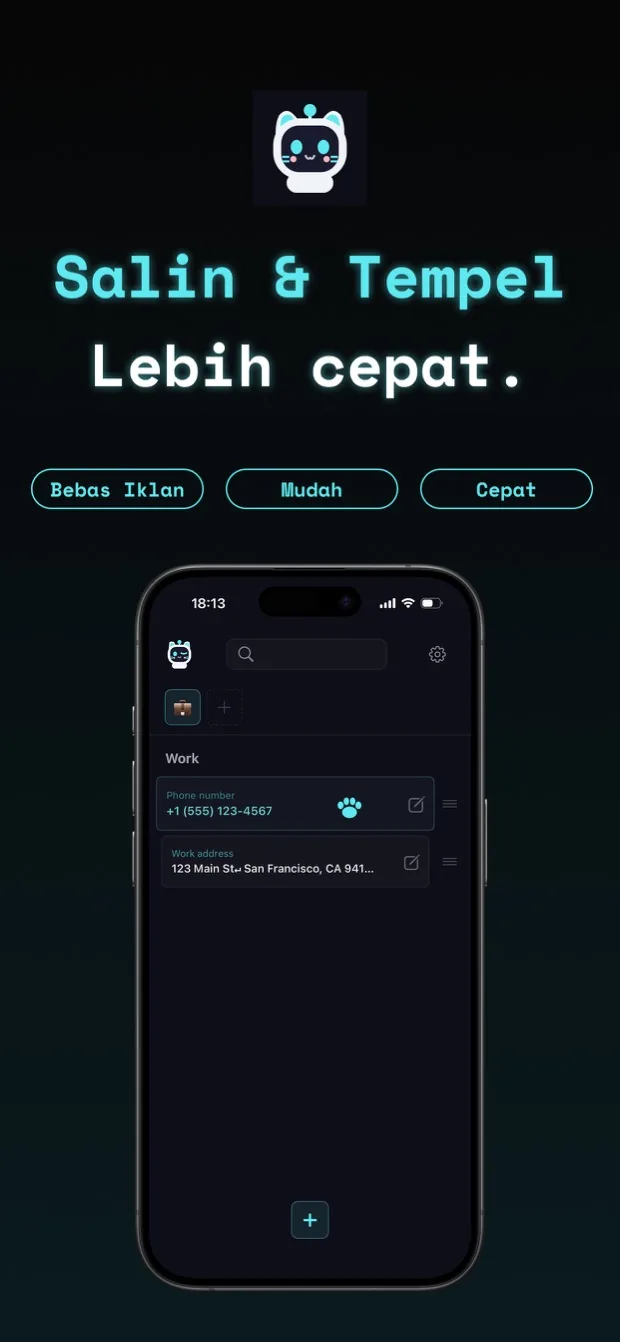
Salin & tempel, lebih cepat.

copipi adalah app salin-tempel untuk iPhone, iPad, dan Android. Simpan kata dan pesan yang sering digunakan sebagai templat teks, lalu salin dengan satu ketukan.
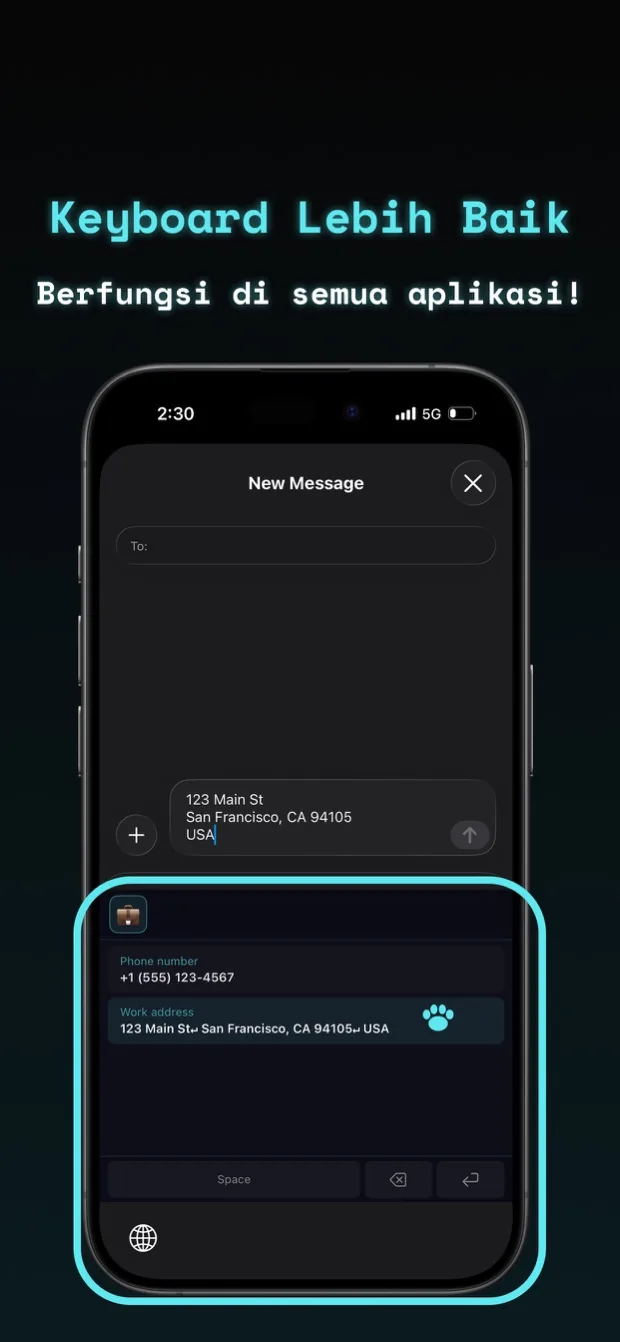
Tambahkan copipi ke keyboard untuk menempelkan templat teks tanpa membuka aplikasi.

KEGUNAAN

Privasi dan keamanan

Ulasan

App Store · 17 penilaian 4.7

Luar biasa!!!

Ini aplikasi terbaik untuk keperluan ini. Di dalam subfolder masih bisa bikin subfolder lagi?! Keren!!! Ada folder saja sudah bikin senang! Semuanya bisa ditata dengan rapi sekali! Tidak perlu menonton iklan atau mengumpulkan kredit cuma untuk memakainya! Aplikasi terbaik.

Sangat menggemaskan

Bisa juga diatur sebagai keyboard, dan saya sudah lama mencari aplikasi seperti ini. Aplikasi ini layak mendapat lebih banyak apresiasi. Mengatur jumlah kolom menjadi dua membuatnya jauh lebih mudah dibaca. Yang paling penting, kucingnya terlalu menggemaskan. Benar-benar aplikasi yang luar biasa. Semoga semakin banyak orang mengenalnya.

Lucu, mudah digunakan, yang terbaik

Bagus banget sampai tidak ada yang bisa dikeluhkan. Mudah dipahami, simpel, dan lucu. Saya ingin memakainya seumur hidup.

Layak dibayar

Saya sudah menggunakannya cukup lama, dan ini sangat nyaman. Saya menyimpan kata kunci pencarian untuk daftar penjualan saya di pasar barang bekas, serta petunjuk yang saya kirim ke GPT. Saya hampir tidak perlu berpindah folder saat menggunakan keyboard. UI-nya sederhana, intuitif, dan indah. Menggunakan emoji sebagai nama folder tidak menjadi masalah jika Anda sudah terbiasa. Meluncurkan aplikasi dan memasukkan teks dengan cepat. Ukuran font yang besar justru membuat teks lebih sulit saya baca, jadi saya sangat menghargai opsi untuk mengubah ukuran font. Saya merasa itu layak untuk dibayar, meskipun tidak ada iklan, dan membeli paket tahunan. Ketika saya menemukan bug dan menghubungi pengembang, mereka segera merespons dan terus memberi tahu saya tentang perkembangannya. Saya menemukan pengembang ini sangat dapat dipercaya. Saya akan terus menggunakan aplikasi ini.

Lebih baik dari 「コピペ帳」

Pada dasarnya sama dengan aplikasi serupa 「コピペ帳」, namun memiliki fitur yang tidak dimiliki 「コピペ帳」, seperti ukuran font yang dapat disesuaikan, favorit, dan placeholder. Ini adalah fitur bijaksana yang memenuhi kebutuhan saya. UI-nya indah, dan meskipun menurut saya ini adalah aplikasi yang dibuat oleh pengembang independen, kualitas aplikasinya tinggi. Saya pikir ini layak untuk menjadi lebih populer. Saya mendukung Anda!

Robot kucing itu lucu

Tidak ada fitur yang tidak perlu, dan sangat mudah digunakan! Aplikasi salin dan tempel lainnya mengklaim sederhana namun menyertakan fitur membingungkan yang menjadikannya rumit. Yang ini intuitif dan nyaman!

Senang bisa menambahkannya ke keyboard

Saya dapat menggunakannya tanpa kembali ke aplikasi. Setelah saya menambahkannya ke pengaturan keyboard iPhone saya, itu bekerja dengan sangat baik.

Mendukung jeda baris

Rasanya seperti kamus keyboard khusus yang mendukung jeda baris. Sepertinya bagus.

Cara Menggunakan

Menggunakan balasan ke pembeli di aplikasi pasar sebagai contoh, berikut adalah cara menyimpan, menyalin, dan menempelkan teks.

01

Buat folder

Buka copipi dan ketuk “+” di bagian atas layar. Setel “Nama folder” ke “Jual Beli”, lalu ketuk “Tambah”.

02

Simpan templat teks yang sering Anda gunakan

Buka folder “Jual Beli” dan ketuk “+” di bagian bawah layar. Masukkan balasan Anda di “Teks” dan ketuk “Tambah” untuk menyimpannya.

Contoh:
Terima kasih atas pembelian Anda.
Saya akan memberi kabar setelah pesanan Anda dikirim.

03

Salin templat teks yang Anda simpan

Di copipi, ketuk balasan yang Anda simpan. Seluruh teks disalin, termasuk jeda barisnya.

04

Tempelkan ke aplikasi yang ingin Anda gunakan

Buka aplikasi marketplace Anda, tekan dan tahan kolom pesan, lalu pilih “Tempel”. Balasan Anda yang disimpan akan muncul di kolom.

Jadikan pengetikan lebih mudah dengan keyboard

Tambahkan copipi sebagai keyboard untuk menyisipkan templat teks yang disimpan langsung di aplikasi tempat Anda mengetik. Beralih ke keyboard copipi dan ketuk balasan yang Anda simpan.

Untuk petunjuk menambahkan keyboard, buka Pengaturan > Keyboard Khusus > Untuk pengguna baru di aplikasi copipi.

Fitur dan Pengaturan

Aplikasi utama

Kolom yang ditampilkan dalam daftarTampilkan Ikon iCloudUmpan balik haptik

Buka Pengaturan > Aplikasi utama untuk mengubah Kolom yang ditampilkan dalam daftar, tampilan ikon iCloud, dan Umpan balik haptik.

Kolom yang ditampilkan dalam daftar: Pilih “Keduanya”, “Judul”, atau “Teks”. Pengaturan ini berlaku untuk templat teks di daftar utama, “Favorit”, dan hasil pencarian. Di iOS, pengaturan ini juga berlaku untuk daftar widget, pilihan dan label tombol di Pusat Kontrol, serta pilihan di Pintasan. Riwayat papan klip di iOS selalu menampilkan tanggal, waktu, dan teks, apa pun pengaturan ini.

Jika memilih “Judul”, hanya judul yang ditampilkan dalam satu baris. Jika judul belum diisi, “Tanpa judul” ditampilkan dan teks tetap tersembunyi. Opsi ini juga melindungi konten di layar pengalih aplikasi. Anda tetap dapat menyalin dan mengedit teks tersimpan seperti biasa.

Tampilkan Ikon iCloud (iOS): Pilih apakah akan menampilkan ikon iCloud di bagian atas layar. Menyembunyikannya tidak menghentikan sinkronisasi iCloud.

・Umpan balik haptik: Pilih apakah perangkat bergetar saat menyalin atau mengubah pengaturan. Jika haptik dimatikan pada pengaturan perangkat, mengaktifkannya di copipi tidak akan menghasilkan getaran.

Atur kolom yang ditampilkan pada aplikasi utama dan keyboard khusus secara terpisah.

Keyboard Khusus

Direkomendasikan
KeyboardPosisi tombol tindakanKolomItem yang Ditampilkan

Akses templat teks langsung dari keyboard copipi dan sisipkan tanpa berpindah aplikasi. Buka Pengaturan > Keyboard Khusus untuk panduan penambahan dan penyesuaian tampilan. Di iOS, Anda juga dapat menempelkan teks dari riwayat papan klip saat fitur tersebut diaktifkan.

Lihat cara menambahkan dan menggunakannya di “Untuk pengguna baru”. Ketuk “Buka Pengaturan” dalam panduan, lalu aktifkan keyboard di pengaturan perangkat.

  • Posisi tombol tindakan: Tempatkan tombol hapus, spasi, dan pemisah baris pada “Kiri”, “Bawah”, atau “Kanan”.
  • Kolom: Pilih “1 Kolom” atau “2 Kolom”.
  • Item yang Ditampilkan: Pilih “Keduanya”, “Judul”, atau “Teks”. Jika memilih “Judul”, judul kosong ditampilkan sebagai “Tanpa judul” dan teks tetap tersembunyi.

Umum

Warna TemaTampilanUkuran teksBahasa

Di “Umum” pada Pengaturan, Anda dapat mengatur tampilan yang digunakan bersama oleh aplikasi dan keyboard.

・Warna Tema: Ubah warna utama, maskot, dan ikon aplikasi.
・Tampilan: Pilih “Mode terang” atau “Mode gelap” untuk aplikasi dan keyboard. Pengaturan ini terpisah dari warna tema dan secara awal menggunakan “Mode gelap”. Ikon aplikasi juga mengikuti tampilan tersebut.
・Ukuran teks: Sesuaikan ukuran teks.
・Bahasa: Ubah bahasa tampilan aplikasi.

Folder

tambahedithapusduplikatatur ulangfavoritSubfolderKelola emoji kustom

Buat folder emoji untuk mengatur templat teks Anda. Anda juga dapat membuat folder di dalam folder untuk mengelompokkan templat teks berdasarkan tujuan atau topik. Aktifkan Pengaturan > Folder > Subfolder untuk memilih “Folder induk” saat menambahkan atau mengedit folder. Pilih “Tidak ada” jika Anda tidak ingin menempatkannya di dalam folder lain. Nama folder membuat folder lebih mudah diidentifikasi. Jika setidaknya satu templat teks adalah favorit, folder “Favorit” akan muncul.

Dari Pengaturan > Folder > Kelola emoji kustom, tambahkan gambar yang Anda suka dan gunakan sebagai ikon folder.

Data

Buat CadanganImpor CadanganReset

Buka “Data” pada Pengaturan untuk membuat atau mengimpor cadangan dan mengatur ulang data.

・Buat Cadangan: Ekspor data sebagai berkas JSON untuk memulihkan atau memindahkannya ke perangkat lain. Termasuk: Templat teks, Folder, Favorit, Emoji kustom. Tidak termasuk: Riwayat Papan Klip, Pengaturan.
・Impor Cadangan: Pilih untuk menambahkan ke data yang ada atau menggantinya.
・Reset: Hapus seluruh data tersimpan sekaligus, termasuk folder, templat teks, dan emoji kustom.

Dukungan

Cara penggunaanHubungi kamiNilai aplikasi

Buka “Dukungan” pada Pengaturan untuk mengakses “Cara penggunaan”, “Hubungi kami”, dan “Nilai aplikasi”. Gunakan saat membutuhkan bantuan atau ingin mengirim masukan dan permintaan.

Kelola dan Salin Templat teks

tambahedithapusduplikatatur ulangfavoritcari

Simpan teks yang ingin disalin sebagai templat teks, lalu salin dengan satu ketukan.
Judul memudahkan pengenalan dalam daftar, dan templat yang ditandai sebagai favorit akan tampil menonjol.
Saat menambahkan atau mengedit templat teks, Anda dapat melihat jumlah karakter pada kolom “Teks”.
Di iOS, saat riwayat papan klip diaktifkan, Anda dapat menelusurinya di dalam aplikasi, dengan hasil yang ditampilkan terpisah dari templat teks.
Saat kolom pencarian kosong, pencarian terbaru ditampilkan; ketuk salah satunya untuk mencari lagi. Nyalakan atau matikan “Simpan riwayat pencarian” di layar pencarian. Riwayat pencarian hanya disimpan di perangkat ini.

Riwayat Papan Klip

Khusus iOS
Mulai PemantauanSalinSimpan sebagai templat teksHapus

Khusus iOS: simpan 100 teks terbaru yang disalin selama pemantauan dengan jendela kecil Gambar dalam Gambar (PiP).

Ketuk teks dalam riwayat untuk menyalinnya. Gunakan “…” untuk menyimpannya sebagai templat teks atau menghapusnya.

Aktifkan Pengaturan > Riwayat Papan Klip, lalu mulai pemantauan untuk menggunakannya.

Bagikan

tambahkan langsung dari aplikasi lain

Tambahkan teks dari Safari, Catatan, dan aplikasi lain melalui menu Bagikan iOS.

Sinkronisasi iCloud

Khusus iOS
sinkronisasi antarperangkatcadangkanIkon status

Aktifkan iCloud untuk menyinkronkan dan mencadangkan data secara otomatis di beberapa perangkat iOS.

Ikon di bagian atas layar menunjukkan status memuat data dari iCloud dan masalah sinkronisasi apa pun. Ketuk untuk melihat penjelasan status saat ini.

Jika data iCloud masih dimuat saat aplikasi dibuka, ikon pemuatan akan muncul. Setelah pemuatan selesai, tanda centang akan muncul sesaat. Jika pemuatan selesai dengan cepat, kedua ikon tersebut tidak muncul. Tanda centang berarti data telah selesai dimuat ke perangkat ini.

Jika terjadi masalah sinkronisasi, seperti sedang offline atau kehabisan penyimpanan iCloud, ikon awan oranye dengan garis miring akan muncul.

Placeholder

ganti input saat menyalinsisipkan tanggal secara otomatis

Tambahkan {{variable_name}} ke teks dan masukkan nilai saat menyalin. Variabel dengan nama sama menggunakan nilai yang sama. Nilai variabel dengan nama berbeda diisi secara terpisah.
Placeholder tanggal otomatis memasukkan tanggal hari ini dalam format pilihanmu.
Untuk menambahkannya, ketuk ikon di kanan bawah kolom teks.
Catatan: {{variable_name}} tidak berfungsi di keyboard khusus. Placeholder tanggal tetap berfungsi.

Integrasi

WidgetPusat KontrolSpotlightSiriPintasanSetelan CepatPencarian perangkat

Akses templat teks yang tersimpan dari widget layar utama. Di iOS, saat riwayat papan klip diaktifkan, pilih “🕘 Riwayat Papan Klip” untuk melihat dan menyalin entri riwayat.

Di iOS, akses templat teks dari Pusat Kontrol, Spotlight, Siri, dan Pintasan. Di Pusat Kontrol (iOS 18 atau lebih baru), Anda juga dapat menambahkan “Mulai Pemantauan”, “Hentikan Pemantauan”, dan “Buka Riwayat Papan Klip”.

Di Pintasan pada iOS, Anda dapat memulai dan menghentikan pemantauan, membuka riwayat papan klip, mengambil atau menyalin entri terbaru, serta mengambil sejumlah entri terbaru yang ditentukan. Anda juga dapat menjalankan “Mulai Pemantauan” dan “Hentikan Pemantauan” dari kartu Pintasan App.

Pada Android, gunakan “Salin teks” dan “Simpan Teks Papan Klip” dari menu tekan lama ikon aplikasi atau Setelan Cepat. Pada perangkat yang didukung, Anda juga dapat membuka templat teks tersimpan dari pencarian perangkat.

Untuk menambahkan isi papan klip, salin teks dari aplikasi lain terlebih dahulu. Pada iOS, jalankan “Simpan Teks Papan Klip” dari Pintasan, Pusat Kontrol, atau Spotlight. Di Android, jalankan dari menu tekan lama ikon aplikasi atau Setelan Cepat. Periksa isi dan folder tujuan pada layar tambah, lalu ketuk “Tambah” untuk menyimpan.

Integrasi Android memerlukan copipi 5.14.0 atau lebih baru. Pencarian perangkat memerlukan perangkat yang didukung yang menjalankan Android 12 atau lebih baru, dan tampilannya bervariasi menurut perangkat.


Pertanyaan Umum

Apakah copipi gratis?

Ya. Semua fitur gratis dan tidak ada iklan. Anda dapat menyimpan hingga 20 templat teks. copipi Pro menghapus batas ini.

Bisakah saya mengelola templat teks?

Ya. Simpan templat pesan, alamat, balasan media sosial, tagar, dan teks apa pun yang Anda gunakan berulang kali. Placeholder memungkinkan Anda mengisi bagian yang berubah saat menyalin. Placeholder tanggal menambahkan tanggal hari ini dalam format yang Anda pilih.

Bisakah saya memindahkan folder ke folder lain?
Ya. Templat teks dan subfolder di dalam folder ikut berpindah. Anda tidak perlu mendaftarkannya lagi.
  1. Buka layar edit untuk folder yang ingin Anda pindahkan.
  2. Pada “Folder induk”, pilih folder tujuan. Pilih “Tidak ada” jika Anda tidak ingin menempatkannya di dalam folder lain.
  3. Ketuk “Simpan” untuk menyelesaikan pemindahan folder.
Bisakah saya memindahkan templat teks yang disimpan ke folder lain?
Ya. Anda dapat mengubah folder tujuan tanpa mendaftarkan templat teks lagi.
  1. Buka layar edit untuk templat teks yang ingin Anda pindahkan.
  2. Di bawah “Folder”, pilih folder tujuan.
  3. Ketuk “Simpan” untuk menyelesaikan pemindahan templat teks.
Bukankah kamus bawaan keyboard sudah cukup?

Dengan copipi, Anda memilih templat teks yang disimpan dari daftar tanpa perlu menghafal pintasan. Simpan templat teks panjang yang berisi pergantian baris, lalu susun ke dalam folder.

Apakah data saya aman? Bagaimana dengan privasi?

copipi hanya menggunakan layanan Apple di iOS dan layanan Google di Android. Layanan tersebut mengelola langganan, sinkronisasi iCloud di iOS, dan pencadangan sistem di Android. Aplikasi ini tidak mengirim data ke server lain, tidak mengumpulkan data, dan tidak melacak Anda. Label privasi App Store dan bagian Keamanan Data di Google Play sama-sama menyatakan bahwa tidak ada data yang dikumpulkan.

Perangkat apa saja yang didukung copipi?

Tersedia di iOS dan Android. Pada Mac dengan Apple Silicon (M1 atau lebih baru), Anda dapat mengunduh dan menggunakan aplikasi iPhone. Di iOS, aktifkan sinkronisasi iCloud untuk menyinkronkan data secara otomatis antar perangkat yang didukung. Untuk memindahkan data antarperangkat, gunakan “Buat Cadangan” dan “Impor Cadangan”.

Bahasa apa saja yang tersedia di copipi?

copipi mendukung 48 bahasa. Aplikasi secara otomatis mengikuti bahasa yang diatur pada perangkat Anda.
日本語, English, العربية, Български, বাংলা, Català, Čeština, Dansk, Deutsch, Ελληνικά, Español, Suomi, Français, ગુજરાતી, עברית, हिन्दी, Hrvatski, Magyar, Bahasa Indonesia, Italiano, Қазақша, ಕನ್ನಡ, 한국어, Lietuvių, മലയാളം, मराठी, Bahasa Melayu, Norsk bokmål, Nederlands, ଓଡ଼ିଆ, ਪੰਜਾਬੀ, Polski, Português, Română, Русский, Slovenčina, Slovenščina, Svenska, தமிழ், తెలుగు, ไทย, Türkçe, Українська, اردو, Tiếng Việt, 简体中文, 繁體中文, 繁體中文(香港)

Apa itu riwayat papan klip?

Teks yang disalin dapat disimpan dalam riwayat hanya saat pengaturan diaktifkan dan pemantauan sedang berjalan. Fitur ini hanya tersedia di iOS. Android saat ini belum didukung karena pembatasan sistem operasi menyulitkan akses berkelanjutan ke konten yang disalin.

Download on the App StoreGet it on Google Play