ぴぴっとこぴー
Download on the App StoreGet it on Google Play

కాపీ & పేస్ట్, మరింత వేగంగా.

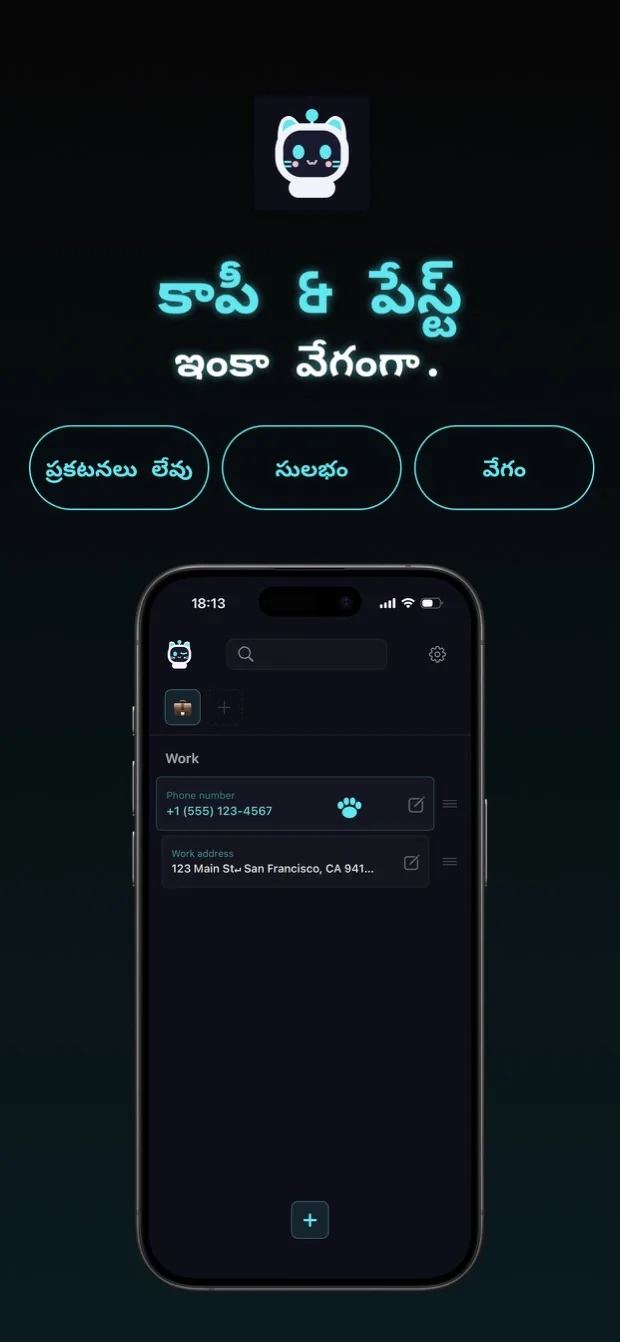
copipi అనేది iPhone, iPad, Android కోసం కాపీ-పేస్ట్ యాప్. తరచూ వాడే పదాలు, సందేశాలను సేవ్ చేయండి. సేవ్ చేసిన టెక్స్ట్ టెంప్లేట్‌లను ఒక్క ట్యాప్‌తో కాపీ చేయండి.
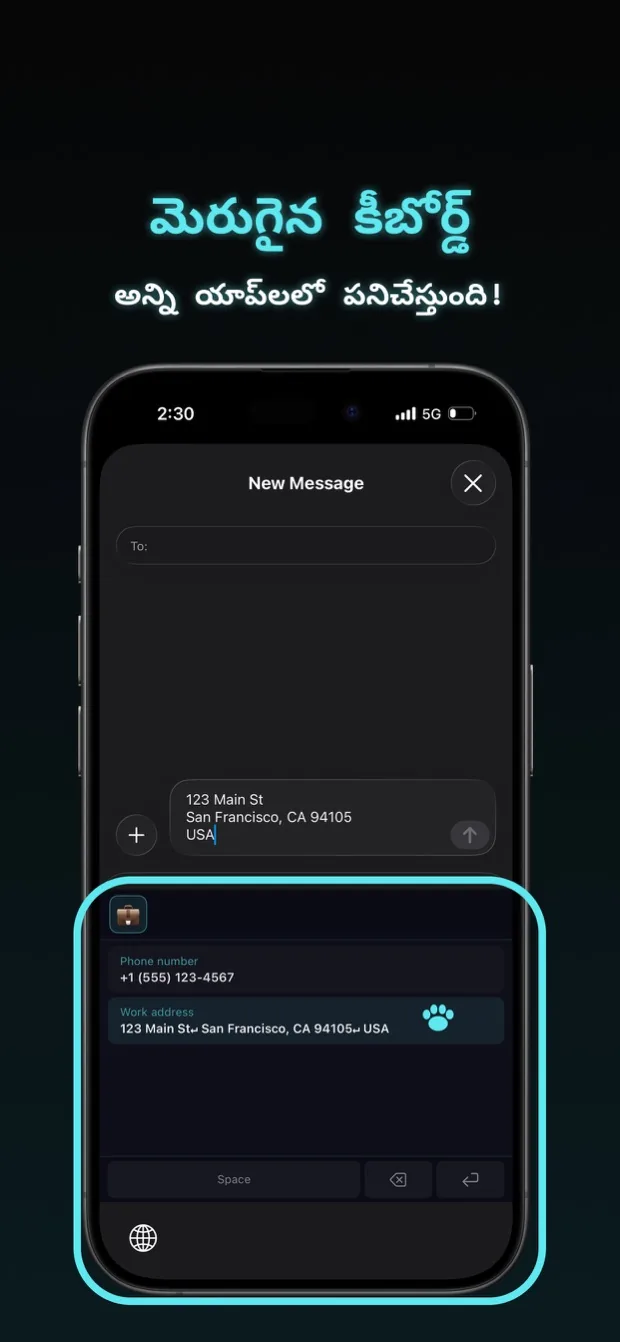
copipiని keyboardకు జోడించి, app తెరవకుండానే టెక్స్ట్ టెంప్లేట్‌ను paste చేయండి.

ఉపయోగాలు

గోప్యత మరియు భద్రత

సమీక్షలు

App Store · 17 రేటింగ్‌లు 4.7

అద్భుతం!!!

ఈ పని కోసం ఇదే అత్యుత్తమ యాప్. సబ్‌ఫోల్డర్‌లో కూడా మరో సబ్‌ఫోల్డర్‌ని సృష్టించవచ్చా?! భలే ఉంది!!! అసలు ఫోల్డర్లు ఉండటమే గొప్ప విషయం! అన్నింటినీ ఎంత చక్కగా సర్దుకోవచ్చో! యాప్ వాడటానికి ప్రకటనలు చూడాల్సిన పని లేదు, క్రెడిట్లు కూడబెట్టాల్సిన అవసరమూ లేదు! బెస్ట్ యాప్.

చాలా ముద్దుగా ఉంది

దీన్ని కీబోర్డ్‌గా కూడా సెట్ చేసుకోవచ్చు, ఇలాంటి యాప్ కోసం నేను చాలా కాలంగా వెతుకుతున్నాను. దీనికి మరింత ప్రశంస దక్కాలి. నిలువు వరుసల సంఖ్యను రెండుగా సెట్ చేస్తే చదవడం చాలా సులభమవుతుంది. అన్నింటికంటే ముఖ్యంగా పిల్లి చాలా ముద్దుగా ఉంది. నిజంగా అద్భుతమైన యాప్. ఇది మరింత మందికి తెలియాలని కోరుకుంటున్నాను.

అందంగా ఉంది, వాడటానికి సులభం, అత్యుత్తమం

చాలా బాగుంది, ఫిర్యాదు చేయడానికి ఏమీ లేదు. అర్థం చేసుకోవడం సులభం, సరళంగా ఉంది, అందంగా ఉంది. జీవితాంతం వాడాలని ఉంది.

డబ్బు చెల్లించడానికి తగిన విలువ ఉంది

నేను దీన్ని కొంతకాలంగా ఉపయోగిస్తున్నాను మరియు ఇది చాలా సౌకర్యవంతంగా ఉంటుంది. నేను సెకండ్‌హ్యాండ్ మార్కెట్‌ప్లేస్‌లలో నా సేల్స్ లిస్టింగ్‌ల కోసం శోధన కీలకపదాలను అలాగే GPTకి పంపే ప్రాంప్ట్‌లను సేవ్ చేస్తాను. నేను కీబోర్డ్‌ను ఉపయోగిస్తున్నప్పుడు ఫోల్డర్‌లను మార్చాల్సిన అవసరం లేదు. UI సరళమైనది, సహజమైనది మరియు అందమైనది. ఎమోజీలను ఫోల్డర్ నేమ్‌లుగా ఉపయోగించడం వల్ల మీరు అలవాటు చేసుకున్న తర్వాత సమస్య లేదు. యాప్‌ను ప్రారంభించడం మరియు వచనాన్ని నమోదు చేయడం వేగంగా జరుగుతుంది. పెద్ద ఫాంట్ పరిమాణం నిజానికి నాకు చదవడం కష్టతరం చేస్తుంది, కాబట్టి ఫాంట్ పరిమాణాన్ని మార్చే ఎంపికను నేను నిజంగా అభినందిస్తున్నాను. ప్రకటనలు లేనప్పటికీ, చెల్లించడం విలువైనదని నేను భావించాను మరియు వార్షిక ప్రణాళికను కొనుగోలు చేసాను. నేను బగ్‌ని కనుగొని, డెవలపర్‌ని సంప్రదించినప్పుడు, వారు వెంటనే స్పందించి, పురోగతి గురించి నాకు తెలియజేసారు. నేను ఈ డెవలపర్‌ని చాలా నమ్మదగినదిగా భావిస్తున్నాను. నేను యాప్‌ని ఉపయోగిస్తూనే ఉంటాను.

「コピペ帳」 కంటే మెరుగైనది

ఇది ప్రాథమికంగా సారూప్య అనువర్తనం 「コピペ帳」 వలె ఉంటుంది, అయితే ఇది 「コピペ帳」లో లేని సర్దుబాటు ఫాంట్ పరిమాణాలు, ఇష్టమైనవి మరియు ప్లేస్‌హోల్డర్‌ల వంటి లక్షణాలను కలిగి ఉంది. ఇవి నా అవసరాలను తీర్చే ఆలోచనాత్మక లక్షణాలు. UI అందంగా ఉంది మరియు ఇది స్వతంత్ర డెవలపర్‌చే రూపొందించబడిన యాప్ అని నేను భావిస్తున్నప్పటికీ, యాప్ నాణ్యత ఎక్కువగా ఉంది. ఇది మరింత జనాదరణ పొందేందుకు అర్హమైనదని నేను భావిస్తున్నాను. నేను మీకు మద్దతు ఇస్తున్నాను!

పిల్లి రోబో చాలా అందంగా ఉంది

అనవసరమైన ఫీచర్లు లేవు మరియు ఉపయోగించడానికి చాలా సులభం! ఇతర కాపీ-అండ్-పేస్ట్ యాప్‌లు సరళమైనవిగా పేర్కొంటాయి కానీ వాటిని క్లిష్టతరం చేసే గందరగోళ లక్షణాలను కలిగి ఉంటాయి. ఇది సహజమైనది మరియు అనుకూలమైనది!

కీబోర్డ్‌కు జోడించగలగడం బాగుంది

నేను యాప్‌కి తిరిగి రాకుండానే దాన్ని ఉపయోగించగలను. ఒకసారి నేను నా ఐఫోన్ కీబోర్డ్ సెట్టింగ్‌లలో జోడించాను, అది బాగా పనిచేసింది.

లైన్ బ్రేక్‌లకు మద్దతు ఇస్తుంది

ఇది లైన్ బ్రేక్‌లకు సపోర్ట్ చేసే కస్టమ్ కీబోర్డ్ నిఘంటువులా అనిపిస్తుంది. బాగుందనిపిస్తుంది.

ఎలా ఉపయోగించాలి

మార్కెట్‌ప్లేస్ యాప్‌లో కొనుగోలుదారులకు ప్రత్యుత్తరాలను ఉదాహరణగా ఉపయోగించి, వచనాన్ని ఎలా సేవ్ చేయాలి, కాపీ చేయాలి మరియు పేస్ట్ చేయాలి.

01

ఫోల్డర్‌ను సృష్టించండి

copipi తెరిచి, స్క్రీన్ పైభాగంలో “+” నొక్కండి. “ఫోల్డర్ పేరు”ని “మార్కెట్‌ప్లేస్”కి సెట్ చేసి, ఆపై “జోడించు” నొక్కండి.

02

మీరు తరచుగా ఉపయోగించే టెక్స్ట్ టెంప్లేట్‌ను సేవ్ చేయండి

మీ “మార్కెట్‌ప్లేస్” ఫోల్డర్‌ని తెరిచి, స్క్రీన్ దిగువన “+” నొక్కండి. "టెక్స్ట్"లో మీ ప్రత్యుత్తరాన్ని నమోదు చేసి, దానిని సేవ్ చేయడానికి "జోడించు"ని నొక్కండి.

ఉదాహరణ:
కొనుగోలు చేసినందుకు ధన్యవాదాలు.
మీ ఆర్డర్‌ను పంపిన తర్వాత మీకు తెలియజేస్తాను.

03

మీరు సేవ్ చేసిన టెక్స్ట్ టెంప్లేట్‌ను కాపీ చేయండి

copipiలో, మీరు సేవ్ చేసిన ప్రత్యుత్తరాన్ని నొక్కండి. మొత్తం టెక్స్ట్ దాని లైన్ బ్రేక్‌లతో సహా కాపీ చేయబడింది.

04

మీరు ఉపయోగించాలనుకుంటున్న యాప్‌లో అతికించండి

మీ మార్కెట్‌ప్లేస్ యాప్‌ని తెరిచి, మెసేజ్ ఫీల్డ్‌ను నొక్కి పట్టుకోండి మరియు "అతికించు" ఎంచుకోండి. మీరు సేవ్ చేసిన ప్రత్యుత్తరం ఫీల్డ్‌లో కనిపిస్తుంది.

కీబోర్డ్‌తో టైపింగ్ సులభతరం చేయండి

మీరు టైప్ చేస్తున్న యాప్‌లో నేరుగా సేవ్ చేసిన టెక్స్ట్ టెంప్లేట్‌ను చొప్పించడానికి copipiని కీబోర్డ్‌గా జోడించండి. copipi కీబోర్డ్‌కి మారండి మరియు మీ సేవ్ చేసిన ప్రత్యుత్తరాన్ని నొక్కండి.

కీబోర్డ్‌ను జోడించే సూచనల కోసం copipi యాప్‌లో సెట్టింగ్‌లు > కస్టమ్ కీబోర్డ్ > కొత్త వినియోగదారుల కోసం తెరవండి.

ఫీచర్లు మరియు సెట్టింగ్‌లు

ప్రధాన యాప్

జాబితాలో చూపించే అంశాలుiCloud చిహ్నాన్ని చూపించువాడుక సమయంలో కంపనం

జాబితాలో చూపించే అంశాలు, iCloud చిహ్నం దృశ్యమానత మరియు వాడుక సమయంలో కంపనంని మార్చడానికి సెట్టింగ్‌లు > ప్రధాన యాప్ని తెరవండి.

జాబితాలో చూపించే అంశాలు: “రెండూ”, “శీర్షిక” లేదా “టెక్స్ట్” ఎంచుకోండి. ప్రధాన జాబితా, ఇష్టమైనవి, శోధన ఫలితాల్లో టెక్స్ట్ టెంప్లేట్‌లను చూపించేటప్పుడు ఇది వర్తిస్తుంది. iOSలో విడ్జెట్ జాబితాలు, కంట్రోల్ సెంటర్ ఎంపికలు మరియు బటన్ లేబుల్‌లు, షార్ట్‌కట్‌ల ఎంపికలకు కూడా ఇది వర్తిస్తుంది. iOSలోని క్లిప్‌బోర్డ్ చరిత్ర ఈ సెట్టింగ్‌తో సంబంధం లేకుండా ఎల్లప్పుడూ తేదీ, సమయం మరియు టెక్స్ట్‌ను చూపిస్తుంది.

“శీర్షిక” ఎంచుకుంటే శీర్షిక మాత్రమే ఒకే పంక్తిలో కనిపిస్తుంది. శీర్షిక లేకపోతే “శీర్షిక లేదు” కనిపిస్తుంది; టెక్స్ట్ దాచబడి ఉంటుంది. ఈ ఎంపిక యాప్ స్విచర్‌లోనూ కంటెంట్‌ను రక్షిస్తుంది. సేవ్ చేసిన టెక్స్ట్‌ను ఎప్పటిలాగే కాపీ చేయవచ్చు, సవరించవచ్చు.

iCloud చిహ్నాన్ని చూపించు (iOS): స్క్రీన్ పైభాగంలో iCloud చిహ్నాన్ని చూపించాలో లేదో ఎంచుకోండి. దీన్ని దాచడం iCloud సమకాలీకరణను ఆపదు.

వాడుక సమయంలో కంపనం: కాపీ చేయడం లేదా సెట్టింగ్‌లు మార్చడం వంటి పనులప్పుడు copipi వైబ్రేట్ కావాలా వద్దా ఎంచుకోండి. పరికరంలో హాప్టిక్ స్పందన ఆఫ్‌లో ఉంటే, copipiలో ఆన్ చేసినా వైబ్రేషన్ రాదు.

ప్రధాన యాప్, కస్టమ్ కీబోర్డ్‌లో చూపించే అంశాలను విడివిడిగా సెట్ చేయండి.

కస్టమ్ కీబోర్డ్

సిఫార్సు చేయబడింది
కీబోర్డ్చర్య కీల స్థానంనిలువు వరుసలుచూపించే అంశాలు

copipi కీబోర్డ్ నుంచే టెక్స్ట్ టెంప్లేట్‌లను నేరుగా ఉపయోగించి, యాప్ మార్చకుండానే టెక్స్ట్ చొప్పించవచ్చు. జోడించే సూచనలు, ప్రదర్శనను మార్చే ఎంపికల కోసం సెట్టింగ్‌లు > కస్టమ్ కీబోర్డ్ తెరవండి. iOSలో క్లిప్‌బోర్డ్ చరిత్ర ఆన్‌లో ఉంటే దాని నుంచి కూడా పేస్ట్ చేయవచ్చు.

«కొత్త వినియోగదారుల కోసం»లో కీబోర్డ్‌ను ఎలా జోడించాలో, ఉపయోగించాలో చూడండి. గైడ్‌లోని «సెట్టింగ్‌లను తెరవండి» తాకి, పరికరం సెట్టింగ్‌లలో కీబోర్డ్‌ను ప్రారంభించండి.

  • చర్య కీల స్థానం: "ఎడమ", "కింద" లేదా "కుడి"లో తొలగింపు, స్పేస్ మరియు లైన్-బ్రేక్ కీలను ఉంచండి.
  • నిలువు వరుసలు: "1 నిలువు వరుస" లేదా "2 నిలువు వరుసలు" ఎంచుకోండి.
  • చూపించే అంశాలు: “రెండూ”, “శీర్షిక” లేదా “టెక్స్ట్” ఎంచుకోండి. “శీర్షిక” ఎంచుకుంటే ఖాళీ శీర్షికకు బదులుగా “శీర్షిక లేదు” కనిపిస్తుంది; టెక్స్ట్ దాచబడి ఉంటుంది.

సాధారణం

థీమ్ రంగురూపంటెక్స్ట్ పరిమాణంభాష

సెట్టింగ్‌లులోని «సాధారణం» విభాగంలో యాప్‌కు, కీబోర్డ్‌కు ఉమ్మడిగా వర్తించే ప్రదర్శన సెట్టింగ్‌లను మార్చవచ్చు.

• థీమ్ రంగు: ప్రధాన రంగు, మస్కట్, యాప్ చిహ్నాన్ని మార్చవచ్చు.
• రూపం: యాప్, కీబోర్డ్ కోసం «లైట్ మోడ్» లేదా «డార్క్ మోడ్» ఎంచుకోండి. ఇది థీమ్ రంగుకు వేరుగా ఉంటుంది; డిఫాల్ట్ ఎంపిక «డార్క్ మోడ్». యాప్ చిహ్నం కూడా ఎంచుకున్న రూపానికి అనుగుణంగా మారుతుంది.
• టెక్స్ట్ పరిమాణం: టెక్స్ట్ పరిమాణాన్ని మార్చవచ్చు.
• భాష: యాప్ ప్రదర్శన భాషను మార్చవచ్చు.

ఫోల్డర్

జోడించడంసవరించడంతొలగించడంనకలు చేయడంక్రమాన్ని మార్చడంఇష్టమైనవిఉపఫోల్డర్‌లుసొంత ఎమోజీలను నిర్వహించండి

మీ టెక్స్ట్ టెంప్లేట్‌ను నిర్వహించడానికి ఎమోజి ఫోల్డర్‌లను సృష్టించండి. మీరు ప్రయోజనం లేదా అంశం ఆధారంగా టెక్స్ట్ టెంప్లేట్‌ను సమూహానికి ఫోల్డర్‌ల లోపల ఫోల్డర్‌లను కూడా సృష్టించవచ్చు. సెట్టింగ్‌లు > ఫోల్డర్ > ఉపఫోల్డర్‌లు ఆన్ చేస్తే ఫోల్డర్‌ను జోడించేటప్పుడు లేదా సవరించేటప్పుడు “పేరెంట్ ఫోల్డర్” ఎంచుకోవచ్చు. దాన్ని మరో ఫోల్డర్‌లో ఉంచకూడదనుకుంటే “ఏదీ లేదు” ఎంచుకోండి. ఫోల్డర్ పేర్లు ఫోల్డర్‌లను సులభంగా గుర్తించేలా చేస్తాయి. కనీసం ఒక టెక్స్ట్ టెంప్లేట్ అయినా ఇష్టమైనదైతే, “ఇష్టమైనవి” ఫోల్డర్ కనిపిస్తుంది.

సెట్టింగ్‌లు > ఫోల్డర్ > సొంత ఎమోజీలను నిర్వహించండి ద్వారా మీకు నచ్చిన చిత్రాన్ని జోడించి, ఫోల్డర్ చిహ్నంగా ఉపయోగించవచ్చు.

డేటా

బ్యాకప్ సృష్టించుబ్యాకప్ దిగుమతి చేయిరీసెట్

సెట్టింగ్‌లులోని «డేటా» విభాగంలో బ్యాకప్‌లను సృష్టించవచ్చు లేదా దిగుమతి చేసుకోవచ్చు; సేవ్ చేసిన డేటాను రీసెట్ చేయవచ్చు.

• బ్యాకప్ సృష్టించు: పునరుద్ధరించడానికి లేదా మరొక పరికరానికి తరలించడానికి డేటాను JSON ఫైల్‌గా ఎగుమతి చేయండి. ఉంటాయి: టెక్స్ట్ టెంప్లేట్‌లు, ఫోల్డర్‌లు, ఇష్టమైనవి, సొంత ఎమోజీలు. ఉండవు: క్లిప్‌బోర్డ్ చరిత్ర, సెట్టింగ్‌లు.
• బ్యాకప్ దిగుమతి చేయి: ఉన్న డేటాకు జోడించాలా లేదా దాని స్థానంలో కొత్త డేటా పెట్టాలా ఎంచుకోండి.
• రీసెట్: ఫోల్డర్‌లు, టెక్స్ట్ టెంప్లేట్‌లు, అనుకూల ఎమోజీలతో సహా సేవ్ చేసిన మొత్తం డేటాను ఒకేసారి తొలగించండి.

సహాయం

ఎలా ఉపయోగించాలిసంప్రదించండియాప్‌ని రేట్ చేయి

సెట్టింగ్‌లులోని «సహాయం» విభాగం నుంచి «ఎలా ఉపయోగించాలి», «సంప్రదించండి» లేదా «యాప్‌ని రేట్ చేయి» తెరవండి. సహాయం కావాలన్నా, అభిప్రాయాలు లేదా అభ్యర్థనలు పంపాలన్నా ఈ ఎంపికలను ఉపయోగించండి.

టెక్స్ట్ టెంప్లేట్‌లను నిర్వహించడం మరియు కాపీ చేయడం

జోడించడంసవరించడంతొలగించడంనకలు చేయడంక్రమాన్ని మార్చడంఇష్టమైనవిశోధన

తరచూ కాపీ చేసే టెక్స్ట్‌ను టెక్స్ట్ టెంప్లేట్‌లుగా సేవ్ చేసి, ఒక తాకిడితో కాపీ చేయండి.
శీర్షిక ఉంటే టెక్స్ట్ టెంప్లేట్‌ను సులభంగా కనుగొనవచ్చు. ఇష్టమైనవిగా గుర్తించిన టెక్స్ట్ టెంప్లేట్‌లు ప్రత్యేకంగా కనిపిస్తాయి.
టెక్స్ట్ టెంప్లేట్‌ను జోడించేటప్పుడు లేదా సవరించేటప్పుడు «టెక్స్ట్» ఫీల్డ్‌లోని అక్షరాల సంఖ్యను చూడవచ్చు.
iOSలో క్లిప్‌బోర్డ్ చరిత్ర ఆన్‌లో ఉంటే యాప్‌లో దానిని శోధించవచ్చు; దాని ఫలితాలు టెక్స్ట్ టెంప్లేట్‌ల ఫలితాల నుంచి విడిగా కనిపిస్తాయి.
శోధన ఫీల్డ్ ఖాళీగా ఉన్నప్పుడు ఇటీవలి శోధనలు కనిపిస్తాయి; మళ్లీ శోధించడానికి ఒకదాన్ని ట్యాప్ చేయండి. శోధన స్క్రీన్‌లో “శోధన చరిత్రను ఉంచు” ను ఆన్ లేదా ఆఫ్ చేయండి. శోధన చరిత్ర ఈ పరికరంలో మాత్రమే సేవ్ అవుతుంది.

క్లిప్‌బోర్డ్ చరిత్ర

iOS మాత్రమే
పర్యవేక్షణ ప్రారంభించండికాపీ చేయిటెక్స్ట్ టెంప్లేట్‌గా సేవ్ చేయండితొలగించు

iOSలో పిక్చర్ ఇన్ పిక్చర్ (PiP) చిన్న విండోలో పర్యవేక్షణ జరుగుతున్నప్పుడు కాపీ చేసిన తాజా 100 టెక్స్ట్‌లను ఉంచుకోవచ్చు.

చరిత్రలోని టెక్స్ట్‌ను కాపీ చేయడానికి దాన్ని ట్యాప్ చేయండి. దాన్ని టెక్స్ట్ టెంప్లేట్‌గా సేవ్ చేయడానికి లేదా తొలగించడానికి “…” ఉపయోగించండి.

ఉపయోగించడానికి సెట్టింగ్‌లు > క్లిప్‌బోర్డ్ చరిత్ర ఆన్ చేసి, ఆ తర్వాత పర్యవేక్షణ ప్రారంభించండి.

షేర్

ఇతర యాప్‌ల నుంచి నేరుగా జోడించడం

iOS Share menu ద్వారా Safari, Notes మరియు ఇతర apps నుంచి textను జోడించండి.

iCloud సమకాలీకరణ

iOS మాత్రమే
పరికరాల మధ్య సమకాలీకరణబ్యాకప్స్థితి చిహ్నం

బహుళ iOS పరికరాలలో డేటాను స్వయంచాలకంగా సమకాలీకరించడానికి మరియు బ్యాకప్ చేయడానికి iCloudని ఆన్ చేయండి.

స్క్రీన్ ఎగువన ఉన్న చిహ్నం iCloud నుండి డేటాను లోడ్ చేసే స్థితిని మరియు ఏదైనా సమకాలీకరణ సమస్యలను చూపుతుంది. ప్రస్తుత స్థితి యొక్క వివరణను చూడటానికి దాన్ని నొక్కండి.

యాప్ ప్రారంభమైనప్పుడు iCloud డేటా ఇంకా లోడ్ అవుతుంటే, లోడింగ్ చిహ్నం కనిపిస్తుంది. లోడ్ పూర్తయిన తర్వాత కొద్దిసేపు చెక్‌మార్క్ కనిపిస్తుంది. లోడ్ త్వరగా పూర్తయితే ఈ రెండు చిహ్నాలూ కనిపించవు. చెక్‌మార్క్ అంటే ఈ పరికరంలో డేటా లోడ్ కావడం పూర్తయిందని అర్థం.

ఆఫ్‌లైన్‌లో ఉండటం లేదా iCloud నిల్వ అయిపోవడం వంటి సమకాలీకరణ సమస్య ఉన్నప్పుడు, స్లాష్‌తో కూడిన నారింజ రంగు క్లౌడ్ చిహ్నం కనిపిస్తుంది.

మారే భాగాలు

కాపీ చేసేటప్పుడు మారే భాగాలను పూరించడంతేదీని స్వయంచాలకంగా చేర్చడం

Textలో {{variable_name}} జోడించి copy చేసేటప్పుడు value నమోదు చేయండి. ఒకే పేరున్న variables ఒకే valueను ఉపయోగిస్తాయి. వేర్వేరు పేర్లున్న వేరియబుల్స్ విలువలను విడివిడిగా నమోదు చేయవచ్చు.
Date placeholder మీరు ఎంచుకున్న formatలో నేటి తేదీని ఆటోమేటిక్‌గా జోడిస్తుంది.
జోడించడానికి text field కుడి దిగువన ఉన్న iconను tap చేయండి.
గమనిక: {{variable_name}} కస్టమ్ కీబోర్డ్‌లో పనిచేయదు. Date placeholders పనిచేస్తాయి.

అనుసంధానాలు

విడ్జెట్‌లుకంట్రోల్ సెంటర్SpotlightSiriషార్ట్‌కట్‌లుత్వరిత సెట్టింగ్‌లుపరికర శోధన

హోమ్ స్క్రీన్ విడ్జెట్ నుంచి సేవ్ చేసిన టెక్స్ట్ టెంప్లేట్‌లను తెరవండి. iOSలో క్లిప్‌బోర్డ్ చరిత్ర ఆన్‌లో ఉంటే “🕘 క్లిప్‌బోర్డ్ చరిత్ర” ఎంచుకుని చరిత్రలోని అంశాలను చూడవచ్చు, కాపీ చేయవచ్చు.

iOSలో కంట్రోల్ సెంటర్, Spotlight, Siri మరియు షార్ట్‌కట్‌ల నుంచి టెక్స్ట్ టెంప్లేట్‌లను తెరవండి. కంట్రోల్ సెంటర్‌లో (iOS 18 లేదా తదుపరి వెర్షన్) “పర్యవేక్షణ ప్రారంభించండి”, “పర్యవేక్షణ ఆపండి”, “క్లిప్‌బోర్డ్ చరిత్రను తెరవండి” కూడా జోడించవచ్చు.

iOSలోని షార్ట్‌కట్‌లలో పర్యవేక్షణను ప్రారంభించవచ్చు లేదా ఆపవచ్చు, క్లిప్‌బోర్డ్ చరిత్రను తెరవవచ్చు, తాజా అంశాన్ని పొందవచ్చు లేదా కాపీ చేయవచ్చు, ఇటీవలి అంశాల్లో నిర్దిష్ట సంఖ్యలో అంశాలను పొందవచ్చు. యాప్ షార్ట్‌కట్ కార్డ్‌ల నుంచి కూడా “పర్యవేక్షణ ప్రారంభించండి”, “పర్యవేక్షణ ఆపండి” అమలు చేయవచ్చు.

Androidలో, యాప్ ఐకాన్ లాంగ్ ప్రెస్ మెను లేదా త్వరిత సెట్టింగ్‌లు నుండి “టెక్స్ట్ కాపీ చేయండి” మరియు “క్లిప్‌బోర్డ్ టెక్స్ట్ సేవ్ చేయండి”ని ఉపయోగించండి. మద్దతు ఉన్న పరికరాలలో, మీరు పరికర శోధన నుండి సేవ్ చేసిన టెక్స్ట్ టెంప్లేట్‌ను కూడా తెరవవచ్చు.

క్లిప్‌బోర్డ్‌లోని విషయాన్ని జోడించడానికి, ముందుగా మరో యాప్ నుంచి వచనాన్ని కాపీ చేయండి. iOSలో, షార్ట్‌కట్‌లు, కంట్రోల్ సెంటర్ లేదా Spotlight నుండి “క్లిప్‌బోర్డ్ టెక్స్ట్ సేవ్ చేయండి”ని అమలు చేయండి. Androidలో, యాప్ చిహ్నం యొక్క లాంగ్ ప్రెస్ మెను లేదా త్వరిత సెట్టింగ్‌లు నుండి దీన్ని అమలు చేయండి. యాడ్ స్క్రీన్‌లో కంటెంట్ మరియు డెస్టినేషన్ ఫోల్డర్‌ని చెక్ చేసి, సేవ్ చేయడానికి "జోడించు"ని ట్యాప్ చేయండి.

Android ఇంటిగ్రేషన్‌లకు copipi 5.14.0 లేదా తదుపరిది అవసరం. పరికర శోధనకు Android 12 లేదా తర్వాత అమలులో ఉన్న మద్దతు ఉన్న పరికరం అవసరం మరియు దాని రూపాన్ని పరికరాన్ని బట్టి మారుతుంది.


తరచుగా అడిగే ప్రశ్నలు

copipi ఉచితమా?

అవును. అన్ని ఫీచర్లు ఉచితమే, ప్రకటనలు లేవు. మీరు 20 టెక్స్ట్ టెంప్లేట్‌ల వరకు సేవ్ చేయవచ్చు. copipi Pro ఈ పరిమితిని తొలగిస్తుంది.

టెక్స్ట్ టెంప్లేట్‌లను నిర్వహించవచ్చా?

అవును. టెక్స్ట్ టెంప్లేట్‌లను, చిరునామాలు, సోషల్ మీడియా సమాధానాలు, హ్యాష్‌ట్యాగ్‌లు, మళ్లీ మళ్లీ ఉపయోగించే ఏ వచనాన్నైనా సేవ్ చేయండి. మారే భాగాల ఫీచర్‌తో కాపీ చేసేటప్పుడు మారాల్సిన భాగాలను పూరించవచ్చు. తేదీ కోసం ఉండే మారే భాగం మీరు ఎంచుకున్న ఫార్మాట్‌లో ఈరోజు తేదీని జోడిస్తుంది.

నేను ఫోల్డర్‌ను మరొక ఫోల్డర్‌లోకి తరలించవచ్చా?
అవును. ఫోల్డర్‌లోని టెక్స్ట్ టెంప్లేట్‌లు మరియు సబ్‌ఫోల్డర్‌లు దానితో కదులుతాయి. మీరు వాటిని మళ్లీ నమోదు చేయవలసిన అవసరం లేదు.
  1. మీరు తరలించాలనుకుంటున్న ఫోల్డర్ కోసం సవరణ స్క్రీన్‌ను తెరవండి.
  2. “పేరెంట్ ఫోల్డర్”లో గమ్యస్థాన ఫోల్డర్‌ను ఎంచుకోండి. దాన్ని మరో ఫోల్డర్‌లో ఉంచకూడదనుకుంటే “ఏదీ లేదు” ఎంచుకోండి.
  3. ఫోల్డర్‌ను తరలించడం పూర్తి చేయడానికి “సేవ్ చేయి” నొక్కండి.
నేను సేవ్ చేసిన టెక్స్ట్ టెంప్లేట్‌ను మరొక ఫోల్డర్‌కి తరలించవచ్చా?
అవును. మీరు టెక్స్ట్ టెంప్లేట్‌ను మళ్లీ నమోదు చేయకుండానే గమ్యం ఫోల్డర్‌ను మార్చవచ్చు.
  1. మీరు తరలించాలనుకుంటున్న టెక్స్ట్ టెంప్లేట్ కోసం సవరణ స్క్రీన్‌ను తెరవండి.
  2. “ఫోల్డర్” కింద, గమ్యం ఫోల్డర్‌ను ఎంచుకోండి.
  3. టెక్స్ట్ టెంప్లేట్‌ను తరలించడం పూర్తి చేయడానికి "సేవ్ చేయి" నొక్కండి.
కీబోర్డ్‌లో ఉండే నిఘంటువు సరిపోదా?

copipiతో షార్ట్‌కట్‌లను గుర్తుపెట్టుకోవాల్సిన అవసరం లేకుండా, జాబితా నుంచి సేవ్ చేసిన టెక్స్ట్ టెంప్లేట్‌ను ఎంచుకోవచ్చు. లైన్ బ్రేక్‌లతో పొడవైన టెక్స్ట్ టెంప్లేట్‌లను సేవ్ చేసి, ఫోల్డర్‌లలో అమర్చండి.

నా డేటా సురక్షితమేనా? గోప్యత సంగతేంటి?

copipi iOSలో Apple సేవలను, Androidలో Google సేవలను మాత్రమే ఉపయోగిస్తుంది. ఈ సేవలు సబ్‌స్క్రిప్షన్‌లను, iOSలో iCloud సమకాలీకరణను, Androidలో సిస్టమ్ బ్యాకప్‌లను నిర్వహిస్తాయి. యాప్ ఇతర సర్వర్‌లకు డేటాను పంపదు, డేటాను సేకరించదు, మిమ్మల్ని ట్రాక్ చేయదు. App Store గోప్యతా లేబుల్‌లోనూ Google Play డేటా భద్రత విభాగంలోనూ డేటా సేకరించబడదని పేర్కొనబడింది.

copipi ఏ పరికరాలకు మద్దతు ఇస్తుంది?

iOS మరియు Androidలో అందుబాటులో ఉంది. Macలో Apple Silicon (M1 లేదా తదుపరిది)తో మీరు iPhone యాప్‌ని డౌన్‌లోడ్ చేసుకోవచ్చు మరియు ఉపయోగించవచ్చు. iOSలో, మద్దతు ఉన్న పరికరాల మధ్య డేటాను స్వయంచాలకంగా సమకాలీకరించడానికి iCloud సమకాలీకరణను ప్రారంభించండి. పరికరాల మధ్య డేటాను తరలించడానికి “బ్యాకప్ సృష్టించు”, “బ్యాకప్ దిగుమతి చేయి” ఉపయోగించండి.

copipi ఏ భాషల్లో అందుబాటులో ఉంది?

copipi 48 భాషలకు మద్దతు ఇస్తుంది. మీ పరికరంలో సెట్ చేసిన భాషను యాప్ స్వయంచాలకంగా అనుసరిస్తుంది.
日本語, English, العربية, Български, বাংলা, Català, Čeština, Dansk, Deutsch, Ελληνικά, Español, Suomi, Français, ગુજરાતી, עברית, हिन्दी, Hrvatski, Magyar, Bahasa Indonesia, Italiano, Қазақша, ಕನ್ನಡ, 한국어, Lietuvių, മലയാളം, मराठी, Bahasa Melayu, Norsk bokmål, Nederlands, ଓଡ଼ିଆ, ਪੰਜਾਬੀ, Polski, Português, Română, Русский, Slovenčina, Slovenščina, Svenska, தமிழ், తెలుగు, ไทย, Türkçe, Українська, اردو, Tiếng Việt, 简体中文, 繁體中文, 繁體中文(香港)

క్లిప్‌బోర్డ్ చరిత్ర అంటే ఏమిటి?

సెట్టింగ్ ఆన్‌లో ఉండి, పర్యవేక్షణ కూడా కొనసాగుతున్నప్పుడు మాత్రమే కాపీ చేసిన వచనాన్ని చరిత్రలో సేవ్ చేయవచ్చు. ఈ ఫీచర్ iOSలో మాత్రమే అందుబాటులో ఉంది. ఆపరేటింగ్ సిస్టమ్ పరిమితుల వల్ల కాపీ చేసిన కంటెంట్‌ను నిరంతరం పొందడం కష్టం కాబట్టి, ప్రస్తుతం Androidకు మద్దతు లేదు.

Download on the App StoreGet it on Google Play