ぴぴっとこぴー
Download on the App StoreGet it on Google Play

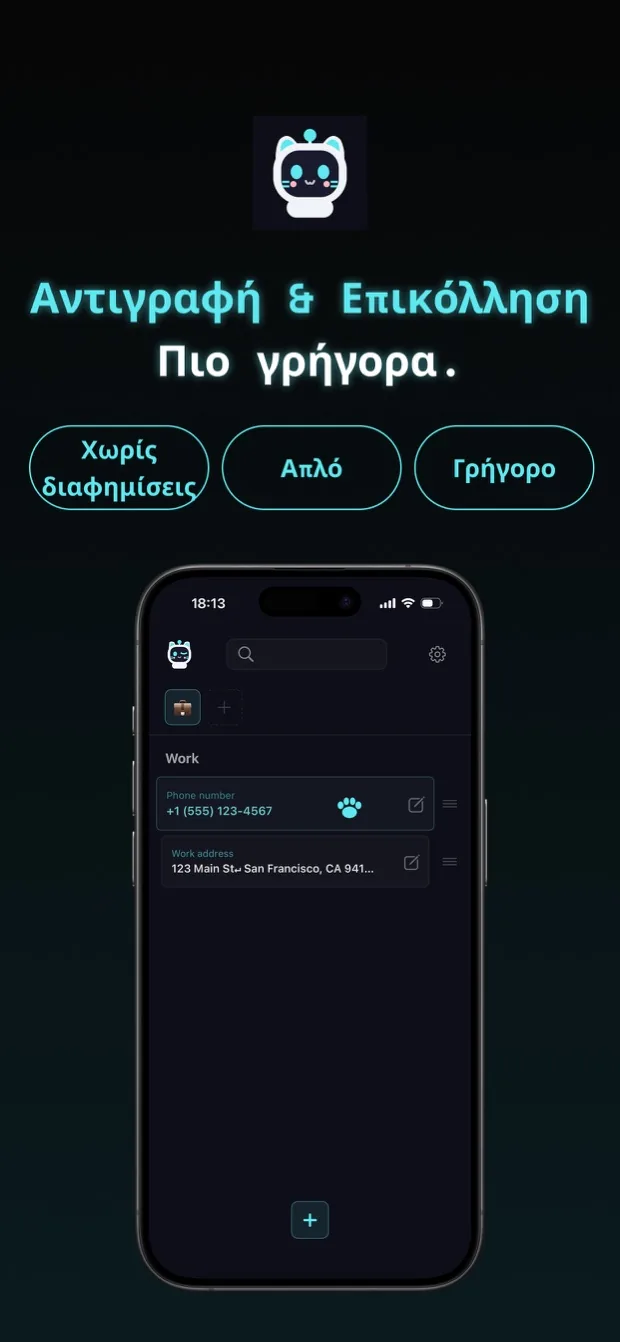
Αντιγραφή & επικόλληση, πιο γρήγορα.

Το copipi είναι μια εφαρμογή αντιγραφής και επικόλλησης για iPhone, iPad και Android. Αποθηκεύστε λέξεις και μηνύματα που χρησιμοποιείτε συχνά ως πρότυπα κειμένου και αντιγράψτε τα με ένα πάτημα.
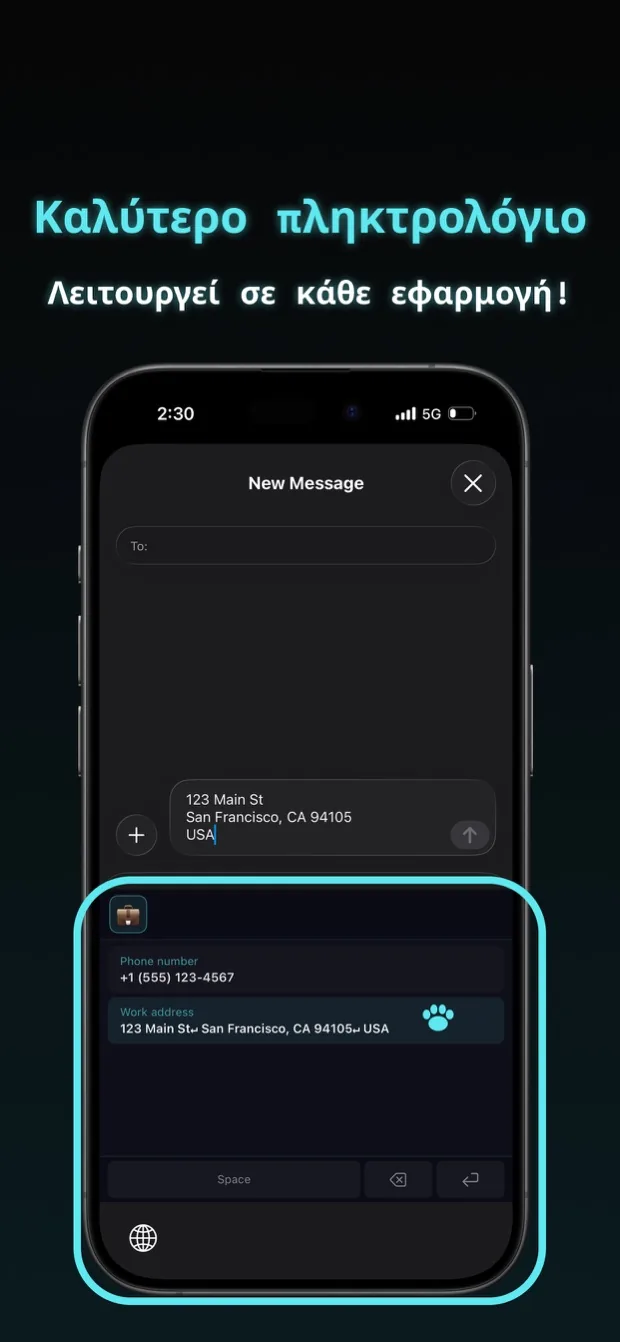
Πρόσθεσε το copipi στο πληκτρολόγιο και επικόλλησε πρότυπο κειμένου χωρίς να ανοίξεις την εφαρμογή.

ΧΡΗΣΕΙΣ

Απόρρητο και ασφάλεια

Κριτικές

App Store · 17 βαθμολογίες 4.7

Απίστευτη!!!

Είναι η καλύτερη εφαρμογή γι’ αυτή τη δουλειά. Γίνεται να φτιάξεις υποφακέλους μέσα στους υποφακέλους; Τέλειο!!! Και μόνο που έχει φακέλους είναι υπέροχο! Μπορώ να βάζω τα πάντα σε τάξη τόσο εύκολα! Ούτε διαφημίσεις χρειάζεται να βλέπω ούτε πόντους να μαζεύω για να τη χρησιμοποιήσω! Η καλύτερη εφαρμογή.

Πάρα πολύ χαριτωμένη

Μπορεί να ρυθμιστεί και ως πληκτρολόγιο, και έψαχνα εδώ και πολύ καιρό μια τέτοια εφαρμογή. Αξίζει περισσότερη αναγνώριση. Η ρύθμιση σε δύο στήλες την κάνει πολύ πιο ευανάγνωστη. Και πάνω απ’ όλα, η γάτα είναι απίστευτα χαριτωμένη. Πραγματικά υπέροχη εφαρμογή. Μακάρι να τη γνωρίσει περισσότερος κόσμος.

Χαριτωμένη, εύχρηστη, η καλύτερη

Είναι τόσο καλή που δεν έχω κανένα παράπονο. Κατανοητή, απλή και χαριτωμένη. Θέλω να τη χρησιμοποιώ για μια ζωή.

Αξίζει να πληρώσεις

Το χρησιμοποιώ εδώ και καιρό, και είναι πολύ βολικό. Αποθηκεύω λέξεις-κλειδιά αναζήτησης για τις καταχωρίσεις πωλήσεών μου σε αγορές μεταχειρισμένων, καθώς και μηνύματα που στέλνω στο GPT. Δεν χρειάζεται να αλλάζω φακέλους όταν χρησιμοποιώ το πληκτρολόγιο. Το UI είναι απλό, διαισθητικό και όμορφο. Η χρήση emojis ως ονόματα φακέλων δεν είναι πρόβλημα αφού το συνηθίσετε. Η εκκίνηση της εφαρμογής και η εισαγωγή κειμένου γίνονται γρήγορα. Ένα μεγάλο μέγεθος γραμματοσειράς κάνει το κείμενο πιο δύσκολο για μένα να διαβάσω, επομένως εκτιμώ πολύ την επιλογή αλλαγής του μεγέθους της γραμματοσειράς. Ένιωσα ότι άξιζε να το πληρώσω, παρόλο που δεν υπάρχουν διαφημίσεις, και αγόρασα το ετήσιο πρόγραμμα. Όταν βρήκα ένα σφάλμα και επικοινώνησα με τον προγραμματιστή, απάντησαν αμέσως και με κράτησαν ενήμερο για την πρόοδο. Βρίσκω αυτόν τον προγραμματιστή πολύ αξιόπιστο. Θα συνεχίσω να χρησιμοποιώ την εφαρμογή.

Καλύτερο από 「コピペ帳」

Είναι βασικά το ίδιο με την παρόμοια εφαρμογή 「コピペ帳」, αλλά διαθέτει χαρακτηριστικά που στερούνται από την 「コピペ帳」, όπως ρυθμιζόμενα μεγέθη γραμματοσειράς, αγαπημένα και σύμβολα θέσης. Αυτά είναι προσεγμένα χαρακτηριστικά που καλύπτουν τις ανάγκες μου. Το UI είναι όμορφο, και παρόλο που νομίζω ότι είναι μια εφαρμογή που δημιουργήθηκε από ανεξάρτητο προγραμματιστή, η ποιότητα της εφαρμογής είναι υψηλή. Νομίζω ότι αξίζει να γίνει πιο δημοφιλής. σε υποστηρίζω!

Το ρομπότ-γάτα είναι χαριτωμένο

Χωρίς περιττά χαρακτηριστικά, και απίστευτα εύκολο στη χρήση! Άλλες εφαρμογές αντιγραφής και επικόλλησης ισχυρίζονται ότι είναι απλές αλλά περιλαμβάνουν μπερδεμένα χαρακτηριστικά που τις καθιστούν περίπλοκες. Αυτό είναι διαισθητικό και βολικό!

Μου αρέσει που μπορώ να την προσθέσω στο πληκτρολόγιο

Μπορώ να το χρησιμοποιήσω χωρίς να επιστρέψω στην εφαρμογή. Μόλις το πρόσθεσα στις ρυθμίσεις πληκτρολογίου του iPhone μου, λειτούργησε πολύ καλά.

Υποστηρίζει διακοπή γραμμής

Αισθάνεται σαν ένα προσαρμοσμένο λεξικό πληκτρολογίου που υποστηρίζει αλλαγές γραμμής. Φαίνεται καλό.

Τρόπος χρήσης

Θα χρησιμοποιήσουμε μια απάντηση σε έναν αγοραστή ως παράδειγμα για να δείξουμε πώς να αποθηκεύσετε κείμενο και να το επικολλήσετε.

01

Δημιουργήστε ένα φάκελο

Ανοίξτε το copipi και πατήστε "+" στο επάνω μέρος της οθόνης. Εισαγάγετε "Αγορά" ως όνομα φακέλου και, στη συνέχεια, πατήστε "Προσθήκη".

02

Αποθηκεύστε ένα πρότυπο κειμένου που χρησιμοποιείτε συχνά

Ανοίξτε το φάκελο "Αγορά" και πατήστε "+" στο κάτω μέρος της οθόνης. Εισαγάγετε την απάντησή σας στο "Κείμενο" και πατήστε "Προσθήκη" για να την αποθηκεύσετε.

Παράδειγμα:
Ευχαριστώ για την αγορά σας.
Θα σας ενημερώσω μόλις αποσταλεί η παραγγελία σας.

03

Αντιγράψτε τα αποθηκευμένα σας πρότυπα κειμένου

Στη λίστα copipi, πατήστε την απάντηση που αποθηκεύσατε. Αντιγράφεται ολόκληρο το κείμενο, συμπεριλαμβανομένων των αλλαγών γραμμής.

04

Επικολλήστε στην εφαρμογή που θέλετε να χρησιμοποιήσετε

Ανοίξτε την εφαρμογή που χρησιμοποιείτε για την πώληση αντικειμένων. Πατήστε παρατεταμένα το πεδίο μηνύματος και επιλέξτε «Επικόλληση». Η αποθηκευμένη απάντησή σας εισάγεται ως έχει.

Κάντε την πληκτρολόγηση ευκολότερη με το πληκτρολόγιο

Προσθέστε το copipi ως πληκτρολόγιο για να εισαγάγετε αποθηκευμένο πρότυπο κειμένου απευθείας σε άλλη εφαρμογή. Μεταβείτε στο πληκτρολόγιο copipi και πατήστε την αποθηκευμένη απάντησή σας.

Για οδηγίες προσθήκης του πληκτρολογίου, ανοίξτε Ρυθμίσεις > Προσαρμοσμένο πληκτρολόγιο > Για νέους χρήστες στην εφαρμογή copipi.

Λειτουργίες και ρυθμίσεις

Κύρια εφαρμογή

Πεδία που εμφανίζονται στις λίστεςΕμφάνιση εικονιδίου iCloudΑπτική ανάδραση

Από τη διαδρομή Ρυθμίσεις > Κύρια εφαρμογή, μπορείτε να αλλάξετε τη ρύθμιση «Πεδία που εμφανίζονται στις λίστες», την εμφάνιση του εικονιδίου iCloud και τη ρύθμιση «Απτική ανάδραση».

Πεδία που εμφανίζονται στις λίστες: Επιλέξτε «Και τα δύο», «Τίτλος» ή «Κείμενο». Η επιλογή εφαρμόζεται στα πρότυπα κειμένου της κύριας λίστας, στα Αγαπημένα και στα αποτελέσματα αναζήτησης. Στο iOS εφαρμόζεται επίσης στις λίστες των widget, στις επιλογές και στις ονομασίες κουμπιών του Κέντρου ελέγχου και στις επιλογές των Συντομεύσεων. Το ιστορικό πρόχειρου στο iOS εμφανίζει πάντα την ημερομηνία, την ώρα και το κείμενο, ανεξάρτητα από αυτή τη ρύθμιση.

Όταν επιλέγετε «Τίτλος», εμφανίζεται μόνο ο τίτλος σε μία γραμμή. Αν δεν έχει οριστεί τίτλος, εμφανίζεται η ένδειξη «Χωρίς τίτλο» και το κείμενο δεν εμφανίζεται. Αυτή η επιλογή προστατεύει επίσης το περιεχόμενο στην οθόνη εναλλαγής εφαρμογών. Μπορείτε να συνεχίσετε να αντιγράφετε και να επεξεργάζεστε το αποθηκευμένο κείμενο όπως συνήθως.

Εμφάνιση εικονιδίου iCloud (iOS): Επιλέξτε εάν θα εμφανίζεται το εικονίδιο iCloud στο επάνω μέρος της οθόνης. Η απόκρυψή του δεν διακόπτει τον συγχρονισμό του iCloud.

Απτική ανάδραση: Επιλέξτε αν η εφαρμογή θα δονείται όταν αντιγράφετε κείμενο ή αλλάζετε ρυθμίσεις. Αν η απτική ανάδραση είναι απενεργοποιημένη στη συσκευή, η ενεργοποίησή της στο copipi δεν θα προκαλέσει δόνηση.

Ρυθμίστε τα πεδία εμφάνισης για την κύρια εφαρμογή και το προσαρμοσμένο πληκτρολόγιο ανεξάρτητα μεταξύ τους.

Προσαρμοσμένο πληκτρολόγιο

Προτείνεται
ΠληκτρολόγιοΘέση πλήκτρων ενεργειώνΣτήλεςΕμφανιζόμενα πεδία

Αποκτήστε πρόσβαση στα πρότυπα κειμένου απευθείας από το πληκτρολόγιο copipi και εισαγάγετέ τα χωρίς εναλλαγή εφαρμογών. Ανοίξτε Ρυθμίσεις > Προσαρμοσμένο πληκτρολόγιο για οδηγίες προσθήκης και προσαρμογή της εμφάνισης. Στο iOS, μπορείτε επίσης να επικολλάτε από το ιστορικό πρόχειρου όταν είναι ενεργοποιημένο.

Στην ενότητα «Για νέους χρήστες» μπορείτε να δείτε πώς να προσθέσετε και να χρησιμοποιήσετε το πληκτρολόγιο. Πατήστε «Άνοιγμα Ρυθμίσεων» στον οδηγό και ενεργοποιήστε το πληκτρολόγιο στις ρυθμίσεις της συσκευής.

  • Θέση πλήκτρων ενεργειών: Επίλεξε «Αριστερά», «Κάτω» ή «Δεξιά» για τη θέση των πλήκτρων διαγραφής, διαστήματος και νέας γραμμής.
  • Στήλες: Επιλέξτε "1 στήλη" ή "2 στήλες".
  • Εμφανιζόμενα πεδία: Επιλέξτε «Και τα δύο», «Τίτλος» ή «Κείμενο». Με την επιλογή «Τίτλος», ένας κενός τίτλος εμφανίζεται ως «Χωρίς τίτλο» και το κείμενο δεν εμφανίζεται.

Γενικά

Χρώμα θέματοςΕμφάνισηΜέγεθος κειμένουΓλώσσα

Στην ενότητα «Γενικά» των Ρυθμίσεις προσαρμόζετε τις ρυθμίσεις εμφάνισης που είναι κοινές για την εφαρμογή και το πληκτρολόγιο.

• Χρώμα θέματος: Αλλάξτε το κύριο χρώμα, τη μασκότ και το εικονίδιο της εφαρμογής.
• Εμφάνιση: Επιλέξτε «Φωτεινή λειτουργία» ή «Σκοτεινή λειτουργία» για την εφαρμογή και το πληκτρολόγιο. Η επιλογή είναι ανεξάρτητη από το χρώμα του θέματος και η προεπιλογή είναι «Σκοτεινή λειτουργία». Το εικονίδιο της εφαρμογής προσαρμόζεται επίσης στην επιλεγμένη εμφάνιση.
• Μέγεθος κειμένου: Προσαρμόστε το μέγεθος του κειμένου.
• Γλώσσα: Αλλάξτε τη γλώσσα εμφάνισης της εφαρμογής.

Φάκελος

προσθήκηεπεξεργασίαδιαγραφήαντιγραφήαναδιάταξηαγαπημέναΥποφάκελοιΔιαχείριση προσαρμοσμένων emoji

Δημιουργήστε φακέλους emoji για να οργανώσετε τα αποθηκευμένα σας πρότυπα κειμένου.
Μπορείτε επίσης να δημιουργήσετε φακέλους μέσα σε άλλους φακέλους για να ομαδοποιήσετε πρότυπα κειμένου κατά σκοπό ή κατηγορία. Ενεργοποιήστε το Ρυθμίσεις > Φάκελος > Υποφάκελοι για να επιλέγετε «Γονικός φάκελος» κατά την προσθήκη ή την επεξεργασία φακέλου. Επιλέξτε «Κανένας» αν δεν θέλετε να τον τοποθετήσετε μέσα σε άλλον φάκελο.
Ρυθμίστε τα ονόματα φακέλων ώστε να τα ξεχωρίζουν στη λίστα. Εάν έχετε αγαπημένα πρότυπα κειμένου, εμφανίζεται ο φάκελος Αγαπημένα.

Από το Ρυθμίσεις > Φάκελος > Διαχείριση προσαρμοσμένων emoji, προσθέστε μια εικόνα που σας αρέσει και χρησιμοποιήστε τη ως εικονίδιο φακέλου.

Δεδομένα

Δημιουργία αντιγράφου ασφαλείαςΕισαγωγή αντιγράφου ασφαλείαςΕπαναφορά

Στην ενότητα «Δεδομένα» των Ρυθμίσεις μπορείτε να δημιουργείτε ή να εισάγετε αντίγραφα ασφαλείας και να επαναφέρετε τα αποθηκευμένα δεδομένα.

• Δημιουργία αντιγράφου ασφαλείας: Εξαγάγετε τα δεδομένα σε αρχείο JSON για επαναφορά ή μεταφορά σε άλλη συσκευή. Περιλαμβάνονται: Πρότυπα κειμένου, Φάκελοι, Αγαπημένα, Προσαρμοσμένα emoji. Δεν περιλαμβάνονται: Ιστορικό πρόχειρου, Ρυθμίσεις.
• Εισαγωγή αντιγράφου ασφαλείας: Επιλέξτε αν θα προστεθούν στα υπάρχοντα δεδομένα ή αν θα τα αντικαταστήσουν.
• Επαναφορά: Διαγράψτε όλα τα αποθηκευμένα δεδομένα μαζί, συμπεριλαμβανομένων φακέλων, πρότυπα κειμένου και προσαρμοσμένων emoji.

Υποστήριξη

Πώς να χρησιμοποιήσετεΕπικοινωνίαΑξιολογήστε την εφαρμογή

Από την ενότητα «Υποστήριξη» των Ρυθμίσεις μπορείτε να ανοίξετε τα «Πώς να χρησιμοποιήσετε», «Επικοινωνία» και «Αξιολογήστε την εφαρμογή». Χρησιμοποιήστε αυτές τις επιλογές αν χρειάζεστε βοήθεια ή θέλετε να στείλετε σχόλια και αιτήματα.

Διαχείριση και αντιγραφή προτύπων κειμένου

προσθήκηεπεξεργασίαδιαγραφήαντιγραφήαναδιάταξηαγαπημένααναζήτηση

Αποθηκεύστε κείμενα που αντιγράφετε συχνά ως πρότυπα κειμένου και αντιγράψτε τα με ένα πάτημα.
Ο τίτλος διευκολύνει την εύρεση, ενώ τα πρότυπα κειμένου που επισημαίνετε ως αγαπημένα εμφανίζονται τονισμένα.
Κατά την προσθήκη ή επεξεργασία προτύπων κειμένου, μπορείτε να ελέγχετε τον αριθμό χαρακτήρων στο πεδίο «Κείμενο».
Στο iOS, όταν το ιστορικό πρόχειρου είναι ενεργοποιημένο, μπορείτε να κάνετε αναζήτηση σε αυτό μέσα από την εφαρμογή, με αποτελέσματα χωριστά από τα πρότυπα κειμένου.
Όταν το πεδίο αναζήτησης είναι κενό, εμφανίζονται οι πρόσφατες αναζητήσεις σας· πατήστε μία για να αναζητήσετε ξανά. Ενεργοποιήστε ή απενεργοποιήστε το «Διατήρηση ιστορικού αναζήτησης» στην οθόνη αναζήτησης. Το ιστορικό αναζήτησης αποθηκεύεται μόνο σε αυτή τη συσκευή.

Ιστορικό πρόχειρου

Μόνο iOS
Έναρξη παρακολούθησηςΑντιγραφήΑποθήκευση ως πρότυπο κειμένουΔιαγραφή

Στο iOS, διατηρήστε τα τελευταία 100 κείμενα που αντιγράφονται κατά την παρακολούθηση με ένα μικρό παράθυρο εικόνας εντός εικόνας (PiP).

Πατήστε ένα κείμενο στο ιστορικό για να το αντιγράψετε. Από το «…» μπορείτε να το αποθηκεύσετε ως πρότυπο κειμένου ή να το διαγράψετε.

Ενεργοποιήστε το Ρυθμίσεις > Ιστορικό πρόχειρου και έπειτα ξεκινήστε την παρακολούθηση για να χρησιμοποιήσετε τη λειτουργία.

Κοινοποίηση

απευθείας προσθήκη από άλλες εφαρμογές

Πρόσθεσε κείμενο από Safari, Σημειώσεις και άλλες εφαρμογές μέσω του μενού κοινοποίησης του iOS.

Συγχρονισμός iCloud

Μόνο iOS
συγχρονισμός μεταξύ συσκευώναντίγραφο ασφαλείαςΕικονίδιο κατάστασης

Ενεργοποιήστε το iCloud για να συγχρονίσετε αυτόματα και να δημιουργήσετε αντίγραφα ασφαλείας των δεδομένων σας στις συσκευές σας iOS.

Το εικονίδιο στο επάνω μέρος της οθόνης δείχνει τη φόρτωση δεδομένων από το iCloud ή προβλήματα συγχρονισμού. Πατήστε το για να δείτε μια εξήγηση της τρέχουσας κατάστασης.

Εάν τα δεδομένα iCloud εξακολουθούν να φορτώνονται κατά την εκκίνηση, εμφανίζεται ένα εικονίδιο φόρτωσης. Μόλις ολοκληρωθεί η φόρτωση, εμφανίζεται για λίγο ένα σημάδι επιλογής. Εάν η φόρτωση ολοκληρωθεί γρήγορα, δεν εμφανίζεται κανένα από τα δύο. Το σημάδι επιλογής σημαίνει ότι η φόρτωση των δεδομένων σε αυτήν τη συσκευή ολοκληρώθηκε.

Όταν υπάρχει πρόβλημα συγχρονισμού, όπως έλλειψη σύνδεσης στο διαδίκτυο ή πλήρης χώρος αποθήκευσης iCloud, εμφανίζεται ένα πορτοκαλί εικονίδιο σύννεφου με διαγώνια γραμμή.

Σύμβολα κράτησης θέσης

αντικατάσταση με εισαγωγή κειμένου κατά την αντιγραφήαυτόματη εισαγωγή ημερομηνίας

Πρόσθεσε {{variable_name}} στο κείμενο και συμπλήρωσε μια τιμή κατά την αντιγραφή. Μεταβλητές με ίδιο όνομα χρησιμοποιούν την ίδια τιμή. Οι τιμές μεταβλητών με διαφορετικά ονόματα συμπληρώνονται ξεχωριστά.
Ένα σύμβολο ημερομηνίας εισάγει αυτόματα τη σημερινή ημερομηνία στη μορφή που επιλέγεις.
Για προσθήκη, πάτησε το εικονίδιο κάτω δεξιά στο πεδίο κειμένου.
Σημείωση: Το {{variable_name}} δεν λειτουργεί στο προσαρμοσμένο πληκτρολόγιο. Τα σύμβολα ημερομηνίας λειτουργούν.

Ενσωματώσεις

WidgetΚέντρο ελέγχουSpotlightSiriΣυντομεύσειςΓρήγορες ρυθμίσειςΑναζήτηση στη συσκευή

Αποκτήστε πρόσβαση στα αποθηκευμένα πρότυπα κειμένου από ένα widget στην οθόνη αφετηρίας. Στο iOS, όταν το ιστορικό πρόχειρου είναι ενεργοποιημένο, επιλέξτε «🕘 Ιστορικό πρόχειρου» για να δείτε και να αντιγράψετε καταχωρίσεις του ιστορικού.

Στο iOS, αποκτήστε πρόσβαση στα πρότυπα κειμένου από το Κέντρο ελέγχου, το Spotlight, τη Siri και τις Συντομεύσεις. Στο Κέντρο ελέγχου (iOS 18 ή νεότερο) μπορείτε επίσης να προσθέσετε τα «Έναρξη παρακολούθησης», «Διακοπή παρακολούθησης» και «Άνοιγμα ιστορικού προχείρου».

Στις Συντομεύσεις του iOS μπορείτε να ξεκινήσετε και να σταματήσετε την παρακολούθηση, να ανοίξετε το ιστορικό πρόχειρου, να λάβετε ή να αντιγράψετε την πιο πρόσφατη καταχώριση και να λάβετε συγκεκριμένο αριθμό πρόσφατων καταχωρίσεων. Μπορείτε επίσης να εκτελέσετε τα «Έναρξη παρακολούθησης» και «Διακοπή παρακολούθησης» από τις κάρτες συντομεύσεων εφαρμογών.

Στο Android, χρησιμοποίησε τις ενέργειες «Αντιγραφή κειμένου» και «Αποθήκευση κειμένου προχείρου» από το μενού που εμφανίζεται με παρατεταμένο πάτημα του εικονιδίου της εφαρμογής ή από τις Γρήγορες ρυθμίσεις. Στις υποστηριζόμενες συσκευές μπορείς επίσης να ανοίγεις αποθηκευμένα πρότυπα κειμένου από την αναζήτηση της συσκευής.

Για να αποθηκεύσετε το περιεχόμενο του προχείρου στο copipi, αντιγράψτε πρώτα κείμενο από μια άλλη εφαρμογή. Σε iOS, εκτελέστε το "Αποθήκευση κειμένου προχείρου" από "Συντομεύσεις", "Κέντρο ελέγχου" ή "Spotlight". Σε Android, εκτελέστε το από το μενού που εμφανίζεται πατώντας παρατεταμένα το εικονίδιο της εφαρμογής ή από το "Γρήγορες ρυθμίσεις". Στην οθόνη προσθήκης, ελέγξτε το κείμενο και το φάκελο όπου θέλετε να το αποθηκεύσετε και, στη συνέχεια, πατήστε "Προσθήκη".

Οι ενσωματώσεις στο Android απαιτούν copipi 5.14.0 ή νεότερη έκδοση. Η αναζήτηση της συσκευής είναι διαθέσιμη σε υποστηριζόμενες συσκευές με Android 12 ή νεότερη έκδοση· ο τρόπος εμφάνισης των αποτελεσμάτων διαφέρει ανά συσκευή.


Συχνές ερωτήσεις

Είναι δωρεάν το copipi;

Ναι. Όλες οι λειτουργίες είναι δωρεάν και δεν υπάρχουν διαφημίσεις. Μπορείς να αποθηκεύσεις έως 20 πρότυπα κειμένου. Το copipi Pro καταργεί αυτό το όριο.

Μπορώ να διαχειρίζομαι πρότυπα κειμένου;

Ναι. Αποθήκευσε πρότυπα κειμένου, διευθύνσεις, απαντήσεις για κοινωνικά δίκτυα, hashtags και οποιοδήποτε κείμενο χρησιμοποιείς επανειλημμένα. Τα σύμβολα κράτησης θέσης σου επιτρέπουν να συμπληρώνεις τα μέρη που αλλάζουν κατά την αντιγραφή. Ένα σύμβολο κράτησης θέσης ημερομηνίας προσθέτει τη σημερινή ημερομηνία στη μορφή που επιλέγεις.

Μπορώ να μετακινήσω έναν φάκελο σε άλλο φάκελο;
Ναί. Τα πρότυπα κειμένου και οι υποφάκελοι μέσα μετακινούνται μαζί του. Δεν χρειάζεται να τα καταχωρήσετε ξανά.
  1. Ανοίξτε την οθόνη επεξεργασίας για το φάκελο που θέλετε να μετακινήσετε.
  2. Στο «Γονικός φάκελος», επιλέξτε τον φάκελο προορισμού. Επιλέξτε «Κανένας» αν δεν θέλετε να τον τοποθετήσετε μέσα σε άλλον φάκελο.
  3. Πατήστε "Αποθήκευση" για να ολοκληρώσετε τη μετακίνησή του.
Μπορώ να μετακινήσω ένα αποθηκευμένο πρότυπο κειμένου σε άλλο φάκελο;
Ναί. Μπορείτε να αλλάξετε τον φάκελο προορισμού του χωρίς να καταχωρήσετε ξανά το πρότυπο κειμένου.
  1. Ανοίξτε την οθόνη επεξεργασίας για το πρότυπο κειμένου που θέλετε να μετακινήσετε.
  2. Στο "Φάκελος", επιλέξτε το φάκελο προορισμού.
  3. Πατήστε "Αποθήκευση" για να ολοκληρώσετε τη μετακίνησή του.
Δεν αρκεί το ενσωματωμένο λεξικό του πληκτρολογίου;

Με το copipi επιλέγεις αποθηκευμένο πρότυπο κειμένου από μια λίστα χωρίς να θυμάσαι συντομεύσεις. Αποθήκευσε μεγάλα πρότυπα κειμένου με αλλαγές γραμμής και οργάνωσέ τα σε φακέλους.

Είναι ασφαλή τα δεδομένα μου; Τι γίνεται με το απόρρητο;

Το copipi χρησιμοποιεί μόνο υπηρεσίες της Apple στο iOS και της Google στο Android. Αυτές οι υπηρεσίες διαχειρίζονται τις συνδρομές, τον συγχρονισμό iCloud στο iOS και τα αντίγραφα ασφαλείας του συστήματος στο Android. Η εφαρμογή δεν στέλνει δεδομένα σε άλλους διακομιστές, δεν συλλέγει δεδομένα και δεν σε παρακολουθεί. Τόσο η ετικέτα απορρήτου στο App Store όσο και η ενότητα Ασφάλεια δεδομένων στο Google Play αναφέρουν ότι δεν συλλέγονται δεδομένα.

Ποιες συσκευές υποστηρίζει το copipi;

Το copipi υποστηρίζει iOS και Android. Σε Mac με Apple Silicon (M1 ή νεότερο), μπορείτε να κάνετε λήψη και να χρησιμοποιήσετε την εφαρμογή iPhone. Στο iOS, ενεργοποιήστε τον συγχρονισμό iCloud για τον αυτόματο συγχρονισμό δεδομένων μεταξύ υποστηριζόμενων συσκευών. Για να μετακινήσετε δεδομένα μεταξύ συσκευών, χρησιμοποιήστε τα «Δημιουργία αντιγράφου ασφαλείας» και «Εισαγωγή αντιγράφου ασφαλείας».

Σε ποιες γλώσσες είναι διαθέσιμο το copipi;

Το copipi υποστηρίζει 48 γλώσσες. Η εφαρμογή ακολουθεί αυτόματα τη γλώσσα που έχει οριστεί στη συσκευή σου.
日本語, English, العربية, Български, বাংলা, Català, Čeština, Dansk, Deutsch, Ελληνικά, Español, Suomi, Français, ગુજરાતી, עברית, हिन्दी, Hrvatski, Magyar, Bahasa Indonesia, Italiano, Қазақша, ಕನ್ನಡ, 한국어, Lietuvių, മലയാളം, मराठी, Bahasa Melayu, Norsk bokmål, Nederlands, ଓଡ଼ିଆ, ਪੰਜਾਬੀ, Polski, Português, Română, Русский, Slovenčina, Slovenščina, Svenska, தமிழ், తెలుగు, ไทย, Türkçe, Українська, اردو, Tiếng Việt, 简体中文, 繁體中文, 繁體中文(香港)

Τι είναι το ιστορικό πρόχειρου;

Το αντιγραμμένο κείμενο μπορεί να αποθηκεύεται στο ιστορικό μόνο όσο η ρύθμιση είναι ενεργοποιημένη και η παρακολούθηση είναι ενεργή. Η λειτουργία διατίθεται μόνο στο iOS. Προς το παρόν δεν υποστηρίζεται στο Android, επειδή οι περιορισμοί του λειτουργικού συστήματος δυσκολεύουν τη συνεχή πρόσβαση στο αντιγραμμένο περιεχόμενο.

Download on the App StoreGet it on Google Play