ぴぴっとこぴー
Download on the App StoreGet it on Google Play

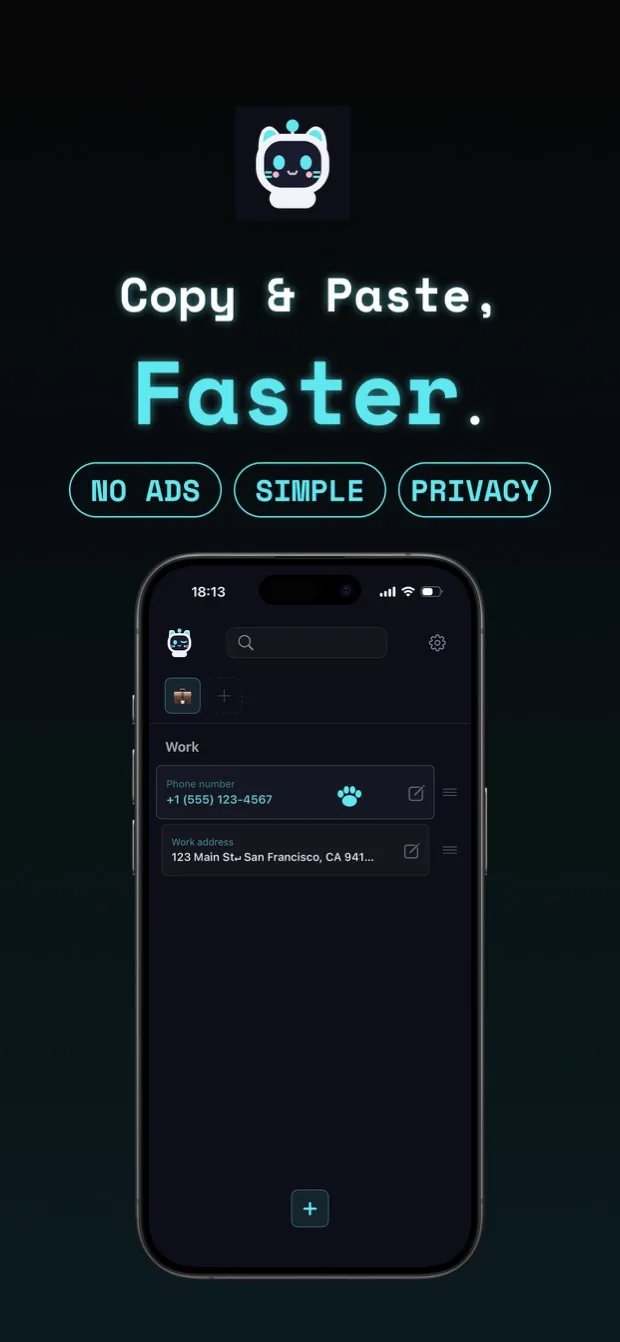
Kopijuokite ir įklijuokite greičiau.

copipi – teksto kopijavimo ir įklijavimo programėlė, skirta iPhone, iPad ir Android. Išsaugokite dažnai naudojamus žodžius ir žinutes kaip teksto šablonus ir kopijuokite juos vienu palietimu.
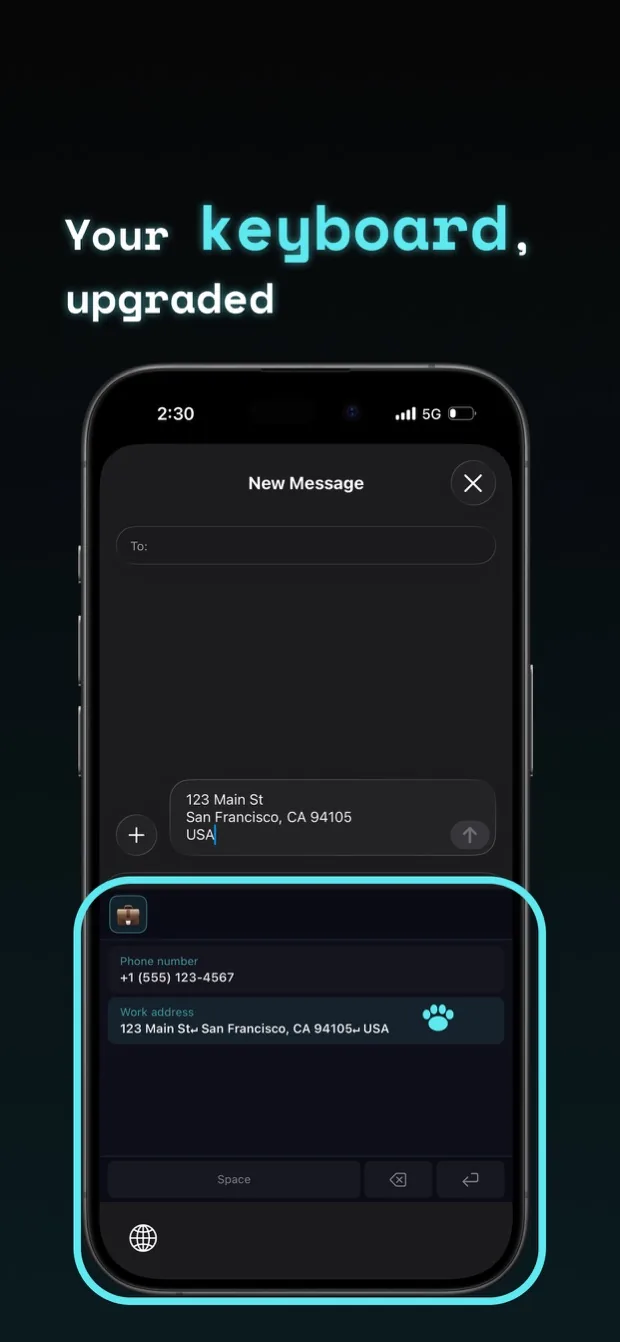
Išsaugokite ilgus teksto šablonus su eilučių lūžiais ir tvarkykite juos aplankuose. Pridėkite copipi klaviatūrą, kad galėtumėte įklijuoti teksto šabloną neatidarę programėlės.

Naudojimo pavyzdžiai

Privatumas ir saugumas

Atsiliepimai

App Store · 17 įvertinimų 4.7

Nuostabu!!!

Tam ši programėlė pati geriausia. Poaplankiuose galima kurti dar ir poaplankius?! Jėga!!! Jau vien tai, kad yra aplankų, labai džiugina! Kaip patogu viską susitvarkyti! Norint naudotis programėle nereikia žiūrėti reklamų ar kaupti kreditų! Geriausia programėlė.

Labai miela

Galima nustatyti ir kaip klaviatūrą, o tokios programėlės jau seniai ieškojau. Ji nusipelno daugiau pripažinimo. Nustačius du stulpelius, viskas tampa gerokai aiškiau. O svarbiausia — katė be galo miela. Tikrai nuostabi programėlė. Tikiuosi, ją atras daugiau žmonių.

Miela, paprasta naudoti, geriausia

Ji tokia gera, kad neturiu jokių priekaištų. Aiški, paprasta ir miela. Noriu ją naudoti visą gyvenimą.

Verta mokėti

Naudoju jau kurį laiką, labai patogu. Išsaugau paieškos raktinius žodžius savo pardavimo skelbimams naudotų prekių prekyvietėse, taip pat raginimus, kuriuos siunčiu GPT. Man beveik nereikia perjungti aplankų naudojant klaviatūrą. UI paprasta, intuityvi ir graži. Naudoti jaustukus kaip aplankų pavadinimus nėra problema, kai prie to pripranti. Programos paleidimas ir teksto įvedimas vyksta greitai. Didelis šrifto dydis iš tikrųjų apsunkina teksto skaitymą, todėl labai vertinu galimybę pakeisti šrifto dydį. Pajutau, kad verta mokėti, nors skelbimų nėra, ir nusipirkau metinį planą. Kai radau klaidą ir susisiekiau su kūrėju, jie greitai sureagavo ir informavo mane apie eigą. Manau, kad šis kūrėjas yra labai patikimas. Aš ir toliau naudosiu programėlę.

Geriau nei 「コピペ帳」

Iš esmės ji yra tokia pati kaip panaši programa 「コピペ帳」, tačiau joje yra funkcijų, kurių 「コピペ帳」 trūksta, pvz., reguliuojami šriftų dydžiai, parankiniai ir rezervuotos vietos. Tai apgalvotos funkcijos, atitinkančios mano poreikius. UI yra graži, ir nors manau, kad tai nepriklausomo kūrėjo sukurta programa, programos kokybė yra aukšta. Manau, kad jis nusipelno tapti populiaresnis. Aš tave palaikau!

Robotas katinas yra mielas

Jokių nereikalingų funkcijų ir neįtikėtinai paprasta naudoti! Kitos kopijavimo ir įklijavimo programos teigia, kad jos yra paprastos, tačiau jose yra painių funkcijų, kurios jas apsunkina. Tai intuityvus ir patogus!

Patinka, kad galima pridėti prie klaviatūros

Galiu naudoti negrįžęs į programą. Kai pridėjau jį savo „iPhone“ klaviatūros nustatymuose, jis veikė tikrai gerai.

Palaiko eilučių pertraukas

Tai panašu į pasirinktinį klaviatūros žodyną, kuris palaiko eilučių pertraukas. Atrodo gerai.

Kaip naudotis

Kaip pavyzdį naudosime atsakymą pirkėjui, kad parodytume, kaip išsaugoti tekstą ir jį įklijuoti.

01

Sukurkite aplanką

Atidarykite copipi ir ekrano viršuje palieskite „+“. Įveskite „Prekyvietė“ kaip aplanko pavadinimą, tada bakstelėkite „Pridėti“.

02

Išsaugokite dažnai naudojamą teksto šabloną

Atidarykite aplanką „Prekyvietė“ ir bakstelėkite „+“ ekrano apačioje. Įveskite savo atsakymą į „Tekstas“ ir bakstelėkite „Pridėti“, kad jį išsaugotumėte.

Pavyzdys:
Dėkoju, kad pirkote.
Pranešiu, kai išsiųsiu jūsų užsakymą.

03

Nukopijuokite išsaugotą teksto šabloną

Sąraše copipi bakstelėkite atsakymą, kurį išsaugojote. Visas tekstas, įskaitant eilučių lūžius, nukopijuojamas.

04

Įklijuokite į programą, kurią norite naudoti

Atidarykite programą, kurią naudojate prekėms parduoti. Paspauskite ir palaikykite pranešimo laukelį ir pasirinkite „Įklijuoti“. Jūsų išsaugotas atsakymas įterpiamas toks, koks yra.

Palengvinkite spausdinimą klaviatūra

Pridėkite copipi kaip klaviatūrą, kad įrašytumėte teksto šabloną tiesiai į kitą programą. Perjunkite į copipi klaviatūrą ir bakstelėkite išsaugotą atsakymą.

Klaviatūros pridėjimo instrukcijas rasite programėlėje copipi, pasirinkę Nustatymai > Pasirinktinė klaviatūra > Naujiems naudotojams.

Funkcijos ir nustatymai

Pagrindinė programa

Sąrašuose rodomi laukaiRodyti „iCloud“ piktogramąVibracija naudojant

Atidarykite Nustatymai > Pagrindinė programa, kad pakeistumėte Sąrašuose rodomi laukai, „iCloud“ piktogramos matomumą ir Vibracija naudojant.

Sąrašuose rodomi laukai: pasirinkite „Abu“, „Pavadinimas“ arba „Tekstas“. Nustatymas taikomas teksto šablonams pagrindiniame sąraše, skiltyje „Mėgstamiausi“ ir paieškos rezultatuose. Sistemoje iOS jis taip pat taikomas valdiklių sąrašams, Valdymo centro pasirinkimams ir mygtukų pavadinimams bei Sparčiųjų komandų pasirinkimams. Iškarpinės istorijoje iOS sistemoje visada rodoma data, laikas ir tekstas, nepriklausomai nuo šio nustatymo.

Pasirinkus „Pavadinimas“, vienoje eilutėje rodomas tik pavadinimas. Jei pavadinimas nenurodytas, rodoma „Be pavadinimo“, o tekstas lieka paslėptas. Ši parinktis taip pat apsaugo turinį programėlių perjungimo lange. Išsaugotą tekstą ir toliau galite kopijuoti bei redaguoti kaip įprasta.

Rodyti „iCloud“ piktogramą (iOS): pasirinkite, ar ekrano viršuje rodyti „iCloud“ piktogramą. Ją paslėpus, sinchronizavimas su „iCloud“ nesustabdomas.

Vibracija naudojant: pasirinkite, ar copipi turi vibruoti kopijuojant tekstą arba keičiant nustatymus. Jei įrenginyje išjungtas haptinis grįžtamasis ryšys, jo įjungimas copipi vibracijos nesukels.

Atskirai nustatykite, kokie laukai rodomi pagrindinėje programoje ir pasirinktinėje klaviatūroje.

Pasirinktinė klaviatūra

Rekomenduojama
KlaviatūraVeiksmų klavišų vietaStulpeliaiRodomi laukai

Pasiekite teksto šablonus tiesiai iš copipi klaviatūros ir įterpkite juos neperjungdami programų. Atidarykite Nustatymai > Pasirinktinė klaviatūra, kad rastumėte pridėjimo instrukcijas ir tinkintumėte rodinį. Sistemoje iOS taip pat galite įklijuoti tekstą iš iškarpinės istorijos, kai ji įjungta.

Skiltyje «Naujiems naudotojams» sužinosite, kaip pridėti ir naudoti klaviatūrą. Vadove bakstelėkite «Atidaryti nustatymus» ir įjunkite klaviatūrą įrenginio nustatymuose.

  • Veiksmų klavišų vieta: Trynimo, tarpo ir naujos eilutės klavišams pasirinkite vietą „Kairėje“, „Apačioje“ arba „Dešinėje“.
  • Stulpeliai: pasirinkite „1 stulpelis“ arba „2 stulpeliai“.
  • Rodomi laukai: Pasirinkite „Abu“, „Pavadinimas“ arba „Tekstas“. Pasirinkus „Pavadinimas“, tuščias pavadinimas rodomas kaip „Be pavadinimo“, o tekstas lieka paslėptas.

Bendrieji

Temos spalvaIšvaizdaTeksto dydisKalba

Nustatymai skiltyje «Bendrieji» galite keisti programos ir klaviatūros bendras rodymo nuostatas.

• Temos spalva: keiskite pagrindinę spalvą, talismaną ir programos piktogramą.
• Išvaizda: programai ir klaviatūrai pasirinkite «Šviesus režimas» arba «Tamsus režimas». Šis pasirinkimas nepriklauso nuo temos spalvos, o pradinis variantas yra «Tamsus režimas». Programos piktograma taip pat atitinka pasirinktą išvaizdą.
• Teksto dydis: keiskite teksto dydį.
• Kalba: keiskite programos rodymo kalbą.

Aplankas

pridėtiredaguotiištrintidubliuotiperrikiuotimėgstamiPoaplankiaiSavų jaustukų tvarkymas

Sukurkite jaustukų aplankus, kad tvarkytumėte išsaugotus teksto šablonus.
Taip pat galite kurti aplankus kituose aplankuose, kad sugrupuotumėte teksto šablonus pagal paskirtį ar kategoriją. Įjunkite Nustatymai > Aplankas > Poaplankiai, kad pridėdami arba redaguodami aplanką galėtumėte pasirinkti „Aukštesnio lygio aplankas“. Jei nenorite jo dėti į kitą aplanką, pasirinkite „Nėra“.
Nustatykite aplankų pavadinimus, kad juos atskirtumėte sąraše. Jei turite mėgstamiausių teksto šablonų, pasirodo aplankas Parankiniai.

Atverkite Nustatymai > Aplankas > Savų jaustukų tvarkymas, pridėkite patinkantį vaizdą ir naudokite jį kaip aplanko piktogramą.

Duomenys

Sukurti atsarginę kopijąImportuoti atsarginę kopijąNustatyti iš naujo

Nustatymai skiltyje «Duomenys» galite kurti ar importuoti atsargines kopijas ir atkurti išsaugotų duomenų nustatymus.

• Sukurti atsarginę kopiją: eksportuokite duomenis į JSON failą, kad juos atkurtumėte arba perkeltumėte į kitą įrenginį. Įtraukta: Teksto šablonai, Aplankai, Mėgstamiausi, Savi jaustukai. Neįtraukta: Iškarpinės istorija, Nustatymai.
• Importuoti atsarginę kopiją: pasirinkite, ar duomenis pridėti prie esamų, ar juos pakeisti.
• Nustatyti iš naujo: ištrinkite visus išsaugotus duomenis iš karto, įskaitant aplankus, teksto šablonus ir pasirinktinius jaustukus.

Pagalba

Kaip naudotiSusisiekite su mumisĮvertinti programėlę

Nustatymai skiltyje «Pagalba» atidarykite «Kaip naudoti», «Susisiekite su mumis» arba «Įvertinti programėlę». Naudokitės šiomis parinktimis, jei reikia pagalbos arba norite pateikti atsiliepimų ir užklausų.

Teksto šablonų valdymas ir kopijavimas

pridėtiredaguotiištrintidubliuotiperrikiuotimėgstamiieškoti

Dažnai kopijuojamą tekstą išsaugokite kaip teksto šablonus ir kopijuokite vienu bakstelėjimu.
Pavadinimas palengvina paiešką, o kaip parankiniai pažymėti teksto šablonai išryškinami.
Pridėdami ar redaguodami teksto šabloną, galite patikrinti lauko «Tekstas» simbolių skaičių.
Sistemoje iOS, kai iškarpinės istorija įjungta, galite joje ieškoti programėlėje, o rezultatai rodomi atskirai nuo teksto šablonų.
Kai paieškos laukas tuščias, rodomos naujausios paieškos; bakstelėkite vieną, kad ieškotumėte dar kartą. Parinktį „Išsaugoti paieškos istoriją“ įjunkite arba išjunkite paieškos ekrane. Paieškos istorija saugoma tik šiame įrenginyje.

Iškarpinės istorija

Tik iOS
Pradėti stebėjimąKopijuotiIšsaugoti kaip teksto šablonąIštrinti

Sistemoje iOS išsaugokite 100 naujausių tekstų, nukopijuotų stebėjimo metu naudojant mažą vaizdo vaizde (PiP) langą.

Palieskite tekstą istorijoje, kad jį nukopijuotumėte. Per „…“ galite jį išsaugoti kaip teksto šabloną arba ištrinti.

Įjunkite Nustatymai > Iškarpinės istorija, tada pradėkite stebėjimą, kad galėtumėte naudoti šią funkciją.

Bendrinimas

pridėti tiesiai iš kitų programėlių

Pridėkite tekstą iš Safari, Chrome, Notes ir kitų programėlių per bendrinimo meniu.

iCloud sinchronizavimas

Tik iOS
sinchronizuoti tarp įrenginiųatsarginė kopijaBūsenos piktograma

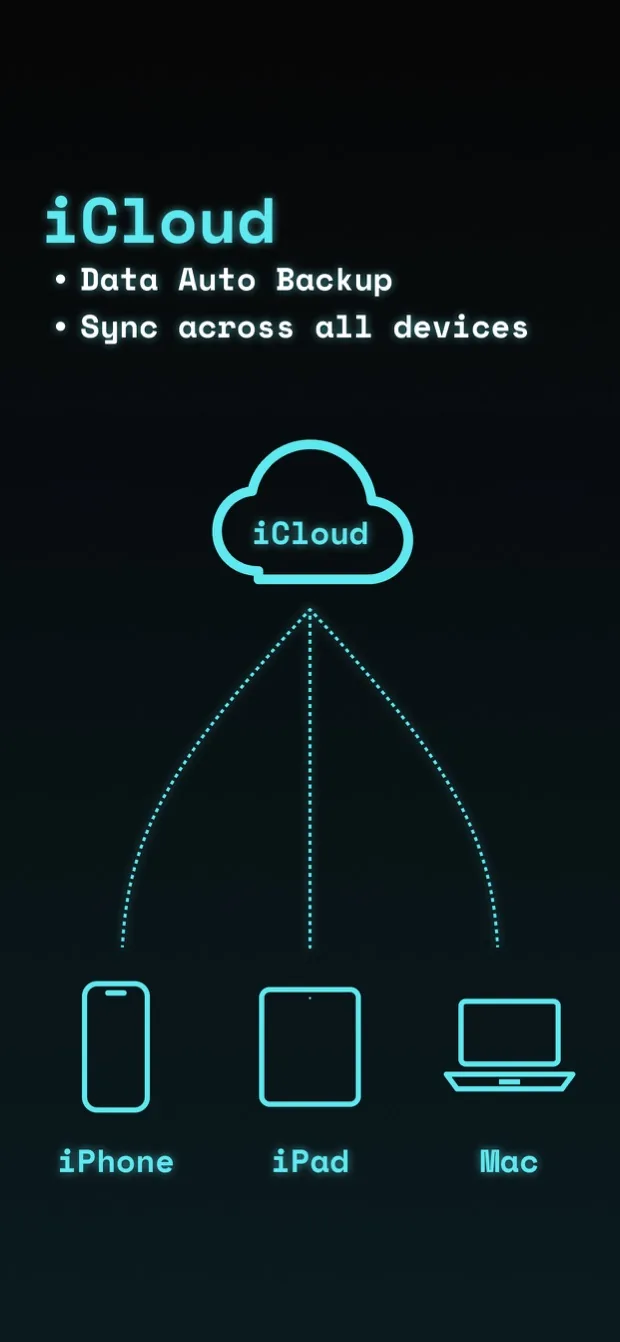
Įjunkite „iCloud“, kad automatiškai sinchronizuotumėte ir sukurtumėte atsargines duomenų kopijas „iOS“ įrenginiuose.

Ekrano viršuje esanti piktograma rodo duomenų atsisiuntimo iš „iCloud“ būseną arba sinchronizavimo problemas. Bakstelėkite ją, kad pamatytumėte dabartinės būsenos paaiškinimą.

Jei paleidus programą duomenys iš „iCloud“ dar siunčiami, rodoma atsisiuntimo piktograma. Kai duomenys baigiami siųsti, trumpam pasirodo varnelė. Jei duomenys atsiunčiami greitai, nerodoma nei piktograma, nei varnelė. Varnelė reiškia, kad duomenys baigti siųsti į šį įrenginį.

Kai kyla sinchronizavimo problemų, pavyzdžiui, nėra interneto ryšio arba „iCloud“ saugykloje nebelieka laisvos vietos, rodoma oranžinė debesies piktograma su pasviruoju brūkšniu.

Kintamieji ir data

pakeisti įvestį kopijuojantautomatiškai įterpti datą

Į tekstą įrašykite {{variable_name}}, kad kopijuodami galėtumėte užpildyti kintančią dalį. Vienodų pavadinimų kintamieji naudoja tą pačią reikšmę, o skirtingų pavadinimų kintamieji pildomi atskirai. Datos kintamieji įterpia šiandienos datą pasirinktu formatu. Norėdami pridėti vietaženklį, bakstelėkite piktogramą apatiniame dešiniajame teksto lauko kampe. Rankiniu būdu pildomi kintamieji pasirinktinėje klaviatūroje neveikia, tačiau datos kintamieji veikia.

Integracijos

ValdikliaiValdymo centrasSpotlightSiriSparčiosios komandosSpartieji nustatymaiĮrenginio paieška

Pasiekite išsaugotus teksto šablonus iš pradžios ekrano valdiklio. Sistemoje iOS, kai iškarpinės istorija įjungta, pasirinkite „🕘 Iškarpinės istorija“, kad peržiūrėtumėte ir kopijuotumėte istorijos įrašus.

Sistemoje iOS teksto šablonus galite pasiekti per Valdymo centrą, „Spotlight“, „Siri“ ir Sparčiąsias komandas. Valdymo centre (iOS 18 ar naujesnė versija) taip pat galite pridėti „Pradėti stebėjimą“, „Sustabdyti stebėjimą“ ir „Atidaryti iškarpinės istoriją“.

iOS Sparčiosiose komandose galite pradėti ir sustabdyti stebėjimą, atverti iškarpinės istoriją, gauti arba nukopijuoti naujausią įrašą ir gauti nurodytą naujausių įrašų skaičių. „Pradėti stebėjimą“ ir „Sustabdyti stebėjimą“ taip pat galite paleisti iš programėlių sparčiųjų komandų kortelių.

Android įrenginiuose naudokite „Kopijuoti tekstą“ ir „Įrašyti tekstą iš iškarpinės“ iš meniu, atidaromo palaikius programėlės piktogramą, arba iš sparčiųjų nustatymų. Palaikomuose įrenginiuose išsaugotus teksto šablonus taip pat galite atidaryti naudodami įrenginio paiešką.

Norėdami įrašyti iškarpinės turinį į programėlę copipi, pirmiausia nukopijuokite tekstą iš kitos programėlės. Sistemoje „iOS“ paleiskite „Įrašyti tekstą iš iškarpinės“ iš „Sparčiosios komandos“, „Valdymo centras“ arba „Spotlight“. „Android“ paleiskite jį iš meniu, rodomo ilgai paspausdami programos piktogramą arba iš „Spartieji nustatymai“. Pridėti ekrane pažymėkite tekstą ir aplanką, kuriame norite jį išsaugoti, tada bakstelėkite „Pridėti“.

Android integracijoms reikia copipi 5.14.0 arba naujesnės versijos. Įrenginio paieška pasiekiama palaikomuose įrenginiuose su Android 12 arba naujesne versija; rezultatų rodymo būdas priklauso nuo įrenginio.


Dažniausiai užduodami klausimai

Ar copipi nemokama?

Taip. Visos funkcijos nemokamos, o reklamų nėra. Galite išsaugoti iki 20 teksto šablonų. copipi Pro panaikina šį apribojimą.

Ar galiu tvarkyti teksto šablonus?

Taip. Išsaugokite teksto šablonus, adresus, atsakymus socialiniuose tinkluose, grotažymes ir bet kokį nuolat naudojamą tekstą. Kintamieji leidžia kopijuojant užpildyti besikeičiančias dalis. Datos kintamasis įterpia šiandienos datą jūsų pasirinktu formatu.

Ar galiu perkelti aplanką į kitą aplanką?
Taip. Kartu su juo juda ir viduje esantys teksto šablonai ir poaplankiai. Jums nereikia jų registruoti dar kartą.
  1. Atidarykite aplanko, kurį norite perkelti, redagavimo ekraną.
  2. Lauke „Aukštesnio lygio aplankas“ pasirinkite paskirties aplanką. Jei nenorite jo dėti į kitą aplanką, pasirinkite „Nėra“.
  3. Bakstelėkite „Išsaugoti“, kad baigtumėte perkelti.
Ar galiu perkelti išsaugotą teksto šabloną į kitą aplanką?
Taip. Galite pakeisti jo paskirties aplanką dar kartą neregistruodami teksto šablono.
  1. Atidarykite teksto šablono, kurį norite perkelti, redagavimo ekraną.
  2. Skiltyje „Aplankas“ pasirinkite paskirties aplanką.
  3. Bakstelėkite „Išsaugoti“, kad baigtumėte perkelti.
Ar nepakanka įtaisytojo klaviatūros žodyno?

Su copipi išsaugotą teksto šabloną renkatės iš sąrašo, todėl nereikia įsiminti trumpinių. Galite išsaugoti ilgus teksto šablonus su eilučių lūžiais ir suskirstyti juos į aplankus.

Ar mano duomenys saugūs? Kaip saugomas privatumas?

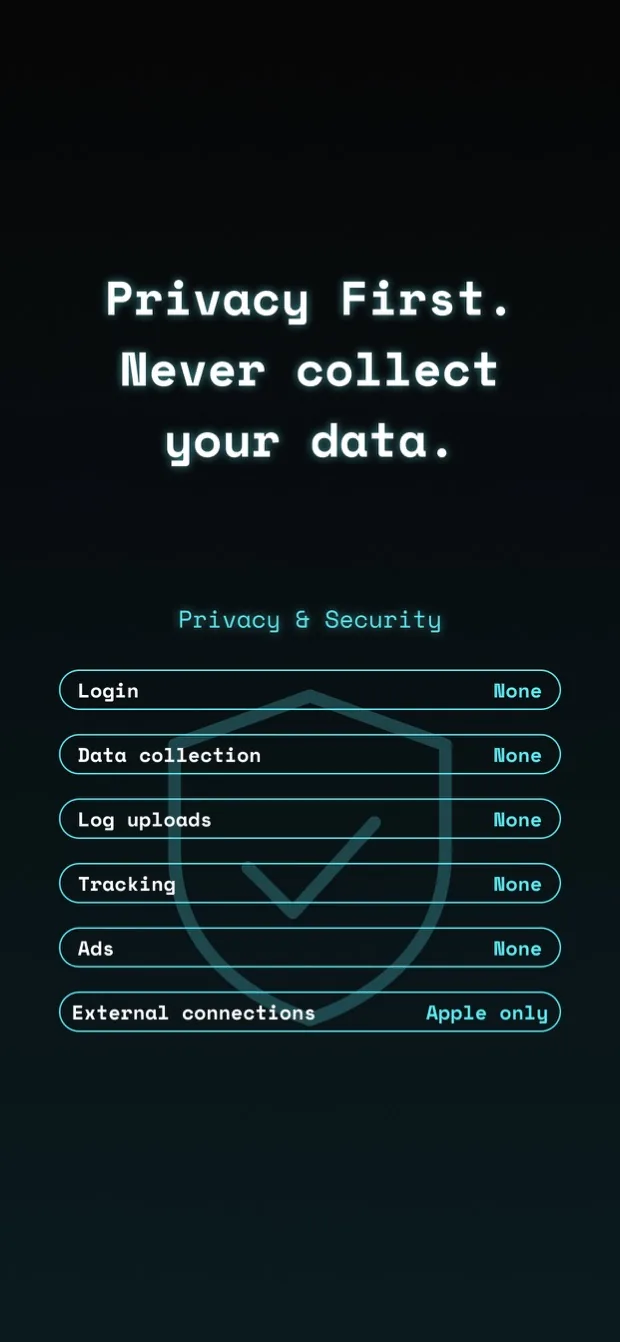
copipi iOS sistemoje naudoja tik Apple paslaugas, o Android sistemoje – tik Google paslaugas. Jos valdo prenumeratas, iCloud sinchronizavimą iOS sistemoje ir sistemos atsargines kopijas Android sistemoje. Programėlė nesiunčia duomenų į kitus serverius, nerenka duomenų ir jūsų neseka. App Store privatumo žymoje ir Google Play skiltyje „Duomenų sauga“ nurodyta, kad duomenys nerenkami.

Kokius įrenginius palaiko copipi?

copipi palaiko iOS ir Android. „Mac“ kompiuteryje su „Apple Silicon“ (M1 arba naujesne versija) galite atsisiųsti ir naudoti „iPhone“ programą. Jei naudojate „iOS“, įjunkite „iCloud“ sinchronizavimą, kad automatiškai sinchronizuotumėte duomenis tarp palaikomų įrenginių. Norėdami perkelti duomenis tarp įrenginių, naudokite „Sukurti atsarginę kopiją“ ir „Importuoti atsarginę kopiją“.

Kokiomis kalbomis galima naudotis copipi?

copipi palaiko 48 kalbas. Programėlė automatiškai naudoja įrenginyje nustatytą kalbą.
日本語, English, العربية, Български, বাংলা, Català, Čeština, Dansk, Deutsch, Ελληνικά, Español, Suomi, Français, ગુજરાતી, עברית, हिन्दी, Hrvatski, Magyar, Bahasa Indonesia, Italiano, Қазақша, ಕನ್ನಡ, 한국어, Lietuvių, മലയാളം, मराठी, Bahasa Melayu, Norsk bokmål, Nederlands, ଓଡ଼ିଆ, ਪੰਜਾਬੀ, Polski, Português, Română, Русский, Slovenčina, Slovenščina, Svenska, தமிழ், తెలుగు, ไทย, Türkçe, Українська, اردو, Tiếng Việt, 简体中文, 繁體中文, 繁體中文(香港)

Kas yra iškarpinės istorija?

Nukopijuotą tekstą galima išsaugoti istorijoje tik tada, kai nustatymas įjungtas ir vyksta stebėjimas. Ši funkcija veikia tik „iOS“. „Android“ šiuo metu nepalaikoma, nes operacinės sistemos apribojimai apsunkina nuolatinę prieigą prie nukopijuoto turinio.

Download on the App StoreGet it on Google Play