ぴぴっとこぴー
Download on the App StoreGet it on Google Play

Kopier og lim inn, raskere.

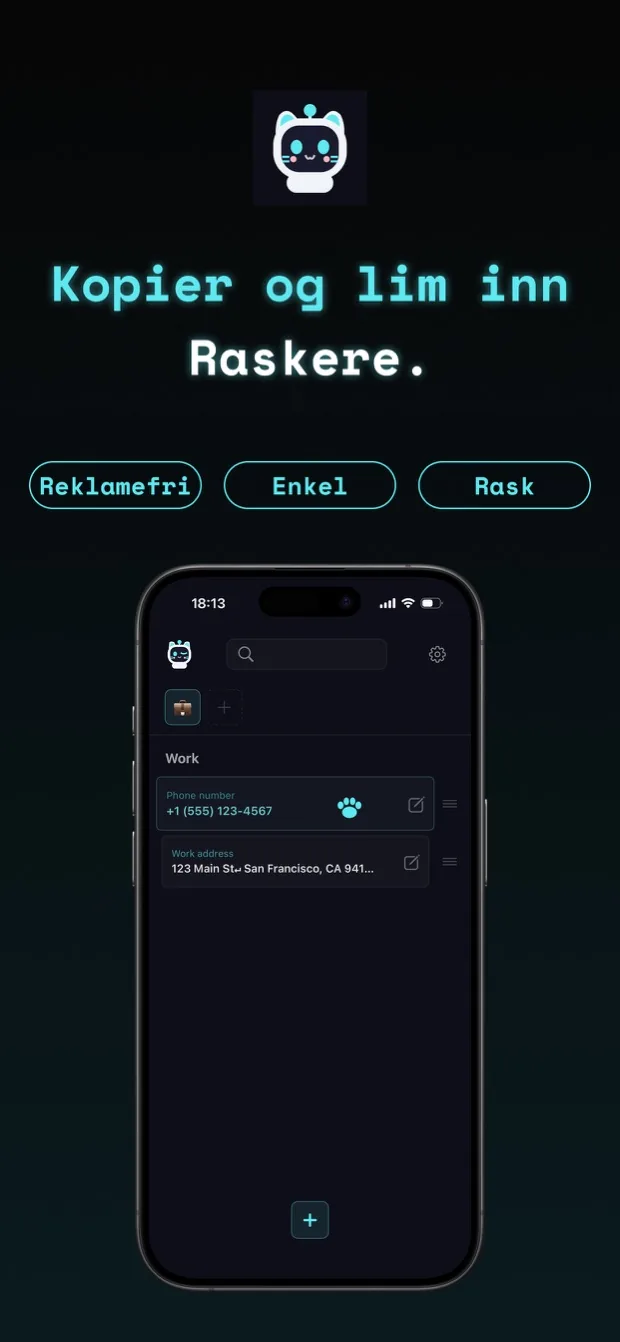
copipi er en app for å kopiere og lime inn tekst på iPhone, iPad og Android. Lagre ord og meldinger du bruker ofte som tekstmaler, og kopier dem med ett trykk.
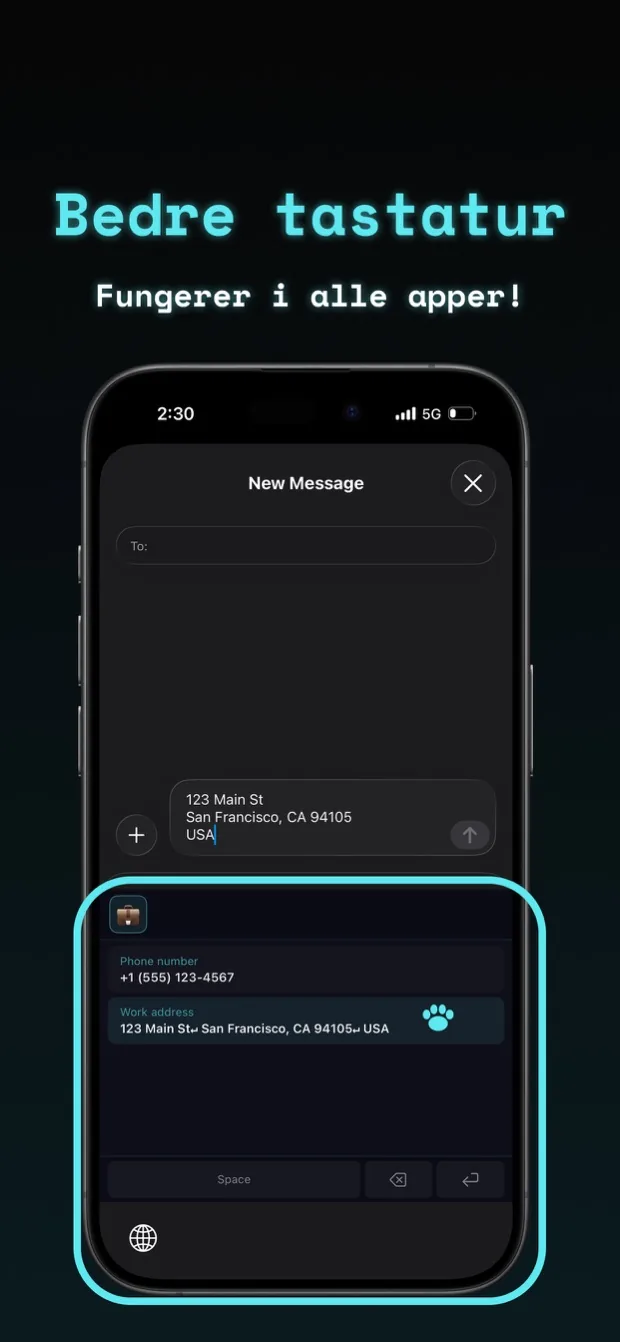
Legg copipi til tastaturet og lim inn tekstmal uten å åpne appen.

BRUKSOMRÅDER

Personvern og sikkerhet

Anmeldelser

App Store · 17 vurderinger 4.7

Fantastisk!!!

Dette er den beste appen til dette. Kan man lage undermapper inni undermappene?! Kjempebra!!! Bare det at man har mapper, er jo flott! Det er så lett å holde orden på alt! Jeg slipper å se reklame eller samle poeng bare for å bruke den! Beste appen.

Utrolig søt

Den kan også settes opp som tastatur, og jeg har lenge lett etter en app som denne. Den fortjener mer anerkjennelse. Å sette antall kolonner til to gjør den mye mer oversiktlig. Og fremfor alt er katten altfor søt. Virkelig en fantastisk app. Jeg håper flere får vite om den.

Søt, enkel å bruke, den beste

Den er så god at jeg ikke har noe å klage på. Oversiktlig, enkel og søt. Jeg vil bruke den resten av livet.

Verdt å betale for

Jeg har brukt det en stund, og det er veldig praktisk. Jeg lagrer søkeord for salgsoppføringene mine på brukte markedsplasser, samt forespørsler jeg sender til GPT. Jeg trenger nesten ikke bytte mappe når jeg bruker tastaturet. Brukergrensesnittet er enkelt, intuitivt og vakkert. Å bruke emojier som mappenavn er ikke noe problem når du først har blitt vant til det. Det går raskt å starte appen og skrive inn tekst. En stor skriftstørrelse gjør faktisk teksten vanskeligere for meg å lese, så jeg setter stor pris på muligheten til å endre skriftstørrelsen. Jeg følte det var verdt å betale for, selv om det ikke er annonser, og kjøpte årsplanen. Da jeg fant en feil og kontaktet utvikleren, svarte de raskt og holdt meg informert om fremdriften. Jeg finner denne utvikleren veldig pålitelig. Jeg vil fortsette å bruke appen.

Bedre enn 「コピペ帳」

Den er i utgangspunktet den samme som den lignende appen 「コピペ帳」, men den har funksjoner som 「コピペ帳」 mangler, for eksempel justerbare skriftstørrelser, favoritter og plassholdere. Dette er gjennomtenkte funksjoner som oppfyller mine behov. Brukergrensesnittet er vakkert, og selv om jeg tror det er en app laget av en uavhengig utvikler, er appens kvalitet høy. Jeg synes den fortjener å bli mer populær. Jeg støtter deg!

Katteroboten er søt

Ingen unødvendige funksjoner, og utrolig enkel å bruke! Andre kopier-og-lim-apper hevder å være enkle, men inkluderer forvirrende funksjoner som gjør dem kompliserte. Denne er intuitiv og praktisk!

Fint at den kan legges til tastaturet

Jeg kan bruke den uten å gå tilbake til appen. Når jeg la det til i iPhones tastaturinnstillinger, fungerte det veldig bra.

Støtter linjeskift

Det føles som en tilpasset tastaturordbok som støtter linjeskift. Virker bra.

Slik bruker du appen

Vi vil bruke et svar til en kjøper som eksempel for å vise hvordan du lagrer tekst og limer den inn.

01

Opprett en mappe

Åpne copipi og trykk på "+" øverst på skjermen. Skriv inn "Markedsplass" som mappenavn, og trykk deretter på "Legg til".

02

Lagre tekstmaler du bruker ofte

Åpne "Markedsplass"-mappen og trykk på "+" nederst på skjermen. Skriv inn svaret ditt i «Tekst» og trykk på «Legg til» for å lagre det.

Eksempel:
Takk for kjøpet.
Jeg gir beskjed når bestillingen din er sendt.

03

Kopier den lagrede tekstmalen

I copipi-listen trykker du på svaret du lagret. Hele teksten kopieres, inkludert linjeskift.

04

Lim inn i appen du vil bruke

Åpne appen du bruker til å selge varer. Trykk og hold meldingsfeltet og velg "Lim inn". Ditt lagrede svar er satt inn som det er.

Gjør det enklere å skrive med tastaturet

Legg til copipi som et tastatur for å skrive inn lagrede tekstmaler direkte i en annen app. Bytt til copipi-tastaturet og trykk på det lagrede svaret ditt.

Du finner veiledningen for å legge til tastaturet i copipi under Innstillinger > Tilpasset tastatur > Kom i gang.

Funksjoner og innstillinger

Hovedapp

Viste felt i listerVis iCloud-symbolHaptisk tilbakemelding

Åpne Innstillinger > Hovedapp for å endre «Viste felt i lister», synligheten til iCloud-ikonet og «Haptisk tilbakemelding».

Viste felt i lister: Velg «Begge», «Tittel» eller «Tekst». Valget gjelder for tekstmaler i hovedlisten, Favoritter og søkeresultatene. På iOS gjelder det også for widgetlister, valg og knappnavn i Kontrollsenter og valg i Snarveier. Utklippstavlehistorikken på iOS viser alltid dato, klokkeslett og tekst, uavhengig av denne innstillingen.

Når du velger «Tittel», vises bare tittelen på én linje. Hvis ingen tittel er angitt, vises «Uten tittel», og teksten forblir skjult. Dette valget beskytter også innholdet i appveksleren. Du kan fortsatt kopiere og redigere den lagrede teksten som vanlig.

Vis iCloud-symbol (iOS): Velg om du vil vise iCloud-ikonet øverst på skjermen. Å skjule det stopper ikke iCloud-synkronisering.

Haptisk tilbakemelding: Velg om copipi skal vibrere når du kopierer eller endrer innstillinger. Hvis haptisk tilbakemelding er slått av på enheten, gir det ingen vibrasjon å slå den på i copipi.

Still inn hva som vises i hovedappen og på det tilpassede tastaturet, uavhengig av hverandre.

Tilpasset tastatur

Anbefalt
TastaturPlassering av handlingstasterKolonnerViste felt

Bruk tekstmaler direkte fra copipi-tastaturet og sett inn tekst uten å bytte app. Åpne Innstillinger > Tilpasset tastatur for veiledning om oppsett og tilpasning av visningen. På iOS kan du også lime inn fra utklippstavlehistorikken når den er slått på.

Se hvordan du legger til og bruker tastaturet under «Kom i gang». Trykk på «Åpne Innstillinger» i veiledningen, og aktiver tastaturet i enhetens innstillinger.

  • Plassering av handlingstaster: Velg «Venstre», «Nederst» eller «Høyre» som plassering for tastene for sletting, mellomrom og linjeskift.
  • Kolonner: Velg “1 kolonne” eller “2 kolonner”.
  • Viste felt: Velg «Begge», «Tittel» eller «Tekst». Når «Tittel» er valgt og tittelen er tom, vises «Uten tittel», og teksten forblir skjult.

Generelt

TemafargeUtseendeTekststørrelseSpråk

Under «Generelt» i Innstillinger justerer du visningsinnstillingene som er felles for appen og tastaturet.

• Temafarge: Bytt hovedfarge, maskot og appikon.
• Utseende: Velg «Lys modus» eller «Mørk modus» for appen og tastaturet. Dette er uavhengig av temafargen, og «Mørk modus» er standardvalget. Appikonet følger også det valgte utseendet.
• Tekststørrelse: Juster tekststørrelsen.
• Språk: Bytt appens visningsspråk.

Mappe

legg tilredigerslettdupliserendre rekkefølgefavoritterUndermapperAdministrer egne emojier

Lag emoji-mapper for å organisere de lagrede tekstmalene dine.
Du kan også opprette mapper i andre mapper for å gruppere tekstmaler etter formål eller kategori. Slå på Innstillinger > Mappe > Undermapper for å velge «Overordnet mappe» når du legger til eller redigerer en mappe. Velg «Ingen» hvis du ikke vil legge den i en annen mappe.
Angi mappenavn for å skille dem fra hverandre i listen. Hvis du har noen favoritt-tekstmaler, vises mappen Favoritter.

Åpne Innstillinger > Mappe > Administrer egne emojier, legg til et bilde du liker, og bruk det som mappeikon.

Data

Opprett sikkerhetskopiImporter sikkerhetskopiTilbakestill

Under «Data» i Innstillinger kan du opprette eller importere sikkerhetskopier og tilbakestille lagrede data.

• Opprett sikkerhetskopi: Eksporter data som en JSON-fil for å gjenopprette dem eller flytte dem til en annen enhet. Med: Tekstmaler, Mapper, Favoritter, Egne emojier. Ikke med: Utklippstavlehistorikk, Innstillinger.
• Importer sikkerhetskopi: Velg om du vil legge til i eksisterende data eller erstatte dem.
• Tilbakestill: Slett alle lagrede data samtidig, inkludert mapper, tekstmaler og egendefinerte emojier.

Brukerstøtte

Slik bruker duKontakt ossVurder appen

Under «Brukerstøtte» i Innstillinger kan du åpne «Slik bruker du», «Kontakt oss» eller «Vurder appen». Bruk disse valgene hvis du trenger hjelp eller vil sende tilbakemeldinger og ønsker.

Administrer og kopier tekstmaler

legg tilredigerslettdupliserendre rekkefølgefavorittersøk

Lagre tekst du kopierer ofte som tekstmaler, og kopier den med ett trykk.
En tittel gjør det enklere å finne en mal. Favorittmaler blir fremhevet.
Når du legger til eller redigerer en tekstmal, kan du se antall tegn i feltet «Tekst».
På iOS kan du søke i utklippstavlehistorikken i appen når den er slått på, og resultatene vises separat fra tekstmalene.
Når søkefeltet er tomt, vises de siste søkene dine; trykk på et for å søke igjen. Slå «Behold søkehistorikk» på eller av på søkeskjermen. Søkehistorikken lagres bare på denne enheten.

Utklippstavlehistorikk

Kun iOS
Start overvåkingKopierLagre som tekstmalSlett

På iOS kan du beholde de siste 100 tekstene som kopieres under overvåking med et lite bilde i bilde-vindu (PiP).

Trykk på tekst i historikken for å kopiere den. Bruk «…» for å lagre den som en tekstmal eller slette den.

Slå på Innstillinger > Utklippstavlehistorikk, og start deretter overvåkingen for å bruke funksjonen.

Deling

legg til direkte fra andre apper

Legg til tekst fra Safari, Notater og andre apper via Del-menyen i iOS.

iCloud-synkronisering

Kun iOS
synkroniser mellom enhetersikkerhetskopiStatusikon

Slå på iCloud for å automatisk synkronisere og sikkerhetskopiere dataene dine på tvers av iOS-enhetene dine.

Ikonet øverst på skjermen viser status for innlasting av data fra iCloud og eventuelle synkroniseringsproblemer. Trykk på det for å se en forklaring av gjeldende status.

Hvis iCloud-data fortsatt lastes inn ved oppstart, vises et innlastingsikon. Når innlastingen er ferdig, vises en hake et kort øyeblikk. Ingen av delene vises hvis innlastingen blir ferdig raskt. Haken betyr at data er ferdig lastet inn på denne enheten.

Ved et synkroniseringsproblem, for eksempel manglende nettforbindelse eller full iCloud-lagringsplass, vises et oransje skyikon med en skråstrek.

Plassholdere

erstatt inndata ved kopieringsett inn dato automatisk

Legg til {{variable_name}} i teksten og skriv inn en verdi når du kopierer. Variabler med samme navn bruker samme verdi. Verdier for variabler med ulike navn fylles ut hver for seg.
En datoplassholder setter automatisk inn dagens dato i valgt format.
Trykk på ikonet nederst til høyre i tekstfeltet for å legge til en plassholder.
Merk: {{variable_name}} fungerer ikke i det tilpassede tastaturet. Datoplassholdere fungerer.

Integrasjoner

WidgeterKontrollsenterSpotlightSiriSnarveierHurtiginnstillingerEnhetssøk

Åpne lagrede tekstmaler fra en widget på Hjem-skjermen. På iOS kan du velge «🕘 Utklippstavlehistorikk» for å vise og kopiere historikkoppføringer når utklippstavlehistorikken er slått på.

På iOS kan du åpne tekstmaler fra Kontrollsenter, Spotlight, Siri og Snarveier. I Kontrollsenter (iOS 18 eller nyere) kan du også legge til «Start overvåking», «Stopp overvåking» og «Åpne utklippstavlehistorikk».

I Snarveier på iOS kan du starte og stoppe overvåking, åpne utklippstavlehistorikken, hente eller kopiere den nyeste oppføringen og hente et bestemt antall nylige oppføringer. Du kan også kjøre «Start overvåking» og «Stopp overvåking» fra kortene for appsnarveier.

På Android kan du bruke «Kopier tekst» og «Lagre tekst fra utklippstavlen» fra menyen som vises når du holder inne appikonet, eller fra Hurtiginnstillinger. På støttede enheter kan du også åpne lagrede tekstmaler fra enhetens søk.

For å lagre utklippstavletekst i copipi, kopier først tekst fra en annen app. På iOS, kjør «Lagre tekst fra utklippstavlen» fra «Snarveier», «Kontrollsenter» eller «Spotlight». På Android, kjør den fra menyen som vises ved å trykke lenge på appikonet eller fra "Hurtiginnstillinger". På tilleggsskjermen, sjekk teksten og mappen der du vil lagre den, og trykk deretter på "Legg til".

Android-integrasjoner krever copipi 5.14.0 eller nyere. Enhetssøk er tilgjengelig på støttede enheter med Android 12 eller nyere; hvordan resultatene vises, varierer fra enhet til enhet.


Ofte stilte spørsmål

Er copipi gratis?

Ja. Alle funksjoner er gratis, og det er ingen annonser. Du kan lagre opptil 20 tekstmaler. copipi Pro fjerner denne grensen.

Kan jeg administrere tekstmaler?

Ja. Lagre tekstmaler, adresser, svar på sosiale medier, emneknagger og all tekst du bruker om igjen. Plassholdere lar deg fylle inn delene som endres, når du kopierer. En datoplassholder legger til dagens dato i formatet du velger.

Kan jeg flytte en mappe til en annen mappe?
Ja. Tekstmalene og undermappene inni flytter med den. Du trenger ikke registrere dem på nytt.
  1. Åpne redigeringsskjermen for mappen du vil flytte.
  2. Velg målmappen under «Overordnet mappe». Velg «Ingen» hvis du ikke vil legge den i en annen mappe.
  3. Trykk på "Lagre" for å fullføre flyttingen.
Kan jeg flytte en lagret tekstmal til en annen mappe?
Ja. Du kan endre målmappen uten å registrere tekstmalen på nytt.
  1. Åpne redigeringsskjermen for tekstmalen du vil flytte.
  2. I "Mappe", velg målmappen.
  3. Trykk på "Lagre" for å fullføre flyttingen.
Er ikke den innebygde tastaturordboken nok?

Med copipi velger du lagrede tekstmaler fra en liste uten å måtte huske snarveier. Lagre lange tekstmaler med linjeskift, og organiser dem i mapper.

Er dataene mine trygge? Hva med personvernet?

copipi bruker bare Apple-tjenester på iOS og Google-tjenester på Android. Disse tjenestene håndterer abonnementer, iCloud-synkronisering på iOS og systemets sikkerhetskopier på Android. Appen sender ingen data til andre servere, samler ikke inn data og sporer deg ikke. Både personvernmerkingen i App Store og Datasikkerhet-delen i Google Play oppgir at ingen data samles inn.

Hvilke enheter støtter copipi?

copipi støtter iOS og Android. På en Mac med Apple Silicon (M1 eller nyere) kan du laste ned og bruke iPhone-appen. På iOS aktiverer du iCloud-synkronisering for å automatisk synkronisere data mellom støttede enheter. Bruk «Opprett sikkerhetskopi» og «Importer sikkerhetskopi» for å flytte data mellom enheter.

Hvilke språk er copipi tilgjengelig på?

copipi støtter 48 språk. Appen følger automatisk språket som er valgt på enheten din.
日本語, English, العربية, Български, বাংলা, Català, Čeština, Dansk, Deutsch, Ελληνικά, Español, Suomi, Français, ગુજરાતી, עברית, हिन्दी, Hrvatski, Magyar, Bahasa Indonesia, Italiano, Қазақша, ಕನ್ನಡ, 한국어, Lietuvių, മലയാളം, मराठी, Bahasa Melayu, Norsk bokmål, Nederlands, ଓଡ଼ିଆ, ਪੰਜਾਬੀ, Polski, Português, Română, Русский, Slovenčina, Slovenščina, Svenska, தமிழ், తెలుగు, ไทย, Türkçe, Українська, اردو, Tiếng Việt, 简体中文, 繁體中文, 繁體中文(香港)

Hva er utklippstavlehistorikk?

Kopiert tekst kan lagres i historikken bare når innstillingen er slått på og overvåkingen er aktiv. Funksjonen er kun tilgjengelig på iOS. Android støttes foreløpig ikke fordi begrensninger i operativsystemet gjør det vanskelig å få kontinuerlig tilgang til kopiert innhold.

Download on the App StoreGet it on Google Play