ぴぴっとこぴー
Download on the App StoreGet it on Google Play

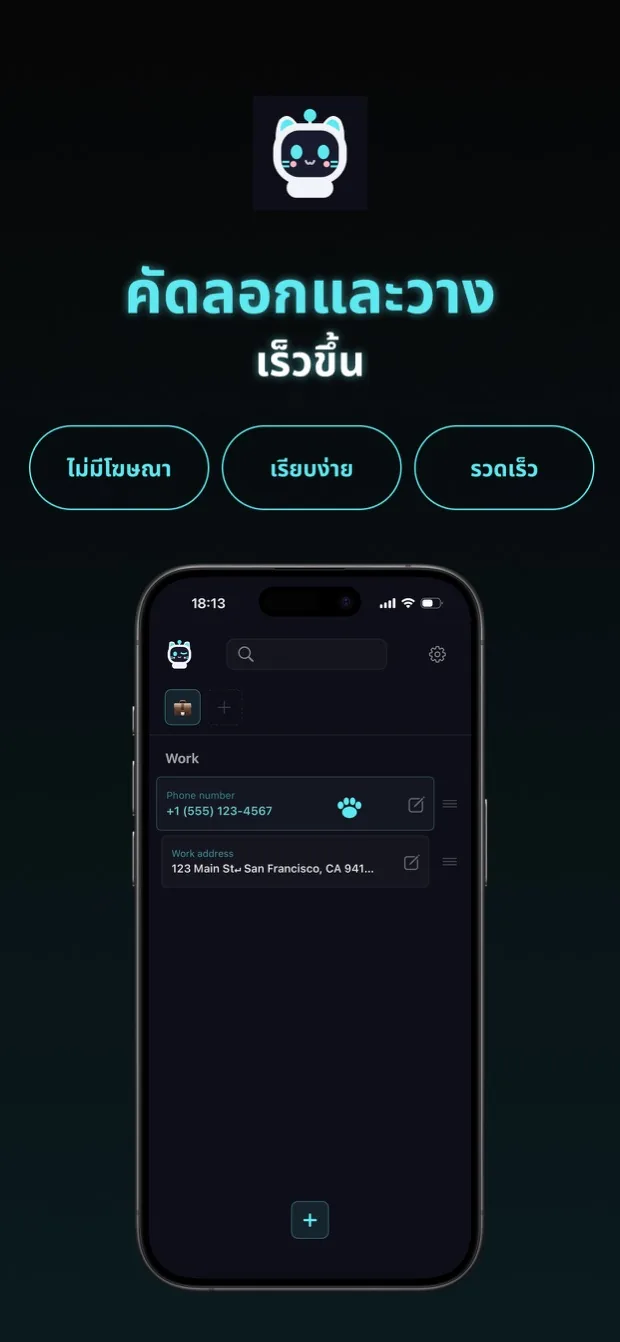
คัดลอกและวางได้เร็วขึ้น

copipi คือแอปคัดลอกและวางสำหรับ iPhone, iPad และ Android บันทึกคำและข้อความที่ใช้บ่อยเป็นแม่แบบข้อความ แล้วคัดลอกได้ด้วยการแตะครั้งเดียว
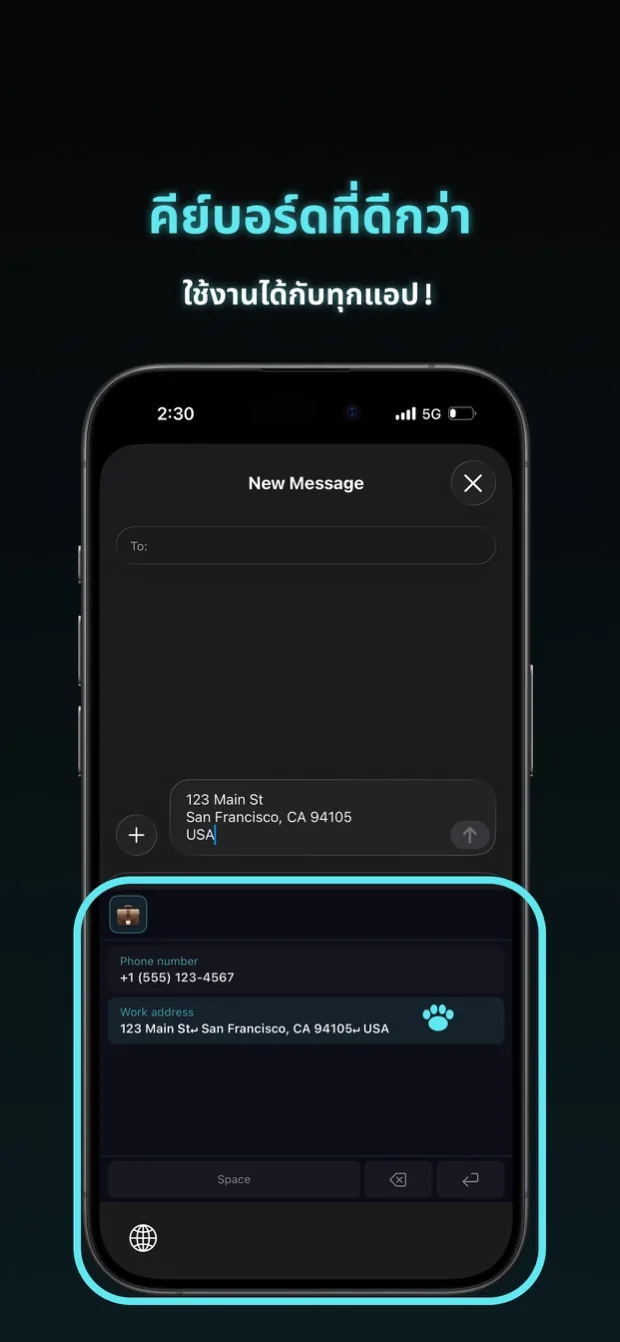
เพิ่ม copipi ลงในคีย์บอร์ด แล้ววางแม่แบบข้อความได้โดยไม่ต้องเปิดแอป

การใช้งาน

ความเป็นส่วนตัวและความปลอดภัย

รีวิว

App Store · การให้คะแนน 17 ครั้ง 4.7

สุดยอด!!!

แอปนี้ดีที่สุดสำหรับงานแบบนี้ สร้างโฟลเดอร์ย่อยซ้อนในโฟลเดอร์ย่อยได้อีกเหรอเนี่ย?! เยี่ยมเลย!!! แค่มีโฟลเดอร์ให้ใช้ก็ดีมากแล้ว! จัดทุกอย่างให้เป็นระเบียบได้ดีมาก! ไม่ต้องดูโฆษณาหรือสะสมเครดิตเพื่อจะได้ใช้แอปด้วย! เป็นแอปที่ดีที่สุดเลย

น่ารักมาก

ตั้งค่าเป็นคีย์บอร์ดได้ด้วย และฉันก็มองหาแอปแบบนี้มานานแล้ว สมควรได้รับการชื่นชมมากกว่านี้ การตั้งจำนวนคอลัมน์เป็นสองทำให้อ่านง่ายขึ้นมาก ที่สำคัญที่สุดคือแมวน่ารักเกินไปแล้ว เป็นแอปที่ยอดเยี่ยมจริง ๆ อยากให้คนรู้จักกันมากขึ้น

น่ารัก ใช้ง่าย ดีที่สุด

ดีมากจนไม่มีอะไรจะติ เข้าใจง่าย เรียบง่าย น่ารัก อยากใช้ไปตลอดชีวิต

คุ้มค่าที่จะจ่าย

ฉันใช้มันมาระยะหนึ่งแล้วและมันสะดวกมาก ฉันบันทึกคําค้นหาสําหรับรายการขายของฉันในตลาดมือสอง รวมถึงข้อความแจ้งเตือนที่ฉันส่งไปยัง GPT ฉันแทบจะไม่ต้องสลับโฟลเดอร์เมื่อใช้แป้นพิมพ์ UI นั้นเรียบง่าย ใช้งานง่าย และสวยงาม การใช้อิโมจิเป็นชื่อโฟลเดอร์จะไม่มีปัญหาเมื่อคุณคุ้นเคย การเปิดแอปและการป้อนข้อความทําได้รวดเร็ว ขนาดตัวอักษรขนาดใหญ่ทําให้ฉันอ่านข้อความได้ยากขึ้นจริงๆ ดังนั้นฉันจึงรู้สึกซาบซึ้งมากที่มีตัวเลือกในการเปลี่ยนขนาดตัวอักษร ฉันรู้สึกว่ามันคุ้มค่าที่จะจ่าย แม้ว่าจะไม่มีโฆษณาและซื้อแผนรายปีก็ตาม เมื่อฉันพบจุดบกพร่องและติดต่อผู้พัฒนา พวกเขาก็ตอบกลับทันทีและแจ้งให้ฉันทราบเกี่ยวกับความคืบหน้าอยู่เสมอ ฉันพบว่านักพัฒนารายนี้น่าเชื่อถือมาก ฉันจะใช้แอปต่อไป

ดีกว่า 「コピペ帳」

โดยพื้นฐานแล้วมันเหมือนกับแอป 「コピペ帳」 ที่คล้ายกัน แต่มีฟีเจอร์ที่ 「コピペ帳」 ขาด เช่น ขนาดตัวอักษรที่ปรับได้ รายการโปรด และตัวยึดตําแหน่ง สิ่งเหล่านี้เป็นคุณสมบัติที่รอบคอบซึ่งตรงกับความต้องการของฉัน UI นั้นสวยงาม และถึงแม้ฉันคิดว่ามันเป็นแอปที่สร้างโดยนักพัฒนาอิสระ แต่คุณภาพของแอปก็ยังอยู่ในระดับสูง ฉันคิดว่ามันสมควรที่จะได้รับความนิยมมากขึ้น ฉันสนับสนุนคุณ!

หุ่นยนต์แมวก็น่ารัก

ไม่มีฟีเจอร์ที่ไม่จําเป็น และใช้งานง่ายอย่างเหลือเชื่อ! แอปคัดลอกและวางอื่นๆ อ้างว่าเรียบง่าย แต่มีฟีเจอร์ที่ทําให้เกิดความสับสนซึ่งทําให้ซับซ้อน อันนี้ใช้งานง่ายและสะดวกสบาย!

เพิ่มลงในคีย์บอร์ดได้ ดีเลย

ฉันสามารถใช้งานได้โดยไม่ต้องกลับไปที่แอป เมื่อฉันเพิ่มมันลงในการตั้งค่าคีย์บอร์ดของ iPhone แล้ว มันก็ทํางานได้ดีมาก

รองรับการขึ้นบรรทัดใหม่

รู้สึกเหมือนพจนานุกรมแป้นพิมพ์แบบกําหนดเองที่รองรับการขึ้นบรรทัดใหม่ ดูเหมือนว่าจะดี

วิธีใช้งาน

การใช้การตอบกลับผู้ซื้อในแอป ซื้อขายสินค้า เป็นตัวอย่าง ต่อไปนี้เป็นวิธีบันทึก คัดลอก และวางข้อความ

01

สร้างโฟลเดอร์

เปิด copipi แล้วแตะ “+” ที่ด้านบนของหน้าจอ ตั้งค่า “ชื่อโฟลเดอร์” เป็น “ตลาดออนไลน์” จากนั้นแตะ “เพิ่ม”

02

บันทึกแม่แบบข้อความที่คุณใช้บ่อย

เปิดโฟลเดอร์ “ตลาดออนไลน์” แล้วแตะ “+” ที่ด้านล่างของหน้าจอ ป้อนคำตอบของคุณใน “ข้อความ” แล้วแตะ “เพิ่ม” เพื่อบันทึก

ตัวอย่าง:
ขอบคุณสำหรับการสั่งซื้อ
จะแจ้งให้ทราบเมื่อจัดส่งคำสั่งซื้อแล้ว

03

คัดลอกแม่แบบข้อความที่บันทึกไว้

ใน copipi ให้แตะคำตอบที่คุณบันทึกไว้ ข้อความทั้งหมดจะถูกคัดลอก รวมถึงการแบ่งบรรทัดด้วย

04

วางลงในแอปที่คุณต้องการใช้

เปิดแอป ซื้อขายสินค้า ของคุณ กดช่องข้อความค้างไว้ แล้วเลือก “วาง” การตอบกลับที่คุณบันทึกไว้จะปรากฏในช่อง

ทำให้การพิมพ์ง่ายขึ้นด้วยคีย์บอร์ด

เพิ่ม copipi เป็นแป้นพิมพ์เพื่อแทรกแม่แบบข้อความที่บันทึกไว้ในแอปที่คุณกำลังพิมพ์โดยตรง สลับไปที่แป้นพิมพ์ copipi แล้วแตะการตอบกลับที่บันทึกไว้

ดูวิธีเพิ่มแป้นพิมพ์ได้ที่ การตั้งค่า > แป้นพิมพ์แบบกำหนดเอง > สำหรับผู้ใช้ใหม่ ในแอป copipi

คุณสมบัติและการตั้งค่า

แอปหลัก

ข้อมูลที่แสดงในรายการแสดงไอคอน iCloudการตอบสนองแบบสั่น

เปิด การตั้งค่า > แอปหลัก เพื่อเปลี่ยน ข้อมูลที่แสดงในรายการ การมองเห็นไอคอน iCloud และ การตอบสนองแบบสั่น

ข้อมูลที่แสดงในรายการ: เลือก “ทั้งสอง”, “ชื่อ” หรือ “ข้อความ” การตั้งค่านี้ใช้กับแม่แบบข้อความในรายการหลัก “รายการโปรด” และผลการค้นหา บน iOS ยังใช้กับรายการในวิดเจ็ต ตัวเลือกและชื่อปุ่มในศูนย์ควบคุม และตัวเลือกในคำสั่งลัดด้วย ส่วนประวัติคลิปบอร์ดบน iOS จะแสดงวันที่ เวลา และข้อความเสมอ โดยไม่ขึ้นกับการตั้งค่านี้

เมื่อเลือก “ชื่อ” จะแสดงเฉพาะชื่อเรื่องในบรรทัดเดียว หากไม่ได้ตั้งชื่อเรื่อง จะแสดง “ไม่มีชื่อ” และซ่อนข้อความไว้ ตัวเลือกนี้ยังปกป้องเนื้อหาในหน้าสลับแอปด้วย คุณยังคัดลอกและแก้ไขข้อความที่บันทึกไว้ได้ตามปกติ

แสดงไอคอน iCloud (iOS): เลือกว่าจะแสดงไอคอน iCloud ที่ด้านบนของหน้าจอหรือไม่ การซ่อนไม่ได้หยุดการซิงค์ iCloud

การตอบสนองแบบสั่น: เลือกว่าจะให้ copipi สั่นเมื่อคัดลอกหรือเปลี่ยนการตั้งค่าหรือไม่ หากปิดการตอบสนองแบบสั่นในการตั้งค่าอุปกรณ์ การเปิดใน copipi จะไม่ทำให้เครื่องสั่น

ตั้งค่าข้อมูลที่แสดงในแอปหลักและคีย์บอร์ดแบบกำหนดเองแยกกันได้

แป้นพิมพ์แบบกำหนดเอง

แนะนำ
แป้นพิมพ์ตำแหน่งปุ่มคำสั่งคอลัมน์รายการที่แสดง

เข้าถึงแม่แบบข้อความได้โดยตรงจากแป้นพิมพ์ copipi และแทรกข้อความโดยไม่ต้องสลับแอป เปิด การตั้งค่า > แป้นพิมพ์แบบกำหนดเอง เพื่อดูวิธีเพิ่มแป้นพิมพ์และปรับแต่งการแสดงผล บน iOS เมื่อเปิดประวัติคลิปบอร์ด คุณยังสามารถวางข้อความจากประวัติได้ด้วย

ดูวิธีเพิ่มและใช้แป้นพิมพ์ใน «สำหรับผู้ใช้ใหม่» แตะ «เปิดการตั้งค่า» ในคู่มือ แล้วเปิดใช้งานแป้นพิมพ์ในการตั้งค่าอุปกรณ์

  • ตำแหน่งปุ่มคำสั่ง: วางคีย์ลบ เว้นวรรค และแบ่งบรรทัดบน "ซ้าย", "ด้านล่าง" หรือ "ขวา"
  • คอลัมน์: เลือก “1 คอลัมน์” หรือ “2 คอลัมน์”
  • รายการที่แสดง: เลือก “ทั้งสอง”, “ชื่อ” หรือ “ข้อความ” เมื่อเลือก “ชื่อ” ชื่อเรื่องที่ว่างจะแสดงเป็น “ไม่มีชื่อ” และซ่อนข้อความไว้

ทั่วไป

สีธีมรูปลักษณ์ขนาดข้อความภาษา

ใน «ทั่วไป» ของ การตั้งค่า สามารถปรับการแสดงผลที่แอปและแป้นพิมพ์ใช้ร่วมกันได้

• สีธีม: เปลี่ยนสีหลัก มาสคอต และไอคอนแอป
• รูปลักษณ์: เลือก «โหมดสว่าง» หรือ «โหมดมืด» สำหรับแอปและแป้นพิมพ์ ตั้งค่าแยกจากสีธีมได้ โดยค่าเริ่มต้นคือ «โหมดมืด» ไอคอนแอปจะเปลี่ยนตามรูปแบบที่เลือกด้วย
• ขนาดข้อความ: ปรับขนาดข้อความ
• ภาษา: เปลี่ยนภาษาที่แอปแสดง

โฟลเดอร์

เพิ่มแก้ไขลบทำสำเนาจัดลำดับใหม่รายการโปรดโฟลเดอร์ย่อยจัดการอีโมจิส่วนตัว

สร้างโฟลเดอร์อิโมจิเพื่อจัดระเบียบแม่แบบข้อความของคุณ คุณยังสามารถสร้างโฟลเดอร์ภายในโฟลเดอร์เพื่อจัดกลุ่มแม่แบบข้อความตามวัตถุประสงค์หรือหัวข้อได้ เปิด การตั้งค่า > โฟลเดอร์ > โฟลเดอร์ย่อย เพื่อเลือก “โฟลเดอร์หลัก” เมื่อเพิ่มหรือแก้ไขโฟลเดอร์ หากไม่ต้องการวางไว้ในโฟลเดอร์อื่น ให้เลือก “ไม่มี” ชื่อโฟลเดอร์ช่วยให้ระบุโฟลเดอร์ได้ง่ายขึ้น หากมีแม่แบบข้อความอย่างน้อยหนึ่งรายการเป็นรายการโปรด โฟลเดอร์ “รายการโปรด” จะปรากฏขึ้น

จาก การตั้งค่า > โฟลเดอร์ > จัดการอีโมจิส่วนตัว เพิ่มภาพที่ชอบแล้วใช้เป็นไอคอนโฟลเดอร์ได้

ข้อมูล

สร้างข้อมูลสำรองนำเข้าข้อมูลสำรองรีเซ็ต

ใน «ข้อมูล» ของ การตั้งค่า สามารถสร้างหรือนำเข้าข้อมูลสำรอง และรีเซ็ตข้อมูลที่บันทึกไว้ได้

• สร้างข้อมูลสำรอง: ส่งออกข้อมูลเป็นไฟล์ JSON เพื่อกู้คืนหรือย้ายไปยังอุปกรณ์อื่น รวมอยู่: แม่แบบข้อความ, โฟลเดอร์, รายการโปรด, อีโมจิส่วนตัว ไม่รวม: ประวัติคลิปบอร์ด, การตั้งค่า
• นำเข้าข้อมูลสำรอง: เลือกเพิ่มเข้ากับข้อมูลเดิมหรือแทนที่ข้อมูลเดิม
• รีเซ็ต: ลบข้อมูลที่บันทึกไว้ทั้งหมดพร้อมกัน รวมถึงโฟลเดอร์ แม่แบบข้อความ และอีโมจิที่สร้างเอง

บริการช่วยเหลือ

วิธีใช้งานติดต่อเราให้คะแนนแอป

จาก «บริการช่วยเหลือ» ใน การตั้งค่า สามารถเปิด «วิธีใช้งาน», «ติดต่อเรา» หรือ «ให้คะแนนแอป» ใช้เมื่อต้องการความช่วยเหลือหรือส่งความคิดเห็นและคำขอ

จัดการและคัดลอกแม่แบบข้อความ

เพิ่มแก้ไขลบทำสำเนาจัดลำดับใหม่รายการโปรดค้นหา

บันทึกข้อความที่คัดลอกบ่อยเป็นแม่แบบข้อความ แล้วคัดลอกได้ด้วยการแตะครั้งเดียว
ตั้งชื่อเพื่อให้หาแม่แบบข้อความได้ง่ายขึ้น และแม่แบบข้อความที่เป็นรายการโปรดจะแสดงอย่างโดดเด่น
เมื่อเพิ่มหรือแก้ไขแม่แบบข้อความ สามารถดูจำนวนอักขระในช่อง «ข้อความ» ได้
บน iOS เมื่อเปิดประวัติคลิปบอร์ด คุณสามารถค้นหาประวัติภายในแอปได้ โดยผลการค้นหาจะแยกจากแม่แบบข้อความ
เมื่อช่องค้นหาว่าง จะแสดงคำค้นหาล่าสุด แตะคำใดคำหนึ่งเพื่อค้นหาอีกครั้ง เปิดหรือปิด “เก็บประวัติการค้นหา” ได้ที่หน้าจอค้นหา ประวัติการค้นหาจะบันทึกไว้ในอุปกรณ์นี้เท่านั้น

ประวัติคลิปบอร์ด

เฉพาะ iOS
เริ่มติดตามคัดลอกบันทึกเป็นแม่แบบข้อความลบ

เก็บข้อความที่คัดลอกระหว่างติดตามด้วยหน้าต่างเล็กแบบภาพซ้อนภาพ (PiP) ได้สูงสุด 100 รายการล่าสุด

แตะข้อความในประวัติเพื่อคัดลอก ใช้เมนู “…” เพื่อบันทึกเป็นแม่แบบข้อความหรือลบออกจากประวัติ

เปิด การตั้งค่า > ประวัติคลิปบอร์ด แล้วเริ่มติดตามเพื่อใช้งาน

แชร์

เพิ่มโดยตรงจากแอปอื่น

เพิ่มข้อความจาก Safari, โน้ต และแอปอื่นผ่านเมนูแชร์ของ iOS

ซิงค์ iCloud

เฉพาะ iOS
ซิงค์ระหว่างอุปกรณ์สำรองข้อมูลไอคอนสถานะ

เปิด iCloud เพื่อซิงค์และสำรองข้อมูลระหว่างอุปกรณ์ iOS หลายเครื่องโดยอัตโนมัติ

ไอคอนที่ด้านบนของหน้าจอจะแสดงสถานะการโหลดข้อมูลจาก iCloud และปัญหาการซิงค์ใดๆ แตะเพื่อดูคำอธิบายสถานะปัจจุบัน

หากข้อมูลจาก iCloud ยังโหลดไม่เสร็จเมื่อเปิดแอป ไอคอนกำลังโหลดจะปรากฏขึ้น เมื่อโหลดเสร็จ เครื่องหมายถูกจะแสดงชั่วครู่ หากโหลดเสร็จอย่างรวดเร็ว ไอคอนทั้งสองจะไม่ปรากฏ เครื่องหมายถูกหมายถึงโหลดข้อมูลลงในอุปกรณ์นี้เสร็จแล้ว

เมื่อมีปัญหาในการซิงค์ เช่น ออฟไลน์หรือพื้นที่จัดเก็บข้อมูล iCloud ไม่เพียงพอ ไอคอนรูปเมฆสีส้มพร้อมเครื่องหมายทับจะปรากฏขึ้น

Placeholder

กรอกส่วนที่เปลี่ยนแปลงขณะคัดลอกเพิ่มวันที่อัตโนมัติ

เพิ่ม {{variable_name}} ในข้อความและกรอกค่าเมื่อคัดลอก ตัวแปรที่มีชื่อเดียวกันจะใช้ค่าเดียวกัน ค่าของตัวแปรที่มีชื่อต่างกันจะกรอกแยกกัน
Placeholder วันที่จะแทรกวันที่วันนี้โดยอัตโนมัติตามรูปแบบที่เลือก
หากต้องการเพิ่ม ให้แตะไอคอนด้านล่างขวาของช่องข้อความ
หมายเหตุ: {{variable_name}} ใช้ไม่ได้ในแป้นพิมพ์แบบกำหนดเอง แต่ Placeholder วันที่ใช้ได้

การเชื่อมต่อ

วิดเจ็ตศูนย์ควบคุมSpotlightSiriคำสั่งลัดการตั้งค่าด่วนการค้นหาในอุปกรณ์

เรียกใช้แม่แบบข้อความที่บันทึกไว้จากวิดเจ็ตบนหน้าจอหลัก บน iOS เมื่อเปิดประวัติคลิปบอร์ด ให้เลือก “🕘 ประวัติคลิปบอร์ด” เพื่อดูและคัดลอกข้อความจากประวัติ

บน iOS เรียกใช้แม่แบบข้อความจากศูนย์ควบคุม, Spotlight, Siri และคำสั่งลัดได้ ในศูนย์ควบคุม (iOS 18 ขึ้นไป) ยังเพิ่ม “เริ่มติดตาม”, “หยุดติดตาม” และ “เปิดประวัติคลิปบอร์ด” ได้ด้วย

ในคำสั่งลัดบน iOS คุณสามารถเริ่มและหยุดติดตาม เปิดประวัติคลิปบอร์ด ดึงหรือคัดลอกรายการล่าสุด และดึงรายการล่าสุดตามจำนวนที่กำหนดได้ นอกจากนี้ยังเรียกใช้ “เริ่มติดตาม” และ “หยุดติดตาม” จากการ์ดคำสั่งลัดของแอปได้ด้วย

บน Android ให้ใช้ “คัดลอกข้อความ” และ “บันทึกข้อความจากคลิปบอร์ด” จากเมนูกดแบบยาวของไอคอนแอปหรือ การตั้งค่าด่วน บนอุปกรณ์ที่รองรับ คุณยังสามารถเปิดแม่แบบข้อความที่บันทึกไว้จากการค้นหาอุปกรณ์ได้

หากต้องการเพิ่มเนื้อหาคลิปบอร์ด ให้คัดลอกข้อความจากแอปอื่นก่อน บน iOS ให้รัน “บันทึกข้อความจากคลิปบอร์ด” จาก คำสั่งลัด, ศูนย์ควบคุม หรือ Spotlight บน Android ให้เรียกใช้จากเมนูกดแบบยาวของไอคอนแอปหรือ การตั้งค่าด่วน ตรวจสอบเนื้อหาและโฟลเดอร์ปลายทางบนหน้าจอเพิ่ม จากนั้นแตะ “เพิ่ม” เพื่อบันทึก

การผสานรวม Android ต้องใช้ copipi 5.14.0 หรือใหม่กว่า การค้นหาอุปกรณ์ต้องใช้อุปกรณ์ที่รองรับซึ่งใช้ Android 12 หรือใหม่กว่า และรูปลักษณ์จะแตกต่างกันไปตามอุปกรณ์


คำถามที่พบบ่อย

copipi ใช้ฟรีหรือไม่?

ใช่ ทุกคุณสมบัติใช้งานได้ฟรีและไม่มีโฆษณา คุณสามารถบันทึกได้สูงสุด 20 แม่แบบข้อความ copipi Pro จะยกเลิกข้อจำกัดนี้

จัดการแม่แบบข้อความได้หรือไม่?

ได้ บันทึกแม่แบบข้อความ ที่อยู่ ข้อความตอบกลับบนโซเชียลมีเดีย แฮชแท็ก และข้อความที่คุณใช้ซ้ำบ่อย ๆ Placeholder ช่วยให้คุณกรอกส่วนที่เปลี่ยนแปลงในขณะคัดลอก ส่วน Placeholder วันที่จะเพิ่มวันที่ปัจจุบันในรูปแบบที่คุณเลือก

ฉันสามารถย้ายโฟลเดอร์ไปยังโฟลเดอร์อื่นได้หรือไม่
ใช่ แม่แบบข้อความและโฟลเดอร์ย่อยภายในโฟลเดอร์จะย้ายไปด้วย คุณไม่จำเป็นต้องลงทะเบียนอีกครั้ง
  1. เปิดหน้าจอแก้ไขสำหรับโฟลเดอร์ที่คุณต้องการย้าย
  2. ใน “โฟลเดอร์หลัก” ให้เลือกโฟลเดอร์ปลายทาง หากไม่ต้องการวางไว้ในโฟลเดอร์อื่น ให้เลือก “ไม่มี”
  3. แตะ “บันทึก” เพื่อเสร็จสิ้นการย้ายโฟลเดอร์
ฉันสามารถย้ายแม่แบบข้อความที่บันทึกไว้ไปยังโฟลเดอร์อื่นได้หรือไม่
ใช่ คุณสามารถเปลี่ยนโฟลเดอร์ปลายทางโดยไม่ต้องลงทะเบียนแม่แบบข้อความอีกครั้ง
  1. เปิดหน้าจอแก้ไขสำหรับแม่แบบข้อความที่คุณต้องการย้าย
  2. ภายใต้ “โฟลเดอร์” ให้เลือกโฟลเดอร์ปลายทาง
  3. แตะ “บันทึก” เพื่อย้ายแม่แบบข้อความให้เสร็จสิ้น
พจนานุกรมในคีย์บอร์ดของอุปกรณ์ยังไม่พอหรือ?

copipi ให้คุณเลือกแม่แบบข้อความที่บันทึกไว้จากรายการโดยไม่ต้องจำคำย่อ บันทึกแม่แบบข้อความยาวที่มีการขึ้นบรรทัดใหม่ แล้วจัดระเบียบไว้ในโฟลเดอร์ได้

ข้อมูลของฉันปลอดภัยหรือไม่? แล้วความเป็นส่วนตัวล่ะ?

copipi ใช้เฉพาะบริการของ Apple บน iOS และบริการของ Google บน Android บริการเหล่านี้จัดการการสมัครสมาชิก การซิงค์ iCloud บน iOS และการสำรองข้อมูลของระบบบน Android แอปไม่ส่งข้อมูลไปยังเซิร์ฟเวอร์อื่น ไม่เก็บข้อมูล และไม่ติดตามคุณ ทั้งป้ายกำกับความเป็นส่วนตัวใน App Store และส่วนความปลอดภัยของข้อมูลใน Google Play ระบุว่าไม่มีการเก็บข้อมูล

copipi รองรับอุปกรณ์ใดบ้าง?

มีจำหน่ายใน iOS และ Android บน Mac ที่มี Apple Silicon (M1 หรือใหม่กว่า) คุณสามารถดาวน์โหลดและใช้แอป iPhone ได้ บน iOS ให้เปิดใช้งานการซิงค์ iCloud เพื่อซิงค์ข้อมูลระหว่างอุปกรณ์ที่รองรับโดยอัตโนมัติ หากต้องการย้ายข้อมูลระหว่างอุปกรณ์ ให้ใช้ “สร้างข้อมูลสำรอง” และ “นำเข้าข้อมูลสำรอง”

copipi มีให้ใช้งานในภาษาใดบ้าง?

copipi รองรับ 48 ภาษา แอปจะใช้ภาษาตามที่ตั้งไว้บนอุปกรณ์ของคุณโดยอัตโนมัติ
日本語, English, العربية, Български, বাংলা, Català, Čeština, Dansk, Deutsch, Ελληνικά, Español, Suomi, Français, ગુજરાતી, עברית, हिन्दी, Hrvatski, Magyar, Bahasa Indonesia, Italiano, Қазақша, ಕನ್ನಡ, 한국어, Lietuvių, മലയാളം, मराठी, Bahasa Melayu, Norsk bokmål, Nederlands, ଓଡ଼ିଆ, ਪੰਜਾਬੀ, Polski, Português, Română, Русский, Slovenčina, Slovenščina, Svenska, தமிழ், తెలుగు, ไทย, Türkçe, Українська, اردو, Tiếng Việt, 简体中文, 繁體中文, 繁體中文(香港)

ประวัติคลิปบอร์ดคืออะไร?

บันทึกข้อความที่คัดลอกไว้ในประวัติได้เฉพาะเมื่อเปิดการตั้งค่าและกำลังติดตามอยู่เท่านั้น ฟีเจอร์นี้มีเฉพาะบน iOS ปัจจุบันยังไม่รองรับ Android เนื่องจากข้อจำกัดของระบบปฏิบัติการทำให้เข้าถึงเนื้อหาที่คัดลอกอย่างต่อเนื่องได้ยาก

Download on the App StoreGet it on Google Play