ぴぴっとこぴー
Download on the App StoreGet it on Google Play

Sao chép và dán nhanh hơn.

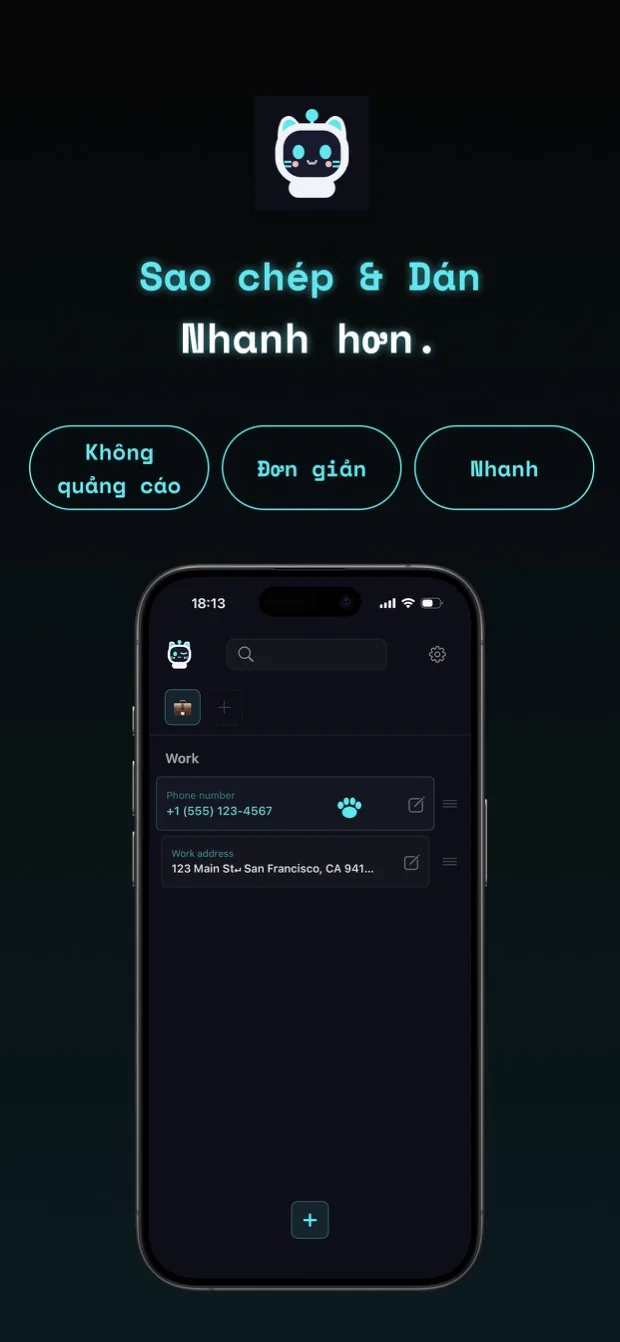
copipi là ứng dụng sao chép và dán dành cho iPhone, iPad và Android. Lưu những từ và tin nhắn thường dùng thành mẫu văn bản, rồi sao chép chỉ với một lần chạm.
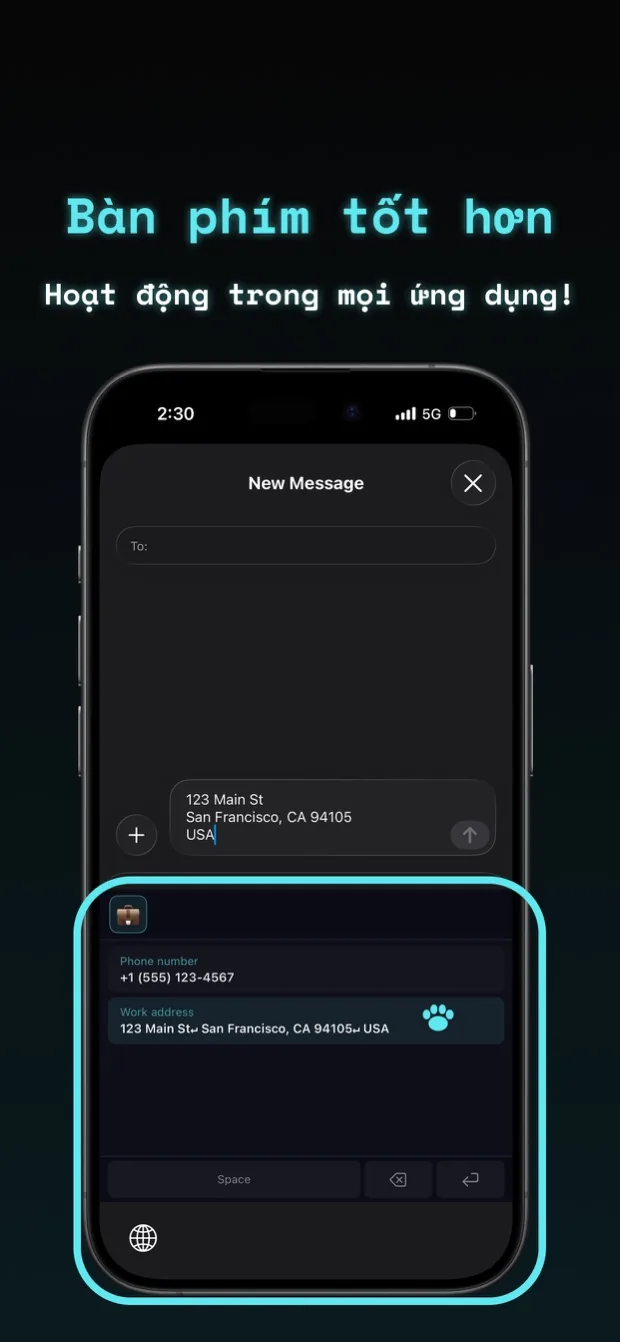
Thêm copipi vào bàn phím để dán mẫu văn bản mà không cần mở ứng dụng.

TRƯỜNG HỢP SỬ DỤNG

Quyền riêng tư và bảo mật

Đánh giá

App Store · 17 lượt xếp hạng 4.7

Tuyệt vời!!!

Đây là ứng dụng tốt nhất cho việc này. Trong thư mục con lại còn tạo được thư mục con nữa sao?! Quá hay!!! Chỉ riêng việc có thư mục đã thích lắm rồi! Sắp xếp mọi thứ gọn gàng thật dễ dàng! Chẳng cần xem quảng cáo hay tích điểm mới được dùng! Ứng dụng đỉnh nhất.

Cực kỳ dễ thương

Có thể thiết lập làm bàn phím nữa, và tôi đã tìm một ứng dụng như thế này từ rất lâu. Ứng dụng xứng đáng được đánh giá cao hơn. Đặt số cột thành hai giúp dễ đọc hơn rất nhiều. Trên hết, chú mèo quá dễ thương. Thực sự là một ứng dụng tuyệt vời. Mong rằng nhiều người sẽ biết đến hơn.

Dễ thương, dễ dùng, tuyệt nhất

Tốt đến mức chẳng có gì để chê. Dễ hiểu, đơn giản, dễ thương. Muốn dùng cả đời.

Đáng để trả tiền

Tôi đã sử dụng nó được một thời gian và nó rất tiện lợi. Tôi lưu các từ khóa tìm kiếm cho danh sách bán hàng của mình trên các thị trường đồ cũ cũng như lời nhắc tôi gửi tới GPT. Tôi hầu như không cần phải chuyển đổi thư mục khi sử dụng bàn phím. Giao diện người dùng đơn giản, trực quan và đẹp mắt. Việc sử dụng biểu tượng cảm xúc làm tên thư mục sẽ không có vấn đề gì khi bạn đã quen với nó. Khởi chạy ứng dụng và nhập văn bản rất nhanh. Cỡ chữ lớn thực sự khiến tôi khó đọc văn bản hơn, vì vậy tôi thực sự đánh giá cao tùy chọn thay đổi cỡ chữ. Tôi cảm thấy nó đáng để trả tiền, mặc dù không có quảng cáo và đã mua gói hàng năm. Khi tôi phát hiện ra lỗi và liên hệ với nhà phát triển, họ phản hồi ngay lập tức và thông báo cho tôi về tiến trình. Tôi thấy nhà phát triển này rất đáng tin cậy. Tôi sẽ tiếp tục sử dụng ứng dụng.

Tốt hơn 「コピペ帳」

Về cơ bản, ứng dụng này giống với ứng dụng tương tự 「コピペ帳」 nhưng có các tính năng mà 「コピペ帳」 thiếu, chẳng hạn như kích thước phông chữ có thể điều chỉnh, mục yêu thích và phần giữ chỗ. Đây là những tính năng chu đáo đáp ứng nhu cầu của tôi. Giao diện người dùng rất đẹp và mặc dù tôi nghĩ đây là một ứng dụng được tạo bởi một nhà phát triển độc lập nhưng chất lượng của ứng dụng này rất cao. Tôi nghĩ nó xứng đáng được phổ biến hơn. Tôi ủng hộ bạn!

Robot mèo thật dễ thương

Không có tính năng không cần thiết và cực kỳ dễ sử dụng! Các ứng dụng sao chép và dán khác được cho là đơn giản nhưng lại bao gồm các tính năng khó hiểu khiến chúng trở nên phức tạp. Cái này trực quan và tiện lợi!

Thích việc có thể thêm vào bàn phím

Tôi có thể sử dụng nó mà không cần quay lại ứng dụng. Khi tôi thêm nó vào cài đặt bàn phím iPhone của mình, nó hoạt động rất tốt.

Hỗ trợ ngắt dòng

Nó giống như một từ điển bàn phím tùy chỉnh hỗ trợ ngắt dòng. Có vẻ tốt.

Cách sử dụng

Lấy câu trả lời cho người mua trong ứng dụng Marketplace làm ví dụ, dưới đây là cách lưu, sao chép và dán văn bản.

01

Tạo một thư mục

Mở copipi và nhấn vào dấu “+” ở đầu màn hình. Đặt “Tên thư mục” thành “Mua bán”, sau đó nhấn “Thêm”.

02

Lưu mẫu văn bản bạn sử dụng thường xuyên

Mở thư mục “Mua bán” của bạn và nhấn vào dấu “+” ở cuối màn hình. Nhập câu trả lời của bạn vào “Văn bản” và nhấn vào “Thêm” để lưu.

Ví dụ:
Cảm ơn bạn đã mua hàng.
Tôi sẽ báo cho bạn khi đơn hàng đã được gửi đi.

03

Sao chép mẫu văn bản đã lưu của bạn

Trong copipi, hãy nhấn vào câu trả lời bạn đã lưu. Toàn bộ văn bản được sao chép, bao gồm cả ngắt dòng.

04

Dán vào ứng dụng bạn muốn sử dụng

Mở ứng dụng thị trường của bạn, nhấn và giữ trường tin nhắn rồi chọn “Dán”. Câu trả lời đã lưu của bạn sẽ xuất hiện trong trường này.

Làm cho việc gõ dễ dàng hơn bằng bàn phím

Thêm copipi làm bàn phím để chèn mẫu văn bản đã lưu trực tiếp vào ứng dụng bạn đang nhập. Chuyển sang bàn phím copipi và nhấn vào câu trả lời đã lưu của bạn.

Để xem hướng dẫn thêm bàn phím, hãy mở Cài đặt > Bàn phím tùy chỉnh > Dành cho người mới trong ứng dụng copipi.

Tính năng và cài đặt

Ứng dụng chính

Các trường hiển thị trong danh sáchHiển thị biểu tượng iCloudRung khi thao tác

Mở Cài đặt > Ứng dụng chính để thay đổi Các trường hiển thị trong danh sách, khả năng hiển thị biểu tượng iCloud và Rung khi thao tác.

Các trường hiển thị trong danh sách: Chọn “Cả hai”, “Tiêu đề” hoặc “Văn bản”. Cài đặt này áp dụng cho mẫu văn bản trong danh sách chính, “Yêu thích” và kết quả tìm kiếm. Trên iOS, cài đặt còn áp dụng cho danh sách tiện ích, các mục lựa chọn và tên nút trong Trung tâm điều khiển, cũng như các mục lựa chọn trong Phím tắt. Lịch sử bảng nhớ tạm trên iOS luôn hiển thị ngày giờ và văn bản, bất kể cài đặt này.

Khi chọn “Tiêu đề”, chỉ tiêu đề được hiển thị trên một dòng. Nếu chưa đặt tiêu đề, “Không có tiêu đề” sẽ xuất hiện và văn bản vẫn được ẩn. Tùy chọn này cũng bảo vệ nội dung trong màn hình chuyển đổi ứng dụng. Bạn vẫn có thể sao chép và chỉnh sửa văn bản đã lưu như bình thường.

Hiển thị biểu tượng iCloud (iOS): Chọn có hiển thị biểu tượng iCloud ở đầu màn hình hay không. Việc ẩn nó không dừng đồng bộ hóa iCloud.

Rung khi thao tác: Chọn có cho copipi rung khi sao chép hoặc thay đổi cài đặt hay không. Nếu phản hồi xúc giác đã tắt trên thiết bị, việc bật trong copipi cũng không tạo rung.

Đặt các trường hiển thị riêng cho ứng dụng chính và bàn phím tùy chỉnh.

Bàn phím tùy chỉnh

Đề xuất
Bàn phímVị trí phím thao tácSố cộtMục hiển thị

Truy cập mẫu văn bản trực tiếp từ bàn phím copipi và chèn văn bản mà không cần chuyển ứng dụng. Mở Cài đặt > Bàn phím tùy chỉnh để xem hướng dẫn thêm bàn phím và tùy chỉnh hiển thị. Trên iOS, bạn cũng có thể dán văn bản từ lịch sử bảng nhớ tạm khi bật tính năng này.

Trong «Dành cho người mới», xem cách thêm và sử dụng bàn phím. Chạm «Mở Cài đặt» trong hướng dẫn, rồi bật bàn phím trong cài đặt của thiết bị.

  • Vị trí phím thao tác: Đặt các phím xóa, dấu cách và ngắt dòng trên “Trái”, “Dưới” hoặc “Phải”.
  • Số cột: Chọn “1 cột” hoặc “2 cột”.
  • Mục hiển thị: Chọn “Cả hai”, “Tiêu đề” hoặc “Văn bản”. Với “Tiêu đề”, tiêu đề trống được hiển thị là “Không có tiêu đề” và văn bản vẫn được ẩn.

Cài đặt chung

Màu chủ đềGiao diệnCỡ chữNgôn ngữ

Trong mục «Cài đặt chung» của Cài đặt, điều chỉnh các tùy chọn hiển thị dùng chung cho ứng dụng và bàn phím.

• Màu chủ đề: Thay đổi màu chính, linh vật và biểu tượng ứng dụng.
• Giao diện: Chọn «Chế độ sáng» hoặc «Chế độ tối» cho ứng dụng và bàn phím. Lựa chọn này độc lập với màu chủ đề; mặc định là «Chế độ tối». Biểu tượng ứng dụng cũng thay đổi theo giao diện đã chọn.
• Cỡ chữ: Điều chỉnh cỡ chữ.
• Ngôn ngữ: Thay đổi ngôn ngữ hiển thị của ứng dụng.

Thư mục

thêmsửaxóanhân bảnsắp xếp lạiyêu thíchThư mục conQuản lý emoji tùy chỉnh

Tạo thư mục biểu tượng cảm xúc để sắp xếp mẫu văn bản của bạn. Bạn cũng có thể tạo các thư mục bên trong các thư mục để nhóm mẫu văn bản theo mục đích hoặc chủ đề. Bật Cài đặt > Thư mục > Thư mục con để chọn “Thư mục cha” khi thêm hoặc chỉnh sửa thư mục. Chọn “Không có” nếu bạn không muốn đặt thư mục đó bên trong thư mục khác. Tên thư mục giúp xác định thư mục dễ dàng hơn. Nếu có ít nhất một mẫu văn bản được yêu thích thì thư mục “Yêu thích” sẽ xuất hiện.

Từ Cài đặt > Thư mục > Quản lý emoji tùy chỉnh, thêm hình ảnh bạn thích và dùng làm biểu tượng thư mục.

Dữ liệu

Tạo bản sao lưuNhập bản sao lưuĐặt lại

Trong mục «Dữ liệu» của Cài đặt, tạo hoặc nhập bản sao lưu và đặt lại dữ liệu đã lưu.

• Tạo bản sao lưu: Xuất dữ liệu thành tệp JSON để khôi phục hoặc chuyển sang thiết bị khác. Có: Mẫu văn bản, Thư mục, Yêu thích, Emoji tùy chỉnh. Không có: Lịch sử bảng nhớ tạm, Cài đặt.
• Nhập bản sao lưu: Chọn thêm vào dữ liệu hiện có hoặc thay thế dữ liệu đó.
• Đặt lại: Xóa tất cả dữ liệu đã lưu cùng lúc, bao gồm thư mục, mẫu văn bản và emoji tự tạo.

Hỗ trợ

Cách sử dụngLiên hệĐánh giá ứng dụng

Trong mục «Hỗ trợ» của Cài đặt, mở «Cách sử dụng», «Liên hệ» hoặc «Đánh giá ứng dụng». Sử dụng các mục này khi cần trợ giúp hoặc muốn gửi ý kiến, yêu cầu.

Quản lý và sao chép mẫu văn bản

thêmsửaxóanhân bảnsắp xếp lạiyêu thíchtìm kiếm

Lưu văn bản thường sao chép thành mẫu văn bản, rồi sao chép bằng một lần chạm.
Đặt tiêu đề giúp bạn dễ tìm mẫu văn bản. Các mẫu văn bản yêu thích được làm nổi bật.
Khi thêm hoặc chỉnh sửa mẫu văn bản, bạn có thể xem số ký tự trong trường «Văn bản».
Trên iOS, khi bật lịch sử bảng nhớ tạm, bạn có thể tìm kiếm lịch sử trong ứng dụng; kết quả được hiển thị riêng với mẫu văn bản.
Khi ô tìm kiếm trống, các tìm kiếm gần đây sẽ hiện ra; chạm vào một mục để tìm lại. Bật hoặc tắt “Giữ lịch sử tìm kiếm” trên màn hình tìm kiếm. Lịch sử tìm kiếm chỉ được lưu trên thiết bị này.

Lịch sử bảng nhớ tạm

Chỉ iOS
Bắt đầu theo dõiSao chépLưu thành mẫu văn bảnXóa

Giữ lại tối đa 100 mục văn bản được sao chép gần nhất trong khi theo dõi bằng cửa sổ Hình trong hình (PiP) nhỏ.

Chạm vào văn bản trong lịch sử để sao chép. Dùng menu “…” để lưu thành mẫu văn bản hoặc xóa khỏi lịch sử.

Bật Cài đặt > Lịch sử bảng nhớ tạm, rồi bắt đầu theo dõi để sử dụng.

Chia sẻ

thêm trực tiếp từ ứng dụng khác

Thêm văn bản từ Safari, Ghi chú và các ứng dụng khác qua menu Chia sẻ của iOS.

Đồng bộ iCloud

Chỉ iOS
đồng bộ giữa các thiết bịsao lưuBiểu tượng trạng thái

Bật iCloud để tự động đồng bộ và sao lưu dữ liệu trên nhiều thiết bị iOS.

Biểu tượng ở đầu màn hình hiển thị trạng thái tải dữ liệu từ iCloud và mọi sự cố đồng bộ hóa. Nhấn vào nó để xem giải thích về trạng thái hiện tại.

Nếu dữ liệu từ iCloud vẫn đang tải khi mở ứng dụng, biểu tượng đang tải sẽ xuất hiện. Khi tải xong, dấu kiểm sẽ hiển thị trong chốc lát. Nếu tải xong nhanh chóng, cả hai biểu tượng đều không xuất hiện. Dấu kiểm cho biết dữ liệu đã tải xong trên thiết bị này.

Khi xảy ra sự cố đồng bộ hóa, chẳng hạn như ngoại tuyến hoặc hết bộ nhớ iCloud, biểu tượng đám mây màu cam có dấu gạch chéo sẽ xuất hiện.

Trình giữ chỗ

điền phần thay đổi khi sao chépchèn ngày tự động

Thêm {{variable_name}} vào văn bản và nhập giá trị khi sao chép. Các biến có cùng tên sẽ dùng cùng một giá trị. Giá trị của các biến có tên khác nhau được nhập riêng.
Trình giữ chỗ ngày tự động chèn ngày hôm nay theo định dạng bạn chọn.
Để thêm, chạm vào biểu tượng ở góc dưới bên phải của trường văn bản.
Lưu ý: {{variable_name}} không hoạt động trong bàn phím tùy chỉnh. Trình giữ chỗ ngày vẫn hoạt động.

Tích hợp

Tiện íchTrung tâm điều khiểnSpotlightSiriPhím tắtCài đặt nhanhTìm kiếm trên thiết bị

Truy cập mẫu văn bản đã lưu từ tiện ích trên màn hình chính. Trên iOS, khi bật lịch sử bảng nhớ tạm, chọn “🕘 Lịch sử bảng nhớ tạm” để xem và sao chép các mục trong lịch sử.

Trên iOS, truy cập mẫu văn bản từ Trung tâm điều khiển, Spotlight, Siri và Phím tắt. Trung tâm điều khiển (iOS 18 trở lên) còn cho phép thêm “Bắt đầu theo dõi”, “Dừng theo dõi” và “Mở lịch sử bảng nhớ tạm”.

Trong Phím tắt trên iOS, bạn có thể bắt đầu và dừng theo dõi, mở lịch sử bảng nhớ tạm, lấy hoặc sao chép mục mới nhất và lấy một số lượng mục gần đây do bạn chỉ định. Bạn cũng có thể chạy “Bắt đầu theo dõi” và “Dừng theo dõi” từ các thẻ Phím tắt ứng dụng.

Trên Android, sử dụng “Sao chép văn bản” và “Lưu văn bản từ bảng nhớ tạm” từ menu nhấn và giữ của biểu tượng ứng dụng hoặc Cài đặt nhanh. Trên các thiết bị được hỗ trợ, bạn cũng có thể mở mẫu văn bản đã lưu từ tìm kiếm trên thiết bị.

Để thêm nội dung bảng nhớ tạm, trước tiên hãy sao chép văn bản từ một ứng dụng khác. Trên iOS, chạy “Lưu văn bản từ bảng nhớ tạm” từ Phím tắt, Trung tâm điều khiển hoặc Spotlight. Trên Android, hãy chạy nó từ menu nhấn và giữ của biểu tượng ứng dụng hoặc Cài đặt nhanh. Kiểm tra nội dung và thư mục đích trên màn hình thêm, sau đó chạm vào “Thêm” để lưu.

Tích hợp Android yêu cầu copipi 5.14.0 trở lên. Tìm kiếm thiết bị yêu cầu thiết bị được hỗ trợ chạy Android 12 trở lên và giao diện của thiết bị này thay đổi tùy theo thiết bị.


Câu hỏi thường gặp

copipi có miễn phí không?

Có. Tất cả tính năng đều miễn phí và không có quảng cáo. Bạn có thể lưu tối đa 20 mẫu văn bản. copipi Pro bỏ giới hạn này.

Tôi có thể quản lý mẫu văn bản không?

Có. Lưu mẫu văn bản, địa chỉ, câu trả lời trên mạng xã hội, hashtag và bất kỳ văn bản nào bạn dùng nhiều lần. Trình giữ chỗ cho phép bạn điền các phần thay đổi khi sao chép. Trình giữ chỗ ngày thêm ngày hôm nay theo định dạng bạn chọn.

Tôi có thể di chuyển một thư mục sang một thư mục khác không?
Vâng. Các mẫu văn bản và thư mục con bên trong thư mục sẽ di chuyển theo nó. Bạn không cần phải đăng ký lại chúng.
  1. Mở màn hình chỉnh sửa cho thư mục bạn muốn di chuyển.
  2. Trong “Thư mục cha”, chọn thư mục đích. Chọn “Không có” nếu bạn không muốn đặt thư mục đó bên trong thư mục khác.
  3. Nhấn “Lưu” để hoàn tất việc di chuyển thư mục.
Tôi có thể di chuyển mẫu văn bản đã lưu sang thư mục khác không?
Vâng. Bạn có thể thay đổi thư mục đích mà không cần đăng ký lại mẫu văn bản.
  1. Mở màn hình chỉnh sửa mẫu văn bản bạn muốn di chuyển.
  2. Trong “Thư mục”, chọn thư mục đích.
  3. Nhấn vào “Lưu” để hoàn tất việc di chuyển mẫu văn bản.
Từ điển tích hợp trong bàn phím chưa đủ sao?

Với copipi, bạn chọn mẫu văn bản đã lưu từ danh sách mà không cần nhớ phím tắt. Lưu mẫu văn bản dài có xuống dòng, rồi sắp xếp vào các thư mục.

Dữ liệu của tôi có an toàn không? Quyền riêng tư thì sao?

copipi chỉ sử dụng dịch vụ của Apple trên iOS và dịch vụ của Google trên Android. Các dịch vụ này quản lý gói đăng ký, đồng bộ iCloud trên iOS và bản sao lưu hệ thống trên Android. Ứng dụng không gửi dữ liệu đến máy chủ khác, không thu thập dữ liệu và không theo dõi bạn. Cả nhãn quyền riêng tư trong App Store và phần An toàn dữ liệu trong Google Play đều ghi rõ rằng không có dữ liệu nào được thu thập.

copipi hỗ trợ những thiết bị nào?

Có sẵn trên iOS và Android. Trên Mac có Apple Silicon (M1 trở lên), bạn có thể tải xuống và sử dụng ứng dụng iPhone. Trên iOS, bật đồng bộ hóa iCloud để tự động đồng bộ hóa dữ liệu giữa các thiết bị được hỗ trợ. Để chuyển dữ liệu giữa các thiết bị, hãy dùng “Tạo bản sao lưu” và “Nhập bản sao lưu”.

copipi có những ngôn ngữ nào?

copipi hỗ trợ 48 ngôn ngữ. Ứng dụng tự động dùng ngôn ngữ được đặt trên thiết bị của bạn.
日本語, English, العربية, Български, বাংলা, Català, Čeština, Dansk, Deutsch, Ελληνικά, Español, Suomi, Français, ગુજરાતી, עברית, हिन्दी, Hrvatski, Magyar, Bahasa Indonesia, Italiano, Қазақша, ಕನ್ನಡ, 한국어, Lietuvių, മലയാളം, मराठी, Bahasa Melayu, Norsk bokmål, Nederlands, ଓଡ଼ିଆ, ਪੰਜਾਬੀ, Polski, Português, Română, Русский, Slovenčina, Slovenščina, Svenska, தமிழ், తెలుగు, ไทย, Türkçe, Українська, اردو, Tiếng Việt, 简体中文, 繁體中文, 繁體中文(香港)

Lịch sử bảng nhớ tạm là gì?

Văn bản đã sao chép chỉ có thể được lưu vào lịch sử khi cài đặt được bật và tính năng theo dõi đang hoạt động. Tính năng này chỉ có trên iOS. Android hiện chưa được hỗ trợ vì các hạn chế của hệ điều hành khiến việc truy cập liên tục vào nội dung đã sao chép gặp khó khăn.

Download on the App StoreGet it on Google Play