ぴぴっとこぴー
Download on the App StoreGet it on Google Play

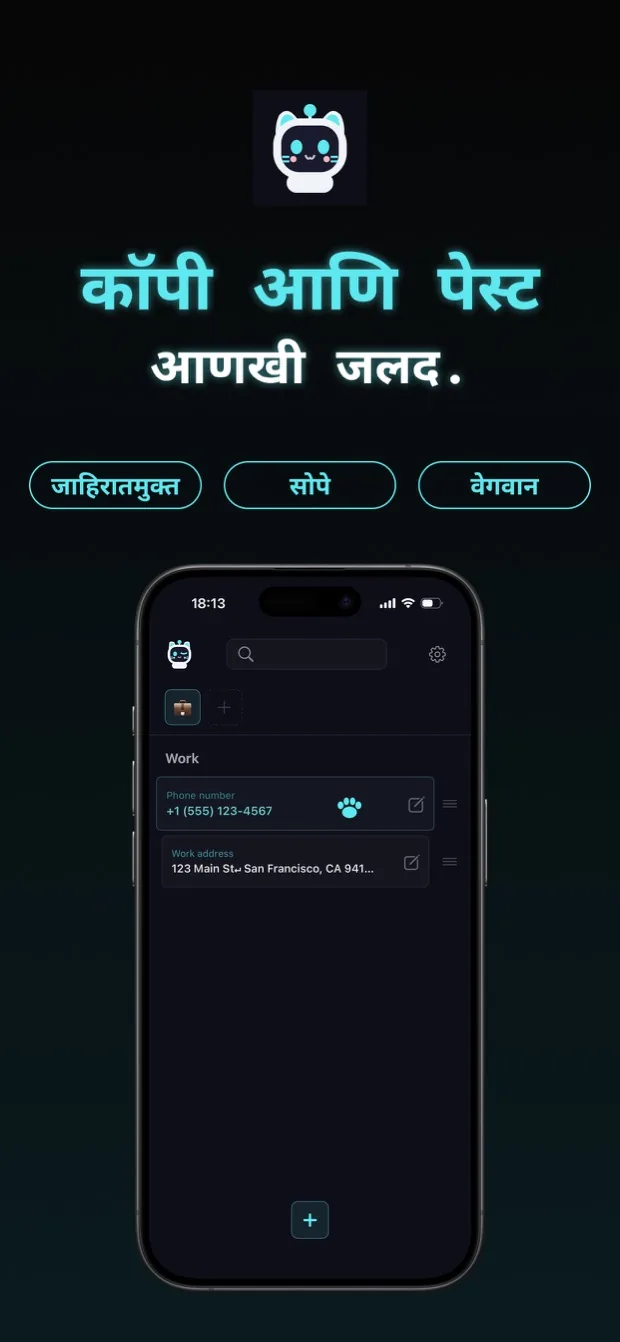
कॉपी आणि पेस्ट, आणखी जलद.

copipi हे iPhone, iPad आणि Android साठी कॉपी-पेस्ट ॲप आहे. नेहमी वापरले जाणारे शब्द आणि संदेश मजकूर टेम्पलेट म्हणून सेव्ह करा आणि एका टॅपमध्ये कॉपी करा.
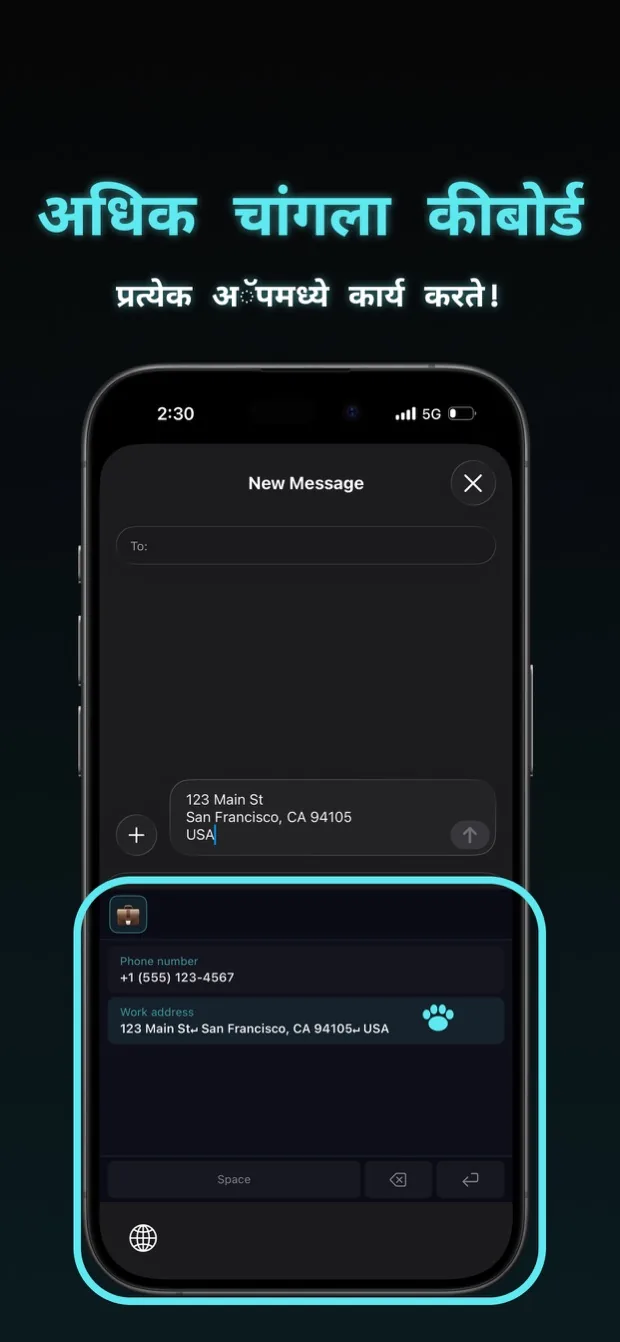
copipi कीबोर्डमध्ये जोडा आणि अॅप न उघडता मजकूर टेम्पलेट पेस्ट करा.

वापर

गोपनीयता आणि सुरक्षितता

पुनरावलोकने

App Store · 17 रेटिंग 4.7

अप्रतिम!!!

या कामासाठी हे सगळ्यात चांगलं ॲप आहे. सबफोल्डरमध्ये आणखी सबफोल्डर बनवता येतात?! वा!!! मुळात फोल्डर आहेत हीच किती छान गोष्ट आहे! सगळं किती नीट लावून ठेवता येतं! ॲप वापरण्यासाठी जाहिराती बघाव्या लागत नाहीत की क्रेडिट जमवावे लागत नाहीत! एकदम भारी ॲप.

खूपच गोंडस

हे कीबोर्ड म्हणूनही सेट करता येते, आणि मी खूप दिवसांपासून असे ॲप शोधत होतो. याला अधिक कौतुक मिळायला हवे. स्तंभांची संख्या दोन केल्याने वाचणे खूप सोपे होते. सर्वांत महत्त्वाचे म्हणजे मांजर खूपच गोंडस आहे. खरोखरच अप्रतिम ॲप. हे आणखी लोकांपर्यंत पोहोचावे अशी इच्छा आहे.

गोड, वापरायला सोपे, सर्वात उत्तम

इतके चांगले आहे की तक्रार करायला काहीच नाही. समजायला सोपे, साधे आणि गोड. आयुष्यभर वापरावेसे वाटते.

पैसे देण्यासारखे आहे

मी ते काही काळ वापरत आहे आणि ते खूप सोयीस्कर आहे. मी सेकंडहँड मार्केटप्लेसवर माझ्या विक्री सूचीसाठी शोध कीवर्ड जतन करतो, तसेच मी जीपीटीला पाठवलेल्या प्रॉम्प्ट्ससाठी. कीबोर्ड वापरताना मला फोल्डर बदलण्याची फारशी गरज नाही. UI सोपे, अंतर्ज्ञानी आणि सुंदर आहे. इमोजीस फोल्डरच्या नावाप्रमाणे वापरणे तुम्हाला सवय झाल्यावर काही हरकत नाही. ॲप लाँच करणे आणि मजकूर प्रविष्ट करणे जलद आहे. मोठ्या फॉन्ट आकारामुळे मजकूर वाचणे कठीण होते, म्हणून मी फॉन्ट आकार बदलण्याच्या पर्यायाची खरोखर प्रशंसा करतो. जाहिराती नसल्या तरीही मला ते पैसे देणे योग्य वाटले आणि वार्षिक योजना विकत घेतली. जेव्हा मला बग सापडला आणि विकासकाशी संपर्क साधला तेव्हा त्यांनी त्वरित प्रतिसाद दिला आणि मला प्रगतीबद्दल माहिती दिली. मला हा विकसक खूप विश्वासार्ह वाटतो. मी ॲप वापरत राहीन.

「コピペ帳」 पेक्षा चांगले

हे मुळात समान ॲप 「コピペ帳」 सारखेच आहे, परंतु त्यात 「コピペ帳」 मध्ये नसलेली वैशिष्ट्ये आहेत, जसे की समायोजित करण्यायोग्य फॉन्ट आकार, आवडी आणि प्लेसहोल्डर. ही माझ्या गरजा पूर्ण करणारी वैचारिक वैशिष्ट्ये आहेत. UI सुंदर आहे, आणि जरी मला वाटते की हे स्वतंत्र विकसकाने बनवलेले ॲप आहे, ॲपची गुणवत्ता उच्च आहे. मला वाटते की ते अधिक लोकप्रिय होण्यास पात्र आहे. मी तुम्हाला समर्थन देतो!

मांजर रोबोट गोंडस आहे

कोणतीही अनावश्यक वैशिष्ट्ये नाहीत आणि वापरण्यास आश्चर्यकारकपणे सोपे! इतर कॉपी आणि पेस्ट ॲप्स सोप्या असल्याचा दावा करतात परंतु त्यात गोंधळात टाकणारी वैशिष्ट्ये समाविष्ट करतात जी त्यांना क्लिष्ट बनवतात. हे अंतर्ज्ञानी आणि सोयीस्कर आहे!

कीबोर्डमध्ये जोडता येते हे छान आहे

मी ॲपवर परत न येता ते वापरू शकतो. एकदा मी माझ्या आयफोनच्या कीबोर्ड सेटिंग्जमध्ये ते जोडले की ते खरोखर चांगले कार्य करते.

लाईन ब्रेकला सपोर्ट करते

हे सानुकूल कीबोर्ड शब्दकोशासारखे वाटते जे लाइन ब्रेकला समर्थन देते. बरे वाटते.

कसे वापरावे

उदाहरण म्हणून मार्केटप्लेस ॲपमध्ये खरेदीदारांना उत्तरे वापरणे, मजकूर जतन, कॉपी आणि पेस्ट कसा करायचा ते येथे आहे.

01

एक फोल्डर तयार करा

copipi उघडा आणि स्क्रीनच्या शीर्षस्थानी “+” वर टॅप करा. “फोल्डरचे नाव” ला “मार्केटप्लेस” वर सेट करा, नंतर “जोडा” वर टॅप करा.

02

तुम्ही वारंवार वापरत असलेले मजकूर टेम्पलेट जतन करा

तुमचे “मार्केटप्लेस” फोल्डर उघडा आणि स्क्रीनच्या तळाशी असलेल्या “+” वर टॅप करा. तुमचे उत्तर “मजकूर” मध्ये एंटर करा आणि ते सेव्ह करण्यासाठी “जोडा” वर टॅप करा.

उदाहरण:
तुमच्या खरेदीबद्दल धन्यवाद.
तुमची ऑर्डर पाठवल्यावर कळवेन.

03

तुमचे सेव्ह केलेले मजकूर टेम्पलेट कॉपी करा

copipi मध्ये, तुम्ही सेव्ह केलेल्या उत्तरावर टॅप करा. संपूर्ण मजकूर कॉपी केला आहे, त्याच्या लाइन ब्रेकसह.

04

तुम्हाला वापरायचे असलेल्या ॲपमध्ये पेस्ट करा

तुमचे मार्केटप्लेस ॲप उघडा, संदेश फील्ड दाबा आणि धरून ठेवा आणि "पेस्ट करा" निवडा. तुमचे सेव्ह केलेले उत्तर फील्डमध्ये दिसेल.

कीबोर्डसह टायपिंग सोपे करा

तुम्ही टाइप करत असलेल्या ॲपमध्ये थेट सेव्ह केलेले मजकूर टेम्पलेट टाकण्यासाठी कीबोर्ड म्हणून copipi जोडा. copipi कीबोर्डवर स्विच करा आणि तुमच्या सेव्ह केलेल्या उत्तरावर टॅप करा.

कीबोर्ड जोडण्याच्या सूचना पाहण्यासाठी copipi अॅपमध्ये सेटिंग्ज > सानुकूल कीबोर्ड > नवीन वापरकर्त्यांसाठी उघडा.

वैशिष्ट्ये आणि सेटिंग्ज

मुख्य अ‍ॅप

यादीत दाखवायची फील्डiCloud चिन्ह दाखवावापरताना कंपन

यादीत दाखवायची फील्ड, iCloud चिन्ह दृश्यमानता आणि वापरताना कंपन बदलण्यासाठी सेटिंग्ज > मुख्य अ‍ॅप उघडा.

यादीत दाखवायची फील्ड: “दोन्ही”, “शीर्षक” किंवा “मजकूर” निवडा. हे मुख्य यादी, आवडते आणि शोध परिणामांमधील मजकूर टेम्पलेट यांना लागू होते. iOS वर विजेटच्या याद्या, कंट्रोल सेंटरमधील पर्याय व बटणांची लेबले, तसेच शॉर्टकटमधील पर्यायांनाही हे लागू होते. iOS वरील क्लिपबोर्ड इतिहास या सेटिंगकडे दुर्लक्ष करून नेहमी तारीख, वेळ आणि मजकूर दाखवतो.

“शीर्षक” निवडल्यावर फक्त शीर्षक एका ओळीत दिसते. शीर्षक दिलेले नसल्यास “शीर्षक नाही” दिसते आणि मजकूर लपवलेला राहतो. हा पर्याय ॲप स्विचरमध्येही मजकुराचे संरक्षण करतो. जतन केलेला मजकूर नेहमीप्रमाणे कॉपी आणि संपादित करता येतो.

iCloud चिन्ह दाखवा (iOS): स्क्रीनच्या शीर्षस्थानी iCloud चिन्ह दाखवायचे की नाही ते निवडा. ते लपविल्याने iCloud सिंक थांबत नाही.

वापरताना कंपन: कॉपी करताना किंवा सेटिंग्ज बदलताना कंपन हवे की नको ते निवडा. डिव्हाइसची हॅप्टिक सेटिंग बंद असल्यास, copipi मध्ये ती सुरू केली तरी कंपन होणार नाही.

मुख्य ॲप आणि कस्टम कीबोर्डमध्ये दिसणारी फील्ड स्वतंत्रपणे सेट करा.

सानुकूल कीबोर्ड

शिफारस केलेले
कीबोर्डक्रिया कींचे स्थानस्तंभदाखवायचे घटक

copipi कीबोर्डवरून मजकूर टेम्पलेट थेट वापरा आणि अॅप न बदलता मजकूर घाला. कीबोर्ड जोडण्याच्या सूचना आणि त्याचे प्रदर्शन बदलण्यासाठी सेटिंग्ज > सानुकूल कीबोर्ड उघडा. iOS वर क्लिपबोर्ड इतिहास सुरू असल्यास त्यातूनही पेस्ट करू शकता.

«नवीन वापरकर्त्यांसाठी» मध्ये कीबोर्ड कसा जोडायचा आणि वापरायचा ते पाहा. मार्गदर्शकातील «सेटिंग्ज उघडा» वर टॅप करून डिव्हाइसच्या सेटिंग्जमध्ये कीबोर्ड सुरू करा.

  • क्रिया कींचे स्थान: “डावीकडे”, “खाली”, किंवा “उजवीकडे” वर डिलीट, स्पेस आणि लाइन-ब्रेक की ठेवा.
  • स्तंभ: “1 स्तंभ” किंवा “2 स्तंभ” निवडा.
  • दाखवायचे घटक: “दोन्ही”, “शीर्षक” किंवा “मजकूर” निवडा. “शीर्षक” निवडल्यावर रिकाम्या शीर्षकाऐवजी “शीर्षक नाही” दिसते आणि मजकूर लपवलेला राहतो.

सामान्य

थीम रंगस्वरूपमजकुराचा आकारभाषा

सेटिंग्ज मधील «सामान्य» येथे अॅप आणि कीबोर्डच्या सामायिक प्रदर्शन सेटिंग्ज बदलता येतात.

• थीम रंग: मुख्य रंग, मॅस्कॉट आणि अॅपचे चिन्ह बदला.
• स्वरूप: अॅप आणि कीबोर्डसाठी «लाइट मोड» किंवा «डार्क मोड» निवडा. हे थीमच्या रंगापासून स्वतंत्र आहे आणि «डार्क मोड» हा प्रारंभिक पर्याय आहे. अॅपचे चिन्हही निवडलेल्या रूपानुसार बदलते.
• मजकुराचा आकार: मजकुराचा आकार बदला.
• भाषा: अॅपची प्रदर्शन भाषा बदला.

फोल्डर

जोडासंपादित कराहटवाप्रत तयार कराक्रम बदलाआवडतेसबफोल्डरस्वतःचे इमोजी व्यवस्थापित करा

तुमचे मजकूर टेम्पलेट व्यवस्थापित करण्यासाठी इमोजी फोल्डर तयार करा. उद्देश किंवा विषयानुसार मजकूर टेम्पलेट गट करण्यासाठी तुम्ही फोल्डरमध्ये फोल्डर देखील तयार करू शकता. सेटिंग्ज > फोल्डर > सबफोल्डर चालू केल्यावर फोल्डर जोडताना किंवा संपादित करताना “पॅरेंट फोल्डर” निवडू शकता. तो दुसऱ्या फोल्डरमध्ये ठेवायचा नसल्यास “काहीही नाही” निवडा. फोल्डरच्या नावांमुळे फोल्डर ओळखणे सोपे होते. किमान एक मजकूर टेम्पलेट आवडते असल्यास, “आवडते” फोल्डर दिसेल.

सेटिंग्ज > फोल्डर > स्वतःचे इमोजी व्यवस्थापित करा मधून आवडीची प्रतिमा जोडून ती फोल्डरचे चिन्ह म्हणून वापरू शकता.

डेटा

बॅकअप तयार कराबॅकअप आयात करारीसेट

सेटिंग्ज मधील «डेटा» येथे बॅकअप तयार किंवा आयात करता येतो आणि सेव्ह केलेला डेटा रीसेट करता येतो.

• बॅकअप तयार करा: पुनर्संचयित करण्यासाठी किंवा दुसऱ्या डिव्हाइसवर नेण्यासाठी डेटा JSON फाइलमध्ये निर्यात करा. समाविष्ट: मजकूर टेम्पलेट, फोल्डर, आवडते, स्वतःचे इमोजी. समाविष्ट नाही: क्लिपबोर्ड इतिहास, सेटिंग्ज.
• बॅकअप आयात करा: सध्याच्या डेटामध्ये भर घालायची की तो बदलायचा ते निवडा.
• रीसेट: फोल्डर, मजकूर टेम्पलेट आणि स्वतः तयार केलेले इमोजी यांसह सर्व सेव्ह केलेला डेटा एकाच वेळी हटवा.

सहाय्य

कसे वापरावेसंपर्क साधाअॅपला रेट करा

सेटिंग्ज मधील «सहाय्य» येथून «कसे वापरावे», «संपर्क साधा» किंवा «अॅपला रेट करा» उघडा. मदत हवी असल्यास किंवा अभिप्राय आणि विनंत्या पाठवायच्या असल्यास हे पर्याय वापरा.

मजकूर टेम्पलेट व्यवस्थापित करा आणि कॉपी करा

जोडासंपादित कराहटवाप्रत तयार कराक्रम बदलाआवडतेशोधा

नेहमी कॉपी करत असलेला मजकूर मजकूर टेम्पलेट म्हणून सेव्ह करा आणि एका टॅपने कॉपी करा.
शीर्षक दिल्याने शोधणे सोपे होते. आवडते म्हणून चिन्हांकित केलेले मजकूर टेम्पलेट ठळकपणे दिसतात.
मजकूर टेम्पलेट जोडताना किंवा बदलताना «मजकूर» या क्षेत्रातील अक्षरसंख्या पाहता येते.
iOS वर क्लिपबोर्ड इतिहास सुरू असल्यास ॲपमध्ये त्यात शोध घेऊ शकता; त्याचे परिणाम मजकूर टेम्पलेट पासून वेगळे दाखवले जातात.
शोध फील्ड रिकामे असताना अलीकडील शोध दिसतात; पुन्हा शोधण्यासाठी एखाद्यावर टॅप करा. शोध स्क्रीनवर “शोध इतिहास ठेवा” चालू किंवा बंद करा. शोध इतिहास फक्त या डिव्हाइसवर जतन होतो.

क्लिपबोर्ड इतिहास

फक्त iOS
देखरेख सुरू कराकॉपीमजकूर टेम्पलेट म्हणून जतन कराहटवा

iOS वर पिक्चर इन पिक्चर (PiP)च्या छोट्या विंडोमध्ये निरीक्षण सुरू असताना कॉपी केलेले सर्वात अलीकडचे 100 मजकूर जतन करा.

इतिहासातील मजकूर कॉपी करण्यासाठी त्यावर टॅप करा. तो मजकूर टेम्पलेट म्हणून जतन करण्यासाठी किंवा हटवण्यासाठी “…” वापरा.

वापरण्यासाठी सेटिंग्ज > क्लिपबोर्ड इतिहास सुरू करा, त्यानंतर निरीक्षण सुरू करा.

शेअर

इतर ॲपमधून थेट जोडा

iOS Share menu मधून Safari, Notes आणि इतर अॅप्समधील मजकूर जोडा.

iCloud समक्रमण

फक्त iOS
डिव्हाइसदरम्यान समक्रमणबॅकअपस्थिती चिन्ह

एकाधिक iOS डिव्हाइसेसवर डेटा स्वयंचलितपणे सिंक करण्यासाठी आणि बॅकअप घेण्यासाठी iCloud चालू करा.

स्क्रीनच्या शीर्षस्थानी असलेले चिन्ह iCloud वरून डेटा लोड करण्याची स्थिती आणि कोणत्याही समक्रमण समस्या दर्शविते. वर्तमान स्थितीचे स्पष्टीकरण पाहण्यासाठी त्यावर टॅप करा.

अ‍ॅप सुरू करताना iCloud डेटा अजूनही लोड होत असल्यास, लोडिंग चिन्ह दिसते. लोडिंग पूर्ण झाल्यावर काही क्षणांसाठी चेकमार्क दिसतो. लोडिंग लगेच पूर्ण झाल्यास दोन्ही चिन्हे दिसत नाहीत. चेकमार्क म्हणजे या डिव्हाइसवर डेटा लोड होणे पूर्ण झाले आहे.

जेव्हा एखादी सिंक समस्या असते, जसे की ऑफलाइन असणे किंवा iCloud स्टोरेज संपणे, स्लॅशसह नारिंगी क्लाउड चिन्ह दिसते.

बदलणारे भाग

कॉपी करताना इनपुट बदलातारीख आपोआप घाला

मजकूरात {{variable_name}} जोडा आणि कॉपी करताना value भरा. समान नावाच्या variables साठी समान value वापरली जाते. वेगवेगळ्या नावांच्या चलांची मूल्ये स्वतंत्रपणे भरता येतात.
Date placeholder निवडलेल्या format मध्ये आजची तारीख आपोआप घालतो.
जोडण्यासाठी text field च्या खालच्या उजव्या बाजूचा icon टॅप करा.
टीप: {{variable_name}} सानुकूल कीबोर्डमध्ये काम करत नाही. Date placeholders काम करतात.

एकत्रीकरण

विजेट्सकंट्रोल सेंटरSpotlightSiriशॉर्टकट्सझटपट सेटिंग्जडिव्हाइसवरील शोध

होम स्क्रीनवरील विजेटमधून जतन केलेले मजकूर टेम्पलेट उघडा. iOS वर क्लिपबोर्ड इतिहास सुरू असल्यास “🕘 क्लिपबोर्ड इतिहास” निवडून इतिहासातील नोंदी पाहू व कॉपी करू शकता.

iOS वर कंट्रोल सेंटर, Spotlight, Siri आणि शॉर्टकटमधून मजकूर टेम्पलेट उघडा. कंट्रोल सेंटरमध्ये (iOS 18 किंवा नंतरची आवृत्ती) “देखरेख सुरू करा”, “देखरेख थांबवा” आणि “क्लिपबोर्ड इतिहास उघडा” देखील जोडू शकता.

iOS वरील शॉर्टकटमध्ये निरीक्षण सुरू किंवा बंद करू शकता, क्लिपबोर्ड इतिहास उघडू शकता, सर्वात नवीन नोंद मिळवू किंवा कॉपी करू शकता आणि अलीकडील नोंदींपैकी ठरावीक संख्येने नोंदी मिळवू शकता. ॲप शॉर्टकट कार्डमधूनही “देखरेख सुरू करा” आणि “देखरेख थांबवा” चालवू शकता.

Android वर, ॲप आयकॉनच्या लाँग-प्रेस मेनू किंवा झटपट सेटिंग्ज मधून “मजकूर कॉपी करा” आणि “क्लिपबोर्डचा मजकूर सेव्ह करा” वापरा. समर्थित डिव्हाइसेसवर, तुम्ही डिव्हाइस शोधातून सेव्ह केलेले मजकूर टेम्पलेट देखील उघडू शकता.

क्लिपबोर्डवरील मजकूर जोडण्यासाठी, आधी दुसऱ्या अॅपमधून मजकूर कॉपी करा. iOS वर, शॉर्टकट्स, कंट्रोल सेंटर किंवा Spotlight वरून “क्लिपबोर्डचा मजकूर सेव्ह करा” चालवा. Android वर, ते ॲप आयकॉनच्या लाँग-प्रेस मेनूमधून किंवा झटपट सेटिंग्ज वरून चालवा. ॲड स्क्रीनवर सामग्री आणि गंतव्य फोल्डर तपासा, नंतर सेव्ह करण्यासाठी "जोडा" वर टॅप करा.

Android एकत्रीकरणासाठी copipi 5.14.0 किंवा नंतरची आवश्यकता आहे. डिव्हाइस शोधासाठी Android 12 किंवा नंतर चालणारे समर्थित डिव्हाइस आवश्यक आहे आणि त्याचे स्वरूप डिव्हाइसनुसार बदलते.


नेहमी विचारले जाणारे प्रश्न

copipi मोफत आहे का?

होय. सर्व वैशिष्ट्ये मोफत आहेत आणि जाहिराती नाहीत. तुम्ही 20 मजकूर टेम्पलेटपर्यंत जतन करू शकता. copipi Pro ही मर्यादा काढून टाकते.

मजकूर टेम्पलेट व्यवस्थापित करता येतात का?

होय. मजकूर टेम्पलेट, पत्ते, सोशल मीडियावरील उत्तरे, हॅशटॅग आणि वारंवार वापरत असलेला कोणताही मजकूर जतन करा. प्लेसहोल्डरमुळे कॉपी करताना बदलणारे भाग भरता येतात. तारीख प्लेसहोल्डर तुम्ही निवडलेल्या स्वरूपात आजची तारीख जोडतो.

मी एक फोल्डर दुसर्या फोल्डरमध्ये हलवू शकतो?
होय. फोल्डरमधील मजकूर टेम्पलेट आणि सबफोल्डर त्याच्यासह हलतात. तुम्हाला त्यांची पुन्हा नोंदणी करण्याची गरज नाही.
  1. तुम्ही हलवू इच्छित असलेल्या फोल्डरसाठी संपादन स्क्रीन उघडा.
  2. “पॅरेंट फोल्डर” मध्ये गंतव्य फोल्डर निवडा. तो दुसऱ्या फोल्डरमध्ये ठेवायचा नसल्यास “काहीही नाही” निवडा.
  3. फोल्डर हलवणे पूर्ण करण्यासाठी “जतन करा” वर टॅप करा.
मी सेव्ह केलेले मजकूर टेम्पलेट दुसऱ्या फोल्डरमध्ये हलवू शकतो का?
होय. मजकूर टेम्पलेटची पुन्हा नोंदणी न करता तुम्ही गंतव्य फोल्डर बदलू शकता.
  1. तुम्हाला जे मजकूर टेम्पलेट हलवायचे आहे त्याची संपादन स्क्रीन उघडा.
  2. “फोल्डर” अंतर्गत, गंतव्य फोल्डर निवडा.
  3. मजकूर टेम्पलेट हलविणे पूर्ण करण्यासाठी "जतन करा" वर टॅप करा.
कीबोर्डमधील अंगभूत शब्दकोश पुरेसा नाही का?

copipi मध्ये शॉर्टकट लक्षात न ठेवता यादीतून जतन केलेले मजकूर टेम्पलेट निवडता येते. ओळींचे विभाजन असलेले मोठे मजकूर टेम्पलेट जतन करून फोल्डरमध्ये व्यवस्थित ठेवता येतात.

माझा डेटा सुरक्षित आहे का? गोपनीयतेचे काय?

copipi iOS वर फक्त Apple सेवा आणि Android वर फक्त Google सेवा वापरते. या सेवा सदस्यता, iOS वरील iCloud समक्रमण आणि Android वरील सिस्टीम बॅकअप व्यवस्थापित करतात. इतर सर्व्हरवर डेटा पाठवला जात नाही, डेटा गोळा केला जात नाही आणि तुमचा मागोवा घेतला जात नाही. App Store गोपनीयता लेबल आणि Google Play डेटा सुरक्षा विभाग या दोन्हींमध्ये कोणताही डेटा गोळा केला जात नाही असे नमूद आहे.

copipi कोणत्या डिव्हाइसवर चालते?

iOS आणि Android वर उपलब्ध. Mac वर Apple Silicon (M1 किंवा नंतरचे), तुम्ही iPhone ॲप डाउनलोड आणि वापरू शकता. iOS वर, समर्थित डिव्हाइसेसमधील डेटा आपोआप सिंक करण्यासाठी iCloud सिंक सक्षम करा. डिव्हाइसदरम्यान डेटा हलवण्यासाठी “बॅकअप तयार करा” आणि “बॅकअप आयात करा” वापरा.

copipi कोणत्या भाषांमध्ये उपलब्ध आहे?

copipi 48 भाषांना समर्थन देते. ॲप आपोआप तुमच्या डिव्हाइसवर सेट केलेली भाषा वापरते.
日本語, English, العربية, Български, বাংলা, Català, Čeština, Dansk, Deutsch, Ελληνικά, Español, Suomi, Français, ગુજરાતી, עברית, हिन्दी, Hrvatski, Magyar, Bahasa Indonesia, Italiano, Қазақша, ಕನ್ನಡ, 한국어, Lietuvių, മലയാളം, मराठी, Bahasa Melayu, Norsk bokmål, Nederlands, ଓଡ଼ିଆ, ਪੰਜਾਬੀ, Polski, Português, Română, Русский, Slovenčina, Slovenščina, Svenska, தமிழ், తెలుగు, ไทย, Türkçe, Українська, اردو, Tiếng Việt, 简体中文, 繁體中文, 繁體中文(香港)

क्लिपबोर्ड इतिहास म्हणजे काय?

सेटिंग चालू असेल आणि देखरेख सुरू असेल तेव्हाच कॉपी केलेला मजकूर इतिहासात जतन करता येतो. हे वैशिष्ट्य फक्त iOSवर उपलब्ध आहे. ऑपरेटिंग सिस्टीमच्या निर्बंधांमुळे कॉपी केलेला मजकूर सतत मिळवणे कठीण असल्याने Androidवर सध्या हे वैशिष्ट्य समर्थित नाही.

Download on the App StoreGet it on Google Play