Integrações
WidgetsCentral de ControleSpotlightSiriAtalhosConfigurações rápidasPesquisa do dispositivo
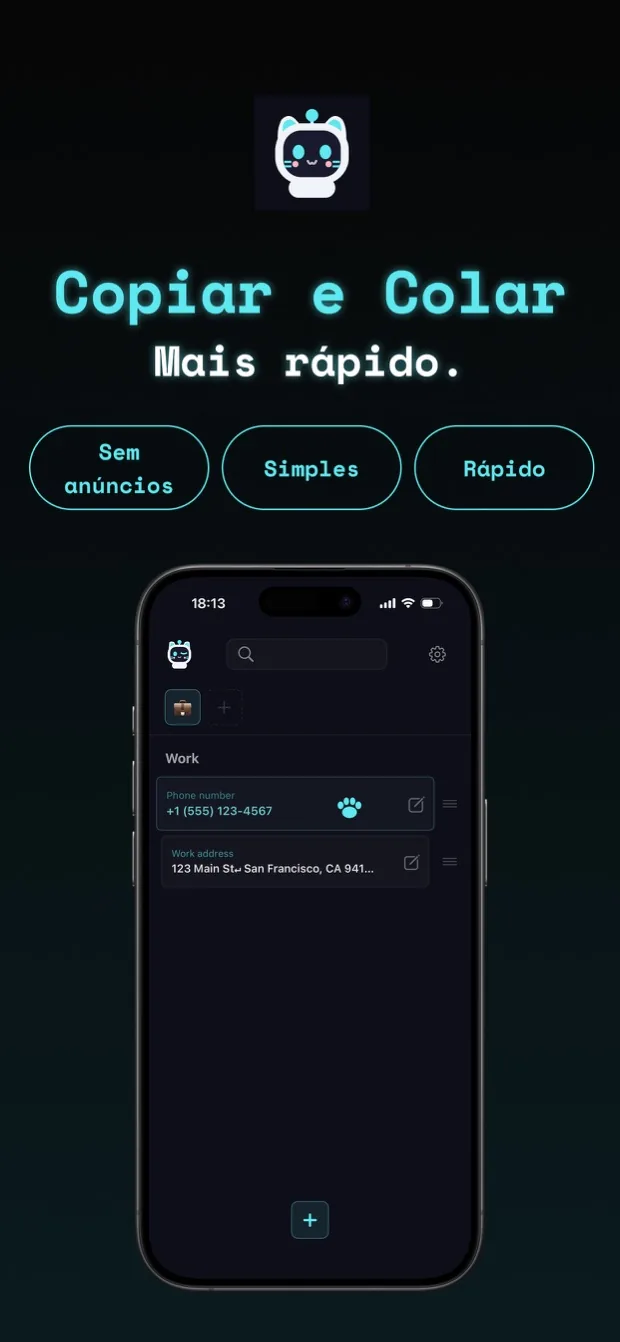
Acesse os modelos de texto salvos por um widget na Tela de Início. No iOS, quando o histórico da área de transferência está ativado, escolha “🕘 Histórico da área de transferência” para visualizar e copiar itens do histórico.
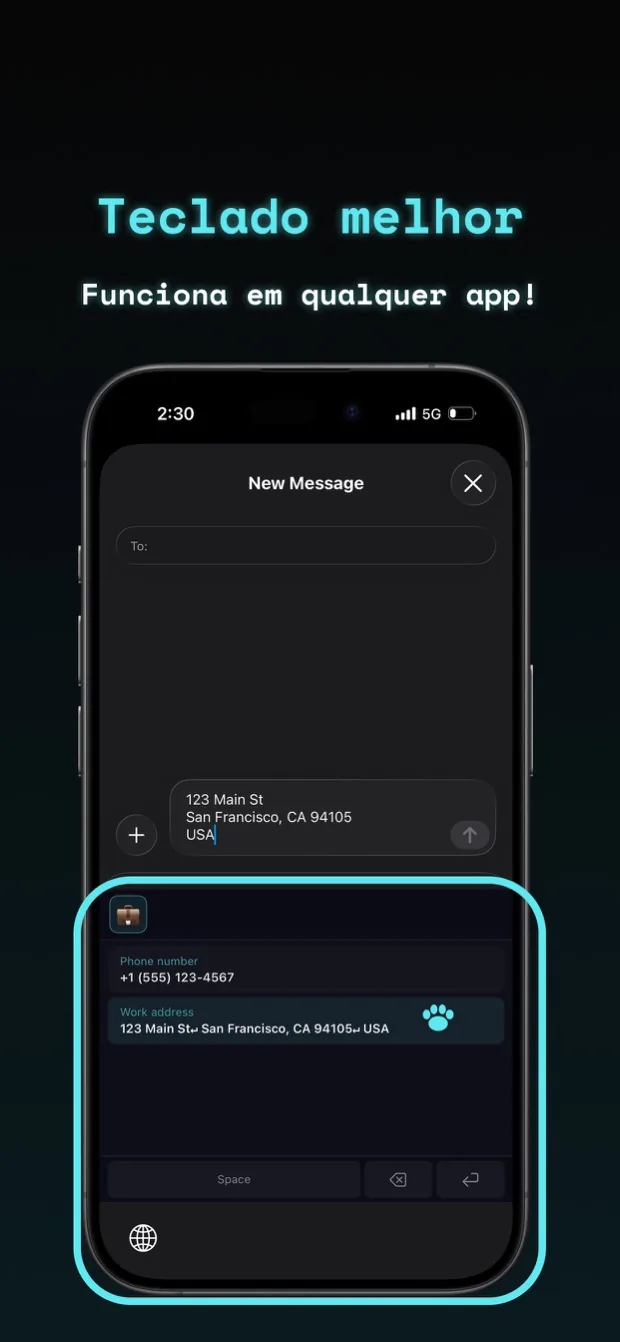
No iOS, acesse os modelos de texto pela Central de Controle, Spotlight, Siri e Atalhos. Na Central de Controle (iOS 18 ou posterior), você também pode adicionar “Iniciar monitoramento”, “Parar monitoramento” e “Abrir histórico da área de transferência”.
No Atalhos do iOS, você pode iniciar e parar o monitoramento, abrir o histórico da área de transferência, obter ou copiar o item mais recente e obter um número definido de itens recentes. Você também pode executar “Iniciar monitoramento” e “Parar monitoramento” pelos cartões de atalhos de apps.
No Android, use “Copiar texto” e “Adicionar texto copiado” pelo menu que aparece ao manter o ícone do app pressionado ou pelas Configurações rápidas. Nos dispositivos compatíveis, você também pode abrir modelos de texto salvos pela pesquisa do dispositivo.
Para salvar o texto da área de transferência em copipi, primeiro copie o texto de outro aplicativo. No iOS, execute “Adicionar texto copiado” de “Atalhos”, “Central de Controle” ou “Spotlight”. No Android, execute-o no menu mostrado pressionando longamente o ícone do aplicativo ou em “Configurações rápidas”. Na tela de adição, verifique o texto e a pasta onde deseja salvá-lo e toque em “Adicionar”.
As integrações do Android requerem copipi 5.14.0 ou posterior. A pesquisa do dispositivo está disponível nos dispositivos compatíveis com Android 12 ou posterior; a forma de exibir os resultados varia conforme o dispositivo.