Neverjetno!!!
Za to je tale aplikacija najboljša. V podmapah lahko ustvariš še več podmap?! Super!!! Že to, da sploh ima mape, je odlično! Vse se da tako lepo urediti! Za uporabo mi ni treba gledati oglasov ali zbirati točk! Najboljša aplikacija.
UPORABA
Zasebnost in varnost
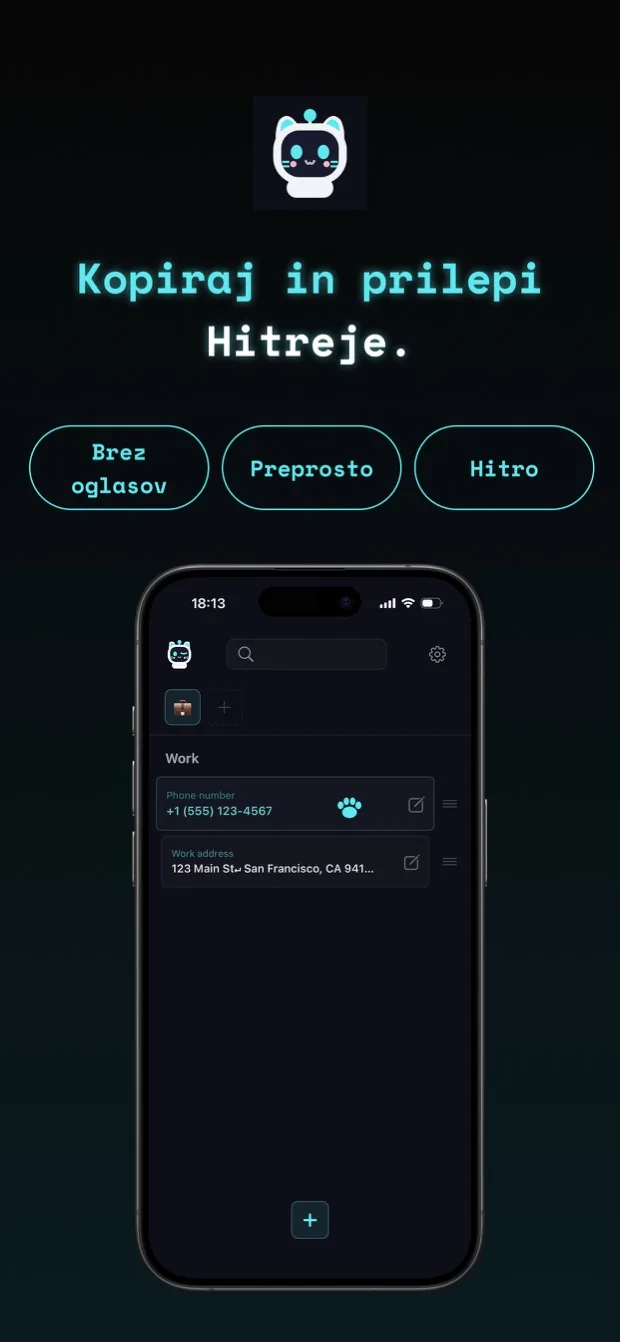
Slike prikazujejo različico za iOS. Videz in razpoložljive integracije se razlikujejo glede na operacijski sistem.
Za to je tale aplikacija najboljša. V podmapah lahko ustvariš še več podmap?! Super!!! Že to, da sploh ima mape, je odlično! Vse se da tako lepo urediti! Za uporabo mi ni treba gledati oglasov ali zbirati točk! Najboljša aplikacija.
Nastaviti jo je mogoče tudi kot tipkovnico, in že dolgo iščem takšno aplikacijo. Zasluži si več priznanja. Nastavitev dveh stolpcev občutno izboljša preglednost. Predvsem pa je mačka neverjetno prikupna. Resnično odlična aplikacija. Upam, da jo bo spoznalo več ljudi.
Tako dobra je, da nimam nobenih pripomb. Pregledna, preprosta in prikupna. Želim jo uporabljati vse življenje.
Uporabljam ga že nekaj časa in je zelo priročen. Shranjujem ključne besede za iskanje za svoje prodajne oglase na tržnicah rabljenih izdelkov, pa tudi pozive, ki jih pošljem GPT. Pri uporabi tipkovnice mi skoraj ni treba preklapljati med mapami. Uporabniški vmesnik je preprost, intuitiven in lep. Ko se navadite na to, uporaba emojijev kot imen map ni težava. Zagon aplikacije in vnos besedila sta hitra. Zaradi velike velikosti pisave dejansko težje berem besedilo, zato zelo cenim možnost spreminjanja velikosti pisave. Čutil sem, da je vredno plačati, čeprav ni oglasov, in kupil letni paket. Ko sem našel napako in stopil v stik z razvijalcem, se je nemudoma odzval in me obveščal o napredku. Ta razvijalec se mi zdi zelo vreden zaupanja. Še naprej bom uporabljal aplikacijo.
V bistvu je enak podobni aplikaciji 「コピペ帳」, vendar ima funkcije, ki jih 「コピペ帳」 nima, kot so nastavljive velikosti pisave, priljubljene in ogradne oznake. To so premišljene funkcije, ki izpolnjujejo moje potrebe. Uporabniški vmesnik je čudovit in čeprav mislim, da je aplikacija, ki jo je izdelal neodvisni razvijalec, je kakovost aplikacije visoka. Mislim, da si zasluži postati bolj priljubljen. podpiram te!
Brez nepotrebnih funkcij in neverjetno enostaven za uporabo! Druge aplikacije za kopiranje in lepljenje trdijo, da so preproste, vendar vključujejo zmedene funkcije, zaradi katerih so zapletene. Ta je intuitiven in priročen!
Uporabljam ga lahko brez vrnitve v aplikacijo. Ko sem ga dodal v nastavitve tipkovnice svojega iPhona, je deloval zelo dobro.
Zdi se kot slovar tipkovnice po meri, ki podpira prelome vrstic. Zdi se dobro.
Na primeru odgovora kupcu bomo pokazali, kako shraniti besedilo in ga prilepiti.
Odprite copipi in tapnite »+« na vrhu zaslona. Vnesite »Prodaja« kot ime mape, nato tapnite »Dodaj«.
Odprite mapo »Prodaja« in tapnite »+« na dnu zaslona. Vnesite svoj odgovor v »Besedilo« in tapnite »Dodaj«, da ga shranite.
Primer:
Hvala za nakup.
Obvestim vas, ko bo naročilo odposlano.
Na seznamu copipi tapnite odgovor, ki ste ga shranili. Kopira se celotno besedilo, vključno s prelomi vrstic.
Odprite aplikacijo, ki jo uporabljate za prodajo predmetov. Pritisnite in držite polje za sporočilo ter izberite »Prilepi«. Vaš shranjeni odgovor je vstavljen tak, kot je.
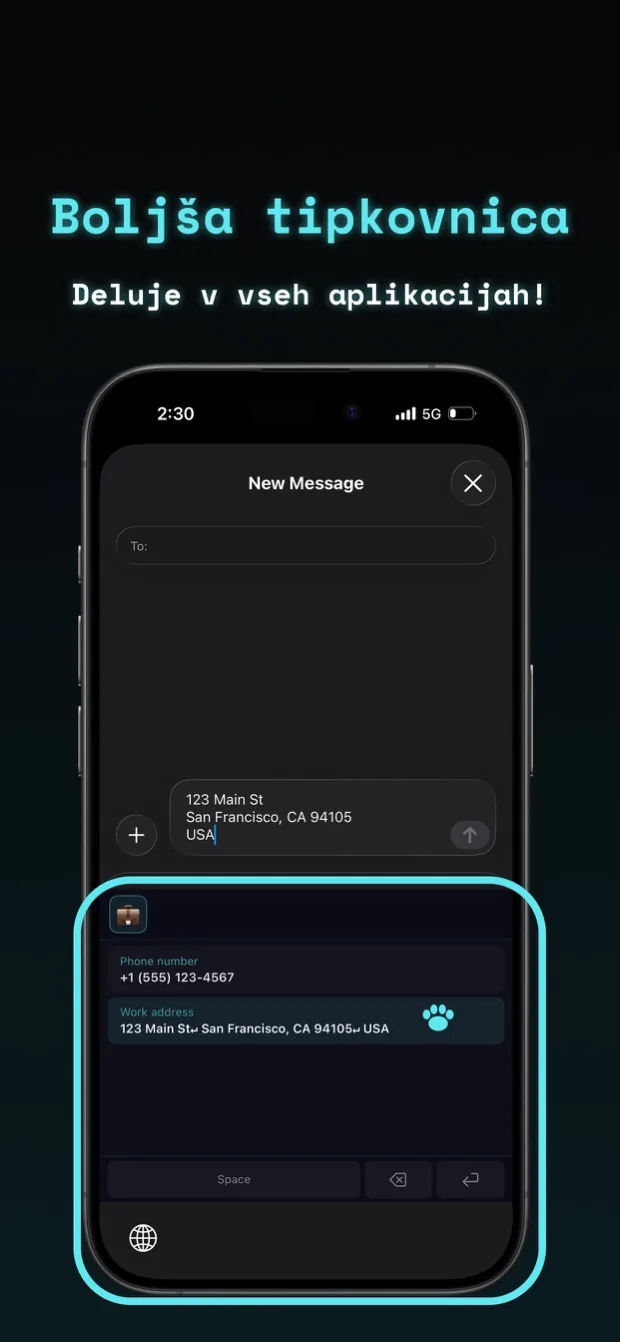
Dodajte copipi kot tipkovnico za vnos shranjenih besedilnih predlog neposredno v drugo aplikacijo. Preklopite na tipkovnico copipi in tapnite svoj shranjeni odgovor.
Navodila za dodajanje tipkovnice najdete v aplikaciji copipi pod Nastavitve > Tipkovnica po meri > Za nove uporabnike.
Odprite Nastavitve > Glavna aplikacija, da spremenite Polja, prikazana na seznamih, vidnost ikone iCloud in Vibriranje med uporabo.
Polja, prikazana na seznamih: Izberite »Oboje«, »Naslov« ali »Besedilo«. Nastavitev velja za besedilne predloge na glavnem seznamu, v »Priljubljeni« in v rezultatih iskanja. V sistemu iOS velja tudi za sezname v gradnikih, izbiro elementov in oznake gumbov v Nadzornem središču ter izbiro elementov v Bližnjicah. Zgodovina odložišča v sistemu iOS vedno prikazuje datum, čas in besedilo, ne glede na to nastavitev.
Ko izberete «Naslov», je prikazan samo naslov v eni vrstici. Če naslov ni nastavljen, se prikaže «Brez naslova», besedilo pa ostane skrito. Ta možnost zaščiti vsebino tudi na zaslonu za preklapljanje med aplikacijami. Shranjeno besedilo lahko še naprej kopirate in urejate kot običajno.
Prikaži ikono iCloud (iOS): izberite, ali želite prikazati ikono iCloud na vrhu zaslona. Skrivanje ne ustavi sinhronizacije iCloud.
Vibriranje med uporabo: Izberite, ali naj copipi zavibrira pri kopiranju ali spreminjanju nastavitev. Če je haptični odziv v napravi izklopljen, vklop v copipi ne bo povzročil vibriranja.
Nastavitvi prikazanih polj za glavno aplikacijo in tipkovnico po meri sta neodvisni.
Uporabljajte besedilne predloge neposredno s tipkovnice copipi in vstavljajte besedilo brez preklapljanja aplikacij. Odprite Nastavitve > Tipkovnica po meri za navodila za dodajanje in prilagajanje prikaza. V sistemu iOS lahko besedilo prilepite tudi iz zgodovine odložišča, če je ta vklopljena.
V razdelku «Za nove uporabnike» si oglejte, kako dodate in uporabljate tipkovnico. V navodilih tapnite «Odpri Nastavitve» in nato omogočite tipkovnico v nastavitvah naprave.
V razdelku «Splošno» v meniju «Nastavitve» prilagodite nastavitve prikaza, ki so skupne aplikaciji in tipkovnici.
• Barva teme: Spremenite glavno barvo, maskoto in ikono aplikacije.
• Videz: Za aplikacijo in tipkovnico izberite «Svetli način» ali «Temni način». Izbira je neodvisna od barve teme; privzeta možnost je «Temni način». Izbranemu videzu sledi tudi ikona aplikacije.
• Velikost besedila: Prilagodite velikost besedila.
• Jezik: Spremenite jezik prikaza aplikacije.
Ustvarite mape emoji, da organizirate shranjene besedilne predloge.
Ustvarite lahko tudi mape znotraj drugih map, da združite besedilne predloge po namenu ali kategoriji. Vklopite Nastavitve > Mapa > Podmape, da lahko pri dodajanju ali urejanju mape izberete »Nadrejena mapa«. Izberite »Nobena«, če je ne želite postaviti v drugo mapo.
Nastavite imena map, da jih ločite na seznamu. Če imate priljubljene besedilne predloge, se prikaže mapa Priljubljene.
Odprite Nastavitve > Mapa > Upravljanje lastnih emodžijev, dodajte sliko po izbiri in jo uporabite kot ikono mape.
V razdelku «Podatki» v meniju «Nastavitve» ustvarite ali uvozite varnostne kopije in ponastavite shranjene podatke.
• Ustvari varnostno kopijo: Izvozite podatke v datoteko JSON za obnovitev ali prenos na drugo napravo. Vključeno: Besedilne predloge, Mape, Priljubljeni, Lastni emodžiji. Ni vključeno: Zgodovina odložišča, Nastavitve.
• Uvozi varnostno kopijo: Izberite dodajanje k obstoječim podatkom ali njihovo zamenjavo.
• Ponastavi: Naenkrat izbrišite vse shranjene podatke, vključno z mapami, besedilnimi predlogami in lastnimi emojiji.
V razdelku «Podpora» v meniju «Nastavitve» odprite «Kako uporabljati», «Stopite v stik» ali «Ocenite aplikacijo». Te možnosti uporabite, če potrebujete pomoč ali želite poslati povratne informacije in predloge.
Besedilo, ki ga pogosto kopirate, shranite kot besedilne predloge in ga kopirajte z enim dotikom.
Naslov vam pomaga lažje najti besedilno predlogo. Priljubljene besedilne predloge so poudarjene.
Med dodajanjem ali urejanjem besedilnih predlog lahko preverite število znakov v polju «Besedilo».
V sistemu iOS lahko po vklopljeni zgodovini odložišča iščete v aplikaciji; rezultati so prikazani ločeno od besedilnih predlog.
Ko je iskalno polje prazno, se prikažejo nedavna iskanja; tapnite eno za ponovno iskanje. Možnost «Ohrani zgodovino iskanja» vklopite ali izklopite na zaslonu za iskanje. Zgodovina iskanja se shrani le v tej napravi.
Samo v sistemu iOS: ohranite zadnjih 100 besedil, kopiranih med spremljanjem z majhnim oknom Slika v sliki (PiP).
Tapnite besedilo v zgodovini, da ga kopirate. Z »…« ga lahko shranite kot besedilno predlogo ali izbrišete.
Vklopite Nastavitve > Zgodovina odložišča in nato začnite spremljanje.
Dodajte besedilo iz Safarija, Zapiskov in drugih aplikacij prek menija za deljenje v iOS.
Vklopite iCloud za samodejno sinhronizacijo in varnostno kopiranje podatkov v napravah iOS.
Ikona na vrhu zaslona prikazuje stanje nalaganja podatkov iz iCloud in morebitne težave s sinhronizacijo. Tapnite jo za razlago trenutnega stanja.
Če se podatki iz iCloud ob zagonu še nalagajo, se prikaže ikona nalaganja. Ko se nalaganje konča, se za kratek čas prikaže kljukica. Če se nalaganje konča hitro, se ne prikaže nobena od ikon. Kljukica pomeni, da je nalaganje podatkov v to napravo končano.
Ko pride do težave s sinhronizacijo, na primer brez povezave ali zmanjkanja prostora za shranjevanje iCloud, se prikaže oranžna ikona oblaka s poševnico.
Besedilu dodajte {{variable_name}} in pri kopiranju vnesite vrednost. Spremenljivke z istim imenom uporabljajo isto vrednost. Vrednosti spremenljivk z različnimi imeni vnesete ločeno.
Ograda za datum samodejno vstavi današnji datum v izbrani obliki.
Dodate jo z dotikom ikone spodaj desno v besedilnem polju.
Opomba: {{variable_name}} ne deluje v tipkovnici po meri. Ograde za datum delujejo.
Do shranjenih besedilnih predlog dostopajte prek gradnika na domačem zaslonu. V sistemu iOS pri vklopljeni zgodovini odložišča izberite »🕘 Zgodovina odložišča« za ogled in kopiranje vnosov zgodovine.
V sistemu iOS dostopajte do besedilnih predlog prek Nadzornega središča, Spotlighta, Siri in Bližnjic. V Nadzorno središče (iOS 18 ali novejši) lahko dodate tudi »Začni spremljanje«, »Ustavi spremljanje« in »Odpri zgodovino odložišča«.
V Bližnjicah v sistemu iOS lahko začnete in ustavite spremljanje, odprete zgodovino odložišča, pridobite ali kopirate najnovejši vnos ter pridobite določeno število zadnjih vnosov. »Začni spremljanje« in »Ustavi spremljanje« lahko zaženete tudi s kartic bližnjic aplikacije.
V sistemu Android uporabite »Kopiraj besedilo« in »Shrani besedilo iz odložišča« iz menija, ki se odpre z dolgim pritiskom ikone aplikacije, ali iz Hitrih nastavitev. V podprtih napravah lahko shranjene besedilne predloge odprete tudi z iskanjem v napravi.
Če želite shraniti besedilo odložišča v copipi, najprej kopirajte besedilo iz druge aplikacije. V sistemu iOS zaženite »Shrani besedilo iz odložišča« iz »Bližnjice«, »Nadzorno središče« ali »Spotlight«. V sistemu Android ga zaženite iz menija, prikazanega z dolgim pritiskom na ikono aplikacije, ali iz »Hitre nastavitve«. Na zaslonu za dodajanje označite besedilo in mapo, kamor ga želite shraniti, nato tapnite »Dodaj«.
Integracije za Android zahtevajo copipi 5.14.0 ali novejšo različico. Iskanje v napravi je na voljo v podprtih napravah s sistemom Android 12 ali novejšim; način prikaza rezultatov se razlikuje glede na napravo.

Da. Vse funkcije so brezplačne in ni oglasov. Shranite lahko do 20 besedilnih predlog. copipi Pro odpravi to omejitev.
Da. Shranite besedilne predloge, naslove, odgovore za družbena omrežja, ključnike in katero koli besedilo, ki ga uporabljate znova in znova. Ograde vam omogočajo, da pri kopiranju izpolnite dele, ki se spreminjajo. Ograda za datum doda današnji datum v izbrani obliki.
V copipi izberete shranjeno besedilno predlogo s seznama, ne da bi si morali zapomniti bližnjice. Shranite dolge besedilne predloge s prelomi vrstic ter jih razporedite v mape.
copipi uporablja samo storitve Apple v iOS in storitve Google v sistemu Android. Te storitve upravljajo naročnine, sinhronizacijo iCloud v iOS in sistemske varnostne kopije v sistemu Android. Aplikacija ne pošilja podatkov na druge strežnike, jih ne zbira in vas ne spremlja. Tako oznaka zasebnosti v App Store kot razdelek Varnost podatkov v Google Play navajata, da se podatki ne zbirajo.
copipi podpira iOS in Android. Na Macu z Apple Silicon (M1 ali novejšim) lahko prenesete in uporabljate aplikacijo iPhone. V sistemu iOS omogočite sinhronizacijo iCloud za samodejno sinhronizacijo podatkov med podprtimi napravami. Za premikanje podatkov med napravami uporabite «Ustvari varnostno kopijo» in «Uvozi varnostno kopijo».
copipi podpira 48 jezikov. Aplikacija samodejno sledi jeziku, nastavljenemu v vaši napravi.
日本語, English, العربية, Български, বাংলা, Català, Čeština, Dansk, Deutsch, Ελληνικά, Español, Suomi, Français, ગુજરાતી, עברית, हिन्दी, Hrvatski, Magyar, Bahasa Indonesia, Italiano, Қазақша, ಕನ್ನಡ, 한국어, Lietuvių, മലയാളം, मराठी, Bahasa Melayu, Norsk bokmål, Nederlands, ଓଡ଼ିଆ, ਪੰਜਾਬੀ, Polski, Português, Română, Русский, Slovenčina, Slovenščina, Svenska, தமிழ், తెలుగు, ไทย, Türkçe, Українська, اردو, Tiếng Việt, 简体中文, 繁體中文, 繁體中文(香港)
Kopirano besedilo se lahko shranjuje v zgodovino le, ko je nastavitev vklopljena in je spremljanje aktivno. Funkcija je na voljo samo v sistemu iOS. Android trenutno ni podprt, saj omejitve operacijskega sistema otežujejo neprekinjen dostop do kopirane vsebine.