ぴぴっとこぴー
Download on the App StoreGet it on Google Play

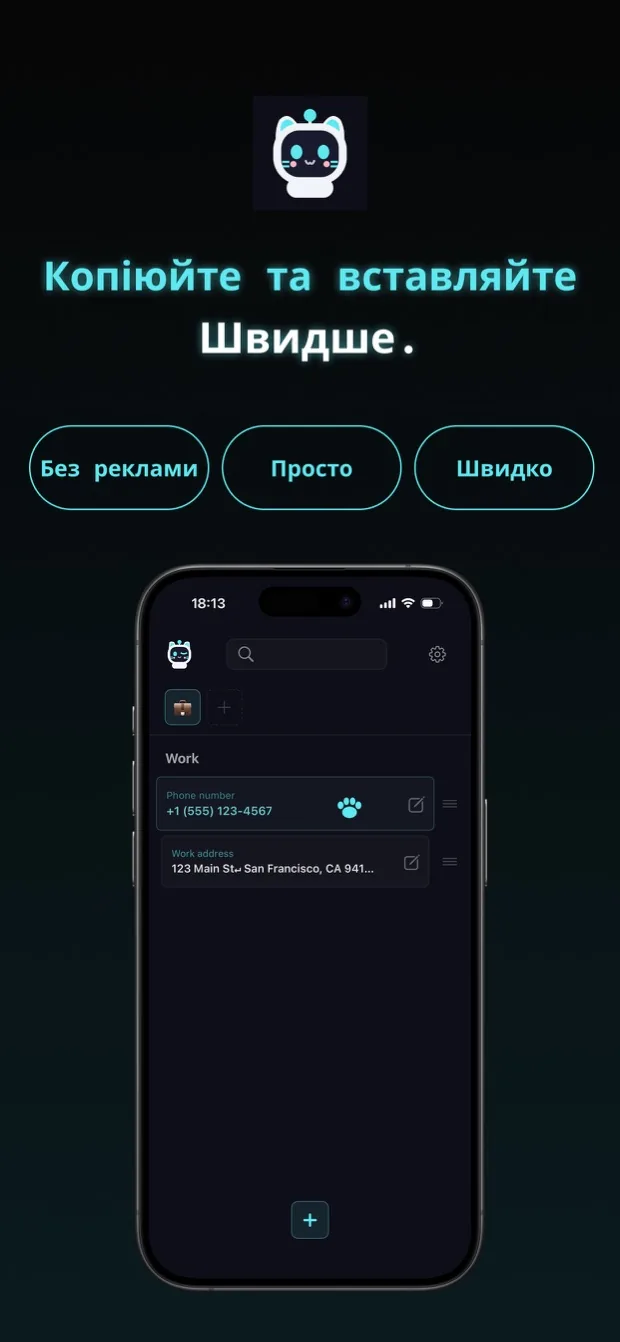
Копіюйте та вставляйте швидше.

copipi — застосунок для копіювання та вставлення на iPhone, iPad і Android. Зберігайте слова й повідомлення, які часто використовуєте, як шаблони і копіюйте їх одним дотиком.
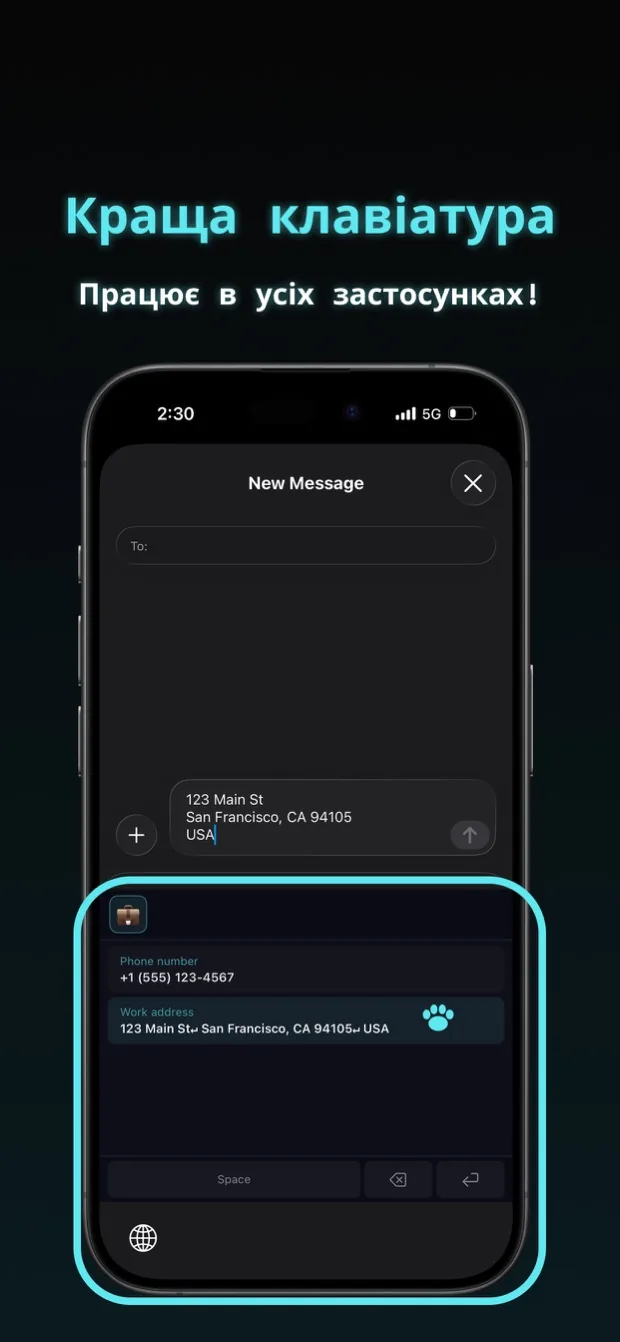
Додайте copipi до клавіатури та вставляйте шаблон, не відкриваючи застосунок.

ВИКОРИСТАННЯ

Конфіденційність і безпека

Відгуки

App Store · 17 оцінок 4.7

Неймовірно!!!

Для цього немає кращого застосунку. У підпапках можна створювати ще й підпапки?! Клас!!! Уже те, що тут узагалі є папки, дуже тішить! Як же зручно все впорядковувати! Не треба дивитися рекламу чи збирати бали, щоб просто ним користуватися! Найкращий застосунок.

Дуже миле

Можна налаштувати і як клавіатуру, а я давно шукав такий застосунок. Він заслуговує на більше визнання. Якщо встановити дві колонки, читати стає значно зручніше. А найголовніше — котик неймовірно милий. Справді чудовий застосунок. Хочеться, щоб про нього дізналося більше людей.

Милий, простий у використанні, найкращий

Настільки хороший, що немає до чого причепитися. Зрозумілий, простий і милий. Хочу користуватися все життя.

Варто заплатити

Користуюся деякий час, і це дуже зручно. Я зберігаю ключові слова пошуку для своїх оголошень про продаж на ринках уживаних товарів, а також підказки, які надсилаю до GPT. Мені майже не потрібно перемикати папки під час використання клавіатури. Інтерфейс користувача простий, інтуїтивно зрозумілий і красивий. Використовувати емодзі як імена папок не проблема, коли ви до цього звикнете. Запуск програми та введення тексту відбуваються швидко. Великий розмір шрифту насправді ускладнює читання тексту, тому я дуже ціную можливість змінити розмір шрифту. Я відчув, що за це варто платити, хоча реклами немає, і придбав річний план. Коли я знайшов помилку та зв’язався з розробником, вони швидко відреагували та інформували мене про прогрес. Я вважаю цього розробника дуже надійним. Я буду продовжувати використовувати додаток.

Краще ніж 「コピペ帳」

Загалом це те ж саме, що й аналогічний додаток 「コピペ帳」, але він має функції, яких бракує 「コピペ帳」, як-от регульований розмір шрифту, вибране та заповнювачі. Це продумані функції, які відповідають моїм потребам. Інтерфейс користувача прекрасний, і хоча я думаю, що це програма, створена незалежним розробником, якість програми висока. Я вважаю, що він заслуговує на те, щоб стати більш популярним. Я вас підтримую!

Робот-кіт милий

Без зайвих функцій і неймовірно проста у використанні! Інші програми для копіювання та вставки стверджують, що вони прості, але містять заплутані функції, які ускладнюють їх. Це інтуїтивно зрозумілий і зручний!

Добре, що можна додати до клавіатури

Я можу використовувати його, не повертаючись до програми. Коли я додав його в налаштування клавіатури свого iPhone, він запрацював дуже добре.

Підтримує розриви рядків

Це схоже на спеціальний словник клавіатури, який підтримує розриви рядків. Здається добре.

Як користуватися

На прикладі відповіді покупцеві ми покажемо, як зберегти текст і вставити його.

01

Створіть папку

Відкрийте copipi та натисніть «+» у верхній частині екрана. Введіть «Продажі» як назву папки, а потім натисніть «Додати».

02

Збережіть шаблон, який ви часто використовуєте

Відкрийте папку «Продажі» і натисніть «+» внизу екрана. Введіть свою відповідь у поле «Текст» та натисніть «Додати», щоб зберегти її.

Приклад:
Дякую за покупку.
Я повідомлю вам, коли замовлення буде відправлено.

03

Скопіюйте збережений шаблон

У списку copipi торкніться збереженої відповіді. Копіюється весь текст, включаючи розриви рядків.

04

Вставте в програму, яку хочете використовувати

Відкрийте програму, яку ви використовуєте для продажу товарів. Натисніть і утримуйте поле повідомлення та виберіть «Вставити». Ваша збережена відповідь буде вставлена як є.

Полегшіть введення тексту за допомогою клавіатури

Додайте copipi як клавіатуру, щоб вводити збережений шаблон безпосередньо в іншій програмі. Перейдіть на клавіатуру copipi і торкніться збереженої відповіді.

Щоб переглянути інструкції з додавання клавіатури, відкрийте Налаштування > Власна клавіатура > Для нових користувачів у застосунку copipi.

Можливості та налаштування

Основний застосунок

Поля, що відображаються у спискахПоказувати значок iCloudТактильний відгук

Відкрийте Налаштування > Основний застосунок, щоб змінити Поля, що відображаються у списках, видимість значка iCloud і Тактильний відгук.

Поля, що відображаються у списках: виберіть «Обидва», «Назва» або «Текст». Налаштування застосовується до шаблонів в основному списку, розділі «Вибране» і результатах пошуку. В iOS воно також застосовується до списків у віджетах, варіантів вибору й підписів кнопок у Центрі керування та варіантів вибору у «Швидких командах». Історія буфера обміну в iOS завжди показує дату, час і текст незалежно від цього налаштування.

Якщо вибрати «Назва», відображається лише заголовок в одному рядку. Якщо заголовок не задано, відображається «Без назви», а текст залишається прихованим. Цей режим також захищає вміст на екрані перемикання застосунків. Збережений текст і надалі можна копіювати та редагувати як завжди.

Показувати значок iCloud (iOS): виберіть, чи показувати значок iCloud у верхній частині екрана. Приховування не зупиняє синхронізацію iCloud.

Тактильний відгук: Виберіть, чи має copipi вібрувати під час копіювання або зміни налаштувань. Якщо тактильний відгук на пристрої вимкнено, увімкнення в copipi не спричинить вібрації.

Налаштовуйте поля для показу в основному застосунку та на власній клавіатурі незалежно одне від одного.

Власна клавіатура

Рекомендовано
КлавіатураРозташування керувальних клавішСтовпціВідображувані поля

Використовуйте шаблони просто з клавіатури copipi та вставляйте текст, не перемикаючи застосунки. Відкрийте Налаштування > Власна клавіатура, щоб переглянути інструкції з додавання й налаштувати відображення. В iOS також можна вставляти текст з історії буфера обміну, якщо її ввімкнено.

У розділі «Для нових користувачів» дізнайтеся, як додати клавіатуру та користуватися нею. Торкніться «Відкрити Параметри» в інструкції та ввімкніть клавіатуру в налаштуваннях пристрою.

  • Розташування керувальних клавіш: Для клавіш видалення, пробілу та нового рядка виберіть розташування «Ліворуч», «Знизу» або «Праворуч».
  • Стовпці: виберіть «1 стовпець» або «2 стовпці».
  • Відображувані поля: Виберіть «Обидва», «Назва» або «Текст». У режимі «Назва» замість порожнього заголовка відображається «Без назви», а текст залишається прихованим.

Загальні

Колір темиОформленняРозмір текстуМова

У розділі «Загальні» меню «Налаштування» можна змінити спільні для застосунку й клавіатури параметри відображення.

• Колір теми: Змініть основний колір, маскота та значок застосунку.
• Оформлення: Виберіть «Світлий режим» або «Темний режим» для застосунку й клавіатури. Це налаштування незалежне від кольору теми; типовим є «Темний режим». Значок застосунку також змінюється відповідно до вибраного вигляду.
• Розмір тексту: Змініть розмір тексту.
• Мова: Змініть мову інтерфейсу застосунку.

Папка

додаванняредагуваннявидаленнядублюваннязміна порядкувибранеПідпапкиКерування власними емодзі

Створіть папки емодзі, щоб упорядкувати збережені шаблони.
Ви також можете створювати папки всередині інших папок, щоб групувати шаблони за призначенням або категорією. Увімкніть Налаштування > Папка > Підпапки, щоб під час додавання або редагування папки можна було вибрати «Батьківська папка». Виберіть «Немає», якщо не хочете розміщувати її в іншій папці.
Встановіть назви папок, щоб розрізняти їх у списку. Якщо у вас є улюблені шаблони, з’явиться папка «Вибране».

Відкрийте Налаштування > Папка > Керування власними емодзі, додайте зображення, яке вам подобається, і використовуйте його як значок папки.

Дані

Створити резервну копіюІмпортувати резервну копіюСкинути

У розділі «Дані» меню «Налаштування» можна створювати й імпортувати резервні копії та скидати збережені дані.

• Створити резервну копію: Експортуйте дані у файл JSON для відновлення або перенесення на інший пристрій. Входить: Шаблони, Папки, Вибране, Власні емодзі. Не входить: Історія буфера обміну, Налаштування.
• Імпортувати резервну копію: Виберіть додавання до наявних даних або їхню заміну.
• Скинути: Видаліть усі збережені дані одночасно, зокрема папки, шаблони і власні емодзі.

Підтримка

Як використовуватиЗв'язатися з намиОцінити додаток

У розділі «Підтримка» меню «Налаштування» відкрийте «Як використовувати», «Зв'язатися з нами» або «Оцінити додаток». Скористайтеся цими можливостями, якщо потрібна допомога або ви хочете надіслати відгук чи побажання.

Упорядкування та копіювання шаблонів

додаванняредагуваннявидаленнядублюваннязміна порядкувибранепошук

Зберігайте часто копійований текст як шаблони і копіюйте одним дотиком.
Заголовок допомагає легко знайти шаблон. Вибрані шаблони виділяються.
Під час додавання або редагування шаблонів можна перевірити кількість символів у полі «Текст».
В iOS, коли історію буфера обміну ввімкнено, у ній можна шукати в застосунку; результати відображаються окремо від шаблонів.
Коли поле пошуку порожнє, показуються нещодавні запити; торкніться запиту, щоб знайти знову. Увімкнути чи вимкнути «Зберігати історію пошуку» можна на екрані пошуку. Історія пошуку зберігається лише на цьому пристрої.

Історія буфера обміну

Лише iOS
Розпочати моніторингКопіюватиЗберегти як шаблонВидалити

Лише в iOS: зберігайте останні 100 текстів, скопійованих під час моніторингу з невеликим вікном «Картинка в картинці» (PiP).

Торкніться тексту в історії, щоб скопіювати його. Через «…» можна зберегти його як шаблон або видалити.

Увімкніть Налаштування > Історія буфера обміну, а потім розпочніть моніторинг.

Поширення

додавання безпосередньо з інших застосунків

Додавайте текст із Safari, Нотаток та інших застосунків через меню «Поширити» в iOS.

Синхронізація iCloud

Лише iOS
синхронізація між пристроямирезервна копіяЗначок стану

Увімкніть iCloud для автоматичної синхронізації та резервного копіювання даних на ваших пристроях iOS.

Значок у верхній частині екрана показує стан завантаження даних із iCloud і будь-які проблеми синхронізації. Торкніться його, щоб побачити пояснення поточного статусу.

Якщо під час запуску дані з iCloud ще завантажуються, з’являється значок завантаження. Після завершення завантаження на короткий час з’являється позначка. Якщо завантаження завершується швидко, обидва значки не відображаються. Позначка означає, що завантаження даних на цей пристрій завершено.

У разі виникнення проблеми із синхронізацією, як-от перебування в режимі офлайн або брак сховища iCloud, з’являється помаранчева піктограма хмари з скісною рискою.

Заповнювачі

введення змінних частин під час копіюванняавтоматичне вставлення дати

Додайте {{variable_name}} до тексту та введіть значення під час копіювання. Змінні з однаковою назвою використовують однакове значення. Значення змінних із різними назвами вводяться окремо.
Заповнювач дати автоматично вставляє сьогоднішню дату у вибраному форматі.
Щоб додати заповнювач, торкніться іконки внизу праворуч у текстовому полі.
Примітка: {{variable_name}} не працює у власній клавіатурі. Заповнювачі дати працюють.

Інтеграції

ВіджетиЦентр керуванняSpotlightSiriШвидкі командиШвидкі налаштуванняПошук на пристрої

Відкривайте збережені шаблони з віджета на початковому екрані. В iOS, коли історію буфера обміну ввімкнено, виберіть «🕘 Історія буфера обміну», щоб переглядати й копіювати записи історії.

В iOS відкривайте шаблони з Центру керування, Spotlight, Siri та «Швидких команд». До Центру керування (iOS 18 або новішої версії) також можна додати «Розпочати моніторинг», «Зупинити моніторинг» і «Відкрити історію буфера обміну».

У «Швидких командах» в iOS можна розпочинати й зупиняти моніторинг, відкривати історію буфера обміну, отримувати або копіювати останній запис і отримувати задану кількість останніх записів. «Розпочати моніторинг» і «Зупинити моніторинг» також можна запускати з карток команд застосунку.

На Android використовуйте «Скопіювати текст» та «Зберегти текст із буфера» з меню, яке відкривається тривалим натисканням іконки застосунку, або зі швидких налаштувань. На підтримуваних пристроях збережені шаблони також можна відкривати з пошуку на пристрої.

Щоб зберегти текст буфера обміну в copipi, спочатку скопіюйте текст з іншої програми. На iOS запустіть «Зберегти текст із буфера» із «Швидкі команди», «Центр керування» або «Spotlight». На Android запустіть його з меню, що відображається, утримуючи значок програми, або з «Швидкі налаштування». На екрані додавання позначте текст і папку, куди ви хочете його зберегти, а потім натисніть «Додати».

Для інтеграцій Android потрібна copipi 5.14.0 або новіша версія. Пошук на пристрої доступний на підтримуваних пристроях з Android 12 або новішою версією; відображення результатів залежить від пристрою.


Поширені запитання

copipi безкоштовний?

Так. Усі функції безкоштовні, реклами немає. Можна зберегти до 20 шаблонів. copipi Pro знімає це обмеження.

Чи можна керувати шаблонами?

Так. Зберігайте шаблони, адреси, відповіді для соцмереж, хештеги та будь-який текст, який використовуєте знову й знову. Заповнювачі дозволяють вводити змінні частини під час копіювання. Заповнювач дати додає сьогоднішню дату у вибраному форматі.

Чи можна перемістити папку в іншу?
Так. Шаблони та вкладені папки всередині переміщуються разом з нею. Вам не потрібно реєструвати їх знову.
  1. Відкрийте екран редагування папки, яку потрібно перемістити.
  2. У полі «Батьківська папка» виберіть папку призначення. Виберіть «Немає», якщо не хочете розміщувати її в іншій папці.
  3. Торкніться «Зберегти», щоб завершити його переміщення.
Чи можна перемістити збережений шаблон до іншої папки?
Так. Ви можете змінити папку призначення, не реєструючи шаблон знову.
  1. Відкрийте екран редагування для шаблону, який потрібно перемістити.
  2. У «Папка» виберіть папку призначення.
  3. Торкніться «Зберегти», щоб завершити його переміщення.
Хіба вбудованого словника клавіатури недостатньо?

У copipi ви вибираєте збережений шаблон зі списку, не запам'ятовуючи скорочень. Можна зберігати довгі шаблони з переносами рядків та впорядковувати їх у папках.

Мої дані в безпеці? А як щодо конфіденційності?

copipi використовує лише сервіси Apple на iOS і Google на Android. Ці сервіси керують підписками, синхронізацією iCloud на iOS і системними резервними копіями на Android. Застосунок не надсилає дані на інші сервери, не збирає дані й не відстежує вас. В інформації про конфіденційність в App Store і розділі «Безпека даних» у Google Play зазначено, що дані не збираються.

Які пристрої підтримує copipi?

copipi підтримує iOS та Android. На комп’ютері Mac з Apple Silicon (M1 або новішої версії) ви можете завантажити та використовувати програму iPhone. В iOS увімкніть синхронізацію iCloud, щоб автоматично синхронізувати дані між підтримуваними пристроями. Щоб переміщувати дані між пристроями, використовуйте «Створити резервну копію» та «Імпортувати резервну копію».

Якими мовами доступний copipi?

copipi підтримує 48 мов. Застосунок автоматично використовує мову, вибрану на вашому пристрої.
日本語, English, العربية, Български, বাংলা, Català, Čeština, Dansk, Deutsch, Ελληνικά, Español, Suomi, Français, ગુજરાતી, עברית, हिन्दी, Hrvatski, Magyar, Bahasa Indonesia, Italiano, Қазақша, ಕನ್ನಡ, 한국어, Lietuvių, മലയാളം, मराठी, Bahasa Melayu, Norsk bokmål, Nederlands, ଓଡ଼ିଆ, ਪੰਜਾਬੀ, Polski, Português, Română, Русский, Slovenčina, Slovenščina, Svenska, தமிழ், తెలుగు, ไทย, Türkçe, Українська, اردو, Tiếng Việt, 简体中文, 繁體中文, 繁體中文(香港)

Що таке історія буфера обміну?

Скопійований текст можна зберігати в історії лише тоді, коли налаштування ввімкнено й моніторинг активний. Функція доступна лише на iOS. Android наразі не підтримується, оскільки обмеження ОС ускладнюють безперервний доступ до скопійованого вмісту.

Download on the App StoreGet it on Google Play