Intégrations
WidgetsCentre de contrôleSpotlightSiriRaccourcisRéglages rapidesRecherche de l’appareil
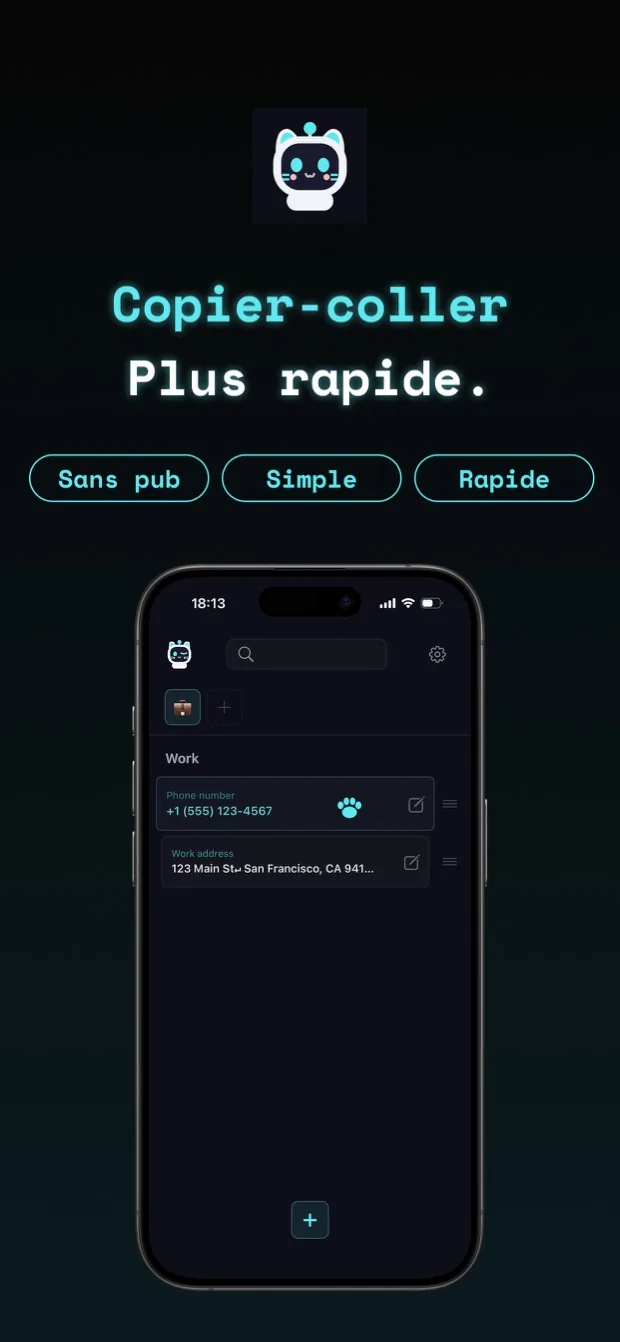
Accédez à vos modèles de texte enregistrés depuis un widget de l’écran d’accueil. Sur iOS, lorsque l’historique du presse-papiers est activé, choisissez « 🕘 Historique du presse-papiers » pour afficher et copier ses entrées.
Sur iOS, accédez aux modèles de texte depuis le Centre de contrôle, Spotlight, Siri et Raccourcis. Dans le Centre de contrôle (iOS 18 ou ultérieur), vous pouvez aussi ajouter « Démarrer la surveillance », « Arrêter la surveillance » et « Ouvrir l’historique du presse-papiers ».
Dans Raccourcis sur iOS, vous pouvez démarrer et arrêter la surveillance, ouvrir l’historique du presse-papiers, obtenir ou copier la dernière entrée et obtenir un nombre défini d’entrées récentes. Vous pouvez aussi exécuter « Démarrer la surveillance » et « Arrêter la surveillance » depuis les cartes des raccourcis d’apps.
Sur Android, utilisez « Copier le texte » et « Ajouter le texte copié » depuis le menu qui s’affiche en maintenant le doigt sur l’icône de l’app ou depuis les réglages rapides. Sur les appareils compatibles, vous pouvez aussi ouvrir les modèles de texte enregistrés depuis la recherche de l’appareil.
Pour enregistrer le contenu du presse-papiers dans copipi, commencez par copier du texte depuis une autre application. Sous iOS, lancez « Ajouter le texte copié » depuis Raccourcis, le Centre de contrôle ou Spotlight. Sous Android, utilisez le menu qui s’affiche en maintenant le doigt sur l’icône de l’app ou les réglages rapides. Vérifiez le contenu et le dossier de destination sur l’écran d’ajout, puis touchez « Ajouter » pour enregistrer.
Les intégrations Android nécessitent copipi 5.14.0 ou une version ultérieure. La recherche de l’appareil est disponible sur les appareils compatibles équipés d’Android 12 ou d’une version ultérieure ; l’affichage des résultats varie selon l’appareil.