અદ્ભુત!!!
આ કામ માટે આ જ શ્રેષ્ઠ ઍપ છે. સબફોલ્ડરની અંદર પણ સબફોલ્ડર બનાવી શકાય છે?! વાહ!!! ફોલ્ડર છે એ જ કેટલી સરસ વાત છે! બધું કેટલી સરસ રીતે ગોઠવી શકાય છે! ઍપ વાપરવા માટે જાહેરાતો જોવાની કે ક્રેડિટ ભેગી કરવાની જરૂર નથી! એકદમ સરસ ઍપ.
ઉપયોગ
ગોપનીયતા અને સુરક્ષા
ચિત્રોમાં iOS સંસ્કરણ બતાવવામાં આવ્યું છે. દેખાવ અને ઉપલબ્ધ ઇન્ટિગ્રેશન ઑપરેટિંગ સિસ્ટમ પ્રમાણે બદલાય છે.
આ કામ માટે આ જ શ્રેષ્ઠ ઍપ છે. સબફોલ્ડરની અંદર પણ સબફોલ્ડર બનાવી શકાય છે?! વાહ!!! ફોલ્ડર છે એ જ કેટલી સરસ વાત છે! બધું કેટલી સરસ રીતે ગોઠવી શકાય છે! ઍપ વાપરવા માટે જાહેરાતો જોવાની કે ક્રેડિટ ભેગી કરવાની જરૂર નથી! એકદમ સરસ ઍપ.
તેને કીબોર્ડ તરીકે પણ સેટ કરી શકાય છે, અને હું ઘણા સમયથી આવી એપ શોધી રહ્યો હતો. તેને વધુ પ્રશંસા મળવી જોઈએ. કૉલમની સંખ્યા બે કરવાથી વાંચવામાં ઘણી સરળતા થાય છે. અને સૌથી ખાસ વાત, બિલાડી ખૂબ જ વહાલી છે. ખરેખર અદ્ભુત એપ છે. આશા છે કે વધુ લોકો તેના વિશે જાણશે.
એટલી સારી છે કે કોઈ ફરિયાદ નથી. સમજવામાં સરળ, સાદી અને સુંદર. આખી જિંદગી વાપરવા માગું છું.
હું થોડા સમય માટે તેનો ઉપયોગ કરી રહ્યો છું, અને તે ખૂબ અનુકૂળ છે. હું સેકન્ડહેન્ડ માર્કેટપ્લેસ પર મારી સેલ્સ લિસ્ટિંગ માટે સર્ચ કીવર્ડ્સ સાચવું છું, સાથે સાથે હું GPT ને મોકલું છું. કીબોર્ડનો ઉપયોગ કરતી વખતે મારે ભાગ્યે જ ફોલ્ડર્સ સ્વિચ કરવાની જરૂર પડે છે. UI સરળ, સાહજિક અને સુંદર છે. ઈમોજીસને ફોલ્ડરના નામ તરીકે ઉપયોગમાં લેવાથી કોઈ સમસ્યા નથી જ્યારે તમે તેની આદત પડી જાઓ. એપ્લિકેશન લોંચ કરવી અને ટેક્સ્ટ દાખલ કરવાનું ઝડપી છે. મોટા ફોન્ટનું કદ વાસ્તવમાં મારા માટે ટેક્સ્ટને વાંચવાનું મુશ્કેલ બનાવે છે, તેથી હું ખરેખર ફોન્ટનું કદ બદલવાના વિકલ્પની પ્રશંસા કરું છું. મને લાગ્યું કે કોઈ જાહેરાતો ન હોવા છતાં પણ તે ચૂકવવા યોગ્ય છે અને વાર્ષિક પ્લાન ખરીદ્યો. જ્યારે મને બગ મળ્યો અને વિકાસકર્તાનો સંપર્ક કર્યો, ત્યારે તેઓએ તરત જ જવાબ આપ્યો અને મને પ્રગતિ વિશે જાણ કરી. મને આ ડેવલપર ખૂબ જ વિશ્વાસપાત્ર લાગે છે. હું એપનો ઉપયોગ કરવાનું ચાલુ રાખીશ.
તે મૂળભૂત રીતે સમાન એપ્લિકેશન 「コピペ帳」 જેવી જ છે, પરંતુ તેમાં એવી સુવિધાઓ છે જેનો 「コピペ帳」 અભાવ છે, જેમ કે એડજસ્ટેબલ ફોન્ટ કદ, મનપસંદ અને પ્લેસહોલ્ડર્સ. આ વિચારશીલ સુવિધાઓ છે જે મારી જરૂરિયાતોને પૂર્ણ કરે છે. UI સુંદર છે, અને જો કે મને લાગે છે કે તે એક સ્વતંત્ર વિકાસકર્તા દ્વારા બનાવેલ એપ્લિકેશન છે, એપ્લિકેશનની ગુણવત્તા ઉચ્ચ છે. મને લાગે છે કે તે વધુ લોકપ્રિય બનવા લાયક છે. હું તમને આધાર!
કોઈ બિનજરૂરી સુવિધાઓ નથી, અને ઉપયોગમાં લેવા માટે અતિ સરળ! અન્ય કૉપિ-એન્ડ-પેસ્ટ ઍપ સરળ હોવાનો દાવો કરે છે પરંતુ તેમાં ગૂંચવણભરી સુવિધાઓ શામેલ છે જે તેમને જટિલ બનાવે છે. આ એક સાહજિક અને અનુકૂળ છે!
હું એપ્લિકેશન પર પાછા ફર્યા વિના તેનો ઉપયોગ કરી શકું છું. એકવાર મેં તેને મારા iPhone ના કીબોર્ડ સેટિંગ્સમાં ઉમેર્યા પછી, તે ખરેખર સારું કામ કર્યું.
તે કસ્ટમ કીબોર્ડ ડિક્શનરી જેવું લાગે છે જે લાઇન બ્રેક્સને સપોર્ટ કરે છે. સારું લાગે છે.
ઉદાહરણ તરીકે માર્કેટપ્લેસ એપ્લિકેશનમાં ખરીદદારોને જવાબોનો ઉપયોગ કરીને, ટેક્સ્ટને કેવી રીતે સાચવવું, કૉપિ અને પેસ્ટ કરવું તે અહીં છે.
copipi ખોલો અને સ્ક્રીનની ટોચ પર “+” પર ટૅપ કરો. “ફોલ્ડરનું નામ” ને “માર્કેટપ્લેસ” પર સેટ કરો, પછી “ઉમેરો” પર ટૅપ કરો.
તમારું “માર્કેટપ્લેસ” ફોલ્ડર ખોલો અને સ્ક્રીનના તળિયે “+” ટૅપ કરો. તમારો જવાબ “ટેક્સ્ટ” માં દાખલ કરો અને તેને સાચવવા માટે “ઉમેરો” પર ટૅપ કરો.
ઉદાહરણ:
તમારી ખરીદી માટે આભાર.
તમારો ઓર્ડર મોકલાયા પછી હું તમને જાણ કરીશ.
copipi માં, તમે સાચવેલા જવાબ પર ટૅપ કરો. તેના લાઇન વિરામ સહિત સમગ્ર લખાણની નકલ કરવામાં આવી છે.
તમારી માર્કેટપ્લેસ એપ્લિકેશન ખોલો, સંદેશ ફીલ્ડને દબાવો અને પકડી રાખો અને "પેસ્ટ કરો" પસંદ કરો. તમારો સેવ કરેલો જવાબ ફીલ્ડમાં દેખાશે.
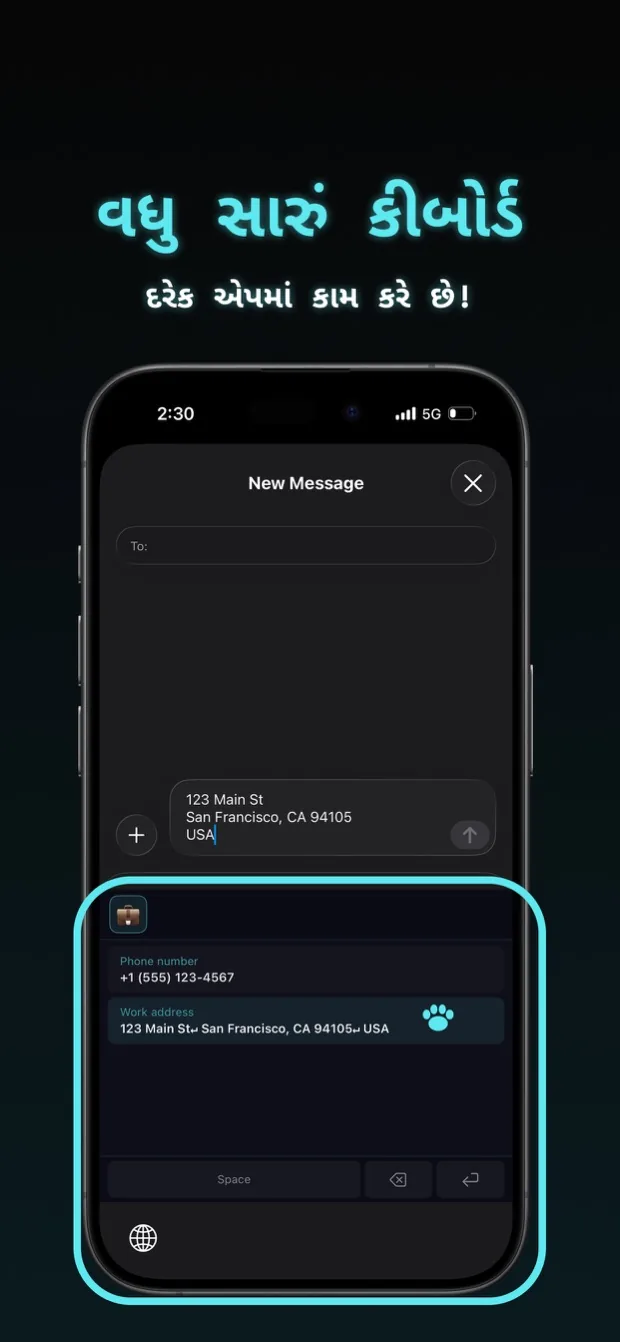
તમે જ્યાં ટાઈપ કરી રહ્યા છો તે એપમાં સીધો સાચવેલ ટેક્સ્ટ ટેમ્પલેટ દાખલ કરવા માટે કીબોર્ડ તરીકે copipi ઉમેરો. copipi કીબોર્ડ પર સ્વિચ કરો અને તમારા સાચવેલા જવાબ પર ટૅપ કરો.
કીબોર્ડ ઉમેરવાની સૂચનાઓ માટે copipi ઍપમાં સેટિંગ્સ > કસ્ટમ કીબોર્ડ > નવા વપરાશકર્તાઓ માટે ખોલો.
યાદીમાં દર્શાવાતા ક્ષેત્રો, iCloud આઇકન દૃશ્યતા અને ઉપયોગ દરમિયાન કંપન બદલવા માટે સેટિંગ્સ > મુખ્ય ઍપ ખોલો.
યાદીમાં દર્શાવાતા ક્ષેત્રો: “બંને”, “શીર્ષક” અથવા “ટેક્સ્ટ” પસંદ કરો. આ મુખ્ય સૂચિ, મનપસંદ અને શોધનાં પરિણામોમાંના ટેક્સ્ટ ટેમ્પલેટ પર લાગુ પડે છે. iOS પર તે વિજેટની સૂચિઓ, કંટ્રોલ સેન્ટરના વિકલ્પો અને બટનનાં લેબલ, તેમજ શૉર્ટકટ્સના વિકલ્પો પર પણ લાગુ પડે છે. iOSનો ક્લિપબોર્ડ ઇતિહાસ આ સેટિંગ ગમે તે હોય, હંમેશાં તારીખ, સમય અને ટેક્સ્ટ બતાવે છે.
“શીર્ષક” પસંદ કરવાથી માત્ર શીર્ષક એક લીટીમાં દેખાય છે. શીર્ષક ન હોય તો “શીર્ષક વગર” દેખાય છે અને ટેક્સ્ટ છુપાયેલો રહે છે. આ વિકલ્પ ઍપ સ્વિચરમાં પણ સામગ્રીનું રક્ષણ કરે છે. સાચવેલો ટેક્સ્ટ પહેલાંની જેમ કૉપી અને સંપાદિત કરી શકો છો.
iCloud આઇકન બતાવો (iOS): સ્ક્રીનની ટોચ પર iCloud આઇકન બતાવવું કે નહીં તે પસંદ કરો. તેને છુપાવવાથી iCloud સમન્વયન બંધ થતું નથી.
・ઉપયોગ દરમિયાન કંપન: કૉપી કરતી વખતે અથવા સેટિંગ્સ બદલતી વખતે વાઇબ્રેશન થશે કે નહીં તે પસંદ કરો. ઉપકરણની હૅપ્ટિક સેટિંગ બંધ હોય તો copipiમાં ચાલુ કરવાથી પણ વાઇબ્રેશન નહીં થાય.
મુખ્ય ઍપ અને કસ્ટમ કીબોર્ડમાં કઈ વિગતો દર્શાવવી તે અલગથી સેટ કરો.
copipi કીબોર્ડ પરથી સીધા ટેક્સ્ટ ટેમ્પલેટનો ઉપયોગ કરીને ઍપ બદલ્યા વિના લખાણ દાખલ કરી શકો છો. સેટિંગ્સ > કસ્ટમ કીબોર્ડમાંથી કીબોર્ડ ઉમેરવાની માર્ગદર્શિકા અને દેખાવની સેટિંગ્સ ખોલો. iOS પર ક્લિપબોર્ડ ઇતિહાસ ચાલુ હોય ત્યારે તેમાંથી પણ પેસ્ટ કરી શકો છો.
“નવા વપરાશકર્તાઓ માટે”માં ઉમેરવાની રીત અને ઉપયોગ જુઓ. માર્ગદર્શિકામાં “સેટિંગ્સ ખોલો” ટૅપ કરીને ઉપકરણની સેટિંગ્સમાં કીબોર્ડ ચાલુ કરો.
સેટિંગ્સના “સામાન્ય” વિભાગમાં ઍપ અને કીબોર્ડના સહિયારા દેખાવને ગોઠવી શકો છો.
・થીમનો રંગ: મુખ્ય રંગ, મૅસ્કોટ અને ઍપ આઇકન બદલો.
・દેખાવ: ઍપ અને કીબોર્ડ માટે “લાઇટ મોડ” અથવા “ડાર્ક મોડ” પસંદ કરો. આ થીમના રંગથી અલગ છે અને શરૂઆતમાં “ડાર્ક મોડ” હોય છે. ઍપ આઇકન પણ આ દેખાવ પ્રમાણે બદલાય છે.
・ટેક્સ્ટનું કદ: લખાણનું કદ ગોઠવો.
・ભાષા: ઍપની દેખાતી ભાષા બદલો.
તમારા ટેક્સ્ટ ટેમ્પલેટને ગોઠવવા માટે ઇમોજી ફોલ્ડર્સ બનાવો. તમે હેતુ અથવા વિષય દ્વારા ટેક્સ્ટ ટેમ્પલેટને જૂથબદ્ધ કરવા માટે ફોલ્ડર્સની અંદર ફોલ્ડર્સ પણ બનાવી શકો છો. સેટિંગ્સ > ફોલ્ડર > પેટાફોલ્ડર ચાલુ કરવાથી ફોલ્ડર ઉમેરતી કે સંપાદિત કરતી વખતે “પેરેન્ટ ફોલ્ડર” પસંદ કરી શકશો. તેને બીજા ફોલ્ડરમાં મૂકવું ન હોય તો “કોઈ નહીં” પસંદ કરો. ફોલ્ડર નામો ફોલ્ડર્સને ઓળખવામાં સરળ બનાવે છે. જો ઓછામાં ઓછી એક ટેક્સ્ટ ટેમ્પલેટ મનપસંદ હોય, તો “મનપસંદ” ફોલ્ડર દેખાય છે.
સેટિંગ્સ > ફોલ્ડર > પોતાના ઇમોજીનું સંચાલન પરથી તમને ગમતી છબી ઉમેરો અને તેને ફોલ્ડરના આઇકન તરીકે વાપરો.
સેટિંગ્સના “ડેટા”માંથી બૅકઅપ બનાવી કે આયાત કરી શકો છો અને ડેટા રીસેટ કરી શકો છો.
・બૅકઅપ બનાવો: પુનઃસ્થાપિત કરવા અથવા બીજા ઉપકરણ પર લઈ જવા ડેટાને JSON ફાઇલ તરીકે નિકાસ કરો. સમાવિષ્ટ: ટેક્સ્ટ ટેમ્પલેટ, ફોલ્ડર, મનપસંદ, પોતાના ઇમોજી. સમાવિષ્ટ નથી: ક્લિપબોર્ડ ઇતિહાસ, સેટિંગ્સ.
・બૅકઅપ આયાત કરો: હાલના ડેટામાં ઉમેરવું કે તેને બદલવું તે પસંદ કરો.
・રીસેટ: ફોલ્ડર, ટેક્સ્ટ ટેમ્પલેટ અને પોતાના ઇમોજી સહિત બધો સાચવેલો ડેટા એકસાથે કાઢી નાખો.
સેટિંગ્સના “સહાય”માંથી “કેવી રીતે ઉપયોગ કરવો”, “સંપર્ક કરો” અને “ઍપને રેટ કરો” ખોલી શકો છો. ઉપયોગ વિશે મદદ, પ્રતિસાદ કે વિનંતી માટે આ વિકલ્પો વાપરો.
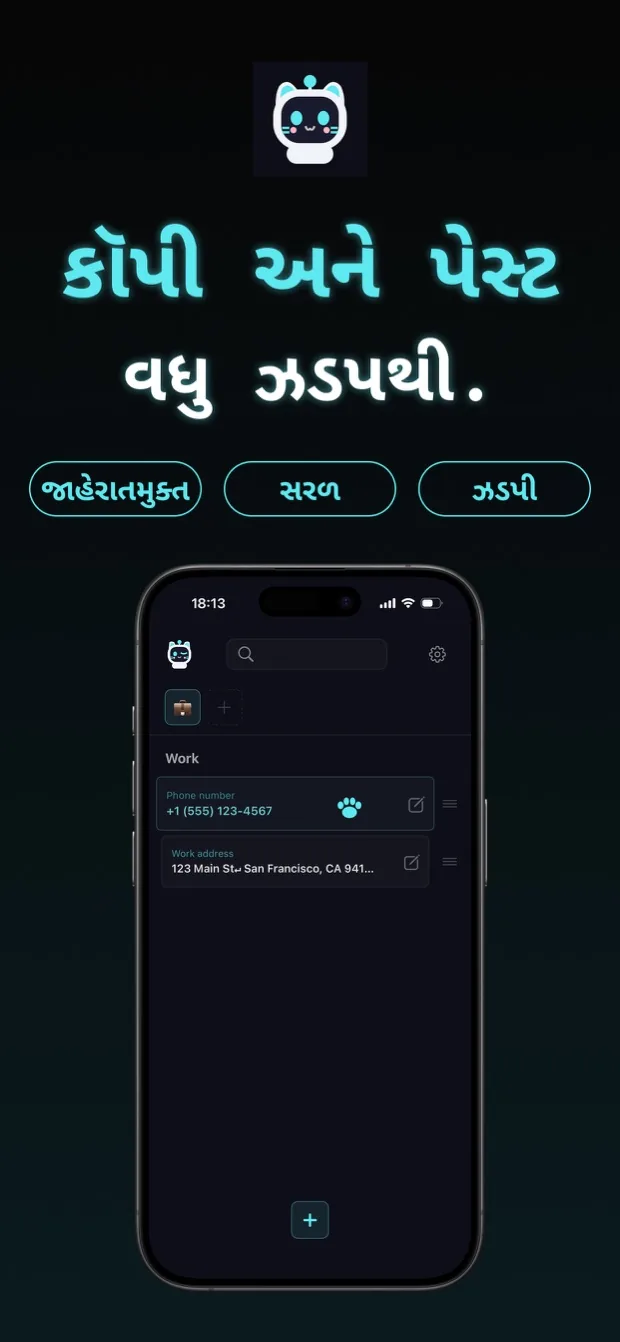
કૉપી કરવાનું લખાણ ટેક્સ્ટ ટેમ્પલેટ તરીકે સાચવો અને એક ટૅપમાં કૉપી કરો.
શીર્ષક આપવાથી યાદીમાં ઓળખવું સરળ બને છે અને મનપસંદ કરેલું લખાણ અલગ તરી આવે છે.
ટેક્સ્ટ ટેમ્પલેટ ઉમેરતી કે સંપાદિત કરતી વખતે “ટેક્સ્ટ” ફીલ્ડમાં અક્ષરોની સંખ્યા જોઈ શકો છો.
iOS પર ક્લિપબોર્ડ ઇતિહાસ ચાલુ હોય ત્યારે ઍપમાં તેમાં શોધ કરી શકો છો; તેના પરિણામો ટેક્સ્ટ ટેમ્પલેટથી અલગ દેખાય છે.
શોધ ખાનું ખાલી હોય ત્યારે તાજેતરની શોધો દેખાય છે; ફરી શોધવા માટે એક પર ટૅપ કરો. શોધ સ્ક્રીન પર “શોધ ઇતિહાસ રાખો” ચાલુ કે બંધ કરો. શોધ ઇતિહાસ ફક્ત આ ઉપકરણ પર સચવાય છે.
iOS પર પિક્ચર ઇન પિક્ચર (PiP)ની નાની વિન્ડોમાં દેખરેખ ચાલુ હોય ત્યારે કૉપિ કરેલા સૌથી તાજેતરના 100 ટેક્સ્ટ સાચવો.
ઇતિહાસમાં કોઈ ટેક્સ્ટ કૉપિ કરવા તેના પર ટૅપ કરો. તેને ટેક્સ્ટ ટેમ્પલેટ તરીકે સાચવવા અથવા કાઢી નાખવા “…” વાપરો.
વાપરવા માટે સેટિંગ્સ > ક્લિપબોર્ડ ઇતિહાસ ચાલુ કરો, પછી દેખરેખ શરૂ કરો.
iOS Share મેનુથી Safari, Notes અને અન્ય એપમાંથી લખાણ ઉમેરો.
બહુવિધ iOS ઉપકરણો પર ડેટાને આપમેળે સમન્વયિત કરવા અને બેકઅપ લેવા iCloud ચાલુ કરો.
સ્ક્રીનની ટોચ પરનું આયકન iCloudમાંથી ડેટા લોડ કરવાની સ્થિતિ અને કોઈપણ સમન્વયન સમસ્યાઓ દર્શાવે છે. વર્તમાન સ્થિતિની સમજૂતી જોવા માટે તેને ટેપ કરો.
ઍપ શરૂ કરતી વખતે iCloud ડેટા હજી લોડ થઈ રહ્યો હોય તો લોડિંગ આઇકન દેખાય છે. લોડિંગ પૂરું થાય પછી થોડી ક્ષણો માટે ચેકમાર્ક દેખાય છે. લોડિંગ ઝડપથી પૂરું થઈ જાય તો બંનેમાંથી કોઈ આઇકન દેખાતું નથી. ચેકમાર્કનો અર્થ છે કે આ ઉપકરણ પર ડેટા લોડ થવાનું પૂર્ણ થયું છે.
જ્યારે કોઈ સમન્વયન સમસ્યા હોય, જેમ કે ઑફલાઇન હોવું અથવા iCloud સ્ટોરેજ સમાપ્ત થઈ જવું, ત્યારે સ્લેશ સાથે નારંગી ક્લાઉડ આયકન દેખાય છે.
લખાણમાં {{variable_name}} ઉમેરો અને કૉપી કરતી વખતે value દાખલ કરો. સમાન નામના variables સમાન value વાપરે છે. અલગ નામના ચલોના મૂલ્યો અલગથી દાખલ કરવામાં આવે છે.
Date placeholder પસંદ કરેલા formatમાં આજની તારીખ આપમેળે ઉમેરે છે.
ઉમેરવા માટે text fieldની નીચે જમણી બાજુના iconને ટૅપ કરો.
નોંધ: {{variable_name}} કસ્ટમ કીબોર્ડમાં કામ કરતું નથી. Date placeholders કામ કરે છે.
હોમ સ્ક્રીનના વિજેટમાંથી સાચવેલા ટેક્સ્ટ ટેમ્પલેટ ખોલો. iOS પર ક્લિપબોર્ડ ઇતિહાસ ચાલુ હોય ત્યારે “🕘 ક્લિપબોર્ડ ઇતિહાસ” પસંદ કરીને ઇતિહાસની નોંધો જોઈ અને કૉપિ કરી શકો છો.
iOS પર કંટ્રોલ સેન્ટર, Spotlight, Siri અને શૉર્ટકટ્સમાંથી ટેક્સ્ટ ટેમ્પલેટ ખોલો. કંટ્રોલ સેન્ટરમાં (iOS 18 અથવા પછીનું વર્ઝન) “મોનીટરીંગ શરૂ કરો”, “મોનીટરીંગ રોકો” અને “ક્લિપબોર્ડ ઇતિહાસ ખોલો” પણ ઉમેરી શકો છો.
iOSના શૉર્ટકટ્સમાં દેખરેખ શરૂ કે બંધ કરી શકો છો, ક્લિપબોર્ડ ઇતિહાસ ખોલી શકો છો, સૌથી તાજેતરની નોંધ મેળવી કે કૉપિ કરી શકો છો અને તાજેતરની નોંધો નક્કી કરેલી સંખ્યામાં મેળવી શકો છો. ઍપ શૉર્ટકટ્સ કાર્ડમાંથી પણ “મોનીટરીંગ શરૂ કરો” અને “મોનીટરીંગ રોકો” ચલાવી શકો છો.
Android પર, એપ્લિકેશન આયકનના લાંબા-પ્રેસ મેનૂ અથવા ઝડપી સેટિંગ્સમાંથી "ટેક્સ્ટ કૉપિ કરો" અને "ક્લિપબોર્ડનો ટેક્સ્ટ સાચવો" નો ઉપયોગ કરો. સમર્થિત ઉપકરણો પર, તમે ઉપકરણ શોધમાંથી સાચવેલ ટેક્સ્ટ ટેમ્પલેટ પણ ખોલી શકો છો.
ક્લિપબોર્ડની સામગ્રી ઉમેરવા માટે, પહેલાં બીજી ઍપમાંથી ટેક્સ્ટ કૉપિ કરો. iOS પર, શૉર્ટકટ્સ, કંટ્રોલ સેન્ટર અથવા Spotlight માંથી "ક્લિપબોર્ડનો ટેક્સ્ટ સાચવો" ચલાવો. Android પર, તેને એપ્લિકેશન આયકનના લાંબા-પ્રેસ મેનૂ અથવા ઝડપી સેટિંગ્સમાંથી ચલાવો. ઉમેરો સ્ક્રીન પર સામગ્રી અને ગંતવ્ય ફોલ્ડર તપાસો, પછી સાચવવા માટે "ઉમેરો" ને ટેપ કરો.
Android એકીકરણ માટે copipi 5.14.0 અથવા પછીના સંસ્કરણની જરૂર છે. ઉપકરણ શોધ માટે Android 12 અથવા પછીના સંસ્કરણ પર ચાલતા સમર્થિત ઉપકરણની જરૂર છે અને તેનો દેખાવ ઉપકરણ દ્વારા બદલાય છે.

હા. બધી સુવિધાઓ મફત છે અને જાહેરાતો નથી. તમે વધુમાં વધુ 20 ટેક્સ્ટ ટેમ્પલેટ સાચવી શકો છો. copipi Pro આ મર્યાદા દૂર કરે છે.
હા. ટેક્સ્ટ ટેમ્પલેટ, સરનામાં, સોશિયલ મીડિયાના જવાબો, હૅશટૅગ્સ અને તમે વારંવાર વાપરતા હો એવું કોઈપણ લખાણ સાચવો. પ્લેસહોલ્ડર્સ વડે કૉપી કરતી વખતે બદલાતા ભાગો ભરી શકો છો. તારીખનો પ્લેસહોલ્ડર તમે પસંદ કરેલા ફૉર્મેટમાં આજની તારીખ ઉમેરે છે.
copipiમાં શૉર્ટકટ્સ યાદ રાખ્યા વિના યાદીમાંથી સાચવેલું ટેક્સ્ટ ટેમ્પલેટ પસંદ કરી શકો છો. લાઇન બ્રેક સાથે લાંબા ટેક્સ્ટ ટેમ્પલેટ સાચવો અને ફોલ્ડરમાં ગોઠવો.
copipi iOS પર ફક્ત Appleની સેવાઓ અને Android પર ફક્ત Googleની સેવાઓ વાપરે છે. આ સેવાઓ સબ્સ્ક્રિપ્શન, iOS પર iCloud સમન્વયન અને Android પર સિસ્ટમ બૅકઅપનું સંચાલન કરે છે. એપ અન્ય સર્વરને ડેટા મોકલતી નથી, ડેટા એકત્ર કરતી નથી અને તમને ટ્રૅક કરતી નથી. App Storeની ગોપનીયતાની માહિતી અને Google Playના ડેટા સુરક્ષા વિભાગ બંનેમાં જણાવાયું છે કે કોઈ ડેટા એકત્ર કરવામાં આવતો નથી.
iOS અને Android પર ઉપલબ્ધ છે. Mac પર Apple Silicon (M1 અથવા પછીના) સાથે, તમે iPhone એપ્લિકેશનને ડાઉનલોડ અને ઉપયોગ કરી શકો છો. iOS પર, સમર્થિત ઉપકરણો વચ્ચે ડેટાને આપમેળે સમન્વયિત કરવા માટે iCloud સમન્વયનને સક્ષમ કરો. ઉપકરણો વચ્ચે ડેટા ખસેડવા માટે “બૅકઅપ બનાવો” અને “બૅકઅપ આયાત કરો” વાપરો.
copipi 48 ભાષાઓને સપોર્ટ કરે છે. એપ આપમેળે તમારા ડિવાઇસ પર સેટ કરેલી ભાષાને અનુસરે છે.
日本語, English, العربية, Български, বাংলা, Català, Čeština, Dansk, Deutsch, Ελληνικά, Español, Suomi, Français, ગુજરાતી, עברית, हिन्दी, Hrvatski, Magyar, Bahasa Indonesia, Italiano, Қазақша, ಕನ್ನಡ, 한국어, Lietuvių, മലയാളം, मराठी, Bahasa Melayu, Norsk bokmål, Nederlands, ଓଡ଼ିଆ, ਪੰਜਾਬੀ, Polski, Português, Română, Русский, Slovenčina, Slovenščina, Svenska, தமிழ், తెలుగు, ไทย, Türkçe, Українська, اردو, Tiếng Việt, 简体中文, 繁體中文, 繁體中文(香港)
સેટિંગ ચાલુ હોય અને મોનીટરીંગ સક્રિય હોય ત્યારે જ કૉપિ કરેલું લખાણ ઇતિહાસમાં સાચવી શકાય છે. આ સુવિધા ફક્ત iOS પર ઉપલબ્ધ છે. ઑપરેટિંગ સિસ્ટમની મર્યાદાઓને કારણે કૉપિ કરેલી સામગ્રી સતત મેળવવી મુશ્કેલ હોવાથી Android પર હાલમાં આ સુવિધા ઉપલબ્ધ નથી.