ぴぴっとこぴー
Download on the App StoreGet it on Google Play

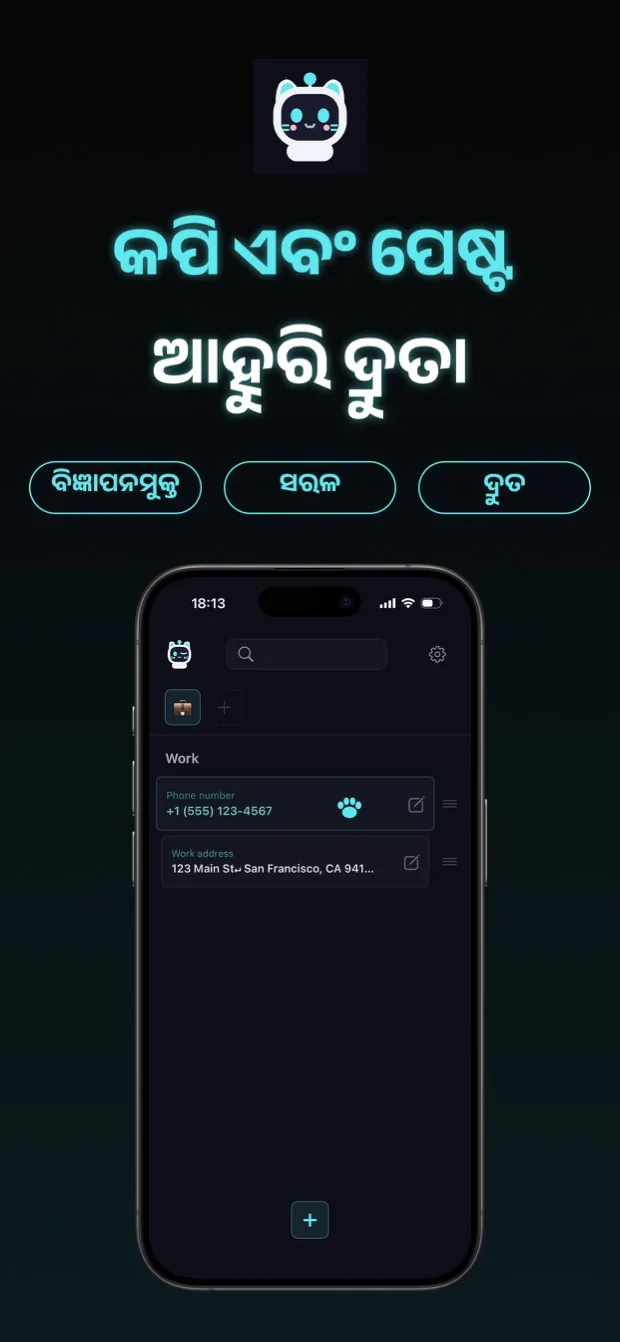
କପି ଏବଂ ପେଷ୍ଟ, ଆହୁରି ଶୀଘ୍ର।

copipi ହେଉଛି iPhone, iPad ଓ Android ପାଇଁ ଏକ କପି-ପେଷ୍ଟ ଆପ୍। ବାରମ୍ବାର ବ୍ୟବହାର କରୁଥିବା ଶବ୍ଦ ଓ ବାର୍ତ୍ତାକୁ ଟେକ୍ସଟ୍ ଟେମ୍ପଲେଟ୍ ଭାବେ ସେଭ୍ କରନ୍ତୁ ଏବଂ ଗୋଟିଏ ଟ୍ୟାପ୍‌ରେ କପି କରନ୍ତୁ।
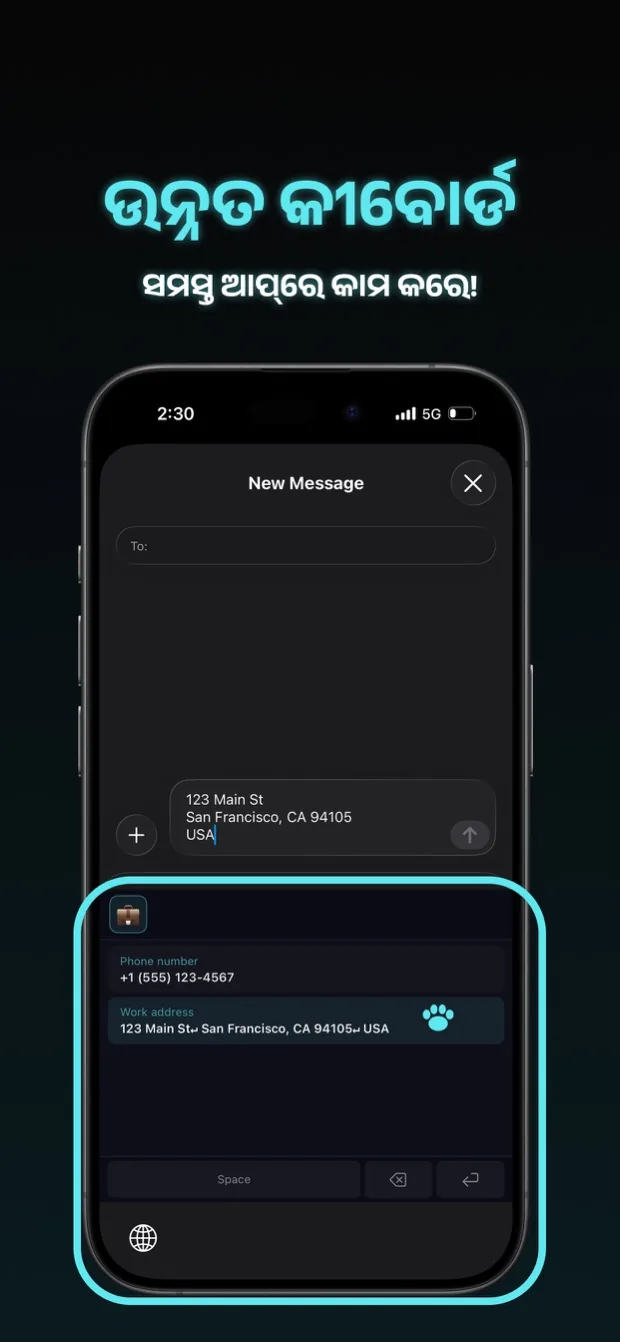
Keyboardରେ copipi ଯୋଡ଼ି app ନ ଖୋଲି ଟେକ୍ସଟ୍ ଟେମ୍ପଲେଟ୍ paste କରନ୍ତୁ।

ବ୍ୟବହାର

ଗୋପନୀୟତା ଓ ସୁରକ୍ଷା

ସମୀକ୍ଷା

App Store · 17 ରେଟିଂ 4.7

ଚମତ୍କାର!!!

ଏହି କାମ ପାଇଁ ଏହା ସବୁଠୁ ଭଲ ଆପ୍। ସବ୍‌ଫୋଲ୍ଡର ଭିତରେ ବି ଆଉ ଗୋଟେ ସବ୍‌ଫୋଲ୍ଡର ତିଆରି କରିହୁଏ?! ବାଃ!!! ଫୋଲ୍ଡର ଥିବାଟା ହିଁ ବହୁତ ଭଲ କଥା! ସବୁକିଛି କେତେ ସୁନ୍ଦର ଭାବେ ସଜାଇ ରଖିହୁଏ! ଆପ୍ ବ୍ୟବହାର କରିବାକୁ ବିଜ୍ଞାପନ ଦେଖିବା କି କ୍ରେଡିଟ୍ ଜମା କରିବା ଦରକାର ନାହିଁ! ସବୁଠୁ ଭଲ ଆପ୍।

ବହୁତ ସୁନ୍ଦର

ଏହାକୁ କୀବୋର୍ଡ ଭାବରେ ମଧ୍ୟ ସେଟ୍ କରିହେବ, ଆଉ ମୁଁ ବହୁତ ଦିନ ଧରି ଏଭଳି ଏକ ଆପ୍ ଖୋଜୁଥିଲି। ଏହାକୁ ଅଧିକ ପ୍ରଶଂସା ମିଳିବା ଉଚିତ। ସ୍ତମ୍ଭ ସଂଖ୍ୟା ଦୁଇ କଲେ ପଢ଼ିବା ବହୁତ ସହଜ ହୋଇଯାଏ। ସବୁଠାରୁ ବଡ଼ କଥା, ବିଲେଇଟି ଅତ୍ୟନ୍ତ ସୁନ୍ଦର। ସତରେ ଏକ ଅଦ୍ଭୁତ ଆପ୍। ଏହା ଅଧିକ ଲୋକଙ୍କ ପାଖରେ ପହଞ୍ଚୁ ବୋଲି ଚାହୁଁଛି।

ସୁନ୍ଦର, ବ୍ୟବହାର କରିବା ସହଜ, ସବୁଠୁ ଭଲ

ଏତେ ଭଲ ଯେ କୌଣସି ଅଭିଯୋଗ ନାହିଁ। ବୁଝିବାକୁ ସହଜ, ସରଳ ଏବଂ ସୁନ୍ଦର। ସାରା ଜୀବନ ବ୍ୟବହାର କରିବାକୁ ଚାହେଁ।

ଟଙ୍କା ଦେବା ଯୋଗ୍ୟ

ମୁଁ ଏହାକୁ କିଛି ସମୟ ପାଇଁ ବ୍ୟବହାର କରି ଆସୁଛି, ଏବଂ ଏହା ବହୁତ ସୁବିଧାଜନକ। ସେକେଣ୍ଡହାଣ୍ଡ ମାର୍କେଟପ୍ଲେସରେ ମୋର ବିକ୍ରୟ ତାଲିକା ପାଇଁ ମୁଁ ସର୍ଚ୍ଚ କୀୱାର୍ଡ ସଞ୍ଚୟ କରେ, ଏବଂ GPT କୁ ପଠାଉଥିବା ପ୍ରମ୍ପ୍ଟ ମଧ୍ୟ। କୀବୋର୍ଡ୍ ବ୍ୟବହାର କରିବାବେଳେ ମୋତେ ଫୋଲ୍ଡର୍ ସୁଇଚ୍ କରିବା କଷ୍ଟକର। UI ସରଳ, ଅନ୍ତର୍ନିହିତ ଏବଂ ସୁନ୍ଦର ଅଟେ। ଥରେ ଅଭ୍ୟସ୍ତ ହେବା ପରେ ଇମୋଜିଗୁଡ଼ିକୁ ଫୋଲ୍ଡର ନାମ ଭାବରେ ବ୍ୟବହାର କରିବା କ problem ଣସି ଅସୁବିଧା ନୁହେଁ। ଆପ୍ ଲଞ୍ଚ କରିବା ଏବଂ ପାଠ୍ୟ ପ୍ରବେଶ ଶୀଘ୍ର ଅଟେ। ଏକ ବଡ଼ ଫଣ୍ଟ୍ ସାଇଜ୍ ବାସ୍ତବରେ ମୋ ପ read ିବା ପାଇଁ ପାଠ୍ୟକୁ କଷ୍ଟକର କରିଥାଏ, ତେଣୁ ମୁଁ ଫଣ୍ଟ୍ ସାଇଜ୍ ପରିବର୍ତ୍ତନ କରିବାର ବିକଳ୍ପକୁ ପ୍ରକୃତରେ ପ୍ରଶଂସା କରେ। ମୁଁ ଅନୁଭବ କଲି ଯେ ଏହା ଦେୟ ଦେବା ଉଚିତ୍, ଯଦିଓ କ ads ଣସି ବିଜ୍ଞାପନ ନାହିଁ, ଏବଂ ବାର୍ଷିକ ଯୋଜନା କିଣିଲି। ଯେତେବେଳେ ମୁଁ ଏକ ବଗ୍ ପାଇଲି ଏବଂ ଠିକାଦାରଙ୍କ ସହିତ ଯୋଗାଯୋଗ କଲି, ସେମାନେ ତୁରନ୍ତ ପ୍ରତିକ୍ରିୟା କଲେ ଏବଂ ଅଗ୍ରଗତି ବିଷୟରେ ମୋତେ ଅବଗତ କରାଇଲେ। ମୁଁ ଏହି ବିକାଶକାରୀଙ୍କୁ ବହୁତ ବିଶ୍ୱାସଯୋଗ୍ୟ ମନେ କରେ। ମୁଁ ଆପ୍ ବ୍ୟବହାର ଜାରି ରଖିବି।

「コピペ帳」 ଠାରୁ ଭଲ

ଏହା ମ ically ଳିକ ଭାବରେ ସମାନ ଆପ୍ 「コピペ帳」 ସହିତ ସମାନ, କିନ୍ତୁ ଏଥିରେ ବ features ଶିଷ୍ଟ୍ୟ ଅଛି ଯାହା 「コピペ帳」 ର ଅଭାବ, ଯେପରି ନିୟନ୍ତ୍ରିତ ଫଣ୍ଟ ଆକାର, ପସନ୍ଦ ଏବଂ ସ୍ଥାନଧାରୀ। ଏଗୁଡ଼ିକ ହେଉଛି ଚିନ୍ତାଧାରା ବ features ଶିଷ୍ଟ୍ୟ ଯାହା ମୋର ଆବଶ୍ୟକତା ପୂରଣ କରେ। UI ସୁନ୍ଦର, ଏବଂ ଯଦିଓ ମୁଁ ଭାବୁଛି ଏହା ଏକ ସ୍ independent ାଧୀନ ଡେଭଲପର୍ ଦ୍ୱାରା ପ୍ରସ୍ତୁତ ଏକ ଆପ୍, ଆପର ଗୁଣବତ୍ତା ଅଧିକ। ମୁଁ ଭାବୁଛି ଏହା ଅଧିକ ଲୋକପ୍ରିୟ ହେବା ଯୋଗ୍ୟ। ମୁଁ ତୁମକୁ ସମର୍ଥନ କରେ!

ବିଲେଇ ରୋବଟ୍ ସୁନ୍ଦର ଅଟେ

କ No ଣସି ଅନାବଶ୍ୟକ ବ features ଶିଷ୍ଟ୍ୟ, ଏବଂ ବ୍ୟବହାର କରିବାକୁ ଅବିଶ୍ୱାସନୀୟ ସହଜ! ଅନ୍ୟାନ୍ୟ କପି-ଏବଂ-ପେଷ୍ଟ ଆପଗୁଡିକ ସରଳ ବୋଲି ଦାବି କରନ୍ତି କିନ୍ତୁ ବିଭ୍ରାନ୍ତିକର ବ features ଶିଷ୍ଟ୍ୟଗୁଡିକ ଅନ୍ତର୍ଭୂକ୍ତ କରେ ଯାହା ସେମାନଙ୍କୁ ଜଟିଳ କରିଥାଏ। ଏହା ଏକ ଅନ୍ତର୍ନିହିତ ଏବଂ ସୁବିଧାଜନକ ଅଟେ!

କୀବୋର୍ଡରେ ଯୋଡ଼ିହେବା ଭଲ ଲାଗେ

ଆପକୁ ନ ଫେରି ମୁଁ ଏହାକୁ ବ୍ୟବହାର କରିପାରିବି। ଥରେ ମୁଁ ଏହାକୁ ମୋ ଆଇଫୋନର କୀବୋର୍ଡ୍ ସେଟିଙ୍ଗରେ ଯୋଡିଲି, ଏହା ପ୍ରକୃତରେ ଭଲ କାମ କଲା।

ରେଖା ବ୍ରେକକୁ ସମର୍ଥନ କରେ

ଏହା ଏକ କଷ୍ଟମ୍ କୀବୋର୍ଡ୍ ଅଭିଧାନ ପରି ଅନୁଭବ କରେ ଯାହା ଲାଇନ୍ ବ୍ରେକ୍ କୁ ସମର୍ଥନ କରେ। ଭଲ ମନେହୁଏ।

କିପରି ବ୍ୟବହାର କରିବେ

ଏକ ଉଦାହରଣ ଭାବରେ ଏକ ମାର୍କେଟପ୍ଲେସ୍ ଆପରେ କ୍ରେତାମାନଙ୍କୁ ଉତ୍ତର ବ୍ୟବହାର କରି, ପାଠ୍ୟକୁ କିପରି ସଂରକ୍ଷଣ, କପି ଏବଂ ଲେପନ କରାଯାଏ ତାହା ଏଠାରେ ଅଛି।

01

ଏକ ଫୋଲ୍ଡର୍ ସୃଷ୍ଟି କରନ୍ତୁ।

copipi ଖୋଲନ୍ତୁ ଏବଂ ସ୍କ୍ରିନ୍ ଉପରେ “+” ଟ୍ୟାପ୍ କରନ୍ତୁ। “ଫୋଲ୍ଡର ନାମ” କୁ “ମାର୍କେଟପ୍ଲେସ୍” କୁ ସେଟ୍ କରନ୍ତୁ, ତାପରେ “ଯୋଡ଼ନ୍ତୁ” ଟ୍ୟାପ୍ କରନ୍ତୁ।

02

ଆପଣ ବାରମ୍ବାର ବ୍ୟବହାର କରୁଥିବା ଟେକ୍ସଟ୍ ଟେମ୍ପଲେଟ୍ ସଞ୍ଚୟ କରନ୍ତୁ।

ତୁମର “ମାର୍କେଟପ୍ଲେସ୍” ଫୋଲ୍ଡର୍ ଖୋଲ ଏବଂ ସ୍କ୍ରିନ୍ ତଳେ “+” ଟ୍ୟାପ୍ କର। “ଟେକ୍ସ୍ଟ” ରେ ଆପଣଙ୍କର ଉତ୍ତର ପ୍ରବେଶ କରନ୍ତୁ ଏବଂ ଏହାକୁ ସଂରକ୍ଷଣ କରିବା ପାଇଁ “ଯୋଡ଼ନ୍ତୁ” ଟ୍ୟାପ୍ କରନ୍ତୁ।

ଉଦାହରଣ:
କିଣିଥିବାରୁ ଧନ୍ୟବାଦ।
ଆପଣଙ୍କ ଅର୍ଡର ପଠାଇବା ପରେ ଜଣାଇବି।

03

ଆପଣଙ୍କର ସଞ୍ଚିତ ଟେକ୍ସଟ୍ ଟେମ୍ପଲେଟ୍କୁ କପି କରନ୍ତୁ।

copipi ରେ, ଆପଣ ସଂରକ୍ଷଣ କରିଥିବା ଉତ୍ତରକୁ ଟ୍ୟାପ୍ କରନ୍ତୁ। ଏହାର ଲାଇନ୍ ବ୍ରେକ୍ ଅନ୍ତର୍ଭୁକ୍ତ କରି ପୁରା ଟେକ୍ସଟ୍ କପି ହୋଇଛି।

04

ଆପଣ ବ୍ୟବହାର କରିବାକୁ ଚାହୁଁଥିବା ଆପରେ ଲେପନ କରନ୍ତୁ।

ଆପଣଙ୍କର ମାର୍କେଟପ୍ଲେସ୍ ଆପ୍ ଖୋଲନ୍ତୁ, ବାର୍ତ୍ତା କ୍ଷେତ୍ରକୁ ଦବାନ୍ତୁ ଏବଂ ଧରି ରଖନ୍ତୁ, ଏବଂ “ଲେପନ” ବାଛନ୍ତୁ। ଆପଣଙ୍କର ସଞ୍ଚିତ ଉତ୍ତର ଫିଲ୍ଡରେ ଦେଖାଯିବ।

କୀବୋର୍ଡ୍ ସହିତ ଟାଇପିଂକୁ ସହଜ କରନ୍ତୁ।

ଯେଉଁଠାରେ ଆପଣ ଟାଇପ୍ କରୁଛନ୍ତି ସେହି ଆପରେ ସେଭ୍ ଟେକ୍ସଟ୍ ଟେମ୍ପଲେଟ୍ ସିଧାସଳଖ ସନ୍ନିବେଶ କରିବାକୁ copipi କୁ କିବୋର୍ଡ ଭାବରେ ଯୋଡନ୍ତୁ। copipi କୀବୋର୍ଡ୍ କୁ ସୁଇଚ୍ କରନ୍ତୁ ଏବଂ ଆପଣଙ୍କର ସଞ୍ଚିତ ଉତ୍ତରକୁ ଟ୍ୟାପ୍ କରନ୍ତୁ।

କୀବୋର୍ଡ ଯୋଡ଼ିବାର ନିର୍ଦ୍ଦେଶ ଦେଖିବା ପାଇଁ copipi ଆପ୍‌ରେ ସେଟିଂସ୍ > କଷ୍ଟମ୍ କୀବୋର୍ଡ > ନୂଆ ବ୍ୟବହାରକାରୀଙ୍କ ପାଇଁ ଖୋଲନ୍ତୁ।

ବୈଶିଷ୍ଟ୍ୟ ଏବଂ ସେଟିଂସ୍

ମୁଖ୍ୟ ଆପ୍

ତାଲିକାରେ ପ୍ରଦର୍ଶିତ ଫିଲ୍ଡiCloud ଆଇକନ୍ ଦେଖାନ୍ତୁବ୍ୟବହାର ସମୟରେ କମ୍ପନ

ତାଲିକାରେ ପ୍ରଦର୍ଶିତ ଫିଲ୍ଡ, iCloud ଆଇକନ୍‌ର ପ୍ରଦର୍ଶନ ଏବଂ ବ୍ୟବହାର ସମୟରେ କମ୍ପନ ବଦଳାଇବା ପାଇଁ ସେଟିଂସ୍ > ମୁଖ୍ୟ ଆପ୍ ଖୋଲନ୍ତୁ।

ତାଲିକାରେ ପ୍ରଦର୍ଶିତ ଫିଲ୍ଡ: “ଉଭୟ”, “ଶୀର୍ଷକ” କିମ୍ବା “ଟେକ୍ସ୍ଟ” ବାଛନ୍ତୁ। ଏହା ମୁଖ୍ୟ ତାଲିକା, ପ୍ରିୟ ଏବଂ ସନ୍ଧାନ ଫଳାଫଳରେ ଥିବା ଟେକ୍ସଟ୍ ଟେମ୍ପଲେଟ୍ ପାଇଁ ପ୍ରଯୁଜ୍ୟ। iOSରେ ଏହା ୱିଜେଟ୍ ତାଲିକା, କଣ୍ଟ୍ରୋଲ୍ ସେଣ୍ଟରର ବିକଳ୍ପ ଓ ବଟନ୍ ଲେବଲ୍, ଏବଂ ସର୍ଟକଟ୍‌ର ବିକଳ୍ପଗୁଡ଼ିକ ପାଇଁ ମଧ୍ୟ ପ୍ରଯୁଜ୍ୟ। iOSର କ୍ଲିପବୋର୍ଡ ଇତିହାସ ଏହି ସେଟିଂ ଯାହା ହେଉନା କାହିଁକି, ସବୁବେଳେ ତାରିଖ, ସମୟ ଓ ଟେକ୍ସଟ୍ ଦେଖାଏ।

“ଶୀର୍ଷକ” ବାଛିଲେ କେବଳ ଶୀର୍ଷକ ଗୋଟିଏ ଧାଡ଼ିରେ ଦେଖାଯାଏ। ଶୀର୍ଷକ ନଥିଲେ “ଶୀର୍ଷକ ନାହିଁ” ଦେଖାଯାଏ ଏବଂ ଟେକ୍ସ୍ଟ ଲୁଚି ରହେ। ଏହି ବିକଳ୍ପ ଆପ୍ ସୁଇଚର୍‌ରେ ମଧ୍ୟ ବିଷୟବସ୍ତୁକୁ ସୁରକ୍ଷିତ ରଖେ। ସଞ୍ଚିତ ଟେକ୍ସ୍ଟକୁ ପୂର୍ବପରି କପି ଓ ସମ୍ପାଦନ କରିପାରିବେ।

iCloud ଆଇକନ୍ ଦେଖାନ୍ତୁ (iOS): ସ୍କ୍ରିନ୍‌ର ଉପର ଭାଗରେ iCloud ଆଇକନ୍ ଦେଖାଇବେ କି ନାହିଁ ବାଛନ୍ତୁ। ଏହାକୁ ଲୁଚାଇଲେ ମଧ୍ୟ iCloud ସିଙ୍କ୍ ଚାଲୁ ରହିବ।

ବ୍ୟବହାର ସମୟରେ କମ୍ପନ: କପି କରିବା କିମ୍ବା ସେଟିଂସ୍ ବଦଳାଇବା ବେଳେ copipi କମ୍ପନ କରିବ କି ନାହିଁ ବାଛନ୍ତୁ। ଡିଭାଇସ୍‌ର ହାପ୍ଟିକ୍ ସେଟିଂ ବନ୍ଦ ଥିଲେ copipi ରେ ଚାଲୁ କଲେ ମଧ୍ୟ କମ୍ପନ ହେବ ନାହିଁ।

ମୁଖ୍ୟ ଆପ୍ ଓ କଷ୍ଟମ୍ କୀବୋର୍ଡ୍‌ରେ ଦେଖାଯାଉଥିବା ଫିଲ୍ଡଗୁଡ଼ିକୁ ଅଲଗା ଭାବେ ସେଟ୍ କରନ୍ତୁ।

କଷ୍ଟମ୍ କୀବୋର୍ଡ

ସୁପାରିଶ କରାଯାଇଛି
କୀବୋର୍ଡକାର୍ଯ୍ୟ କୀଗୁଡ଼ିକର ଅବସ୍ଥାନସ୍ତମ୍ଭପ୍ରଦର୍ଶିତ ଆଇଟମ୍

copipi କୀବୋର୍ଡରୁ ଟେକ୍ସଟ୍ ଟେମ୍ପଲେଟ୍ ସିଧାସଳଖ ବ୍ୟବହାର କରି ଆପ୍ ନ ବଦଳାଇ ଟେକ୍ସ୍ଟ ଭର୍ତ୍ତି କରନ୍ତୁ। କୀବୋର୍ଡ ଯୋଡ଼ିବାର ନିର୍ଦ୍ଦେଶ ଓ ପ୍ରଦର୍ଶନ ବଦଳାଇବା ପାଇଁ ସେଟିଂସ୍ > କଷ୍ଟମ୍ କୀବୋର୍ଡ ଖୋଲନ୍ତୁ। iOSରେ କ୍ଲିପବୋର୍ଡ ଇତିହାସ ଚାଲୁ ଥିଲେ ସେଥିରୁ ମଧ୍ୟ ପେଷ୍ଟ କରିପାରିବେ।

«ନୂଆ ବ୍ୟବହାରକାରୀଙ୍କ ପାଇଁ» ରେ କୀବୋର୍ଡ କିପରି ଯୋଡ଼ିବେ ଓ ବ୍ୟବହାର କରିବେ ଦେଖନ୍ତୁ। ନିର୍ଦ୍ଦେଶିକାର «ସେଟିଂସ୍ ଖୋଲନ୍ତୁ» ଟ୍ୟାପ୍ କରି ଡିଭାଇସ୍ ସେଟିଂସ୍‌ରେ କୀବୋର୍ଡ ସକ୍ରିୟ କରନ୍ତୁ।

  • କାର୍ଯ୍ୟ କୀଗୁଡ଼ିକର ଅବସ୍ଥାନ: ଡିଲିଟ୍, ସ୍ପେସ୍, ଏବଂ ଲାଇନ୍-ବ୍ରେକ୍ କିଗୁଡ଼ିକୁ “ବାମ”, “ତଳେ”, କିମ୍ବା “ଡାହାଣ” ଉପରେ ରଖନ୍ତୁ।
  • ସ୍ତମ୍ଭ: “1 ସ୍ତମ୍ଭ” କିମ୍ବା “2 ସ୍ତମ୍ଭ” ବାଛନ୍ତୁ।
  • ପ୍ରଦର୍ଶିତ ଆଇଟମ୍: “ଉଭୟ”, “ଶୀର୍ଷକ” କିମ୍ବା “ଟେକ୍ସ୍ଟ” ବାଛନ୍ତୁ। “ଶୀର୍ଷକ” ବାଛିଲେ ଖାଲି ଶୀର୍ଷକ ବଦଳରେ “ଶୀର୍ଷକ ନାହିଁ” ଦେଖାଯାଏ ଏବଂ ଟେକ୍ସ୍ଟ ଲୁଚି ରହେ।

ସାଧାରଣ

ଥିମ୍ ରଙ୍ଗରୂପଟେକ୍ସଟ୍ ଆକାରଭାଷା

ସେଟିଂସ୍ ର «ସାଧାରଣ» ରେ ଆପ୍ ଓ କୀବୋର୍ଡର ସାଧାରଣ ପ୍ରଦର୍ଶନ ସେଟିଂସ୍ ବଦଳାଇପାରିବେ।

• ଥିମ୍ ରଙ୍ଗ: ମୁଖ୍ୟ ରଙ୍ଗ, ମାସ୍କଟ୍ ଓ ଆପ୍ ଆଇକନ୍ ବଦଳାନ୍ତୁ।
• ରୂପ: ଆପ୍ ଓ କୀବୋର୍ଡ ପାଇଁ «ଲାଇଟ୍ ମୋଡ୍» କିମ୍ବା «ଡାର୍କ ମୋଡ୍» ବାଛନ୍ତୁ। ଏହା ଥିମ୍ ରଙ୍ଗଠାରୁ ଅଲଗା ଏବଂ ପ୍ରାରମ୍ଭିକ ବିକଳ୍ପ «ଡାର୍କ ମୋଡ୍» ଅଟେ। ଆପ୍ ଆଇକନ୍ ମଧ୍ୟ ବାଛିଥିବା ରୂପ ଅନୁସାରେ ବଦଳେ।
• ଟେକ୍ସଟ୍ ଆକାର: ଟେକ୍ସ୍ଟ ଆକାର ବଦଳାନ୍ତୁ।
• ଭାଷା: ଆପ୍‌ର ପ୍ରଦର୍ଶନ ଭାଷା ବଦଳାନ୍ତୁ।

ଫୋଲ୍ଡର

ଯୋଡ଼ନ୍ତୁସମ୍ପାଦନ କରନ୍ତୁବିଲୋପ କରନ୍ତୁନକଲ କରନ୍ତୁକ୍ରମ ବଦଳାନ୍ତୁପସନ୍ଦରସବଫୋଲ୍ଡରନିଜସ୍ୱ ଇମୋଜି ପରିଚାଳନା

ଆପଣଙ୍କ ଟେକ୍ସଟ୍ ଟେମ୍ପଲେଟ୍କୁ ସଂଗଠିତ କରିବା ପାଇଁ ଇମୋଜି ଫୋଲ୍ଡରଗୁଡିକ ସୃଷ୍ଟି କରନ୍ତୁ। ଉଦ୍ଦେଶ୍ୟ କିମ୍ବା ପ୍ରସଙ୍ଗ ଅନୁଯାୟୀ ଗୋଷ୍ଠୀ ଟେକ୍ସଟ୍ ଟେମ୍ପଲେଟ୍କୁ ଫୋଲ୍ଡର ଭିତରେ ଫୋଲ୍ଡର ମଧ୍ୟ ସୃଷ୍ଟି କରିପାରିବେ। ସେଟିଂସ୍ > ଫୋଲ୍ଡର > ସବଫୋଲ୍ଡର ଚାଲୁ କଲେ ଫୋଲ୍ଡର ଯୋଡ଼ିବା କିମ୍ବା ସମ୍ପାଦନା କରିବା ସମୟରେ “ପ୍ୟାରେଣ୍ଟ ଫୋଲ୍ଡର” ବାଛିପାରିବେ। ଏହାକୁ ଅନ୍ୟ ଫୋଲ୍ଡର ଭିତରେ ରଖିବାକୁ ଚାହୁଁନଥିଲେ “କିଛି ନାହିଁ” ବାଛନ୍ତୁ। ଫୋଲ୍ଡର ନାମଗୁଡ଼ିକ ଫୋଲ୍ଡରଗୁଡ଼ିକୁ ଚିହ୍ନିବା ସହଜ କରିଥାଏ। ଯଦି ଅତି କମରେ ଗୋଟିଏ ଟେକ୍ସଟ୍ ଟେମ୍ପଲେଟ୍ ପ୍ରିୟ, “ପ୍ରିୟ” ଫୋଲ୍ଡର ଦେଖାଯାଏ।

ସେଟିଂସ୍ > ଫୋଲ୍ଡର > ନିଜସ୍ୱ ଇମୋଜି ପରିଚାଳନା ରୁ ପସନ୍ଦର ଛବି ଯୋଡ଼ି ଏହାକୁ ଫୋଲ୍ଡର ଆଇକନ୍ ଭାବେ ବ୍ୟବହାର କରିପାରିବେ।

ଡାଟା

ବ୍ୟାକଅପ୍ ତିଆରି କରନ୍ତୁବ୍ୟାକଅପ୍ ଆମଦାନୀ କରନ୍ତୁରିସେଟ୍

ସେଟିଂସ୍ ର «ଡାଟା» ରେ ବ୍ୟାକଅପ୍ ତିଆରି କିମ୍ବା ଆମଦାନି କରନ୍ତୁ ଏବଂ ସଞ୍ଚିତ ଡାଟା ରିସେଟ୍ କରନ୍ତୁ।

• ବ୍ୟାକଅପ୍ ତିଆରି କରନ୍ତୁ: ପୁନରୁଦ୍ଧାର କିମ୍ବା ଅନ୍ୟ ଡିଭାଇସ୍‌କୁ ସ୍ଥାନାନ୍ତର ପାଇଁ ଡାଟାକୁ JSON ଫାଇଲ୍ ଭାବେ ରପ୍ତାନି କରନ୍ତୁ। ଅନ୍ତର୍ଭୁକ୍ତ: ଟେକ୍ସଟ୍ ଟେମ୍ପଲେଟ୍, ଫୋଲ୍ଡର, ପ୍ରିୟ, ନିଜସ୍ୱ ଇମୋଜି। ଅନ୍ତର୍ଭୁକ୍ତ ନୁହେଁ: କ୍ଲିପବୋର୍ଡ ଇତିହାସ, ସେଟିଂସ୍।
• ବ୍ୟାକଅପ୍ ଆମଦାନୀ କରନ୍ତୁ: ଥିବା ଡାଟାରେ ଯୋଡ଼ିବେ କିମ୍ବା ତାହାକୁ ବଦଳାଇବେ ବାଛନ୍ତୁ।
• ରିସେଟ୍: ଫୋଲ୍ଡର, ଟେକ୍ସଟ୍ ଟେମ୍ପଲେଟ୍ ଓ ନିଜସ୍ୱ ଇମୋଜି ସହ ସମସ୍ତ ସଞ୍ଚିତ ଡାଟା ଏକାଥରେ ଡିଲିଟ୍ କରନ୍ତୁ।

ସହାୟତା

କିପରି ବ୍ୟବହାର କରିବେଯୋଗାଯୋଗ କରନ୍ତୁଆପ ରେଟ କରନ୍ତୁ

ସେଟିଂସ୍ ର «ସହାୟତା» ରୁ «କିପରି ବ୍ୟବହାର କରିବେ», «ଯୋଗାଯୋଗ କରନ୍ତୁ» କିମ୍ବା «ଆପ ରେଟ କରନ୍ତୁ» ଖୋଲନ୍ତୁ। ସାହାଯ୍ୟ ଦରକାର ହେଲେ କିମ୍ବା ମତାମତ ଓ ଅନୁରୋଧ ପଠାଇବାକୁ ଏହି ବିକଳ୍ପ ବ୍ୟବହାର କରନ୍ତୁ।

ଟେକ୍ସଟ୍ ଟେମ୍ପଲେଟ୍ ପରିଚାଳନା ଏବଂ କପି କରନ୍ତୁ

ଯୋଡ଼ନ୍ତୁସମ୍ପାଦନ କରନ୍ତୁବିଲୋପ କରନ୍ତୁନକଲ କରନ୍ତୁକ୍ରମ ବଦଳାନ୍ତୁପସନ୍ଦରସନ୍ଧାନ

ବାରମ୍ବାର କପି କରୁଥିବା ଟେକ୍ସ୍ଟକୁ ଟେକ୍ସଟ୍ ଟେମ୍ପଲେଟ୍ ଭାବେ ସଞ୍ଚୟ କରି ଗୋଟିଏ ଟ୍ୟାପ୍‌ରେ କପି କରନ୍ତୁ।
ଶୀର୍ଷକ ଦେଲେ ଖୋଜିବା ସହଜ ହୁଏ। ପସନ୍ଦ ଭାବେ ଚିହ୍ନଟ ଟେକ୍ସଟ୍ ଟେମ୍ପଲେଟ୍ ସ୍ପଷ୍ଟ ଭାବେ ଦେଖାଯାଏ।
ଟେକ୍ସଟ୍ ଟେମ୍ପଲେଟ୍ ଯୋଡ଼ିବା କିମ୍ବା ସମ୍ପାଦନା ବେଳେ «ଟେକ୍ସ୍ଟ» ଘରର ଅକ୍ଷର ସଂଖ୍ୟା ଦେଖିପାରିବେ।
iOSରେ କ୍ଲିପବୋର୍ଡ ଇତିହାସ ଚାଲୁ ଥିଲେ ଆପ୍ ଭିତରେ ସେଥିରେ ସନ୍ଧାନ କରିପାରିବେ; ଏହାର ଫଳାଫଳ ଟେକ୍ସଟ୍ ଟେମ୍ପଲେଟ୍ଠାରୁ ଅଲଗା ଭାବେ ଦେଖାଯାଏ।
ସନ୍ଧାନ ଘର ଖାଲି ଥିଲେ ସାମ୍ପ୍ରତିକ ସନ୍ଧାନଗୁଡ଼ିକ ଦେଖାଯାଏ; ପୁଣି ସନ୍ଧାନ କରିବାକୁ ଗୋଟିଏରେ ଟ୍ୟାପ୍ କରନ୍ତୁ। ସନ୍ଧାନ ସ୍କ୍ରିନରେ “ସନ୍ଧାନ ଇତିହାସ ରଖନ୍ତୁ” ଚାଲୁ ବା ବନ୍ଦ କରନ୍ତୁ। ସନ୍ଧାନ ଇତିହାସ କେବଳ ଏହି ଡିଭାଇସରେ ସଞ୍ଚିତ ହୁଏ।

କ୍ଲିପବୋର୍ଡ ଇତିହାସ

କେବଳ iOS
ମନିଟରିଂ ଆରମ୍ଭ କରନ୍ତୁକପିଟେକ୍ସଟ୍ ଟେମ୍ପଲେଟ୍ ଭାବେ ସେଭ୍ କରନ୍ତୁଡିଲିଟ କରନ୍ତୁ

iOSରେ ପିକ୍ଚର୍ ଇନ୍ ପିକ୍ଚର୍ (PiP)ର ଛୋଟ ୱିଣ୍ଡୋରେ ନିରୀକ୍ଷଣ ଚାଲୁଥିବା ବେଳେ କପି କରାଯାଇଥିବା ସବୁଠାରୁ ନୂଆ 100ଟି ଟେକ୍ସଟ୍ ରଖିପାରିବେ।

ଇତିହାସରେ ଥିବା ଟେକ୍ସଟ୍ କପି କରିବାକୁ ତାହାକୁ ଟ୍ୟାପ୍ କରନ୍ତୁ। ତାହାକୁ ଟେକ୍ସଟ୍ ଟେମ୍ପଲେଟ୍ ଭାବେ ସେଭ୍ କରିବାକୁ କିମ୍ବା ବିଲୋପ କରିବାକୁ “…” ବ୍ୟବହାର କରନ୍ତୁ।

ବ୍ୟବହାର କରିବାକୁ ସେଟିଂସ୍ > କ୍ଲିପବୋର୍ଡ ଇତିହାସ ଚାଲୁ କରନ୍ତୁ, ତାପରେ ନିରୀକ୍ଷଣ ଆରମ୍ଭ କରନ୍ତୁ।

ସେୟାର

ଅନ୍ୟ ଆପ୍‌ରୁ ସିଧା ଯୋଡ଼ନ୍ତୁ

iOS Share menu ଦ୍ୱାରା Safari, Notes ଏବଂ ଅନ୍ୟ appsରୁ text ଯୋଡ଼ନ୍ତୁ।

iCloud ସିଙ୍କ୍

କେବଳ iOS
ଡିଭାଇସ୍‌ଗୁଡ଼ିକ ମଧ୍ୟରେ ସିଙ୍କ୍ବ୍ୟାକଅପ୍ସ୍ଥିତି ଆଇକନ୍

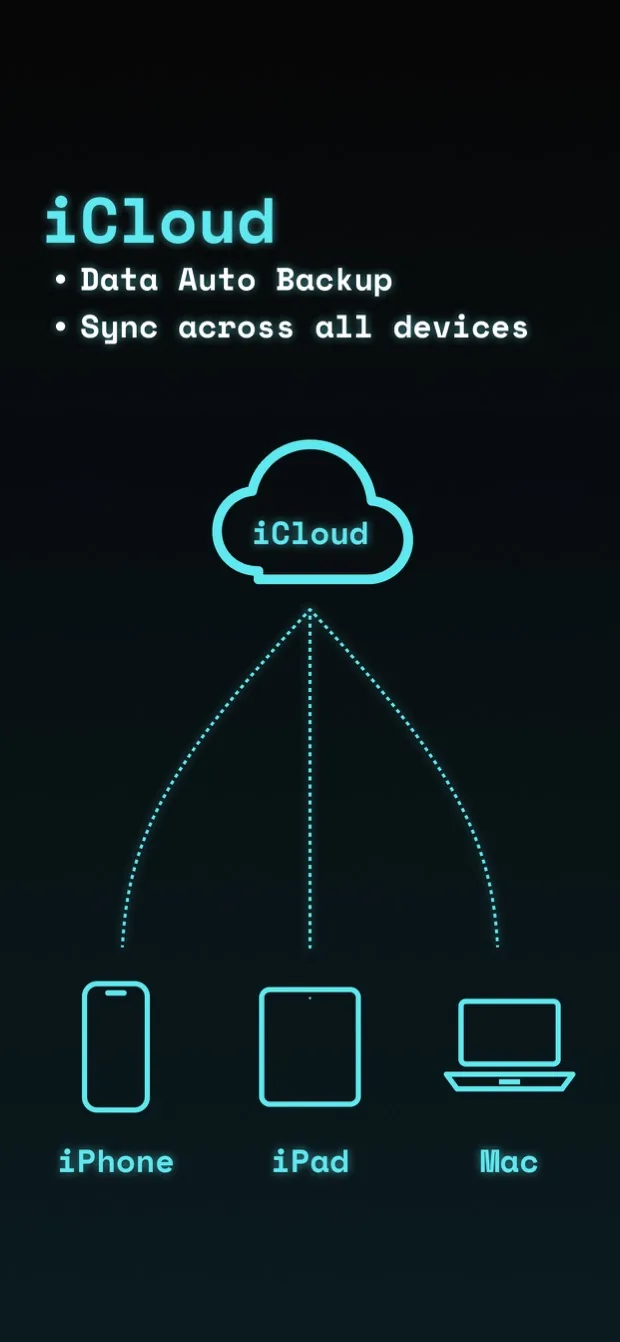
ଏକାଧିକ iOS ଉପକରଣଗୁଡ଼ିକରେ ସ୍ୱୟଂଚାଳିତ ଭାବରେ ସିଙ୍କ ଏବଂ ବ୍ୟାକଅପ୍ କରିବାକୁ iCloud ଟର୍ନ୍ ଅନ୍ କରନ୍ତୁ।

ସ୍କ୍ରିନ୍‌ର ଉପର ଭାଗରେ ଥିବା ଆଇକନ୍ iCloud ରୁ ଡାଟା ଲୋଡ୍ ହେବାର ସ୍ଥିତି ଏବଂ ସିଙ୍କ୍ ସମସ୍ୟା ବିଷୟରେ ସୂଚନା ଦିଏ। ବର୍ତ୍ତମାନର ସ୍ଥିତିର ବ୍ୟାଖ୍ୟା ଦେଖିବା ପାଇଁ ଏହାକୁ ଟ୍ୟାପ୍ କରନ୍ତୁ।

ଆପ୍ ଆରମ୍ଭ ହେବାବେଳେ iCloud ଡାଟା ଲୋଡ୍ ହେଉଥିଲେ, ଏକ ଲୋଡିଂ ଆଇକନ୍ ଦେଖାଯାଏ। ଲୋଡିଂ ସମାପ୍ତ ହେଲେ ଅଳ୍ପ ସମୟ ପାଇଁ ଏକ ଚେକ୍ ମାର୍କ ଦେଖାଯାଏ। ଲୋଡିଂ ଶୀଘ୍ର ସମାପ୍ତ ହେଲେ ଏହି ଦୁଇଟି ଆଇକନ୍ ଦେଖାଯାଏ ନାହିଁ। ଚେକ୍ ମାର୍କର ଅର୍ଥ ହେଉଛି ଏହି ଡିଭାଇସ୍‌ରେ ଡାଟା ଲୋଡ୍ ହେବା ସମାପ୍ତ ହୋଇଛି।

ଅଫଲାଇନ୍ ରହିବା କିମ୍ବା iCloud ଷ୍ଟୋରେଜ୍‌ରେ ଜାଗା ନଥିବା ଭଳି ସିଙ୍କ୍ ସମସ୍ୟା ହେଲେ, ତିର୍ଯ୍ୟକ ରେଖା ଥିବା ଏକ କମଳା ରଙ୍ଗର କ୍ଲାଉଡ୍ ଆଇକନ୍ ଦେଖାଯାଏ।

ପରିବର୍ତ୍ତନଶୀଳ ଅଂଶ

କପି ସମୟରେ ଇନପୁଟ୍ ପ୍ରତିସ୍ଥାପନତାରିଖ ସ୍ୱୟଂଚାଳିତ ଭାବରେ ଯୋଡ଼ନ୍ତୁ

Textରେ {{variable_name}} ଯୋଡ଼ନ୍ତୁ ଏବଂ copy ସମୟରେ value ଦିଅନ୍ତୁ। ସମାନ ନାମର variables ସମାନ value ବ୍ୟବହାର କରେ। ଭିନ୍ନ ନାମ ଥିବା ଭେରିଏବଲ୍‌ଗୁଡ଼ିକର ମୂଲ୍ୟ ଅଲଗା ଅଲଗା ଭାବରେ ଭରିପାରିବେ।
Date placeholder ବାଛିଥିବା formatରେ ଆଜିର date ସ୍ୱୟଂଚାଳିତ ଭାବେ ଯୋଡ଼େ।
ଯୋଡ଼ିବାକୁ text fieldର ତଳ ଡାହାଣ iconକୁ tap କରନ୍ତୁ।
ଟିପ୍ପଣୀ: {{variable_name}} କଷ୍ଟମ୍ କୀବୋର୍ଡରେ କାମ କରେ ନାହିଁ। Date placeholders କାମ କରେ।

ସଂଯୋଗ

ୱିଜେଟ୍କଣ୍ଟ୍ରୋଲ୍ ସେଣ୍ଟର୍SpotlightSiriସର୍ଟକଟ୍ଦ୍ରୁତ ସେଟିଂସ୍ଡିଭାଇସ୍ ସନ୍ଧାନ

ହୋମ୍ ସ୍କ୍ରିନ୍‌ର ୱିଜେଟ୍‌ରୁ ସେଭ୍ କରିଥିବା ଟେକ୍ସଟ୍ ଟେମ୍ପଲେଟ୍ ଖୋଲନ୍ତୁ। iOSରେ କ୍ଲିପବୋର୍ଡ ଇତିହାସ ଚାଲୁ ଥିଲେ “🕘 କ୍ଲିପବୋର୍ଡ ଇତିହାସ” ବାଛି ଇତିହାସର ଏଣ୍ଟ୍ରିଗୁଡ଼ିକ ଦେଖି ଓ କପି କରିପାରିବେ।

iOSରେ କଣ୍ଟ୍ରୋଲ୍ ସେଣ୍ଟର, Spotlight, Siri ଏବଂ ସର୍ଟକଟ୍‌ରୁ ଟେକ୍ସଟ୍ ଟେମ୍ପଲେଟ୍ ଖୋଲନ୍ତୁ। କଣ୍ଟ୍ରୋଲ୍ ସେଣ୍ଟରରେ (iOS 18 କିମ୍ବା ପରବର୍ତ୍ତୀ ସଂସ୍କରଣ) “ମନିଟରିଂ ଆରମ୍ଭ କରନ୍ତୁ”, “ମନିଟରିଂ ବନ୍ଦ କରନ୍ତୁ” ଏବଂ “କ୍ଲିପବୋର୍ଡ ଇତିହାସ ଖୋଲନ୍ତୁ” ମଧ୍ୟ ଯୋଡ଼ିପାରିବେ।

iOSର ସର୍ଟକଟ୍‌ରେ ନିରୀକ୍ଷଣ ଆରମ୍ଭ କିମ୍ବା ବନ୍ଦ କରିପାରିବେ, କ୍ଲିପବୋର୍ଡ ଇତିହାସ ଖୋଲିପାରିବେ, ସବୁଠାରୁ ନୂଆ ଏଣ୍ଟ୍ରି ପାଇ କିମ୍ବା କପି କରିପାରିବେ, ଏବଂ ସାମ୍ପ୍ରତିକ ଏଣ୍ଟ୍ରିଗୁଡ଼ିକରୁ ନିର୍ଦ୍ଦିଷ୍ଟ ସଂଖ୍ୟକ ଏଣ୍ଟ୍ରି ପାଇପାରିବେ। ଆପ୍ ସର୍ଟକଟ୍ କାର୍ଡରୁ ମଧ୍ୟ “ମନିଟରିଂ ଆରମ୍ଭ କରନ୍ତୁ” ଏବଂ “ମନିଟରିଂ ବନ୍ଦ କରନ୍ତୁ” ଚଲାଇପାରିବେ।

Android ରେ, ଆପ୍ ଆଇକନ୍ ର ଲଙ୍ଗ୍ ପ୍ରେସ୍ ମେନୁ କିମ୍ବା ଦ୍ରୁତ ସେଟିଂସ୍ ରୁ “ଟେକ୍ସ୍ଟ ନକଲ କରନ୍ତୁ” ଏବଂ “କ୍ଲିପବୋର୍ଡର ଟେକ୍ସଟ୍ ସେଭ୍ କରନ୍ତୁ” ବ୍ୟବହାର କରନ୍ତୁ। ସମର୍ଥିତ ଡିଭାଇସରେ, ଆପଣ ଡିଭାଇସ୍ ସନ୍ଧାନରୁ ସଞ୍ଚିତ ଟେକ୍ସଟ୍ ଟେମ୍ପଲେଟ୍ ମଧ୍ୟ ଖୋଲିପାରିବେ।

କ୍ଲିପବୋର୍ଡର ବିଷୟବସ୍ତୁ ଯୋଡ଼ିବାକୁ, ପ୍ରଥମେ ଅନ୍ୟ ଏକ ଆପ୍‌ରୁ ଟେକ୍ସଟ୍ କପି କରନ୍ତୁ। iOSରେ ସର୍ଟକଟ୍, କଣ୍ଟ୍ରୋଲ୍ ସେଣ୍ଟର୍ କିମ୍ବା Spotlightରୁ “କ୍ଲିପବୋର୍ଡର ଟେକ୍ସଟ୍ ସେଭ୍ କରନ୍ତୁ” ଚଲାନ୍ତୁ। Androidରେ ଆପ୍ ଆଇକନ୍‌କୁ ଦୀର୍ଘ ସମୟ ଦବାଇ ଆସୁଥିବା ମେନୁ କିମ୍ବା ଦ୍ରୁତ ସେଟିଂସ୍ରୁ ଏହାକୁ ଚଲାନ୍ତୁ। ଯୋଡ଼ିବା ପରଦାରେ ବିଷୟବସ୍ତୁ ଓ ଗନ୍ତବ୍ୟ ଫୋଲ୍ଡର ଯାଞ୍ଚ କରି, ସଞ୍ଚୟ କରିବାକୁ “ଯୋଡ଼ନ୍ତୁ” ଟ୍ୟାପ୍ କରନ୍ତୁ।

Android ସଂଯୋଗଗୁଡ଼ିକ copipi 5.14.0 କିମ୍ବା ପରେ ଆବଶ୍ୟକ କରେ। ଡିଭାଇସ୍ ସନ୍ଧାନ Android 12 କିମ୍ବା ତା’ପରେ ଚାଲୁଥିବା ଏକ ସମର୍ଥିତ ଉପକରଣ ଆବଶ୍ୟକ କରେ, ଏବଂ ଏହାର ଦୃଶ୍ୟ ଉପକରଣ ଦ୍ୱାରା ଭିନ୍ନ ହୋଇଥାଏ।


ସାଧାରଣ ପ୍ରଶ୍ନ

copipi ମାଗଣା କି?

ହଁ। ସମସ୍ତ ବୈଶିଷ୍ଟ୍ୟ ମାଗଣା ଏବଂ କୌଣସି ବିଜ୍ଞାପନ ନାହିଁ। ଆପଣ 20ଟି ଟେକ୍ସଟ୍ ଟେମ୍ପଲେଟ୍ ପର୍ଯ୍ୟନ୍ତ ସଂରକ୍ଷଣ କରିପାରିବେ। copipi Pro ଏହି ସୀମା ହଟାଇଦିଏ।

ଟେକ୍ସଟ୍ ଟେମ୍ପଲେଟ୍ ପରିଚାଳନା କରିପାରିବି କି?

ହଁ। ଟେକ୍ସଟ୍ ଟେମ୍ପଲେଟ୍, ଠିକଣା, ସୋସିଆଲ୍ ମିଡିଆ ଉତ୍ତର, ହାସ୍‌ଟ୍ୟାଗ୍ ଏବଂ ବାରମ୍ବାର ବ୍ୟବହାର କରୁଥିବା ଯେକୌଣସି ଟେକ୍ସଟ୍ ସଂରକ୍ଷଣ କରନ୍ତୁ। ପ୍ଲେସହୋଲ୍ଡର ଦ୍ୱାରା କପି କରିବା ସମୟରେ ବଦଳୁଥିବା ଅଂଶ ପୂରଣ କରିପାରିବେ। ତାରିଖ ପ୍ଲେସହୋଲ୍ଡର ଆପଣଙ୍କ ପସନ୍ଦର ଫର୍ମାଟ୍‌ରେ ଆଜିର ତାରିଖ ଯୋଡ଼େ।

ମୁଁ ଅନ୍ୟ ଏକ ଫୋଲ୍ଡରକୁ ଏକ ଫୋଲ୍ଡରକୁ ଘୁଞ୍ଚାଇ ପାରିବି କି?
ହଁ ଫୋଲ୍ଡର ଭିତରେ ଥିବା ଟେକ୍ସଟ୍ ଟେମ୍ପଲେଟ୍ ଏବଂ ସବ୍ଫୋଲ୍ଡରଗୁଡ଼ିକ ଏହା ସହିତ ଗତି କରେ। ସେମାନଙ୍କୁ ପୁନର୍ବାର ପଞ୍ଜିକରଣ କରିବାର ଆବଶ୍ୟକତା ନାହିଁ।
  1. ଆପଣ ଘୁଞ୍ଚାଇବାକୁ ଚାହୁଁଥିବା ଫୋଲ୍ଡର ପାଇଁ ଏଡିଟ୍ ସ୍କ୍ରିନ୍ ଖୋଲନ୍ତୁ।
  2. “ପ୍ୟାରେଣ୍ଟ ଫୋଲ୍ଡର” ରେ ଗନ୍ତବ୍ୟ ଫୋଲ୍ଡର ବାଛନ୍ତୁ। ଏହାକୁ ଅନ୍ୟ ଫୋଲ୍ଡର ଭିତରେ ରଖିବାକୁ ଚାହୁଁନଥିଲେ “କିଛି ନାହିଁ” ବାଛନ୍ତୁ।
  3. ଫୋଲ୍ଡରକୁ ଘୁଞ୍ଚାଇବା ପାଇଁ “ସେଭ୍ କରନ୍ତୁ” ଟ୍ୟାପ୍ କରନ୍ତୁ।
ମୁଁ ସଞ୍ଚିତ ଟେକ୍ସଟ୍ ଟେମ୍ପଲେଟ୍କୁ ଅନ୍ୟ ଫୋଲ୍ଡରକୁ ସ୍ଥାନାନ୍ତର କରିପାରିବି କି?
ହଁ ଆପଣ ପୁନର୍ବାର ଟେକ୍ସଟ୍ ଟେମ୍ପଲେଟ୍ ପଞ୍ଜିକରଣ ନକରି ଗନ୍ତବ୍ୟସ୍ଥଳ ଫୋଲ୍ଡର ପରିବର୍ତ୍ତନ କରିପାରିବେ।
  1. ଆପଣ ଘୁଞ୍ଚାଇବାକୁ ଚାହୁଁଥିବା ଟେକ୍ସଟ୍ ଟେମ୍ପଲେଟ୍ ପାଇଁ ଏଡିଟ୍ ସ୍କ୍ରିନ୍ ଖୋଲନ୍ତୁ।
  2. “ଫୋଲ୍ଡର”ରେ ଗନ୍ତବ୍ୟ ଫୋଲ୍ଡର ବାଛନ୍ତୁ।
  3. ଟେକ୍ସଟ୍ ଟେମ୍ପଲେଟ୍କୁ ଘୁଞ୍ଚାଇବା ପାଇଁ “ସେଭ୍ କରନ୍ତୁ” ଟ୍ୟାପ୍ କରନ୍ତୁ।
କୀବୋର୍ଡର ନିଜସ୍ୱ ଶବ୍ଦକୋଷ ଯଥେଷ୍ଟ ନୁହେଁ କି?

copipi ରେ ଶର୍ଟକଟ୍ ମନେ ନ ରଖି ତାଲିକାରୁ ସଂରକ୍ଷିତ ଟେକ୍ସଟ୍ ଟେମ୍ପଲେଟ୍ ବାଛିପାରିବେ। ଲାଇନ୍ ବ୍ରେକ୍ ଥିବା ଲମ୍ବା ଟେକ୍ସଟ୍ ଟେମ୍ପଲେଟ୍ ସଂରକ୍ଷଣ କରି ଫୋଲ୍ଡରରେ ସଜାଇପାରିବେ।

ମୋ ଡାଟା ସୁରକ୍ଷିତ କି? ଗୋପନୀୟତା ବିଷୟରେ କଣ?

copipi iOS ରେ କେବଳ Apple ସେବା ଏବଂ Android ରେ କେବଳ Google ସେବା ବ୍ୟବହାର କରେ। ଏହି ସେବାଗୁଡ଼ିକ ସବସ୍କ୍ରିପ୍ସନ୍, iOS ରେ iCloud ସିଙ୍କ୍ ଏବଂ Android ରେ ସିଷ୍ଟମ୍ ବ୍ୟାକଅପ୍ ପରିଚାଳନା କରେ। ଏହା ଅନ୍ୟ ସର୍ଭରକୁ ଡାଟା ପଠାଏ ନାହିଁ, ଡାଟା ସଂଗ୍ରହ କରେ ନାହିଁ କିମ୍ବା ଆପଣଙ୍କୁ ଟ୍ରାକ୍ କରେ ନାହିଁ। App Store ଗୋପନୀୟତା ଲେବଲ୍ ଏବଂ Google Play ଡାଟା ସୁରକ୍ଷା ବିଭାଗ ଉଭୟରେ କୌଣସି ଡାଟା ସଂଗ୍ରହ କରାଯାଏ ନାହିଁ ବୋଲି ଉଲ୍ଲେଖ ଅଛି।

copipi କେଉଁ ଡିଭାଇସ୍‌ରେ କାମ କରେ?

iOS ଏବଂ Android ରେ ଉପଲବ୍ଧ। Apple Silicon (M1 କିମ୍ବା ପରବର୍ତ୍ତୀ) ସହିତ Mac ଉପରେ, ଆପଣ iPhone ଆପ୍ ଡାଉନଲୋଡ୍ ଏବଂ ବ୍ୟବହାର କରିପାରିବେ। iOS ରେ, iCloud ସିଙ୍କକୁ ସମର୍ଥିତ ଉପକରଣଗୁଡ଼ିକ ମଧ୍ୟରେ ସ୍ୱୟଂଚାଳିତ ଭାବରେ ତଥ୍ୟ ସିଙ୍କ କରିବାକୁ ସକ୍ଷମ କରନ୍ତୁ। ଡିଭାଇସଗୁଡ଼ିକ ମଧ୍ୟରେ ଡାଟା ସ୍ଥାନାନ୍ତର ପାଇଁ “ବ୍ୟାକଅପ୍ ତିଆରି କରନ୍ତୁ” ଏବଂ “ବ୍ୟାକଅପ୍ ଆମଦାନୀ କରନ୍ତୁ” ବ୍ୟବହାର କରନ୍ତୁ।

copipi କେଉଁ ଭାଷାରେ ଉପଲବ୍ଧ?

copipi 48ଟି ଭାଷାକୁ ସମର୍ଥନ କରେ। ଆପ୍ ସ୍ୱୟଂଚାଳିତ ଭାବରେ ଆପଣଙ୍କ ଡିଭାଇସ୍‌ରେ ସେଟ୍ ହୋଇଥିବା ଭାଷା ଅନୁସରଣ କରେ।
日本語, English, العربية, Български, বাংলা, Català, Čeština, Dansk, Deutsch, Ελληνικά, Español, Suomi, Français, ગુજરાતી, עברית, हिन्दी, Hrvatski, Magyar, Bahasa Indonesia, Italiano, Қазақша, ಕನ್ನಡ, 한국어, Lietuvių, മലയാളം, मराठी, Bahasa Melayu, Norsk bokmål, Nederlands, ଓଡ଼ିଆ, ਪੰਜਾਬੀ, Polski, Português, Română, Русский, Slovenčina, Slovenščina, Svenska, தமிழ், తెలుగు, ไทย, Türkçe, Українська, اردو, Tiếng Việt, 简体中文, 繁體中文, 繁體中文(香港)

କ୍ଲିପବୋର୍ଡ ଇତିହାସ କ’ଣ?

ସେଟିଂ ଚାଲୁ ଥିବା ସହ ମନିଟରିଂ ଚାଲିଥିବା ସମୟରେ ହିଁ କପି କରାଯାଇଥିବା ଟେକ୍ସଟ୍ ଇତିହାସରେ ସଞ୍ଚୟ କରାଯାଇପାରିବ। ଏହି ସୁବିଧା କେବଳ iOSରେ ଉପଲବ୍ଧ। ଅପରେଟିଂ ସିଷ୍ଟମ୍‌ର ପ୍ରତିବନ୍ଧକ ଯୋଗୁଁ କପି କରାଯାଇଥିବା ବିଷୟବସ୍ତୁକୁ ନିରନ୍ତର ଭାବେ ପାଇବା କଷ୍ଟକର ହୋଇଥିବାରୁ Androidରେ ବର୍ତ୍ତମାନ ଏହା ସମର୍ଥିତ ନୁହେଁ।

Download on the App StoreGet it on Google Play