
太棒了!!!
★★★★★
做这件事,这款 App 最好用。子文件夹里居然还能再建子文件夹?!太好了!!!光是能建文件夹就已经很棒了!用它整理东西太方便了!不用为了用个 App 去看广告或者攒积分!最好用的 App。



copipi 是一款适用于 iPhone、iPad 和 Android 的复制粘贴应用。把经常使用的词语和消息保存为常用语,需要时轻点一下即可复制。
将 copipi 添加到键盘后,无需打开应用即可粘贴已保存的常用语。
使用场景
隐私与安全
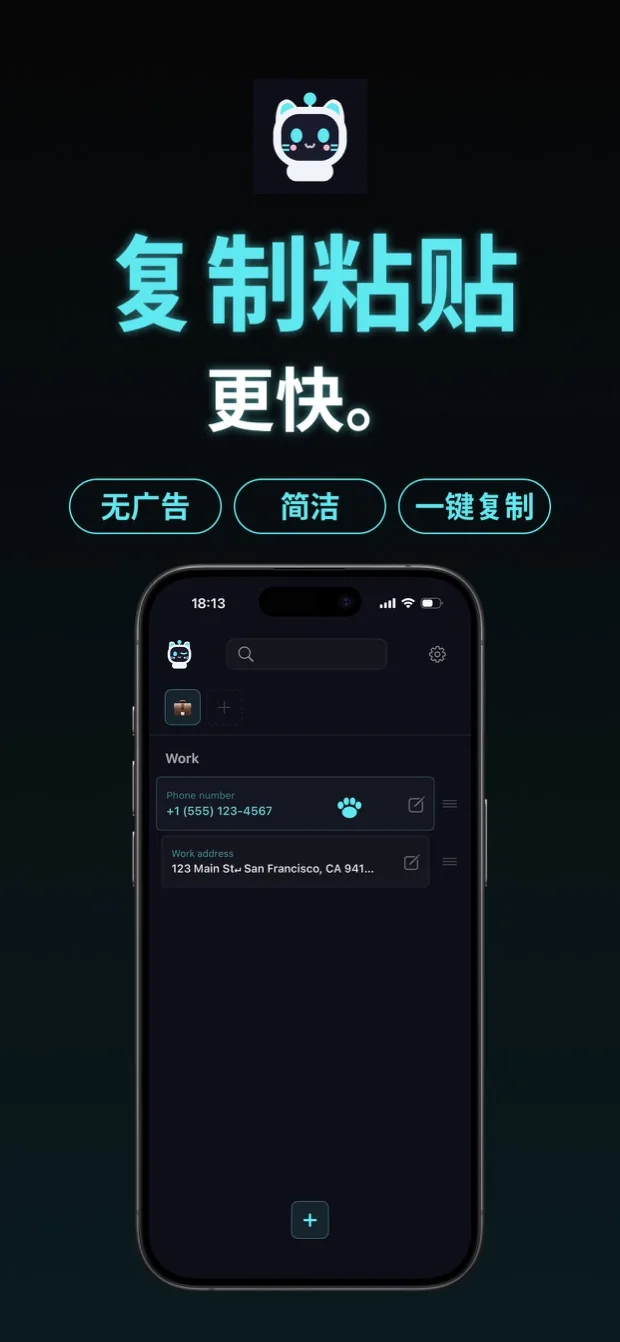
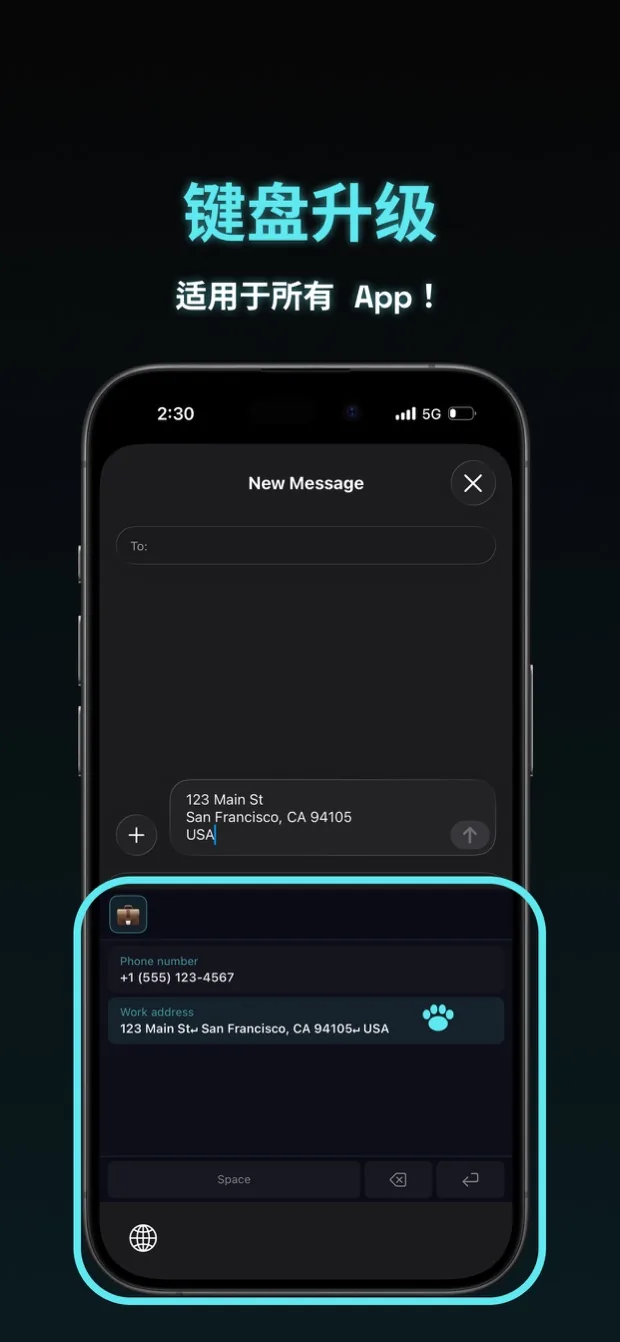


图片展示的是 iOS 版本。外观和可用的集成功能因操作系统而异。
做这件事,这款 App 最好用。子文件夹里居然还能再建子文件夹?!太好了!!!光是能建文件夹就已经很棒了!用它整理东西太方便了!不用为了用个 App 去看广告或者攒积分!最好用的 App。
还可以设置为键盘,我一直在找这样的应用。值得获得更多好评。将列数设为两列后,也会清楚好读很多。最重要的是猫咪实在太可爱了。真的是最棒的应用。希望更多人知道它。
太好用了,没什么可挑剔的。简单易懂,又可爱。想用一辈子。
使用了一段时间,一直觉得非常方便。我会保存二手交易平台上发布商品时使用的搜索关键词,以及发送给 GPT 的提示词。在键盘上不用频繁来回切换文件夹,界面简单、直观又漂亮。文件夹名是表情符号,习惯后也没什么问题;启动和输入都很快。字体太大反而让我看不清,所以能调整字体大小的设置对我个人来说真的很有帮助。即使没有广告,我仍然觉得值得付费,于是购买了年度方案。发现问题并联系开发者后,不仅很快得到了回应,还不断收到处理进度的通知,真的是值得信赖的开发者。今后也会继续使用。
基本上和类似的应用「コピペ帳」一样,但有调整字体大小、收藏、占位符等「コピペ帳」没有的功能。这些功能很贴心,正好满足我的需要。界面也很漂亮。虽然我觉得是个人开发的应用,但完成度很高,值得让更多人使用。支持你!
没有多余的功能,特别好用!其他复制粘贴应用说自己简单,却加上了让人看不懂的功能,搞得很复杂;这个可以凭直觉操作,很方便!
不用返回应用就能使用。在 iPhone 的键盘设置里添加后,感觉相当不错。
感觉就像能换行的用户词典。好像不错。
以二手交易中的常用回复为例,介绍从保存到粘贴的使用流程。
打开 copipi,点击屏幕顶部的“+”。将“文件夹名称”设为“二手交易”,再点击“添加”。
打开“二手交易”文件夹,点击屏幕底部的“+”。在“文字”中输入回复,再点击“添加”保存。
示例:
感谢你的购买。
订单发货后,我会通知你。
在 copipi 的列表中,点击已保存的回复,即可复制整段文字,换行也会完整保留。
打开二手交易应用,长按消息输入框,再选择“粘贴”。已保存的回复就会填入输入框。
将 copipi 添加为键盘后,就能在输入时直接插入常用语。切换到 copipi 键盘,点击已保存的回复即可。
如需查看添加键盘的方法,请在 copipi 中打开设置 > 自定义键盘 > 初次使用?。
打开 设置 > 主应用,即可更改列表显示内容、iCloud 图标的显示设置和操作时振动。
列表显示内容:可选择“两者”“标题”或“文字”,应用于主列表、“收藏”及搜索结果中的常用语。在 iOS 上,也会应用于小组件列表、控制中心的选择列表与按钮名称,以及快捷指令的选择列表。iOS 的剪贴板记录不受此设置影响,始终显示日期、时间和文本。
选择“标题”时,只显示一行标题。未设置标题时,会显示“无标题”,文字保持隐藏。此选项也会保护应用切换界面中的内容。您仍可照常复制和编辑已保存的文字。
显示 iCloud 图标 (iOS):选择是否在屏幕顶部显示 iCloud 图标。隐藏它不会停止 iCloud 同步。
操作时振动:可以选择在复制、更改设置等操作时是否让 copipi 振动。如果设备的触觉反馈已关闭,即使在 copipi 中开启,也不会振动。
应用本体和自定义键盘的显示内容可以分别设置。
通过 copipi 键盘直接使用常用语,无需切换应用即可输入文字。前往 设置 > 自定义键盘,即可查看添加键盘的指引并自定义显示方式。 在 iOS 上,开启剪贴板记录后,也可以从记录中粘贴文本。
在“初次使用?”中查看如何添加和使用键盘。点击指引中的“打开设置”,然后在设备设置中启用键盘。
在设置的“通用”中,可以调整应用和键盘共用的显示设置。
• 主题颜色:更改主色、吉祥物和应用图标。
• 外观:为应用和键盘选择“浅色”或“深色”。此设置与主题颜色相互独立,默认为“深色”。应用图标也会随所选外观变化。
• 文字大小:调整文字大小。
• 语言:更改应用的显示语言。
可以用表情符号文件夹整理常用语,也可以在文件夹内创建子文件夹,按用途或类别进一步分类。开启 设置 > 文件夹 > 子文件夹 后,添加或编辑文件夹时即可选择“父文件夹”。不放入其他文件夹时,选择“无”。文件夹名称可帮助辨认;如果至少收藏了一条常用语,“收藏”文件夹会显示。
在 设置 > 文件夹 > 管理自定义表情 中添加喜欢的图片,即可将其设为文件夹图标。
在设置的“数据”中,可以创建或导入备份,以及重置已保存的数据。
• 创建备份:将数据导出为 JSON 文件,用于恢复或迁移到其他设备。包含:常用语、文件夹、收藏、自定义表情。不包含:剪贴板记录、设置。
• 导入备份:选择添加到现有数据,或替换现有数据。
• 重置:一次删除所有已保存的数据,包括文件夹、常用语和自定义表情符号。
从设置的“支持”中,可以打开“使用方法”“联系我们”或“为应用评分”。需要帮助,或想提交意见和建议时,可使用这些选项。
将经常复制的文字保存为常用语,即可一键复制。
设置标题后更容易找到,收藏的常用语也会突出显示。
添加或编辑常用语时,可以查看“文字”字段的字符数。
在 iOS 上,开启剪贴板记录后,可以在应用内搜索记录,结果会与常用语分开显示。
搜索框为空时会显示最近的搜索,轻点即可再次搜索。可在搜索画面中打开或关闭“保留搜索记录”。搜索记录只保存在这台设备上。
仅限 iOS:通过画中画(PiP)小窗监测复制操作,保留监测期间复制的最近 100 条文本。
点按记录中的文本即可复制,也可以通过“…”保存为常用语或删除。
先开启 设置 > 剪贴板记录,再开始监测即可使用。
通过 iOS 分享菜单,从 Safari、备忘录等其他 App 直接将文本添加到 copipi。
开启 iCloud 后,即可在多部 iOS 设备间自动同步和备份数据。
屏幕顶部的图标会显示从 iCloud 加载数据的状态或同步问题。轻点图标可查看当前状态的说明。
启动时,如果仍在从 iCloud 加载数据,就会显示加载图标;加载完成后,会短暂显示勾号。如果很快就加载完成,这两个图标都不会出现。勾号表示数据已在此设备上加载完成。
当出现同步问题(例如离线或 iCloud 存储空间不足)时,会出现带有斜线的橙色云图标。
如果文本中的某些部分每次都会变化,可以使用占位符,在复制时只填写这些部分。
在文本中添加 {{variable_name}}。复制时,copipi 会要求你输入对应的值。名称相同的变量会使用相同的值。 名称不同的变量可分别输入对应的值。
日期占位符可以自动插入今天的日期,并可选择日期格式。
要添加占位符,请轻点文本输入框右下角的图标。
注意:{{variable_name}} 无法在自定义键盘中使用,但日期占位符可以使用。
通过主屏幕小组件快速使用已保存的常用语。在 iOS 上,开启剪贴板记录后,可选择“🕘 剪贴板记录”来查看和复制记录。
在 iOS 上,可通过控制中心、Spotlight、Siri 和快捷指令使用常用语。控制中心(iOS 18 或更新版本)还可以添加“开始监测”“停止监测”和“打开剪贴板历史记录”。
在 iOS 的快捷指令中,可以开始或停止监测、打开剪贴板记录、获取或复制最新记录,以及获取指定数量的最近记录。也可以从 App 快捷指令卡片运行“开始监测”和“停止监测”。
Android 可通过长按 App 图标的菜单或快捷设置使用“复制文字”和“保存剪贴板文本”。在支持的设备上,也可通过设备搜索打开已保存的常用语。
若要添加剪贴板内容,请先从其他应用中复制文字。在 iOS 上,从快捷指令、控制中心或 Spotlight 执行“保存剪贴板文本”。在 Android 上,从长按 App 图标的菜单或快捷设置执行此操作。在添加画面确认内容和目标文件夹,再点击“添加”保存。
Android 整合功能需要 copipi 5.14.0 或更新版本。设备搜索适用于搭载 Android 12 或更新版本的支持设备,显示方式因设备而异。
是的。所有功能均可免费使用,而且没有广告。你可以保存最多 20 条常用语。copipi Pro 可以解除这一限制。
可以。你可以保存常用语、地址、社交媒体回复、话题标签以及任何反复使用的文本。占位符可让你在复制时填写需要变化的部分。日期占位符会以你选择的格式插入今天的日期。
使用 copipi,你可以直接从列表中选择已保存的常用语,无需记住缩写。带换行的长常用语也能保存,并通过文件夹整理。
copipi 在 iOS 上仅使用 Apple 服务,在 Android 上仅使用 Google 服务。这些服务负责管理订阅、iOS 上的 iCloud 同步以及 Android 上的系统备份。应用不会向其他服务器发送数据,不会收集数据,也不会追踪你。App Store 的隐私标签和 Google Play 的“数据安全”部分均声明不会收集任何数据。
支持 iOS 和 Android。在搭载 Apple Silicon(M1 或更新芯片)的 Mac 上,可下载并使用 iPhone 版应用。在 iOS 上开启 iCloud 同步,即可在支持的设备间自动同步数据。如需在设备间转移数据,请使用“创建备份”和“导入备份”。
copipi 支持 48 种语言。应用会自动使用你在设备上设置的语言。
日本語, English, العربية, Български, বাংলা, Català, Čeština, Dansk, Deutsch, Ελληνικά, Español, Suomi, Français, ગુજરાતી, עברית, हिन्दी, Hrvatski, Magyar, Bahasa Indonesia, Italiano, Қазақша, ಕನ್ನಡ, 한국어, Lietuvių, മലയാളം, मराठी, Bahasa Melayu, Norsk bokmål, Nederlands, ଓଡ଼ିଆ, ਪੰਜਾਬੀ, Polski, Português, Română, Русский, Slovenčina, Slovenščina, Svenska, தமிழ், తెలుగు, ไทย, Türkçe, Українська, اردو, Tiếng Việt, 简体中文, 繁體中文, 繁體中文(香港)
只有在开启设置且正在监测时,才能将复制的文本保存到记录中。此功能仅限 iOS。由于操作系统限制,Android 难以持续获取复制的内容,目前暂不支持。
