ぴぴっとこぴー
Download on the App StoreGet it on Google Play

Másolj és illessz be gyorsabban.

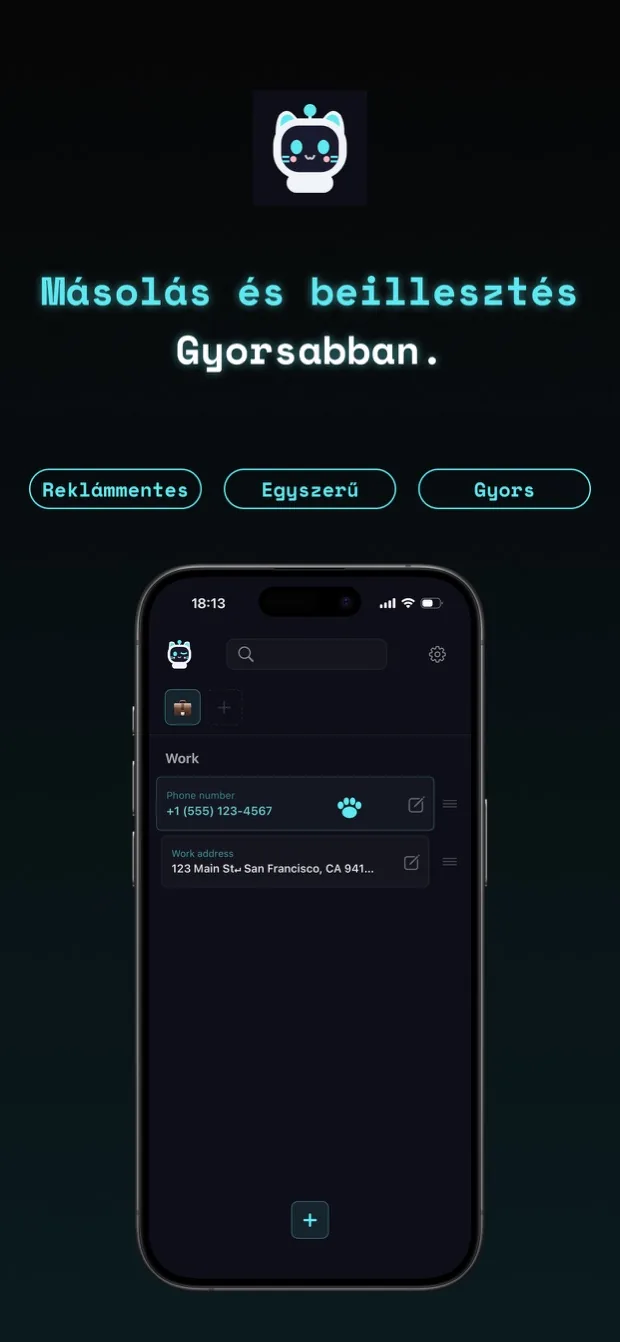
A copipi egy másolásra és beillesztésre szolgáló app iPhone-ra, iPadre és Androidra. Mentsd el a gyakran használt szavakat és üzeneteket; a szövegsablonok egyetlen koppintással másolhatók.
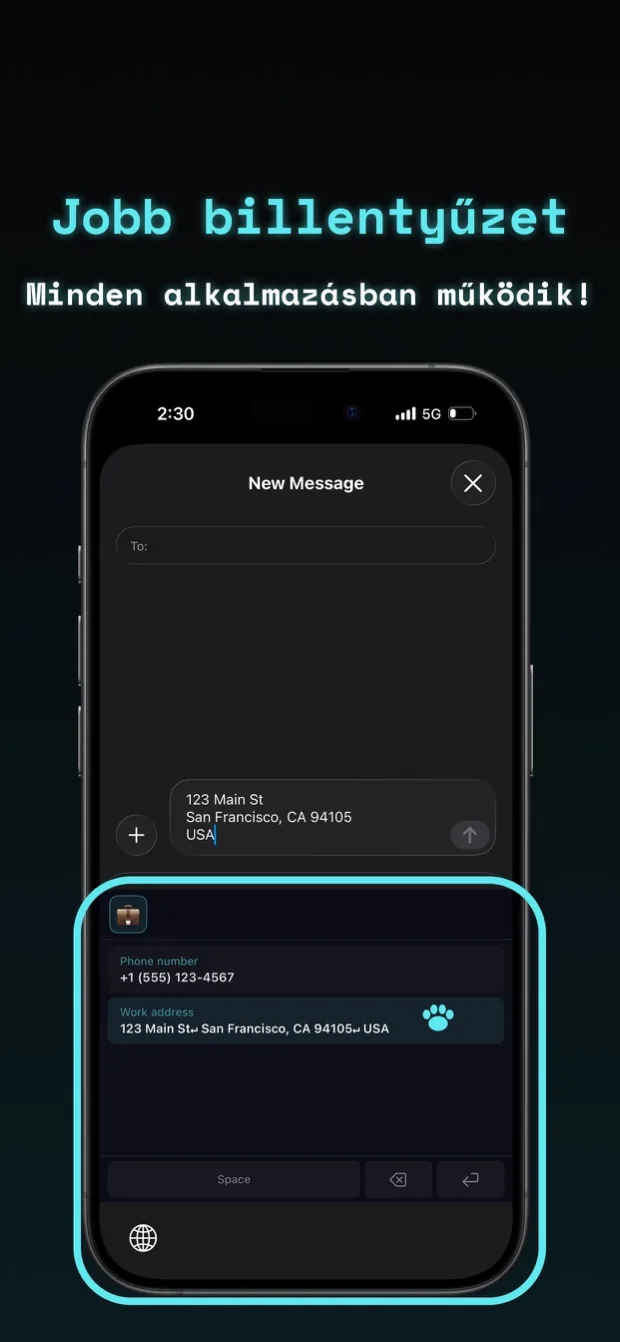
Add hozzá a copipit a billentyűzethez, és illessz be szövegsablont az app megnyitása nélkül.

FELHASZNÁLÁS

Adatvédelem és biztonság

Vélemények

App Store · 17 értékelés 4.7

Elképesztő!!!

Erre ez a legjobb alkalmazás. Az almappákon belül is lehetnek almappák?! Szuper!!! Már az is nagyszerű, hogy egyáltalán vannak mappák! Hihetetlenül jól lehet benne rendszerezni mindent! Nem kell reklámokat nézni vagy krediteket gyűjteni csak azért, hogy használhassam! A legjobb app.

Nagyon aranyos

Billentyűzetként is beállítható, és már régóta kerestem egy ilyen alkalmazást. Több elismerést érdemel. A kétoszlopos beállítás sokkal áttekinthetőbbé teszi. És mindenekelőtt a macska hihetetlenül aranyos. Igazán nagyszerű alkalmazás. Remélem, még többen megismerik.

Aranyos, könnyen használható, a legjobb

Annyira jó, hogy nincs semmi kifogásom. Átlátható, egyszerű és aranyos. Egész életemben szeretném használni.

Megéri fizetni érte

Egy ideje használom, és nagyon kényelmes. Elmentem a használt piactereken lévő értékesítési listáimhoz tartozó keresési kulcsszavakat, valamint a GPT-nek küldött értesítéseket. A billentyűzet használata közben alig kell mappát váltanom. A felhasználói felület egyszerű, intuitív és gyönyörű. A hangulatjelek mappanévként való használata nem jelent problémát, ha megszokja. Az alkalmazás elindítása és a szövegbevitel gyors. A nagy betűméret valójában megnehezíti számomra a szöveg olvasását, ezért nagyra értékelem a betűméret megváltoztatásának lehetőségét. Úgy éreztem, megéri fizetni, bár nincsenek hirdetések, és megvettem az éves tervet. Amikor hibát találtam, és felvettem a kapcsolatot a fejlesztővel, azonnal válaszoltak, és folyamatosan tájékoztattak a fejleményről. Nagyon megbízhatónak tartom ezt a fejlesztőt. Továbbra is használom az alkalmazást.

Jobb, mint 「コピペ帳」

Alapvetően megegyezik a hasonló alkalmazással 「コピペ帳」, de olyan funkciókkal rendelkezik, amelyek a 「コピペ帳」 alkalmazásból hiányoznak, például állítható betűméretek, kedvencek és helyőrzők. Ezek olyan átgondolt funkciók, amelyek megfelelnek az igényeimnek. A felhasználói felület gyönyörű, és bár szerintem ez egy független fejlesztő által készített alkalmazás, az alkalmazás minősége kiváló. Szerintem megérdemelné, hogy népszerűbbé váljon. szurkolok neked!

Aranyos a macska robot

Nincsenek felesleges funkciók, és hihetetlenül könnyen használható! Más másolási és beillesztési alkalmazások azt állítják, hogy egyszerűek, de zavaró funkciókat tartalmaznak, amelyek bonyolulttá teszik őket. Ez intuitív és kényelmes!

Jó, hogy hozzáadható a billentyűzethez

Használhatom anélkül, hogy visszatérnék az alkalmazáshoz. Miután hozzáadtam az iPhone billentyűzet beállításaihoz, nagyon jól működött.

Támogatja a sortöréseket

Olyan érzés, mint egy egyéni billentyűzetszótár, amely támogatja a sortöréseket. Jónak tűnik.

Használat

Példaként a vevőnek küldött választ fogjuk használni a szöveg mentésének és beillesztésének bemutatására.

01

Hozzon létre egy mappát

Nyissa meg a copipi alkalmazást, és koppintson a képernyő tetején lévő „+” gombra. Adja a mappának a „Piactér” nevet, majd koppintson a „Hozzáadás” gombra.

02

Mentse el a gyakran használt szövegsablont

Nyissa meg a „Piactér” mappát, és érintse meg a „+” gombot a képernyő alján. Írja be válaszát a „Szöveg” mezőbe, és a mentéséhez érintse meg a „Hozzáadás” gombot.

Példa:
Köszönöm a vásárlást.
Jelzek, amint feladtam a rendelésedet.

03

Másolja ki a mentett szövegsablont

A copipi listában koppintson a mentett válaszra. A teljes szöveg másolásra kerül, beleértve a sortöréseket is.

04

Illessze be a használni kívánt alkalmazásba

Nyissa meg azt az alkalmazást, amelyet áruk értékesítésére használ. Nyomja meg és tartsa lenyomva az üzenetmezőt, és válassza a „Beillesztés” lehetőséget. Az elmentett válasz úgy kerül beillesztésre, ahogy van.

Könnyítse meg a gépelést a billentyűzettel

Adja hozzá a copipi-t billentyűzetként, hogy a mentett szövegsablont közvetlenül egy másik alkalmazásba írja be. Váltson a copipi billentyűzetre, és koppintson a mentett válaszra.

A billentyűzet hozzáadásának útmutatóját a copipi alkalmazásban, a Beállítások > Egyéni billentyűzet > Új felhasználóknak menüpontban találod.

Funkciók és beállítások

Fő alkalmazás

Listákban megjelenített mezőkiCloud-ikon megjelenítéseRezgés használat közben

A Beállítások > Fő alkalmazás menüpontban módosíthatja ezeket: «Listákban megjelenített mezők», az iCloud-ikon megjelenítése és «Rezgés használat közben».

Listákban megjelenített mezők: Válaszd a „Mindkettő”, „Cím” vagy „Szöveg” lehetőséget. A beállítás a fő listában, a „Kedvencek” között és a keresési találatokban megjelenő szövegsablonokra vonatkozik. iOS-en a widgetek listáira, a Vezérlőközpont választólistáira és gombfelirataira, valamint a Parancsok választólistáira is érvényes. Az iOS vágólapelőzményei ettől a beállítástól függetlenül mindig a dátumot, az időpontot és a szöveget mutatják.

A „Cím” választásakor csak a cím jelenik meg, egy sorban. Ha nincs megadva cím, a „Cím nélkül” felirat látható, a szöveg pedig rejtve marad. Ez a beállítás az alkalmazásváltóban is védi a tartalmat. A mentett szöveget továbbra is a megszokott módon másolhatja és szerkesztheti.

iCloud-ikon megjelenítése (iOS): Válassza ki, hogy megjelenjen-e az iCloud ikon a képernyő tetején. Elrejtése nem állítja le az iCloud szinkronizálást.

Rezgés használat közben: Válassza ki, rezegjen-e a copipi szövegmásoláskor vagy a beállítások módosításakor. Ha az eszközön ki van kapcsolva a tapintási visszajelzés, a copipiben való bekapcsolása sem okoz rezgést.

A fő alkalmazás és az egyéni billentyűzet megjelenítendő mezőit egymástól függetlenül állíthatja be.

Egyéni billentyűzet

Ajánlott
BillentyűzetMűveletbillentyűk helyeOszlopokMegjelenített mezők

A copipi billentyűzetéről közvetlenül elérheti a szövegsablonokat, és alkalmazásváltás nélkül beszúrhatja őket. A hozzáadási útmutatóhoz és a megjelenítés testreszabásához nyissa meg a Beállítások > Egyéni billentyűzet menüt. iOS-en a vágólapelőzményekből is beilleszthetsz szöveget, ha a funkció be van kapcsolva.

Az «Új felhasználóknak» résznél megtalálja a billentyűzet hozzáadásának és használatának útmutatóját. Koppintson az útmutató «Beállítások megnyitása» gombjára, és engedélyezze a billentyűzetet az eszköz beállításaiban.

  • Műveletbillentyűk helye: A törlés, szóköz és sortörés billentyűk helyéhez válasszon a „Balra”, „Alul” és „Jobbra” lehetőségek közül.
  • Oszlopok: Válasszon az „1 oszlop” és a „2 oszlop” lehetőségek közül.
  • Megjelenített mezők: Válassza a „Mindkettő”, „Cím” vagy „Szöveg” lehetőséget. A „Cím” beállításnál az üres cím helyén a „Cím nélkül” felirat jelenik meg, a szöveg pedig rejtve marad.

Általános

Téma színeMegjelenésSzövegméretNyelv

A Beállítások «Általános» részében az alkalmazás és a billentyűzet közös megjelenítési beállításait módosíthatja.

• Téma színe: Változtassa meg a fő színt, a kabalát és az alkalmazás ikonját.
• Megjelenés: Válassza a «Világos mód» vagy a «Sötét mód» megjelenést az alkalmazáshoz és a billentyűzethez. Ez a téma színétől független, és alapértelmezés szerint «Sötét mód». Az alkalmazás ikonja is követi a kiválasztott megjelenést.
• Szövegméret: Állítsa be a szöveg méretét.
• Nyelv: Módosítsa az alkalmazás megjelenítési nyelvét.

Mappa

hozzáadásszerkesztéstörlésduplikálásátrendezéskedvencekAlmappákSaját emojik kezelése

Hozzon létre hangulatjel-mappákat a mentett szövegsablonok rendszerezéséhez.
Más mappákon belül is létrehozhat mappákat a szövegsablonok cél vagy kategória szerinti csoportosításához. Kapcsold be a Beállítások > Mappa > Almappák lehetőséget, így mappa hozzáadásakor vagy szerkesztésekor kiválaszthatod a „Szülőmappa” értékét. Ha nem szeretnéd másik mappába helyezni, válaszd a „Nincs” lehetőséget.
Állítsa be a mappaneveket, amelyek megkülönböztetik őket a listában. Ha vannak kedvenc szövegsablonjai, a Kedvencek mappa jelenik meg.

A Beállítások > Mappa > Saját emojik kezelése alatt adj hozzá egy tetszőleges képet, és használd mappaikonként.

Adatok

Biztonsági mentés készítéseBiztonsági mentés importálásaVisszaállítás

A Beállítások «Adatok» részében biztonsági mentést készíthet vagy importálhat, illetve visszaállíthatja a mentett adatokat.

• Biztonsági mentés készítése: Exportálja az adatokat JSON-fájlba visszaállításhoz vagy másik eszközre történő átvitelhez. Benne van: Szövegsablonok, Mappák, Kedvencek, Saját emojik. Nincs benne: Vágólapelőzmények, Beállítások.
• Biztonsági mentés importálása: Válassza ki, hogy az adatokat hozzáadja-e a meglévőkhöz, vagy lecseréli őket.
• Visszaállítás: Törölje egyszerre az összes mentett adatot, beleértve a mappákat, a szövegsablonokat és az egyéni emojikat.

Támogatás

Használati útmutatóKapcsolatÉrtékelje az alkalmazást

A Beállítások «Támogatás» részében megnyithatja a «Használati útmutató», «Kapcsolat» és «Értékelje az alkalmazást» lehetőséget. Használja ezeket, ha segítségre van szüksége, vagy visszajelzést és kérést szeretne küldeni.

Szövegsablonok kezelése és másolása

hozzáadásszerkesztéstörlésduplikálásátrendezéskedvencekkeresés

Mentse el a gyakran másolt szöveget szövegsablonként, majd másolja egyetlen koppintással.
A cím megkönnyíti a keresést, a kedvencként megjelölt szövegsablonok pedig kiemelve jelennek meg.
Ha új szövegsablont ad hozzá vagy meglévőt szerkeszt, ellenőrizheti a «Szöveg» mező karakterszámát.
iOS-en a bekapcsolt vágólapelőzményekben az alkalmazáson belül is kereshetsz; a találatok a szövegsablonoktól elkülönítve jelennek meg.
Ha a keresőmező üres, megjelennek a legutóbbi keresések; koppintson egyre az újbóli kereséshez. A(z) „Keresési előzmények megőrzése” beállítást a keresési képernyőn kapcsolhatja be vagy ki. A keresési előzmények csak ezen az eszközön tárolódnak.

Vágólapelőzmények

Csak iOS-en
Figyelés indításaMásolásMentés szövegsablonkéntTörlés

Csak iOS-en: őrizd meg a kis Kép a képben (PiP) ablakkal végzett figyelés során másolt legutóbbi 100 szöveget.

Koppints egy szövegre az előzményekben a másoláshoz. A „…” menüből szövegsablonként mentheted vagy törölheted.

Kapcsold be a Beállítások > Vágólapelőzmények lehetőséget, majd indítsd el a figyelést.

Megosztás

közvetlen hozzáadás más appokból

Adj hozzá szöveget Safariból, Jegyzetekből és más appokból az iOS Megosztás menüjével.

iCloud-szinkronizálás

Csak iOS-en
szinkronizálás az eszközök közöttbiztonsági mentésÁllapotikon

Kapcsolja be az iCloudot, hogy automatikusan szinkronizálja és biztonsági másolatot készítsen adatairól iOS-eszközein.

A képernyő tetején lévő ikon jelzi az iCloud-adatok betöltését vagy a szinkronizálási problémákat. Érintse meg az aktuális állapot magyarázatához.

Ha az iCloud-adatok az indításkor még töltődnek, megjelenik egy betöltési ikon. A betöltés befejezésekor rövid időre egy pipa jelenik meg. Ha a betöltés gyorsan befejeződik, egyik sem jelenik meg. A pipa azt jelenti, hogy az adatok betöltése erre az eszközre befejeződött.

Ha szinkronizálási probléma lép fel, például nincs internetkapcsolat vagy megtelik az iCloud-tárhely, egy narancssárga áthúzott felhőikon jelenik meg.

Helyőrzők

bevitel helyettesítése másoláskordátum automatikus beillesztése

Adj {{variable_name}} elemet a szöveghez, és másoláskor adj meg egy értéket. Az azonos nevű változók ugyanazt az értéket használják. Az eltérő nevű változók értékeit külön kell megadni.
A dátumhelyőrző automatikusan beilleszti a mai dátumot a választott formátumban.
Hozzáadásához koppints a szövegmező jobb alsó ikonjára.
Megjegyzés: A {{variable_name}} nem működik az egyéni billentyűzeten. A dátumhelyőrzők működnek.

Integrációk

WidgetekVezérlőközpontSpotlightSiriParancsokGyorsbeállításokKeresés az eszközön

Nyisd meg a mentett szövegsablonokat a főképernyő widgetjéből. iOS-en, ha a vágólapelőzmények be vannak kapcsolva, válaszd a „🕘 Vágólapelőzmények” lehetőséget az előzmények megtekintéséhez és másolásához.

iOS-en a Vezérlőközpontból, a Spotlightból, a Sirivel és a Parancsokból is elérheted a szövegsablonokat. A Vezérlőközponthoz (iOS 18 vagy újabb) a „Figyelés indítása”, „Figyelés leállítása” és „Vágólapelőzmények megnyitása” műveleteket is hozzáadhatod.

Az iOS Parancsok alkalmazásában elindíthatod és leállíthatod a figyelést, megnyithatod a vágólapelőzményeket, lekérheted vagy másolhatod a legutóbbi bejegyzést, illetve megadott számú legutóbbi bejegyzést kérhetsz le. A „Figyelés indítása” és „Figyelés leállítása” műveleteket az alkalmazás parancskártyáiról is elindíthatod.

Androidon a „Szöveg másolása” és „Vágólap szövegének mentése” műveletet az app ikonjának hosszan megnyomásakor megjelenő menüből vagy a Gyorsbeállításokból használhatod. A támogatott eszközökön az eszköz keresőjéből is megnyithatod a mentett szövegsablonokat.

A vágólap tartalmának copipi alkalmazásba mentéséhez először másoljon szöveget egy másik alkalmazásból. iOS rendszeren futtassa a „Vágólap szövegének mentése” parancsot a „Parancsok”, „Vezérlőközpont” vagy „Spotlight” közül. Androidon futtassa az alkalmazás ikonjának hosszú lenyomásával megjelenő menüből vagy a „Gyorsbeállítások”-ről. A hozzáadási képernyőn ellenőrizze a szöveget és a mappát, ahová menteni szeretné, majd érintse meg a „Hozzáadás” gombot.

Az Android-integrációkhoz copipi 5.14.0 vagy újabb verzió szükséges. Az eszköz keresője a támogatott, Android 12 vagy újabb rendszert futtató eszközökön érhető el; a találatok megjelenése eszközönként eltérhet.


Gyakori kérdések

Ingyenes a copipi?

Igen. Minden funkció ingyenes, és nincsenek hirdetések. Legfeljebb 20 szövegsablont menthetsz. A copipi Pro megszünteti ezt a korlátot.

Kezelhetek szövegsablonokat?

Igen. Ments el szövegsablonokat, címeket, közösségi médiás válaszokat, hashtageket és bármilyen gyakran használt szöveget. A helyőrzőkkel másoláskor töltheted ki a változó részeket. A dátumhelyőrző az aktuális dátumot illeszti be a választott formátumban.

Áthelyezhetek egy mappát másik mappába?
Igen. A benne lévő szövegsablonok és almappák együtt mozognak vele. Nem kell újra regisztrálnia őket.
  1. Nyissa meg az áthelyezni kívánt mappa szerkesztőképernyőjét.
  2. A „Szülőmappa” mezőben válaszd ki a célmappát. Ha nem szeretnéd másik mappába helyezni, válaszd a „Nincs” lehetőséget.
  3. Érintse meg a „Mentés” elemet az áthelyezés befejezéséhez.
Áthelyezhetek egy mentett szövegsablont egy másik mappába?
Igen. A célmappáját a szövegsablon újbóli regisztrálása nélkül módosíthatja.
  1. Nyissa meg az áthelyezni kívánt szövegsablon szerkesztőképernyőjét.
  2. A „Mappa” mezőben válassza ki a célmappát.
  3. Érintse meg a „Mentés” elemet az áthelyezés befejezéséhez.
Nem elég a beépített billentyűzetszótár?

A copipi alkalmazásban listából választod ki a mentett szövegsablont, így nem kell rövidítéseket megjegyezned. Hosszú, sortöréseket tartalmazó szövegsablonokat is menthetsz, és mappákba rendezheted őket.

Biztonságban vannak az adataim? Mi a helyzet az adatvédelemmel?

A copipi iOS-en kizárólag Apple-szolgáltatásokat, Androidon pedig Google-szolgáltatásokat használ. Ezek kezelik az előfizetéseket, az iOS-en elérhető iCloud-szinkronizálást és az Android rendszer biztonsági mentéseit. Más szerverekre nem küld adatot, nem gyűjt adatokat, és nem követ téged. Az App Store adatvédelmi címkéje és a Google Play Adatbiztonság része is azt jelzi, hogy az app nem gyűjt adatokat.

Milyen eszközöket támogat a copipi?

copipi támogatja az iOS és az Android rendszert. Apple Silicon (M1 vagy újabb) rendszerű Mac gépeken letöltheti és használhatja az iPhone alkalmazást. iOS rendszeren engedélyezze az iCloud szinkronizálást, hogy automatikusan szinkronizálja az adatokat a támogatott eszközök között. Az adatok eszközök közötti áthelyezéséhez használja a(z) „Biztonsági mentés készítése” és „Biztonsági mentés importálása” funkciót.

Milyen nyelveken érhető el a copipi?

A copipi 48 nyelvet támogat. Az app automatikusan az eszközön beállított nyelvet követi.
日本語, English, العربية, Български, বাংলা, Català, Čeština, Dansk, Deutsch, Ελληνικά, Español, Suomi, Français, ગુજરાતી, עברית, हिन्दी, Hrvatski, Magyar, Bahasa Indonesia, Italiano, Қазақша, ಕನ್ನಡ, 한국어, Lietuvių, മലയാളം, मराठी, Bahasa Melayu, Norsk bokmål, Nederlands, ଓଡ଼ିଆ, ਪੰਜਾਬੀ, Polski, Português, Română, Русский, Slovenčina, Slovenščina, Svenska, தமிழ், తెలుగు, ไทย, Türkçe, Українська, اردو, Tiếng Việt, 简体中文, 繁體中文, 繁體中文(香港)

Mi a vágólapelőzmények funkció?

A másolt szöveg csak akkor menthető az előzményekbe, ha a beállítás be van kapcsolva, és a figyelés is aktív. A funkció csak iOS-en érhető el. Androidon jelenleg nem támogatott, mert az operációs rendszer korlátozásai megnehezítik a másolt tartalom folyamatos elérését.

Download on the App StoreGet it on Google Play