ぴぴっとこぴー
Download on the App StoreGet it on Google Play

Kopiér og indsæt hurtigere.

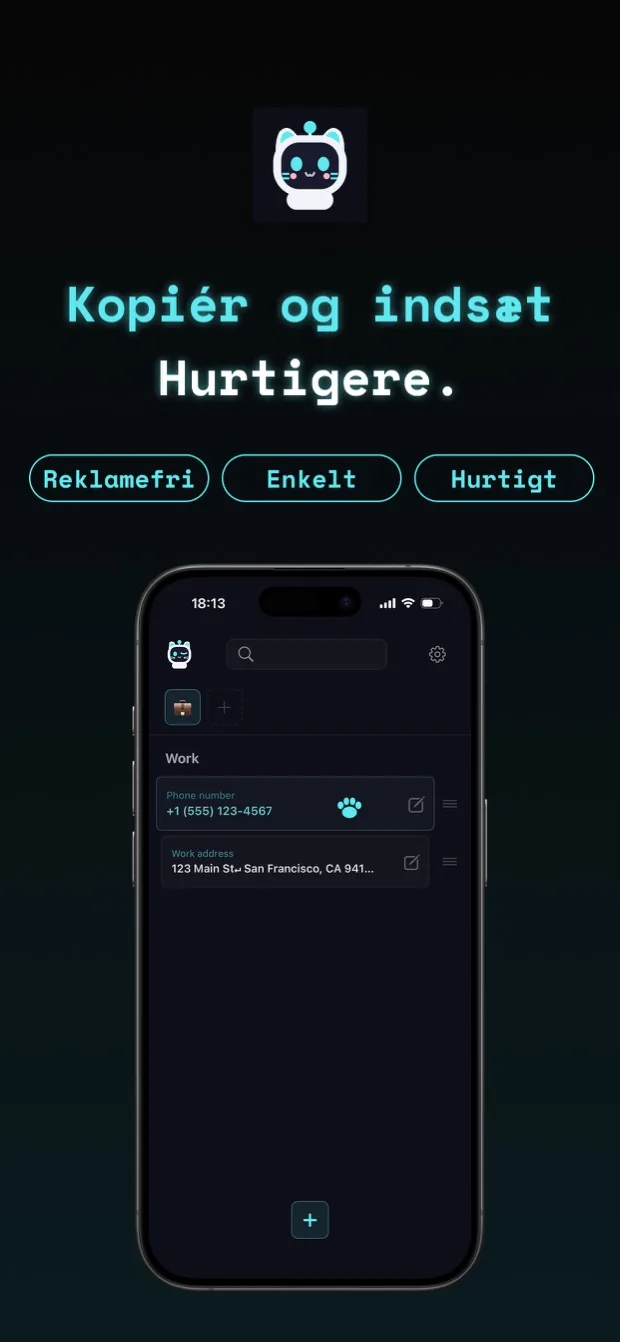
copipi er en app til at kopiere og indsætte tekst på iPhone, iPad og Android. Gem ord og beskeder, du bruger ofte, som tekstskabeloner, og kopiér dem med et enkelt tryk.
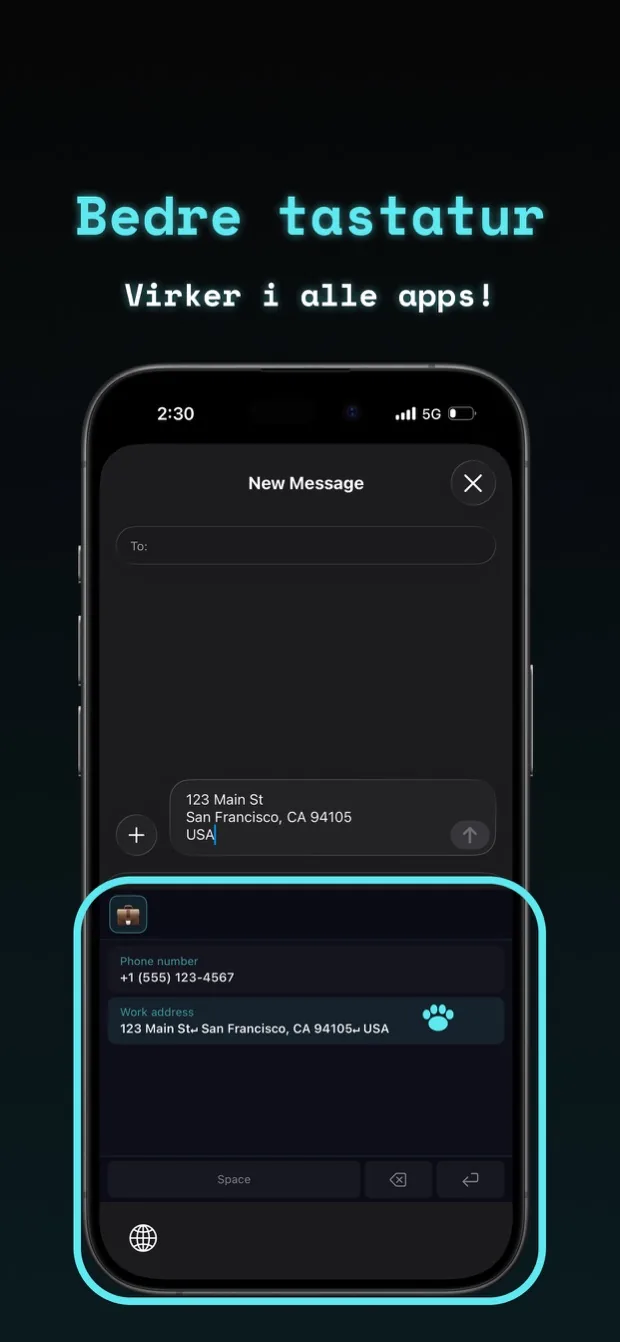
Føj copipi til dit tastatur, og indsæt tekstskabelon uden at åbne appen.

BRUG

Privatliv og sikkerhed

Anmeldelser

App Store · 17 bedømmelser 4.7

Fantastisk!!!

Det her er den bedste app til formålet. Kan man lave undermapper inde i undermapperne?! Fedt!!! Bare det, at der er mapper, er jo skønt! Det er så nemt at holde styr på det hele! Man slipper for at se reklamer eller samle point bare for at bruge den! Den bedste app.

Utrolig sød

Den kan også indstilles som tastatur, og jeg har længe ledt efter en app som denne. Den fortjener mere anerkendelse. At sætte antallet af kolonner til to gør den meget mere overskuelig. Og frem for alt er katten alt for sød. Virkelig en fantastisk app. Jeg håber, flere får øjnene op for den.

Sød, nem at bruge, den bedste

Den er så god, at jeg ikke har noget at klage over. Overskuelig, enkel og sød. Jeg vil bruge den hele livet.

Pengene værd

Jeg har brugt det i et stykke tid, og det er meget praktisk. Jeg gemmer søgeord til mine salgslister på brugte markedspladser, såvel som meddelelser, jeg sender til GPT. Jeg behøver næsten ikke at skifte mappe, når jeg bruger tastaturet. Brugergrænsefladen er enkel, intuitiv og smuk. At bruge emojis som mappenavne er ikke noget problem, når du først har vænnet dig til det. Det er hurtigt at starte appen og indtaste tekst. En stor skriftstørrelse gør faktisk teksten sværere for mig at læse, så jeg sætter stor pris på muligheden for at ændre skriftstørrelsen. Jeg følte det var værd at betale for, selvom der ikke er nogen annoncer, og købte årsplanen. Da jeg fandt en fejl og kontaktede udvikleren, reagerede de hurtigt og holdt mig orienteret om fremskridtet. Jeg finder denne udvikler meget troværdig. Jeg fortsætter med at bruge appen.

Bedre end 「コピペ帳」

Det er grundlæggende det samme som den lignende app 「コピペ帳」, men den har funktioner, som 「コピペ帳」 mangler, såsom justerbare skriftstørrelser, favoritter og pladsholdere. Det er gennemtænkte funktioner, der opfylder mine behov. Brugergrænsefladen er smuk, og selvom jeg synes det er en app lavet af en uafhængig udvikler, så er appens kvalitet høj. Jeg synes, det fortjener at blive mere populært. I support you!

Katterobotten er sød

Ingen unødvendige funktioner, og utrolig nem at bruge! Andre kopier-og-indsæt apps hævder at være enkle, men inkluderer forvirrende funktioner, der gør dem komplicerede. Denne er intuitiv og praktisk!

Dejligt, at den kan føjes til tastaturet

Jeg kan bruge det uden at gå tilbage til appen. Da jeg først tilføjede det i min iPhones tastaturindstillinger, fungerede det rigtig godt.

Understøtter linjeskift

Det føles som en brugerdefineret tastaturordbog, der understøtter linjeskift. Ser godt ud.

Sådan bruger du appen

Vi vil bruge et svar til en køber som eksempel for at vise, hvordan man gemmer tekst og indsætter den.

01

Opret en mappe

Åbn copipi og tryk på "+" øverst på skærmen. Indtast "Markedsplads" som mappenavn, og tryk derefter på "Tilføj".

02

Gem en tekstskabelon, du bruger ofte

Åbn mappen "Markedsplads", og tryk på "+" nederst på skærmen. Indtast dit svar i "Tekst" og tryk på "Tilføj" for at gemme det.

Eksempel:
Tak for dit køb.
Jeg giver dig besked, når din ordre er sendt.

03

Kopier dine gemte tekstskabeloner

På listen copipi skal du trykke på det svar, du har gemt. Hele teksten kopieres, inklusive linjeskift.

04

Indsæt i den app, du vil bruge

Åbn den app, du bruger til at sælge varer. Tryk og hold beskedfeltet nede, og vælg "Indsæt". Dit gemte svar indsættes som det er.

Gør det nemmere at skrive med tastaturet

Tilføj copipi som et tastatur for at indtaste gemte tekstskabeloner direkte i en anden app. Skift til copipi-tastaturet, og tryk på dit gemte svar.

Du finder vejledningen til at tilføje tastaturet i copipi under Indstillinger > Brugerdefineret tastatur > Kom godt i gang.

Funktioner og indstillinger

Hovedapp

Viste felter i listerVis iCloud-ikonHaptisk feedback

Åbn Indstillinger > Hovedapp for at ændre Viste felter i lister, iCloud-ikonets synlighed og Haptisk feedback.

Viste felter i lister: Vælg »Begge«, »Titel« eller »Tekst«. Det gælder for tekstskabeloner i hovedlisten, Favoritter og søgeresultaterne. På iOS gælder det også for widgetlister, valgmuligheder og knapnavne i Kontrolcenter samt valgmuligheder i Genveje. Udklipsholderhistorikken på iOS viser altid dato, klokkeslæt og tekst uanset denne indstilling.

Når du vælger »Titel«, vises kun titlen på én linje. Hvis der ikke er angivet en titel, vises »Uden titel«, og teksten forbliver skjult. Denne indstilling beskytter også indholdet i appskifteren. Du kan stadig kopiere og redigere den gemte tekst som normalt.

Vis iCloud-ikon (iOS): Vælg, om iCloud-ikonet skal vises øverst på skærmen. At skjule det stopper ikke iCloud-synkronisering.

・Haptisk feedback: Vælg, om enheden vibrerer ved kopiering eller ændring af indstillinger. Hvis haptisk feedback er slået fra i enhedens indstillinger, giver det ingen vibration at slå den til i copipi.

Indstil de viste felter for hovedappen og det brugerdefinerede tastatur uafhængigt af hinanden.

Brugerdefineret tastatur

Anbefalet
TastaturPlacering af handlingstasterKolonnerViste felter

Få direkte adgang til tekstskabeloner fra copipi-tastaturet, og indsæt dem uden at skifte app. Åbn Indstillinger > Brugerdefineret tastatur for en vejledning til tilføjelse og tilpasning af visningen. På iOS kan du også indsætte fra udklipsholderhistorikken, når den er slået til.

Se, hvordan du tilføjer og bruger tastaturet, under »Kom godt i gang«. Tryk på »Åbn Indstillinger« i vejledningen, og aktivér tastaturet i enhedens indstillinger.

  • Placering af handlingstaster: Vælg »Venstre«, »Nederst« eller »Højre« som placering af tasterne til sletning, mellemrum og linjeskift.
  • Kolonner: Vælg “1 kolonne” eller “2 kolonner”.
  • Viste felter: Vælg »Begge«, »Titel« eller »Tekst«. Med »Titel« vises en tom titel som »Uden titel«, og teksten forbliver skjult.

Generelt

TemafarveUdseendeTekststørrelseSprog

Under »Generelt« i Indstillinger kan du justere den visning, som appen og tastaturet deler.

・Temafarve: Skift hovedfarve, maskot og appikon.
・Udseende: Vælg »Lys tilstand« eller »Mørk tilstand« for appen og tastaturet. Dette er uafhængigt af temafarven, og standarden er »Mørk tilstand«. Appikonet følger også det valgte udseende.
・Tekststørrelse: Juster tekstens størrelse.
・Sprog: Skift appens visningssprog.

Mappe

tilføjredigersletduplikeromarrangerfavoritterUndermapperAdministrer egne emojis

Opret emoji-mapper for at organisere dine gemte tekstskabeloner.
Du kan også oprette mapper i andre mapper for at gruppere tekstskabeloner efter formål eller kategori. Slå Indstillinger > Mappe > Undermapper til for at vælge »Overordnet mappe«, når du tilføjer eller redigerer en mappe. Vælg »Ingen«, hvis den ikke skal ligge i en anden mappe.
Indstil mappenavne for at adskille dem på listen. Hvis du har nogle favoritmarkerede tekstskabeloner, vises mappen Favoritter.

Åbn Indstillinger > Mappe > Administrer egne emojis, tilføj et billede, du kan lide, og brug det som mappeikon.

Data

Opret sikkerhedskopiImporter sikkerhedskopiNulstil

Under »Data« i Indstillinger kan du oprette eller importere en sikkerhedskopi og nulstille data.

・Opret sikkerhedskopi: Eksportér data som en JSON-fil til gendannelse eller overførsel til en anden enhed. Med: Tekstskabeloner, Mapper, Favoritter, Egne emojis. Ikke med: Udklipsholderhistorik, Indstillinger.
・Importer sikkerhedskopi: Vælg at føje til de eksisterende data eller erstatte dem.
・Nulstil: Slet alle gemte data på én gang, herunder mapper, tekstskabeloner og egne emojis.

Support

Sådan bruges detKontakt osBedøm appen

Under »Support« i Indstillinger kan du åbne »Sådan bruges det«, »Kontakt os« og »Bedøm appen«. Brug dem, når du har brug for hjælp eller vil sende feedback og ønsker.

Administrer og kopiér tekstskabeloner

tilføjredigersletduplikeromarrangerfavorittersøg

Gem tekst, du vil kopiere, som en tekstskabelon, og kopiér med ét tryk.
Titler gør det lettere at skelne mellem skabelonerne på listen, og favoritter fremhæves.
Når du tilføjer eller redigerer en tekstskabelon, kan du se antallet af tegn i feltet »Tekst«.
På iOS kan du søge i udklipsholderhistorikken i appen, når den er slået til, og resultaterne vises adskilt fra dine tekstskabeloner.
Når søgefeltet er tomt, vises dine seneste søgninger; tryk på en for at søge igen. Slå »Gem søgehistorik« til eller fra på søgeskærmen. Søgehistorikken gemmes kun på denne enhed.

Udklipsholderhistorik

Kun iOS
Start overvågningKopiérGem som tekstskabelonSlet

På iOS kan du beholde de seneste 100 tekster, der kopieres under overvågning med et lille billede i billede-vindue (PiP).

Tryk på tekst i historikken for at kopiere den. Brug »…« til at gemme den som en tekstskabelon eller slette den.

Slå Indstillinger > Udklipsholderhistorik til, og start derefter overvågningen for at bruge funktionen.

Deling

tilføj direkte fra andre apps

Tilføj tekst fra Safari, Noter og andre apps via iOS' Del-menu.

iCloud-synkronisering

Kun iOS
synkroniser på tværs af enhedersikkerhedskopiStatusikon

Slå iCloud til for automatisk at synkronisere og sikkerhedskopiere dine data på tværs af dine iOS-enheder.

Ikonet øverst på skærmen viser, at data indlæses fra iCloud, eller at der er problemer med synkroniseringen. Tryk på det for at få en forklaring på den aktuelle status.

Hvis iCloud-data stadig indlæses ved opstart, vises et indlæsningsikon. Når indlæsningen er færdig, vises der kortvarigt et flueben. Ingen af delene vises, hvis indlæsningen afsluttes hurtigt. Fluebenet betyder, at data er færdige med at blive indlæst på denne enhed.

Når der er et synkroniseringsproblem, såsom at være offline eller løbe tør for iCloud-lagerplads, vises et orange sky-ikon med en skråstreg.

Pladsholdere

erstat med indtastet tekst ved kopieringindsæt dato automatisk

Tilføj {{variable_name}} til teksten, og indtast en værdi, når du kopierer. Variabler med samme navn bruger samme værdi. Variabler med forskellige navne udfyldes hver for sig.
En datopladsholder kan automatisk indsætte dagens dato i det format, du vælger.
Tryk på ikonet nederst til højre i tekstfeltet for at tilføje en pladsholder.
Bemærk: {{variable_name}} virker ikke i det brugerdefinerede tastatur. Datopladsholdere virker.

Integrationer

WidgetsKontrolcenterSpotlightSiriGenvejeHurtige indstillingerSøgning på enheden

Åbn dine gemte tekstskabeloner fra en widget på hjemmeskærmen. På iOS kan du vælge »🕘 Udklipsholderhistorik« for at se og kopiere historikposter, når udklipsholderhistorikken er slået til.

På iOS kan du åbne tekstskabeloner fra Kontrolcenter, Spotlight, Siri og Genveje. I Kontrolcenter (iOS 18 eller nyere) kan du også tilføje »Start overvågning«, »Stop overvågning« og »Åbn udklipsholderhistorik«.

I Genveje på iOS kan du starte og stoppe overvågning, åbne udklipsholderhistorikken, hente eller kopiere den seneste post og hente et bestemt antal af de seneste poster. Du kan også køre »Start overvågning« og »Stop overvågning« fra kortene under Appgenveje.

På Android kan du bruge “Kopiér tekst” og “Gem tekst fra udklipsholder” fra menuen, der vises, når du holder appikonet nede, eller fra Hurtige indstillinger. På understøttede enheder kan du også åbne gemte tekstskabeloner fra enhedens søgning.

For at gemme udklipsholdertekst i copipi skal du først kopiere tekst fra en anden app. På iOS skal du køre "Gem tekst fra udklipsholder" fra "Genveje", "Kontrolcenter" eller "Spotlight". På Android skal du køre det fra menuen vist ved at trykke længe på appikonet eller fra "Hurtige indstillinger". På tilføjelsesskærmen skal du kontrollere teksten og mappen, hvor du vil gemme den, og derefter trykke på "Tilføj".

Android-integrationer kræver copipi 5.14.0 eller nyere. Enhedens søgning er tilgængelig på understøttede enheder med Android 12 eller nyere; visningen af resultater varierer fra enhed til enhed.


Ofte stillede spørgsmål

Er copipi gratis?

Ja. Alle funktioner er gratis, og der er ingen reklamer. Du kan gemme op til 20 tekstskabeloner. copipi Pro fjerner denne grænse.

Kan jeg organisere tekstskabeloner?

Ja. Gem tekstskabeloner, adresser, svar til sociale medier, hashtags og anden tekst, du bruger igen og igen. Pladsholdere lader dig udfylde de dele, der ændrer sig, når du kopierer. En datopladsholder indsætter dagens dato i det format, du vælger.

Kan jeg flytte en mappe til en anden mappe?
Ja. Tekstskabelonerne og undermapperne inde flyttes med den. Du behøver ikke at registrere dem igen.
  1. Åbn redigeringsskærmen for den mappe, du vil flytte.
  2. Vælg destinationsmappen under »Overordnet mappe«. Vælg »Ingen«, hvis den ikke skal ligge i en anden mappe.
  3. Tryk på "Gem" for at afslutte flytningen.
Kan jeg flytte en gemt tekstskabelon til en anden mappe?
Ja. Du kan ændre dens destinationsmappe uden at registrere tekstskabelonen igen.
  1. Åbn redigeringsskærmen for den tekstskabelon, du vil flytte.
  2. I "Mappe" skal du vælge destinationsmappen.
  3. Tryk på "Gem" for at afslutte flytningen.
Er tastaturets indbyggede ordbog ikke nok?

Med copipi vælger du gemte tekstskabeloner fra en liste uden at skulle huske genveje. Gem lange tekstskabeloner med linjeskift, og organisér dem i mapper.

Er mine data sikre? Hvad med privatliv?

copipi bruger kun tjenester fra Apple på iOS og tjenester fra Google på Android. Disse tjenester håndterer abonnementer, iCloud-synkronisering på iOS og systemets sikkerhedskopier på Android. Appen sender ingen data til andre servere og indsamler ikke data eller sporer dig. Både privatlivsoplysningerne i App Store og afsnittet Datasikkerhed i Google Play angiver, at der ikke indsamles data.

Hvilke enheder understøtter copipi?

copipi understøtter iOS og Android. På en Mac med Apple Silicon (M1 eller nyere) kan du downloade og bruge iPhone-appen. På iOS skal du aktivere iCloud-synkronisering for automatisk at synkronisere data mellem understøttede enheder. Brug »Opret sikkerhedskopi« og »Importer sikkerhedskopi« for at flytte data mellem enheder.

Hvilke sprog findes copipi på?

copipi understøtter 48 sprog. Appen følger automatisk det sprog, der er indstillet på din enhed.
日本語, English, العربية, Български, বাংলা, Català, Čeština, Dansk, Deutsch, Ελληνικά, Español, Suomi, Français, ગુજરાતી, עברית, हिन्दी, Hrvatski, Magyar, Bahasa Indonesia, Italiano, Қазақша, ಕನ್ನಡ, 한국어, Lietuvių, മലയാളം, मराठी, Bahasa Melayu, Norsk bokmål, Nederlands, ଓଡ଼ିଆ, ਪੰਜਾਬੀ, Polski, Português, Română, Русский, Slovenčina, Slovenščina, Svenska, தமிழ், తెలుగు, ไทย, Türkçe, Українська, اردو, Tiếng Việt, 简体中文, 繁體中文, 繁體中文(香港)

Hvad er udklipsholderhistorik?

Kopieret tekst kan kun gemmes i historikken, mens indstillingen er slået til, og overvågningen er aktiv. Funktionen er kun tilgængelig på iOS. Android understøttes ikke i øjeblikket, da begrænsninger i operativsystemet gør løbende adgang til kopieret indhold vanskelig.

Download on the App StoreGet it on Google Play