ぴぴっとこぴー
Download on the App StoreGet it on Google Play

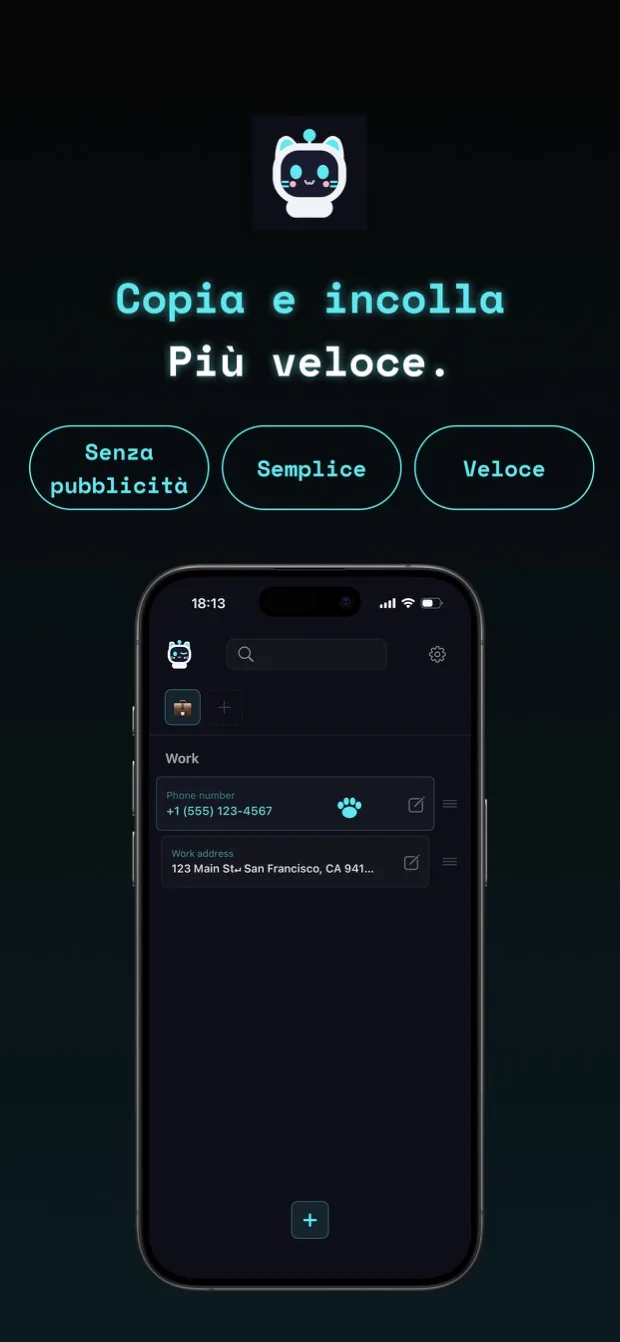
Copia e incolla, più velocemente.

copipi è un’app per copiare e incollare su iPhone, iPad e Android. Salva le parole e i messaggi che usi spesso come modelli di testo e copiali con un solo tocco.
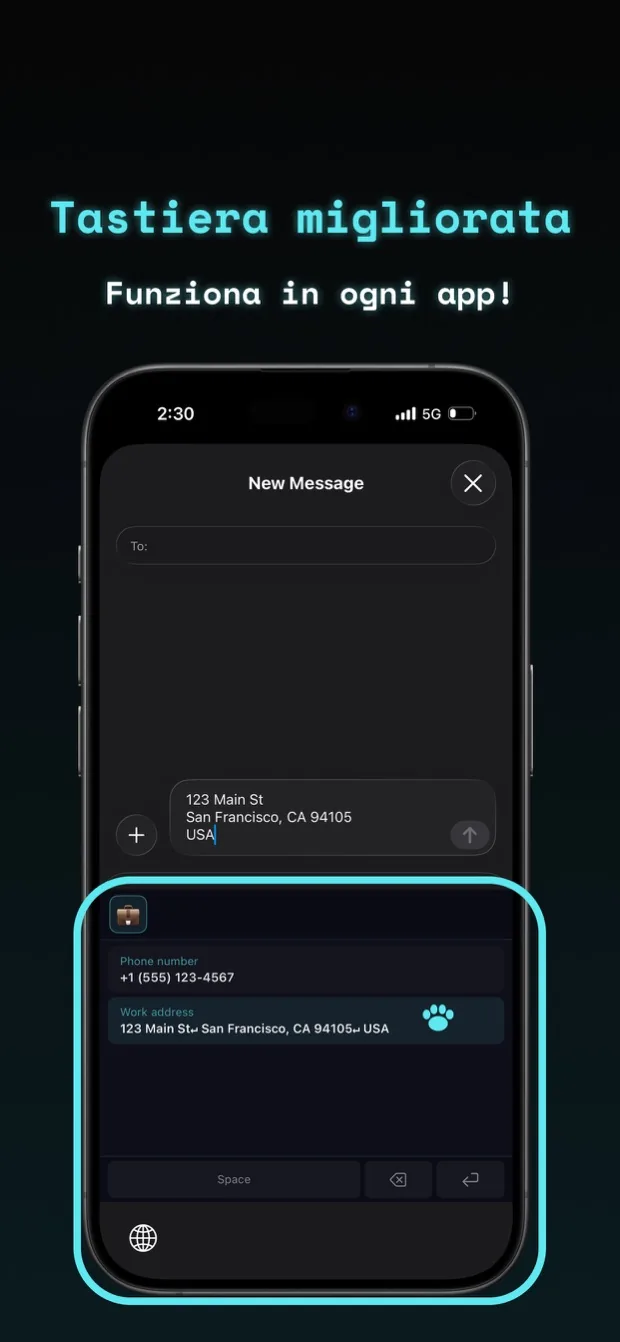
Aggiungi copipi alla tastiera e incolla i tuoi modelli di testo senza aprire l'app.

UTILIZZI

Privacy e sicurezza

Recensioni

App Store · 17 valutazioni 4.7

Fantastica!!!

È l’app migliore per questo. Si possono creare sottocartelle dentro le sottocartelle?! Grandioso!!! Già il fatto che ci siano le cartelle è fantastico! Si riesce a tenere tutto in ordine che è una meraviglia! Non devo guardare pubblicità né accumulare crediti solo per usarla! La migliore app.

Davvero carina

Si può impostare anche come tastiera, e cercavo un'app così da tantissimo tempo. Merita più riconoscimento. Impostare due colonne migliora notevolmente la leggibilità. E soprattutto, il gatto è troppo carino. Un'app davvero fantastica. Spero che diventi più conosciuta.

Carina, facile da usare, la migliore

È così valida che non ho niente da ridire. Chiara, semplice e carina. Voglio usarla per tutta la vita.

Vale la pena pagare

Lo uso da un po' ed è molto comodo. Salvo le parole chiave di ricerca per le mie inserzioni di vendita sui mercati dell'usato, nonché i messaggi che invio a GPT. Non ho quasi bisogno di cambiare cartella quando uso la tastiera. L'interfaccia utente è semplice, intuitiva e bella. Usare gli emoji come nomi di cartelle non è un problema una volta che ti ci abitui. L'avvio dell'app e l'inserimento del testo sono rapidi. Una dimensione del carattere grande rende effettivamente il testo più difficile da leggere, quindi apprezzo molto la possibilità di modificare la dimensione del carattere. Ho pensato che valesse la pena pagare, anche se non c'erano annunci, e ho acquistato il piano annuale. Quando ho trovato un bug e ho contattato lo sviluppatore, hanno risposto prontamente e mi hanno tenuto informato sui progressi. Trovo questo sviluppatore molto affidabile. Continuerò a utilizzare l'app.

Meglio di 「コピペ帳」

Fondamentalmente è uguale all'app simile 「コピペ帳」, ma ha funzionalità che mancano a 「コピペ帳」, come dimensioni dei caratteri regolabili, preferiti e segnaposto. Queste sono funzionalità pensate che soddisfano le mie esigenze. L'interfaccia utente è bellissima e, anche se penso che sia un'app realizzata da uno sviluppatore indipendente, la qualità dell'app è elevata. Penso che meriti di diventare più popolare. Ti sostengo!

Il gatto robot è carino

Nessuna funzionalità non necessaria e incredibilmente facile da usare! Altre app copia e incolla affermano di essere semplici ma includono funzionalità confuse che le rendono complicate. Questo è intuitivo e conveniente!

Mi piace poterla aggiungere alla tastiera

Posso usarlo senza tornare all'app. Una volta aggiunto nelle impostazioni della tastiera del mio iPhone, ha funzionato davvero bene.

Supporta interruzioni di riga

Sembra un dizionario per tastiera personalizzato che supporta le interruzioni di riga. Sembra buono.

Come si usa

Utilizzeremo una risposta a un acquirente come esempio per mostrare come salvare il testo e incollarlo.

01

Crea una cartella

Apri copipi e tocca "+" nella parte superiore dello schermo. Inserisci “Marketplace” come nome della cartella, quindi tocca “Aggiungi”.

02

Salva il modello di testo che usi spesso

Apri la cartella “Marketplace” e tocca “+” nella parte inferiore dello schermo. Inserisci la tua risposta in "Testo" e tocca "Aggiungi" per salvarla.

Esempio:
Grazie per il tuo acquisto.
Ti avviserò non appena avrò spedito il tuo ordine.

03

Copia il modello di testo salvato

Nell'elenco copipi, tocca la risposta che hai salvato. Viene copiato l'intero testo, comprese le interruzioni di riga.

04

Incolla nell'app che desideri utilizzare

Apri l'app che usi per vendere articoli. Tieni premuto il campo del messaggio e scegli "Incolla". La risposta salvata viene inserita così com'è.

Semplifica la digitazione con la tastiera

Aggiungi copipi come tastiera per inserire il modello di testo salvato direttamente in un'altra app. Passa alla tastiera copipi e tocca la risposta salvata.

Per le istruzioni su come aggiungere la tastiera, apri Impostazioni > Tastiera personalizzata > Per iniziare nell’app copipi.

Funzioni e impostazioni

App principale

Campi visualizzati negli elenchiMostra icona iCloudFeedback aptico

Apri Impostazioni > App principale per modificare Campi visualizzati negli elenchi, la visibilità dell'icona di iCloud e Feedback aptico.

Campi visualizzati negli elenchi: scegli «Entrambi», «Titolo» o «Testo». L’impostazione si applica ai modelli di testo nell’elenco principale, in Preferiti e nei risultati di ricerca. Su iOS si applica anche agli elenchi dei widget, alle opzioni e ai nomi dei pulsanti nel Centro di Controllo e alle opzioni di Comandi Rapidi. La cronologia degli appunti su iOS mostra sempre la data, l’ora e il testo, indipendentemente da questa impostazione.

Quando scegli «Titolo», viene mostrato solo il titolo su una riga. Se non è impostato un titolo, compare «Senza titolo» e il testo resta nascosto. Questa opzione protegge il contenuto anche nel selettore delle app. Puoi continuare a copiare e modificare il testo salvato come sempre.

Mostra icona iCloud (iOS): scegli se mostrare l’icona di iCloud nella parte superiore dello schermo. Nasconderla non interrompe la sincronizzazione di iCloud.

Feedback aptico: scegli se copipi deve vibrare quando copi testo o cambi le impostazioni. Se il feedback aptico è disattivato sul dispositivo, attivarlo in copipi non produrrà vibrazioni.

Imposta in modo indipendente i campi mostrati nell’app principale e nella tastiera personalizzata.

Tastiera personalizzata

Consigliato
TastieraPosizione dei tasti di azioneColonneCampi visualizzati

Accedi ai tuoi modelli di testo direttamente dalla tastiera copipi e inseriscili senza cambiare app. Apri Impostazioni > Tastiera personalizzata per le istruzioni di aggiunta e la personalizzazione della visualizzazione. Su iOS puoi anche incollare dalla cronologia degli appunti quando è attiva.

In «Per iniziare» puoi vedere come aggiungere e usare la tastiera. Tocca «Apri Impostazioni» nella guida e attiva la tastiera nelle impostazioni del dispositivo.

  • Posizione dei tasti di azione: Scegli “Sinistra”, “In basso” o “Destra” per posizionare i tasti di cancellazione, spazio e invio.
  • Colonne: Scegli “1 colonna” o “2 colonne”.
  • Campi visualizzati: Scegli «Entrambi», «Titolo» o «Testo». Con «Titolo», un titolo vuoto viene mostrato come «Senza titolo» e il testo resta nascosto.

Generali

Colore del temaAspettoDimensione del testoLingua

In «Generali», all’interno di Impostazioni, puoi regolare le preferenze di visualizzazione condivise dall’app e dalla tastiera.

• Colore del tema: cambia il colore principale, la mascotte e l’icona dell’app.
• Aspetto: scegli «Modalità chiara» o «Modalità scura» per l’app e la tastiera. La scelta è indipendente dal colore del tema e l’opzione iniziale è «Modalità scura». Anche l’icona dell’app segue l’aspetto scelto.
• Dimensione del testo: regola la dimensione del testo.
• Lingua: cambia la lingua di visualizzazione dell’app.

Cartella

aggiungimodificaeliminaduplicariordinapreferitiSottocartelleGestisci emoji personali

Crea cartelle emoji per organizzare i modelli di testo salvati.
Puoi anche creare cartelle all'interno di altre cartelle per raggruppare i modelli di testo per scopo o categoria. Attiva Impostazioni > Cartella > Sottocartelle per scegliere «Cartella superiore» quando aggiungi o modifichi una cartella. Scegli «Nessuna» se non vuoi inserirla in un’altra cartella.
Imposta i nomi delle cartelle per distinguerle nell'elenco. Se sono presenti modelli di testo preferiti, viene visualizzata la cartella Preferiti.

Da Impostazioni > Cartella > Gestisci emoji personali, aggiungi un’immagine che ti piace e usala come icona di cartella.

Dati

Crea backupImporta backupReimposta

In «Dati», all’interno di Impostazioni, puoi creare o importare backup e reimpostare i dati salvati.

• Crea backup: esporta i dati in un file JSON per ripristinarli o trasferirli su un altro dispositivo. Incluso: Modelli di testo, Cartelle, Preferiti, Emoji personali. Non incluso: Cronologia degli appunti, Impostazioni.
• Importa backup: scegli se aggiungere i dati a quelli esistenti o sostituirli.
• Reimposta: elimina tutti i dati salvati insieme, incluse cartelle, modelli di testo ed emoji personalizzate.

Supporto

Come si usaContattaciValuta l'app

In «Supporto», all’interno di Impostazioni, apri «Come si usa», «Contattaci» o «Valuta l'app». Usa queste opzioni se hai bisogno di aiuto o vuoi inviare commenti e richieste.

Gestione e copia dei modelli di testo

aggiungimodificaeliminaduplicariordinapreferitiricerca

Salva il testo che copi spesso come modelli di testo e copialo con un tocco.
Un titolo rende più facile trovare ogni modello di testo; i modelli di testo contrassegnati come preferiti vengono evidenziati.
Quando aggiungi o modifichi un modello di testo, puoi controllare il numero di caratteri del campo «Testo».
Su iOS, quando la cronologia degli appunti è attiva, puoi cercare al suo interno nell’app, con risultati mostrati separatamente dai modelli di testo.
Quando il campo di ricerca è vuoto, compaiono le ricerche recenti; toccane una per cercare di nuovo. Attiva o disattiva «Conserva cronologia ricerche» nella schermata di ricerca. La cronologia delle ricerche viene salvata solo su questo dispositivo.

Cronologia degli appunti

Solo iOS
Avvia monitoraggioCopiaSalva come modello di testoElimina

Su iOS puoi conservare gli ultimi 100 testi copiati durante il monitoraggio con una piccola finestra Picture in Picture (PiP).

Tocca un testo nella cronologia per copiarlo. Dal menu «…» puoi salvarlo come modello di testo o eliminarlo.

Attiva Impostazioni > Cronologia degli appunti, quindi avvia il monitoraggio per usare la funzione.

Condivisione

aggiungi direttamente da altre app

Aggiungi testo da Safari, Note e altre app tramite il menu Condividi di iOS.

Sincronizzazione iCloud

Solo iOS
sincronizza tra dispositivibackupIcona di stato

Attiva iCloud per sincronizzare ed eseguire automaticamente il backup dei dati sui tuoi dispositivi iOS.

L’icona nella parte superiore dello schermo mostra lo stato del caricamento dei dati da iCloud ed eventuali problemi di sincronizzazione. Toccala per visualizzare una spiegazione dello stato attuale.

Se i dati di iCloud sono ancora in caricamento all’avvio, viene visualizzata un’icona di caricamento. Al termine del caricamento, compare brevemente un segno di spunta. Se il caricamento termina rapidamente, non compare nessuno dei due. Il segno di spunta indica che il caricamento dei dati su questo dispositivo è terminato.

In caso di problemi di sincronizzazione, ad esempio se non c’è connessione a internet o lo spazio di archiviazione su iCloud è esaurito, compare l’icona di una nuvola arancione con una linea diagonale.

Segnaposto

sostituisci l’input durante la copiainserisci automaticamente la data

Aggiungi {{variable_name}} al testo e inserisci un valore durante la copia. Le variabili con lo stesso nome usano lo stesso valore. I valori delle variabili con nomi diversi si inseriscono separatamente.
Un segnaposto data inserisce automaticamente la data di oggi nel formato scelto.
Per aggiungerlo, tocca l'icona in basso a destra nel campo di testo.
Nota: {{variable_name}} non funziona nella tastiera personalizzata. I segnaposto data funzionano.

Integrazioni

WidgetCentro di ControlloSpotlightSiriComandi RapidiImpostazioni rapideRicerca del dispositivo

Accedi ai modelli di testo salvati da un widget nella schermata Home. Su iOS, quando la cronologia degli appunti è attiva, scegli «🕘 Cronologia degli appunti» per visualizzare e copiare le voci della cronologia.

Su iOS puoi accedere ai modelli di testo dal Centro di Controllo, da Spotlight, Siri e Comandi Rapidi. Nel Centro di Controllo (iOS 18 o versioni successive) puoi anche aggiungere «Avvia monitoraggio», «Interrompi monitoraggio» e «Apri cronologia degli appunti».

In Comandi Rapidi su iOS puoi avviare e interrompere il monitoraggio, aprire la cronologia degli appunti, ottenere o copiare l’ultima voce e ottenere un numero specificato di voci recenti. Puoi anche eseguire «Avvia monitoraggio» e «Interrompi monitoraggio» dalle schede dei comandi rapidi delle app.

Su Android, usa «Copia testo» e «Salva il testo degli appunti» dal menu che appare tenendo premuta l’icona dell’app o dalle Impostazioni rapide. Sui dispositivi supportati, puoi anche aprire i modelli di testo salvati dalla ricerca del dispositivo.

Per salvare il testo degli appunti in copipi, copia prima il testo da un'altra app. Su iOS, esegui "Salva il testo degli appunti" da "Comandi Rapidi", "Centro di Controllo" o "Spotlight". Su Android, eseguilo dal menu mostrato premendo a lungo l'icona dell'app o da "Impostazioni rapide". Nella schermata di aggiunta, controlla il testo e la cartella in cui desideri salvarlo, quindi tocca "Aggiungi".

Le integrazioni Android richiedono copipi 5.14.0 o versioni successive. La ricerca del dispositivo è disponibile sui dispositivi supportati con Android 12 o versioni successive; la visualizzazione dei risultati varia in base al dispositivo.


Domande frequenti

copipi è gratuita?

Sì. Tutte le funzioni sono gratuite e non ci sono pubblicità. Puoi salvare fino a 20 modelli di testo. copipi Pro elimina questo limite.

Posso gestire modelli di testo?

Sì. Salva modelli di testo, indirizzi, risposte per i social, hashtag e qualsiasi testo che usi ripetutamente. I segnaposto ti permettono di compilare le parti variabili al momento della copia. Un segnaposto di data aggiunge la data odierna nel formato che scegli.

Posso spostare una cartella in un'altra cartella?
SÌ. I modelli di testo e le sottocartelle al suo interno si spostano con essa. Non è necessario registrarli nuovamente.
  1. Apri la schermata di modifica della cartella che desideri spostare.
  2. In «Cartella superiore», scegli la cartella di destinazione. Scegli «Nessuna» se non vuoi inserirla in un’altra cartella.
  3. Tocca "Salva" per terminare lo spostamento.
Posso spostare un modello di testo salvato in un'altra cartella?
SÌ. È possibile modificare la cartella di destinazione senza registrare nuovamente il modello di testo.
  1. Apri la schermata di modifica per il modello di testo che desideri spostare.
  2. In “Cartella”, seleziona la cartella di destinazione.
  3. Tocca "Salva" per terminare lo spostamento.
Non basta il dizionario integrato della tastiera?

Con copipi scegli il modello di testo salvato da un elenco senza dover memorizzare abbreviazioni. Puoi salvare modelli di testo lunghi con interruzioni di riga e organizzarli in cartelle.

I miei dati sono al sicuro? E la privacy?

copipi usa solo servizi Apple su iOS e servizi Google su Android. Questi servizi gestiscono gli abbonamenti, la sincronizzazione iCloud su iOS e i backup di sistema su Android. Non invia dati ad altri server, non raccoglie dati e non ti traccia. Sia l’etichetta sulla privacy dell’App Store sia la sezione Sicurezza dei dati di Google Play dichiarano che non vengono raccolti dati.

Quali dispositivi supporta copipi?

copipi supporta iOS e Android. Su un Mac con Apple Silicon (M1 o successivo), puoi scaricare e utilizzare l'app per iPhone. Su iOS, abilita la sincronizzazione iCloud per sincronizzare automaticamente i dati tra i dispositivi supportati. Per spostare i dati tra dispositivi, usa «Crea backup» e «Importa backup».

In quali lingue è disponibile copipi?

copipi supporta 48 lingue. L’app segue automaticamente la lingua impostata sul dispositivo.
日本語, English, العربية, Български, বাংলা, Català, Čeština, Dansk, Deutsch, Ελληνικά, Español, Suomi, Français, ગુજરાતી, עברית, हिन्दी, Hrvatski, Magyar, Bahasa Indonesia, Italiano, Қазақша, ಕನ್ನಡ, 한국어, Lietuvių, മലയാളം, मराठी, Bahasa Melayu, Norsk bokmål, Nederlands, ଓଡ଼ିଆ, ਪੰਜਾਬੀ, Polski, Português, Română, Русский, Slovenčina, Slovenščina, Svenska, தமிழ், తెలుగు, ไทย, Türkçe, Українська, اردو, Tiếng Việt, 简体中文, 繁體中文, 繁體中文(香港)

Che cos’è la cronologia degli appunti?

Il testo copiato può essere salvato nella cronologia solo quando l’impostazione è abilitata e il monitoraggio è attivo. La funzione è disponibile solo su iOS. Android non è attualmente supportato perché le restrizioni del sistema operativo rendono difficile l’accesso continuo ai contenuti copiati.

Download on the App StoreGet it on Google Play